Kurzübersicht
WalkMe unterstützt SCIM (System für Cross-domain Identity Management) über Okta. Sie können entweder die WalkMe Okta-App oder die SCIM 2.0-Test-App (Header Auth) verwenden, um Benutzer in Ihrer Organisation automatisch hinzuzufügen und zu entfernen.
Anmerkung
Sie müssen WalkMe Admin sein, um SCIM für Ihre Organisation aktivieren zu können.
Funktionsweise
Es gibt zwei Möglichkeiten, SCIM einzurichten:
- Okta-App
- SCIM 2.0 Test-App (Header Auth)
Okta-App verwenden
WalkMe ist als App im Okta-Integrationsnetzwerk verfügbar, sodass Sie die Benutzerbereitstellung direkt über Okta aktivieren können.
Unterstützte Funktionen
Die folgenden Funktionen werden unterstützt:
- Benutzer erstellen
- Benutzerattribute aktualisieren
- Benutzer deaktivieren
- Gruppen-Push
Bevor Sie beginnen
- Fügen Sie die WalkMe-App in Okta hinzu.
- Richten Sie Okta SSO für Ihr WalkMe-Konto ein.
Schritt 1: Aktivieren Sie SCIM in WalkMe.
- Melden Sie sich im WalkMe Admin Center an.
- Gehen Sie zu IDP-Integrationen und wählen Sie SCIM-Integration aus.
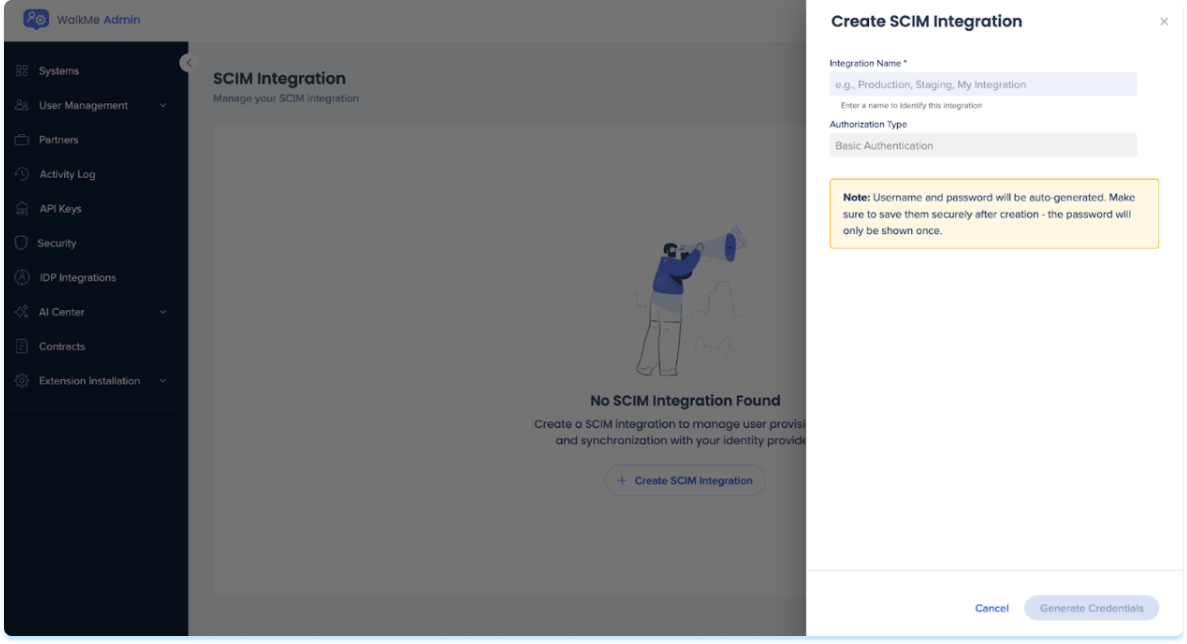
- Wählen Sie + SCIM-Integration erstellen aus.
- Geben Sie im Bereich SCIM-Integration erstellen Folgendes ein:
- Integrationsname: Geben Sie einen aussagekräftigen Namen für die Integration ein, z. B.: Production, Staging, Okta Integration
- Autorisierungstyp: Dies ist auf Basisauthentifizierung voreingestellt und kann nicht geändert werden
- Wählen Sie Details generieren aus
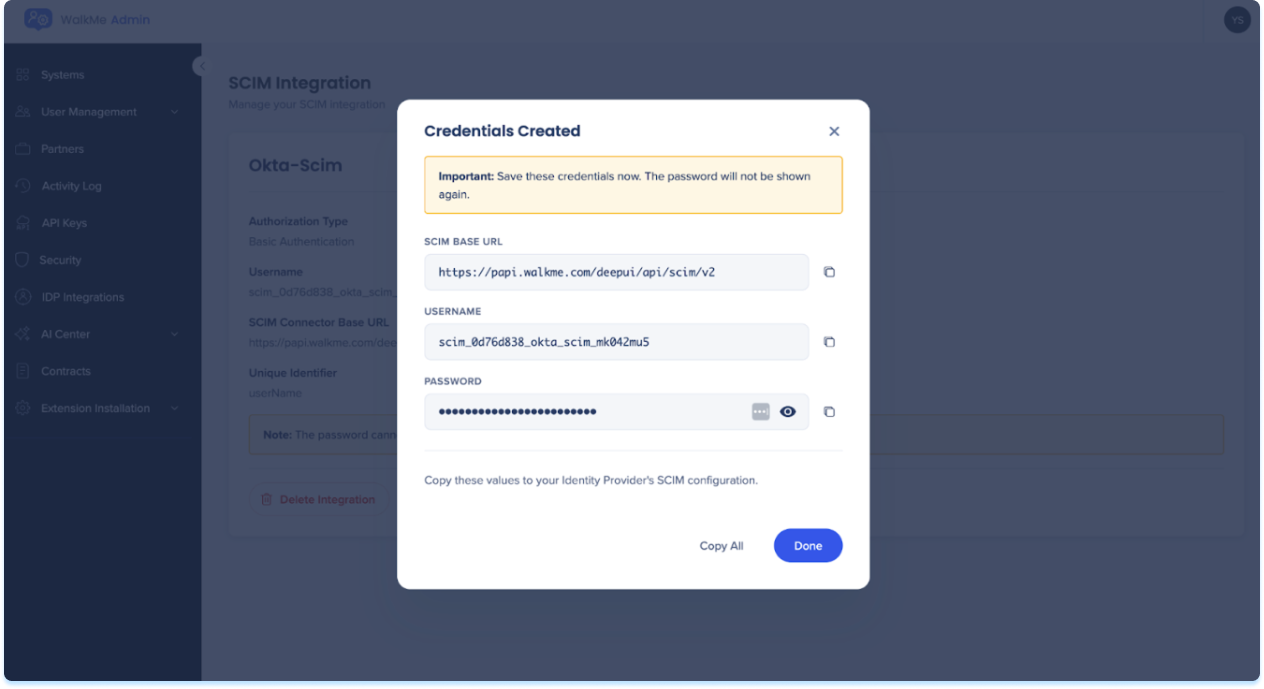
- Ein Popup wird geöffnet, das die für diese Integration generierten SCIM-Anmeldeinformationen anzeigt:
- SCIM-Basis-URL: Die Endpunkt-URL, die zur Konfiguration von SCIM in Ihrem Identitätsanbieter verwendet wird
- Benutzername: Der automatisch generierte Benutzername für die Authentifizierung
- Passwort: Das automatisch generierte Passwort für die Authentifizierung
Anmerkung
Das Passwort wird nur einmal angezeigt, nachdem das Popup geschlossen wurde, kann es nicht mehr abgerufen werden Wenn Sie das Passwort verlieren, müssen Sie die Integration löschen und eine neue erstellen.
- Kopieren Sie die Anmeldeinformationen und halten Sie sie für die Okta-Einrichtung verfügbar
- Wählen Sie Fertig aus, um die Einrichtung der SCIM-Integration in WalkMe abzuschließen
Schritt 2: Konfigurieren Sie die API-Integration.
- Öffnen Sie in Okta die WalkMe-App.
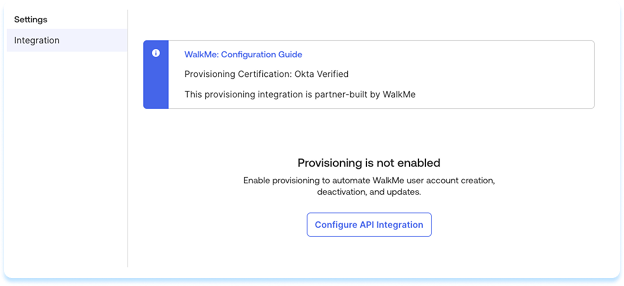
- Gehen Sie zu Provisioning und wählen Sie API-Integration konfigurieren aus.
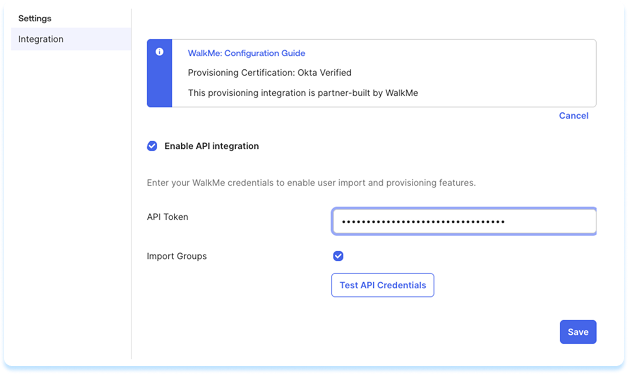
- Wählen Sie API-Integration aktivierenaus.
- Geben Sie Folgendes ein:
- Basis-URL: Dieses Feld ist schreibgeschützt und wird automatisch basierend auf der Region ausgefüllt, die während der Erstkonfiguration der Anwendung ausgewählt wurde.
- API-Token: Geben Sie Ihren SCIM-API-Schlüssel aus dem WalkMe Admin Center in dem Format ein, das dem ausgewählten Autorisierungstyp entspricht:
-
Grundlegende Authentifizierung: Die API sollte: „Grundlegend “ <base64(user:password>lauten
-
Bearer-Token: Die API sollte: „Bearer <generated bearer token>“ lauten
- Wählen Sie API-Anmeldeinformationen testen aus.
- Wenn dies gelingt, wird eine Bestätigungsmeldung angezeigt.
Anmerkung
Wenn die Überprüfung fehlschlägt, stellen Sie sicher, dass SCIM aktiviert ist, der API-Schlüssel korrekt ist und die Mandantenregion (US oder EU) übereinstimmt. Wenn das Problem weiterhin besteht, wenden Sie sich an den WalkMe-Support.
- Klicken Sie auf Save.
Schritt 3: Legen Sie die Bereitstellungsfunktionen fest
Die WalkMe Okta-App unterstützt die Bereitstellungsfunktionen, die in der WalkMe SCIM-Bereitstellungsübersicht aufgeführt sind.
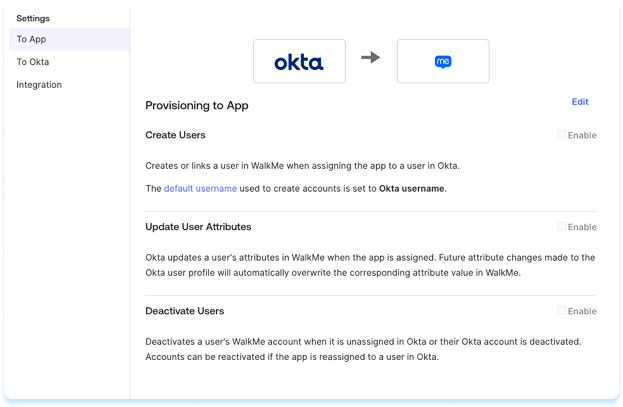
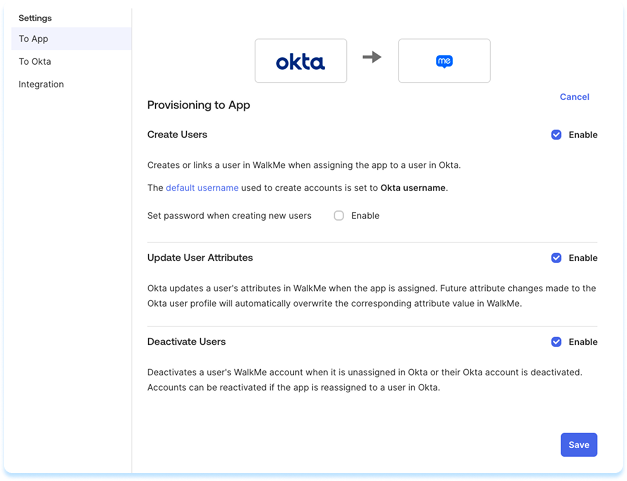
Um diese Funktionen zu aktivieren oder zu deaktivieren, gehen Sie wie folgt vor:
- Öffnen Sie in Okta die WalkMe-App.
- Wählen Sie Zur App auf der linken Seite aus.
- Wählen Sie Bearbeiten aus
- Aktivieren oder deaktivieren Sie die Funktionen, die Sie benötigen.
- Wählen Sie „Save“ (Speichern)
Anmerkung
Erfahren Sie unten, wie Sie Benutzer zuweisen können.
Wenn Sie SCIM lieber manuell einrichten möchten, können Sie die SCIM 2.0-Test-App (Header Auth) im Okta-Integrationsnetzwerk verwenden.
Anmerkung
Wir empfehlen die Verwendung der WalkMe Okta-App für eine einfachere Einrichtung.
Bevor Sie beginnen
- Richten Sie Okta SSO für Ihr WalkMe-Konto ein.
Schritt 1: Aktivieren Sie SCIM in WalkMe.
- Aktivieren Sie das SCIM in WalkMe und generieren Sie einen SCIM-API-Schlüssel wie oben beschrieben
- Öffnen Sie die Okta Admin-Konsole in einer neuen Registerkarte.
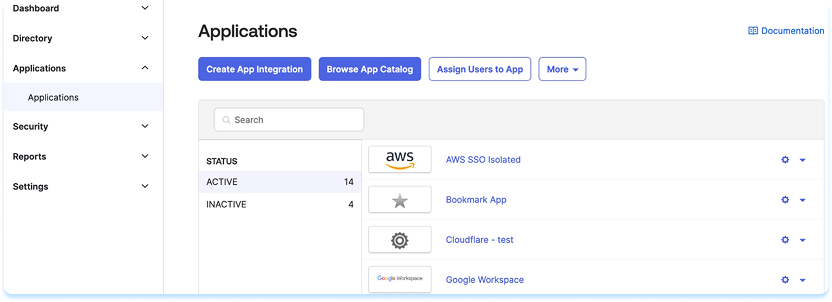
- Gehen Sie zu Anwendungen und wählen Sie App-Katalog durchsuchen aus.
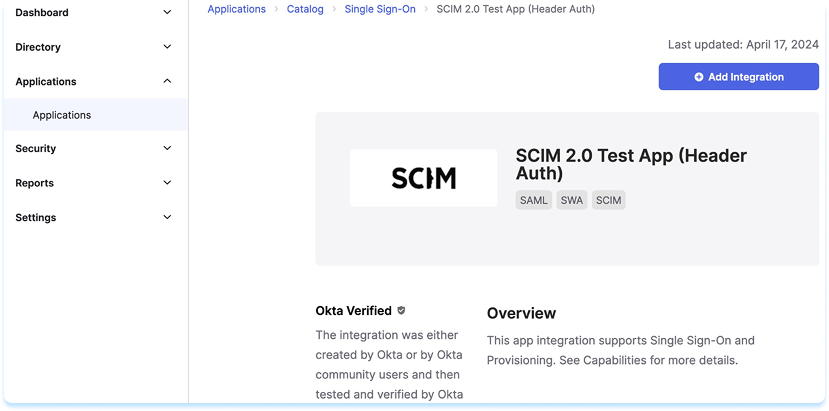
- Suchen Sie nach SCIM 2.0 Test-App (Header Auth)
- Wählen Sie Integration hinzufügen aus.
- Geben Sie einen Namen für die App ein und wählen Sie Weiter und dann Fertig aus.
Schritt 3: Konfigurieren Sie die API-Integration.
- Öffnen Sie in Okta die SCIM 2.0-Test-App (Header Auth).
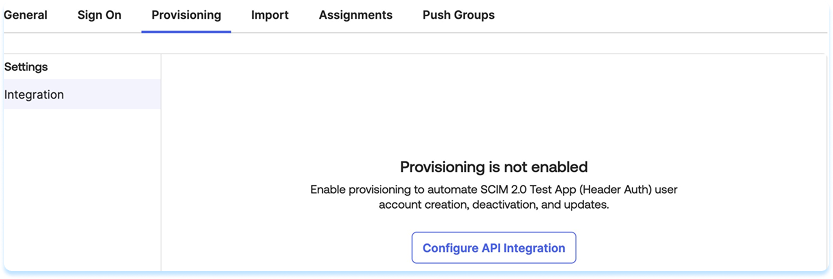
- Gehen Sie zu Provisioning und wählen Sie API-Integration konfigurieren aus.
- Wählen Sie API-Integration aktivieren aus.
- Geben Sie Folgendes ein:
- Basis-URL
- Für US-Mandanten: https://papi.walkme.com/deepui/api/scim/v2
- Für EU-Mandanten: https://eu-papi.walkme.com/deepui/api/scim/v2
- API-Token: Geben Sie Ihren SCIM-API-Schlüssel aus dem WalkMe Admin Center ein.
- Wählen Sie API-Anmeldeinformationen testen aus, um zu überprüfen.
- Wählen Sie „Save“ (Speichern)

Schritt 4: Legen Sie die Bereitstellungsfunktionen fest
Die SCIM 2.0-Test-App unterstützt die gleichen Bereitstellungsfunktionen, die in der WalkMe SCIM-Bereitstellungsübersicht aufgeführt sind. Die App unterstützt das Erstellen, Aktualisieren und Deaktivieren von Benutzern sowie die Synchronisierung von Gruppendaten.
Um diese Funktionen zu aktivieren oder zu deaktivieren, gehen Sie wie folgt vor:
- Gehen Sie in Okta zur SCIM 2.0 Test-App (Header Auth)
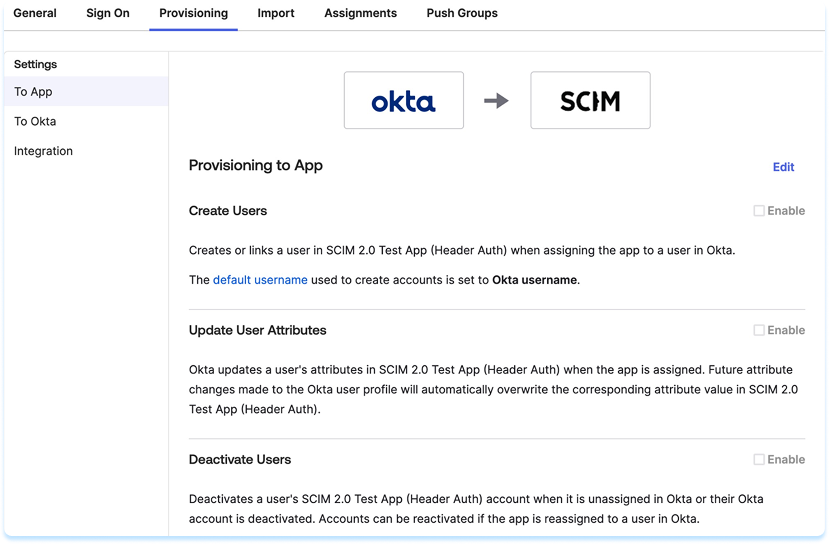
- Wählen Sie Provisioning und dann im linken Bereich die Option An App aus.
- Wählen Sie Bearbeiten
 aus.
aus.
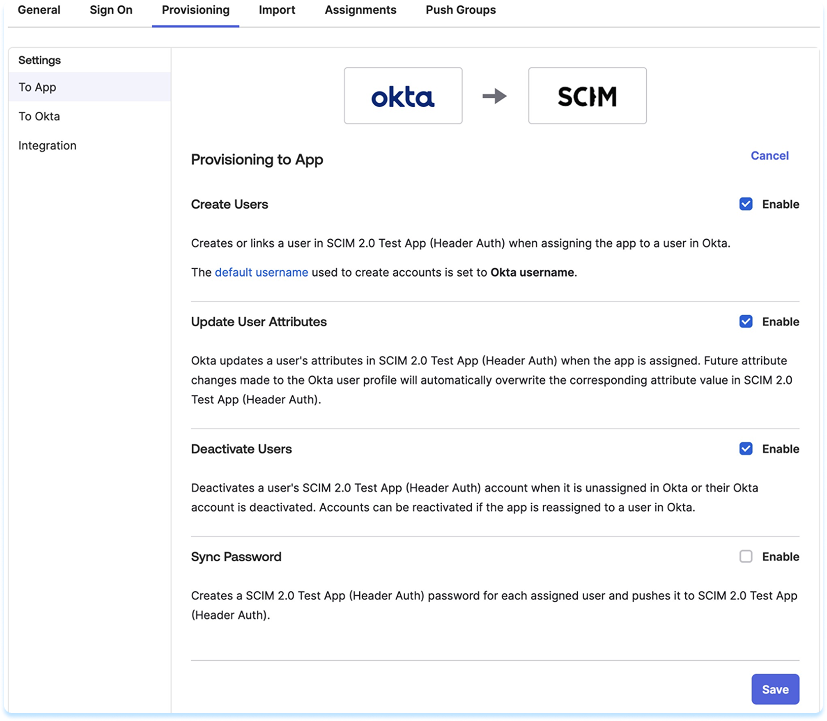
- Aktivieren Sie die folgenden Funktionen:
- Benutzer erstellen
- Benutzerattribute aktualisieren
- Benutzer deaktivieren
- Wählen Sie „Save“ (Speichern)
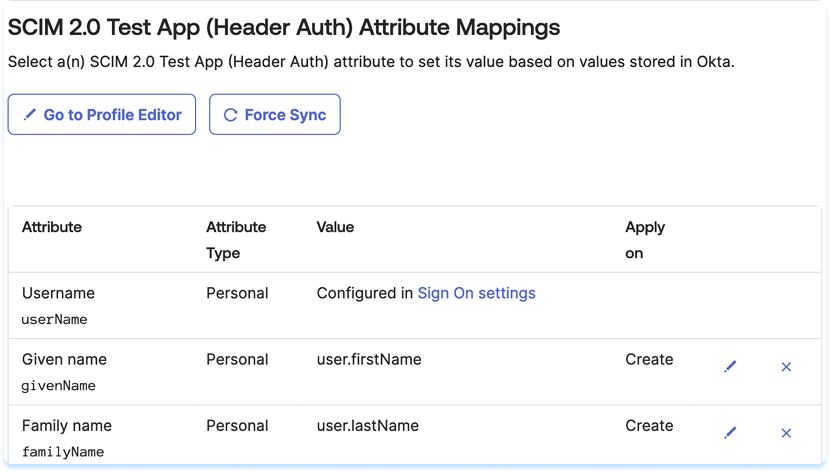
- Stellen Sie im Abschnitt Attribute-Zuordnungen sicher, dass nur die folgenden Attribute zugeordnet werden (entfernen Sie andere Attribute, falls vorhanden):
- Benutzername
- Angegebener Name
- Familienname
Weisen Sie Benutzer zu WalkMe in Okta zu.
Wir empfehlen, Gruppen von Okta zu synchronisieren, um Berechtigungen und Mitgliedschaften auf dem neuesten Stand zu halten.
So weisen Sie Benutzer oder Gruppen zu WalkMe zu:
- Melden Sie sich bei der Okta-Admin-Konsole an.
- Gehen Sie zu Anwendungen und wählen Sie die WalkMe-App aus.
- Zuweisungen auswählen
- Wählen Sie Zuweisen und dann Personen zuweisen oder Gruppen zuweisen aus.
- Suchen Sie nach Benutzern oder Gruppen und wählen Sie Zuweisen aus.
Gruppen von Okta nach WalkMe pushen
Sie können Gruppen-Push verwenden, um Okta-Gruppen mit WalkMe zu synchronisieren.
Verknüpfen Sie eine vorhandene WalkMe-Gruppe.
Sie können eine vorhandene WalkMe-Gruppe mit einer AD- oder Okta-Gruppe verknüpfen.
- Öffnen Sie in Okta die WalkMe-App.
- Gehen Sie zu Push-Gruppen und wählen Sie Nach Namen aus
- Suchen Sie nach einer vorhandenen WalkMe-Gruppe und wählen Sie Gruppe verknüpfen aus.
- Aktivieren Sie die Mitgliedschaft in der Push-Gruppe sofort
- Wählen Sie „Save“ (Speichern)
- Bestätigen Sie, dass der Gruppenstatus Aktiv ist.
Erstellen Sie eine neue WalkMe-Gruppe.
So erstellen Sie eine neue Gruppe in WalkMe mit einer Okta- oder AD-Gruppe:
- Öffnen Sie in der Okta Admin Console die WalkMe-App.
- Gehen Sie zu Push-Gruppen und wählen Sie Nach Namen aus
- Geben Sie einen Gruppennamen ein und wählen Sie Gruppe erstellen aus.
- Aktivieren Sie die Mitgliedschaft in der Push-Gruppe sofort
- Wählen Sie „Save“ (Speichern)
- Bestätigen Sie, dass die Gruppe auf der Registerkarte Alle als Aktiv angezeigt wird.
Fehlerbehebung
Probleme mit Basis-URL
- Stellen Sie sicher, dass die richtige Region (USA oder EU) auf der Registerkarte Allgemein ausgewählt ist
- Die Basis-URL ist schreibgeschützt auf der Registerkarte Bereitstellung und wird automatisch basierend auf der ausgewählten Region aktualisiert
- Wenn Sie einen Routing-Fehler sehen, überprüfen Sie den physischen Standort Ihres WalkMe-Mandanten
Authentifizierungsfehler (401 Nicht autorisiert)
- WalkMe verwendet die Basisauthentifizierung, die als Token für diese Integration getarnt ist
- In Okta muss das Feld API-Token die im WalkMe Admin Center generierten Anmeldeinformationen enthalten.
- Wenn die Verbindung fehlschlägt, überprüfen Sie, ob Sie den richtigen Benutzernamen und das richtige Passwort aus den WalkMe SCIM-Einstellungen kopiert haben
Probleme bei der Attributzuordnung
- Wenn bestimmte Benutzerfelder nicht synchronisiert werden, gehen Sie zu Provisioning > To App und überprüfen Sie die Attributzuordnungen
- Stellen Sie sicher, dass die WalkMe-Zielattribute den entsprechenden Okta-Benutzerprofilfeldern zugeordnet sind
Benutzer nicht erstellt
- Überprüfen Sie die Okta-Systemprotokolle auf bestimmte Fehlercodes
- Häufige Probleme sind:
- Fehlende Pflichtfelder (wie E-Mail-Adresse oder Benutzername)
- Bereits in WalkMe vorhandene Uer mit derselben Kennung


