Kurzübersicht
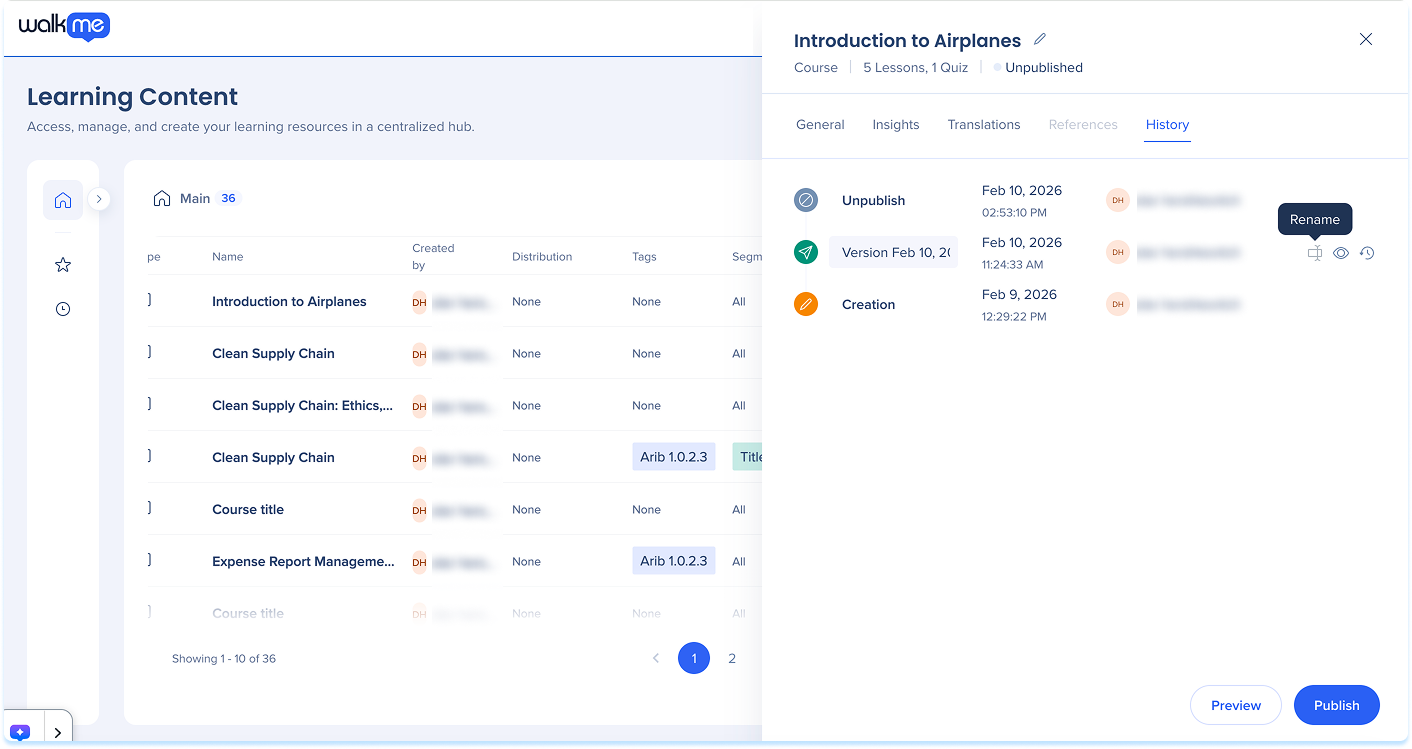
Mit dem Verlauf können Sie frühere Versionen von Lerninhalten in WalkMe Learning Arc anzeigen, in der Vorschau anzeigen, umbenennen und wiederherstellen. Es hilft Ihnen, Änderungen im Laufe der Zeit zu verfolgen und bei Bedarf sicher zu einer früheren Version zurückzukehren. Jedes Lernelement führt einen Versionsverlauf. Jedes Mal, wenn Inhalte entworfen, aktualisiert oder veröffentlicht werden, wird eine neue Version zu History hinzugefügt. Versionen zeichnen auf, was sich geändert hat, wann es geschah und wer die Änderung vorgenommen hat. Sie können eine Vorschau älterer Versionen anzeigen, ohne die aktuelle zu beeinflussen, oder eine frühere Version wiederherstellen, um die Bearbeitung von diesem Punkt aus fortzusetzen.
Funktionsweise
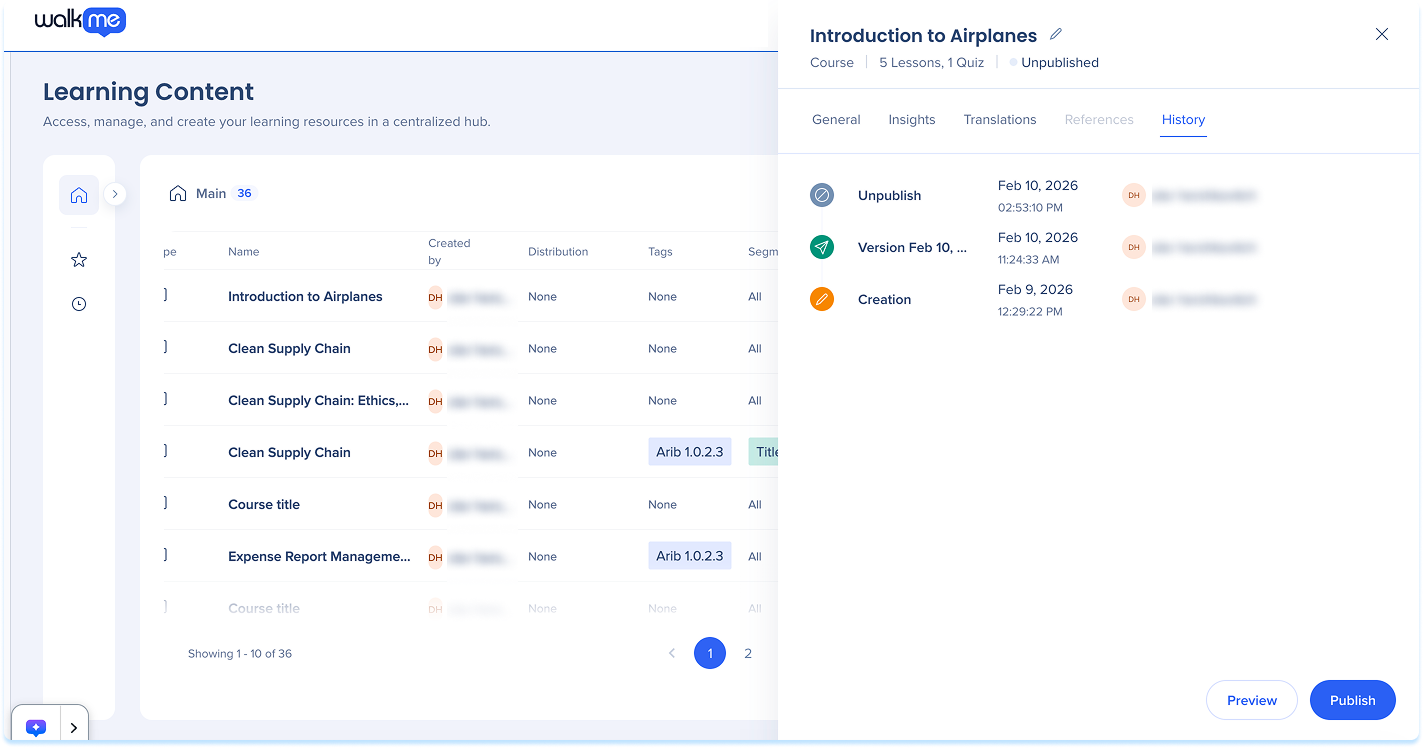
Verlauf öffnen
So zeigen Sie den Verlauf eines Lernelements an:
- Gehen Sie zur Seite Lerninhalte
- Wählen Sie das Info-Symbol aus
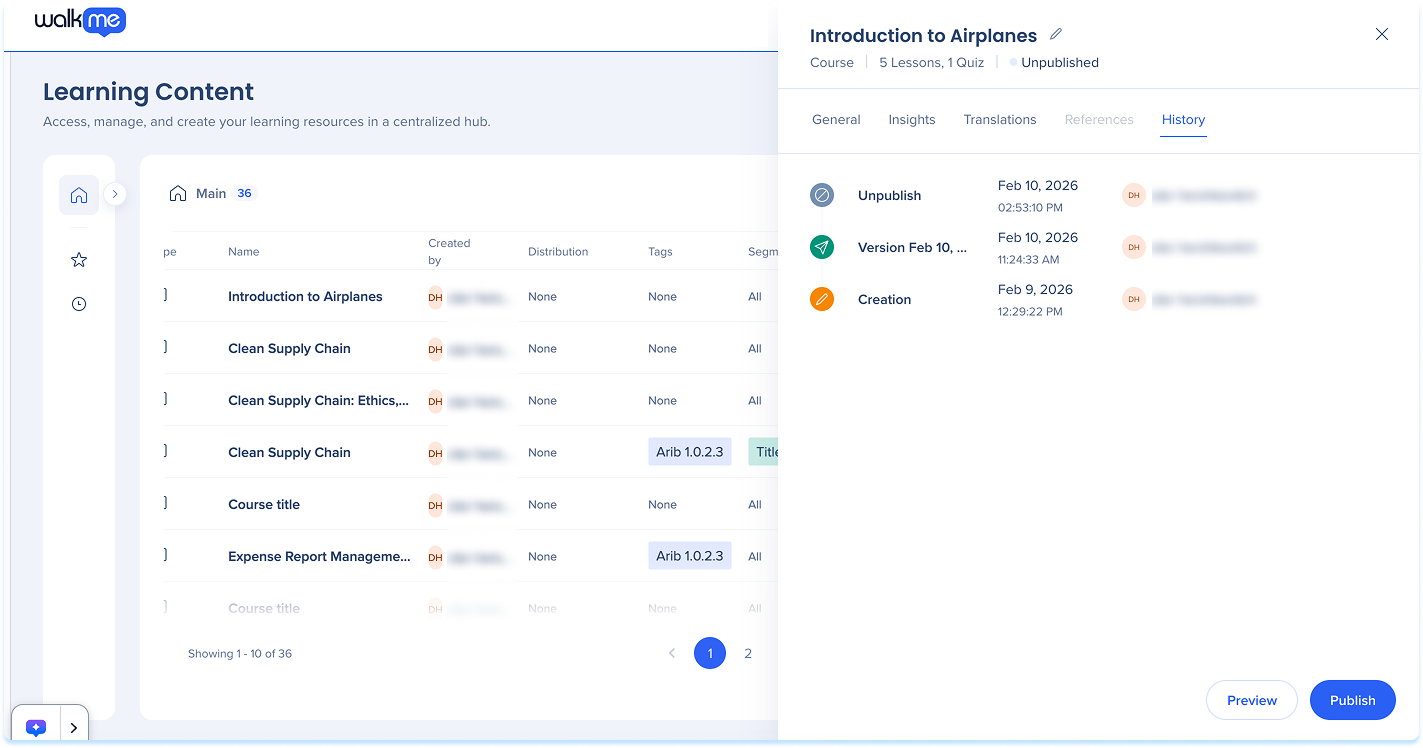
- Wählen Sie die Registerkarte Verlauf im Seitenbereich aus.
Der Verlauf ist auch verfügbar:
- Über den Veröffentlichungsdialog, indem Sie Verlauf anzeigen auswählen
- Über den Lerninhalte Builder, indem Sie das Optionsmenü auswählen
How to Create Learning Content
Verlaufsdetails
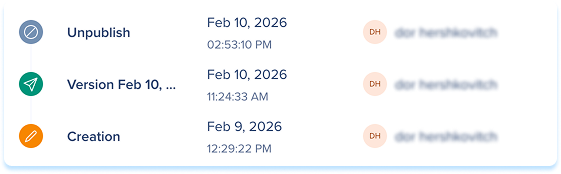
Jeder Eintrag im Verlauf stellt eine gespeicherte Version des Inhalts dar und enthält:
- Versionstyp (Entwurf, Aktualisierung, Erstveröffentlichung)
- Datum und Uhrzeit
- Autor
Anmerkung
Die Versionen sind in chronologischer Reihenfolge aufgelistet, wobei die neueste Version oben angezeigt wird.
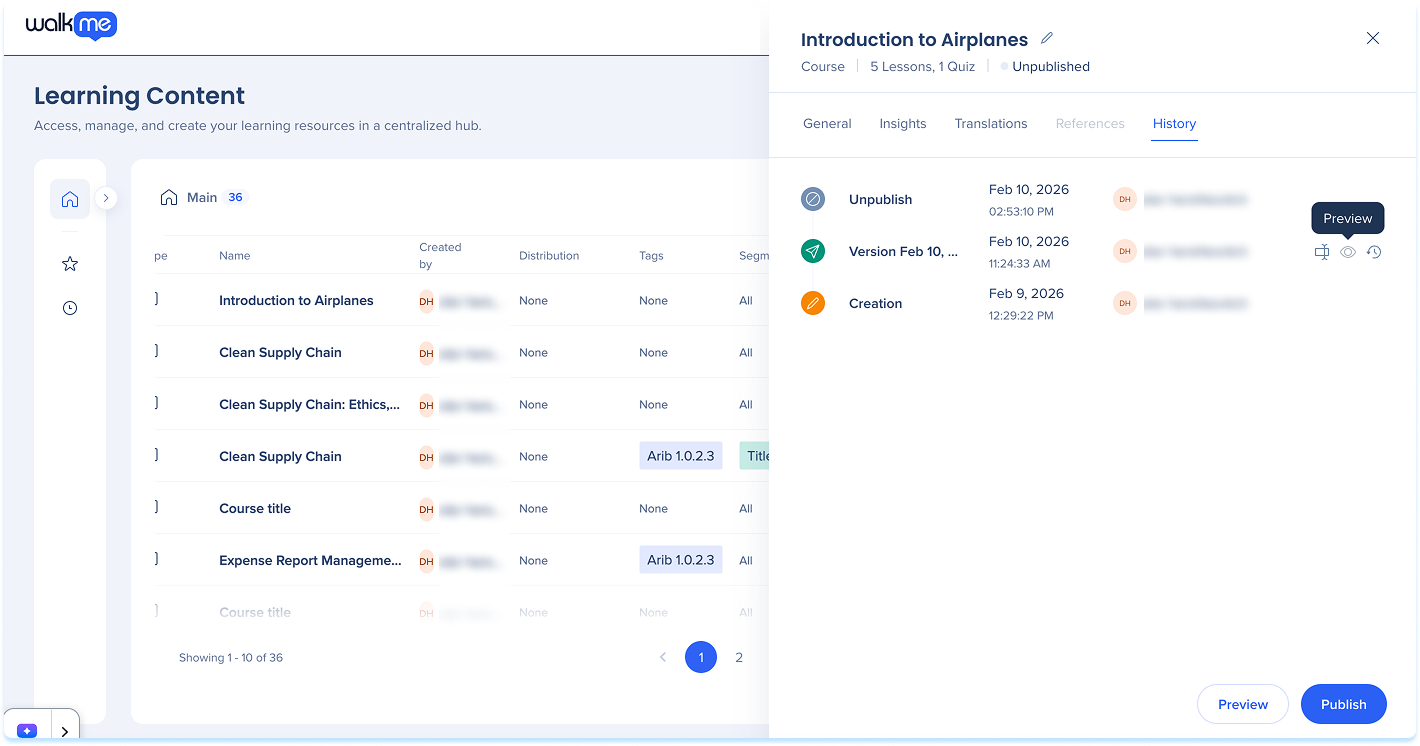
Vorschau einer Version
Mit der Vorschau können Sie sehen, wie der Inhalt zu einem bestimmten Zeitpunkt aussah, ohne die aktuelle Version zu ändern.
So zeigen Sie eine Vorschau einer Version an:
- Verlauf öffnen
- Bewegen Sie den Mauszeiger über eine Version
- Vorschau auswählen
- Bestätigen Sie die Vorschau, wenn Sie dazu aufgefordert werden
Anmerkung
Wenn Sie eine Vorschau einer Version anzeigen, wird der Inhalt mithilfe der aktuellen Ressourcenbibliothek angezeigt. Einige Ressourcen können fehlen oder veraltet erscheinen.
Eine Version wiederherstellen
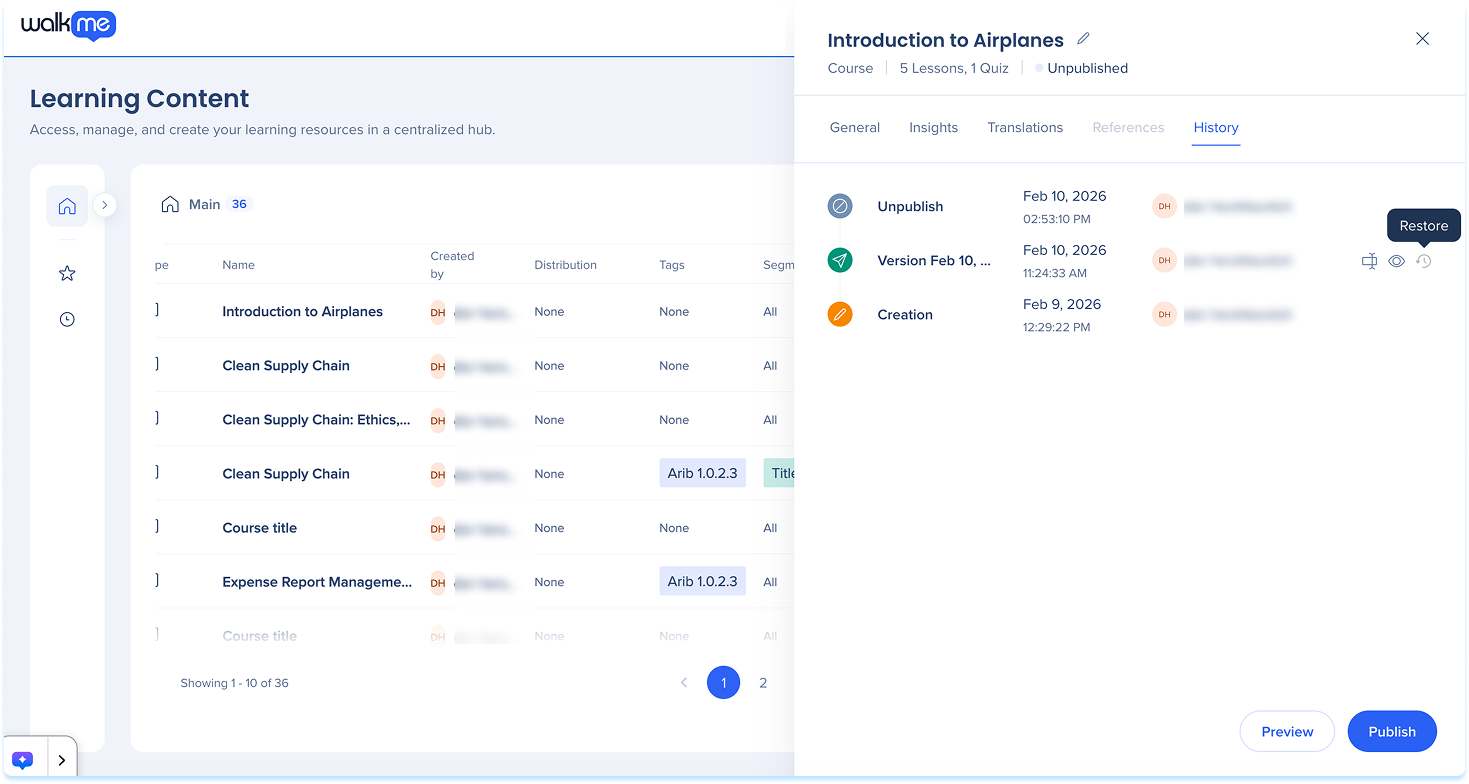
Das Wiederherstellen einer Version ersetzt den aktuellen Entwurf durch eine frühere Version.
So stellen Sie eine Version wieder her:
- Verlauf öffnen
- Bewegen Sie den Mauszeiger über die Version, die Sie wiederherstellen möchten.
- Wählen Sie Wiederherstellen aus
- Bestätigen Sie die Aktion
Anmerkung
Das Wiederherstellen einer Version ersetzt den aktuellen Inhalt und die Ressourcen durch diejenigen, die in der ausgewählten Version gespeichert sind. Die wiederhergestellte Version wird nicht automatisch veröffentlicht. Wenn in dieser Version verwendete Ressourcen verschoben oder gelöscht wurden, funktionieren Teile des Inhalts möglicherweise nicht wie erwartet.
Eine Version umbenennen
Sie können Versionen umbenennen, um sie leichter zu identifizieren.
So benennen Sie eine Version um:
- Verlauf öffnen
- Bewegen Sie den Mauszeiger über eine Version
- Wählen Sie Umbenennen aus
- Geben Sie einen neuen Namen ein und speichern Sie