Brief Overview
WalkMe Stories convierte los elementos de WalkMe en guías paso a paso que puedes compartir y editar. Puedes iniciar una historia directamente desde el Gestor de contenido en lugar de volver a crear tu contenido en la aplicación Stories.
Desde el Gestor de contenido, puedes:
- Crear una historia a partir de un elemento, varios elementos o una carpeta
- Ver qué historias ya incluyen un elemento
- Añadir un elemento a una historia desde sus diapositivas de vista previa
WalkMe Stories
Añadir un elemento de WalkMe a Historias
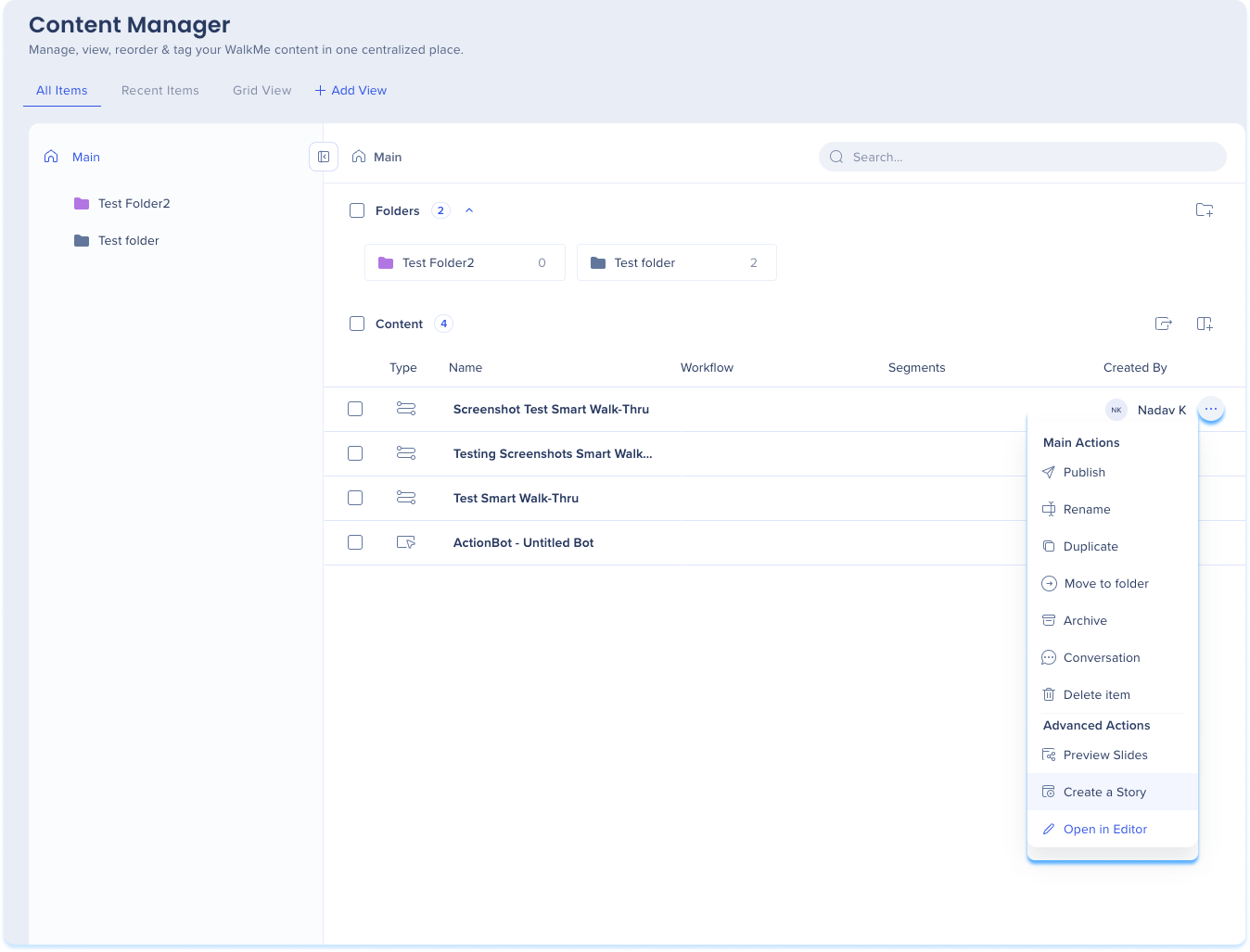
Para crear una nueva historia con un elemento de WalkMe:
- Haga clic en el menú Opciones en la línea del elemento
-
Select Create a Story
-
Se creará una historia con el elemento de WalkMe
-
La aplicación Historias se abrirá en una pestaña nueva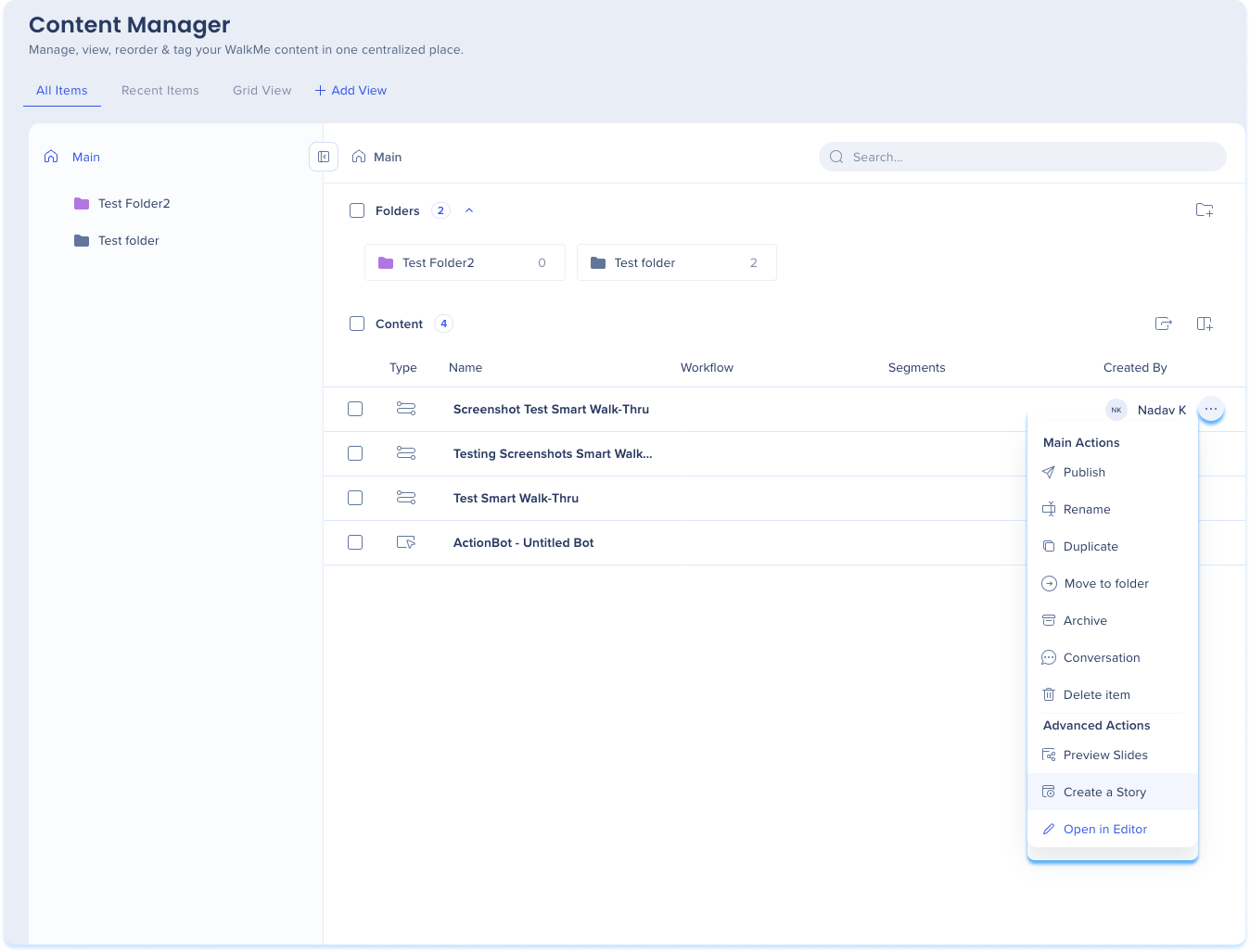
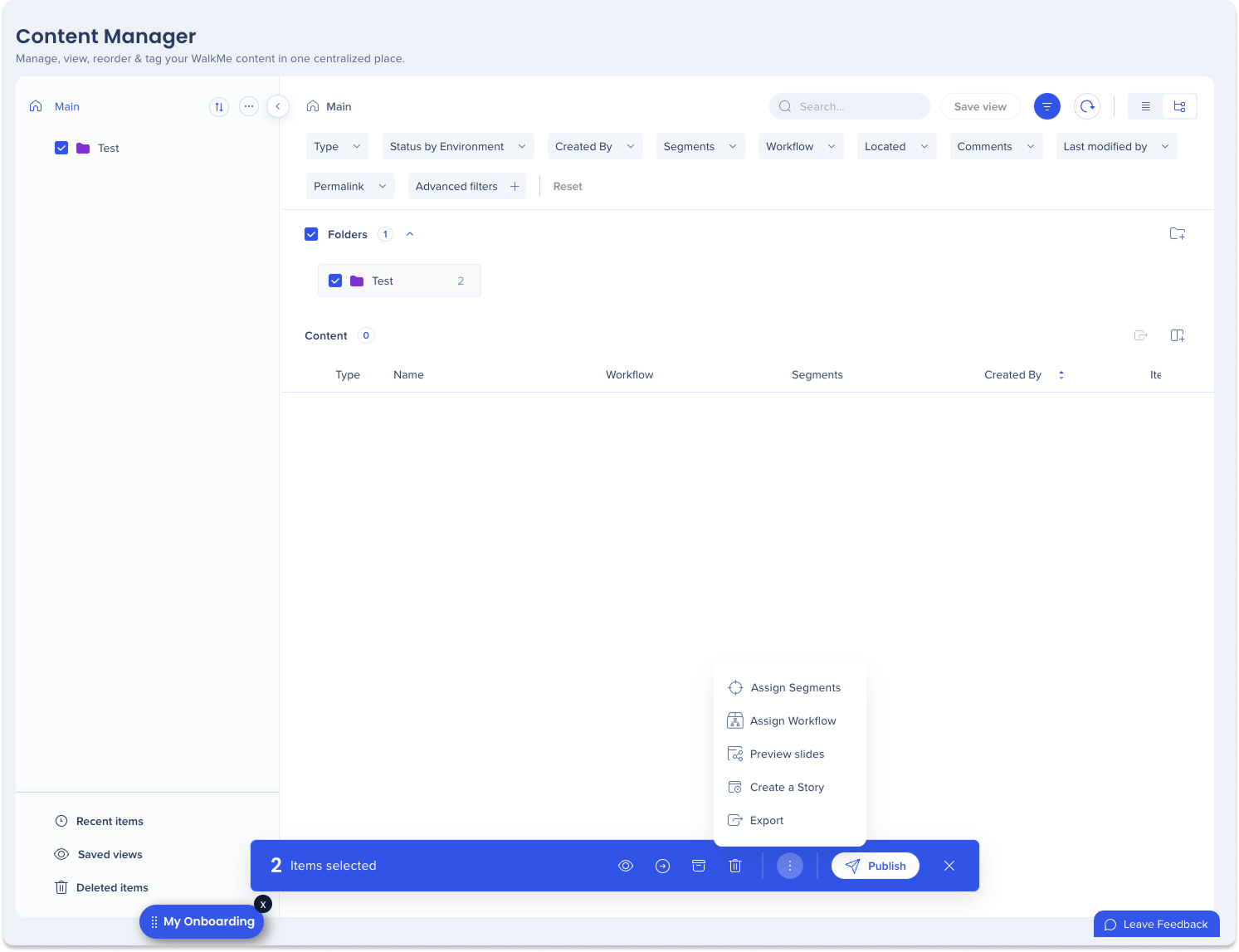
Para crear una nueva historia con varios elementos de WalkMe:
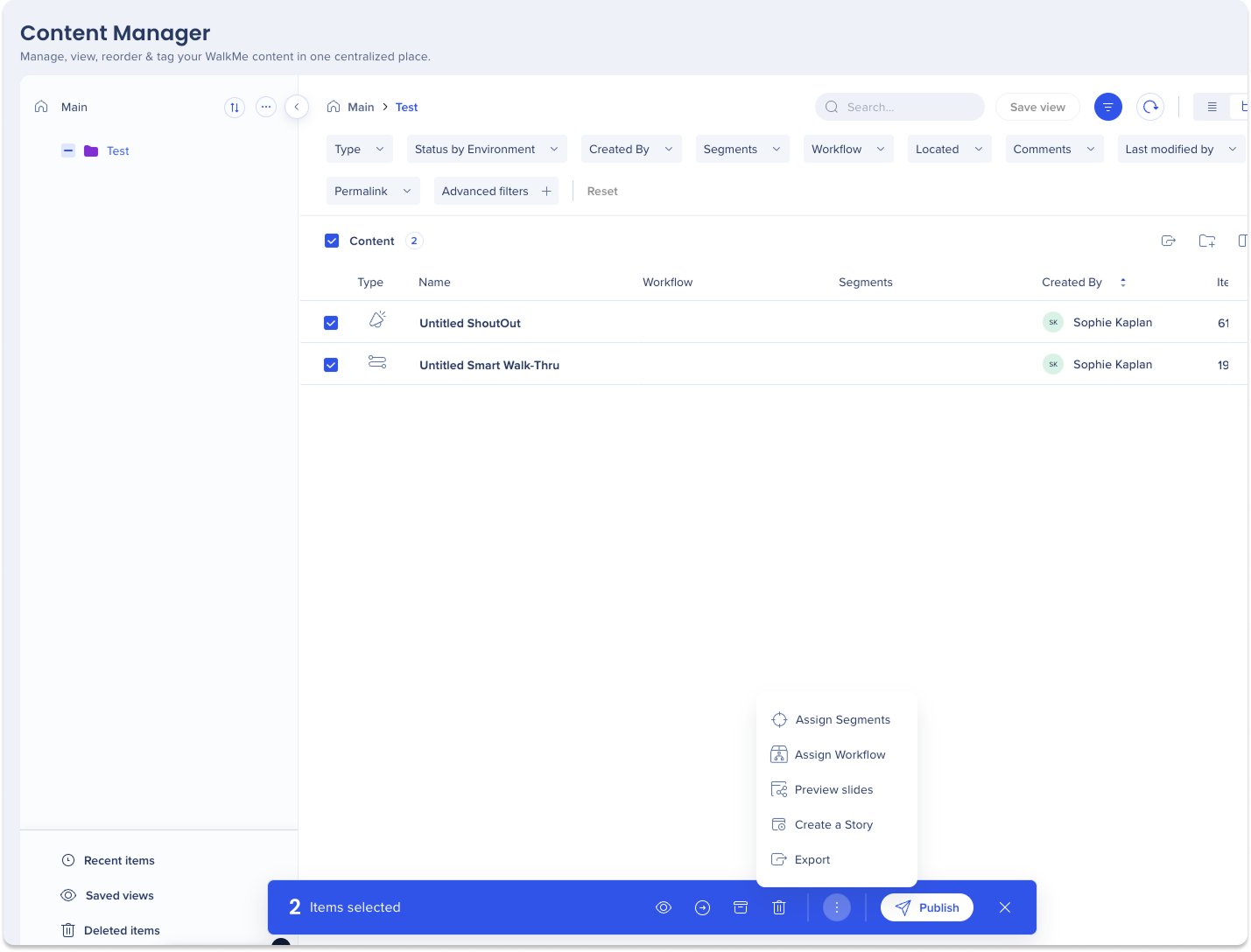
- Selecciona los elementos marcando la casilla situada junto a ellos
- Haz clic en el Menú de opciones en la barra de herramientas flotante
- Click Create a Story
- La aplicación Historias se abrirá en una pestaña nueva
Para crear una nueva historia desde una carpeta:
- Select the folder
- Haz clic en el Menú de opciones en la barra de herramientas flotante
- Click Create a Story
- La aplicación Historias se abrirá en una pestaña nueva
Ver un elemento de WalkMe en Historias
Para ver un elemento de WalkMe en historias existentes:
-
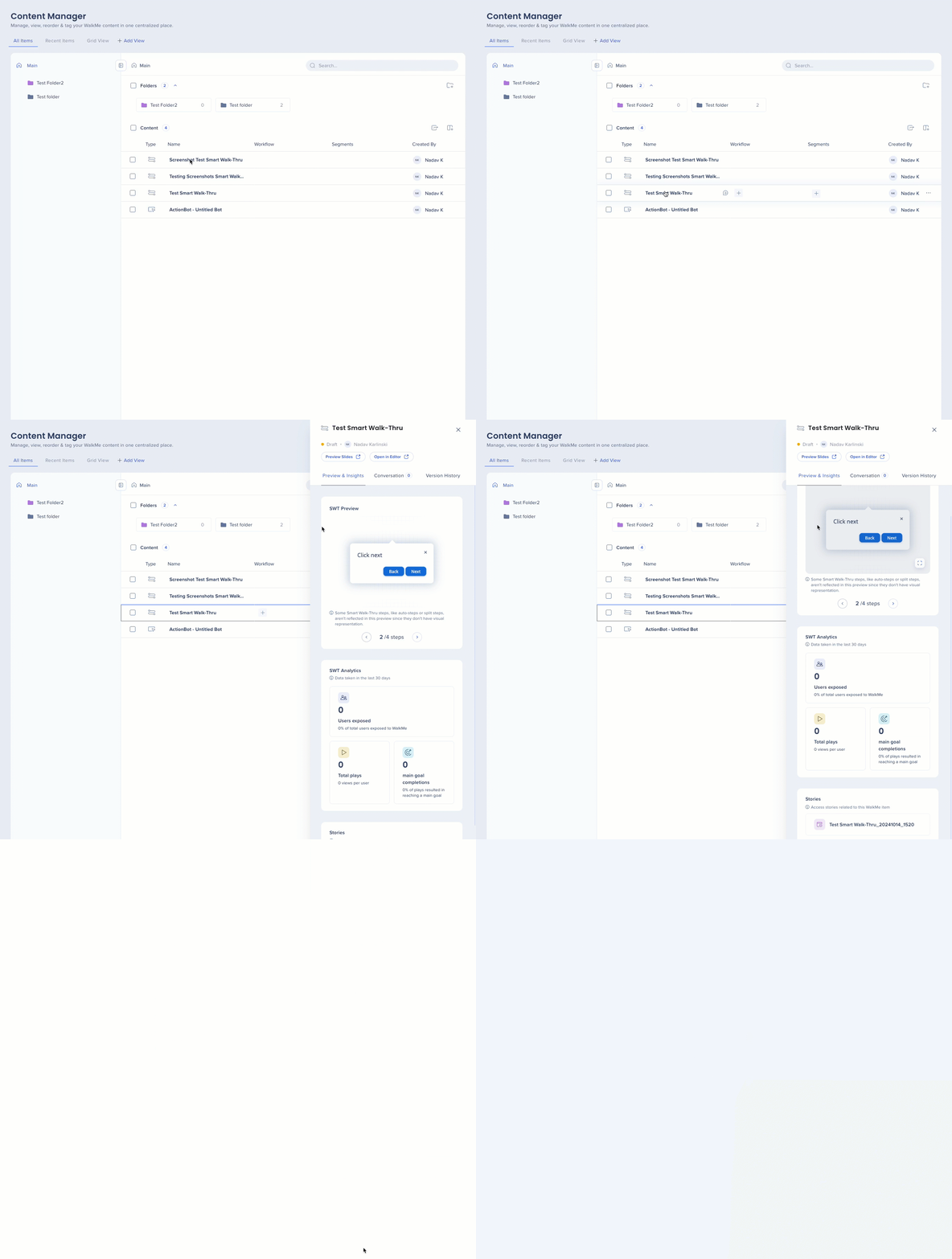
Haga clic en la línea del elemento
-
Ve a la pestaña Vista previa e Insights
-
Desplázate hacia abajo hasta el encabezado Historias y selecciona una historia
-
La aplicación Historias se abrirá en una pestaña nueva
Nota
Para ver un elemento en Stories, debes tener la aplicación Stories configurada y ya deben haberse creado Historias relacionadas para ese elemento.
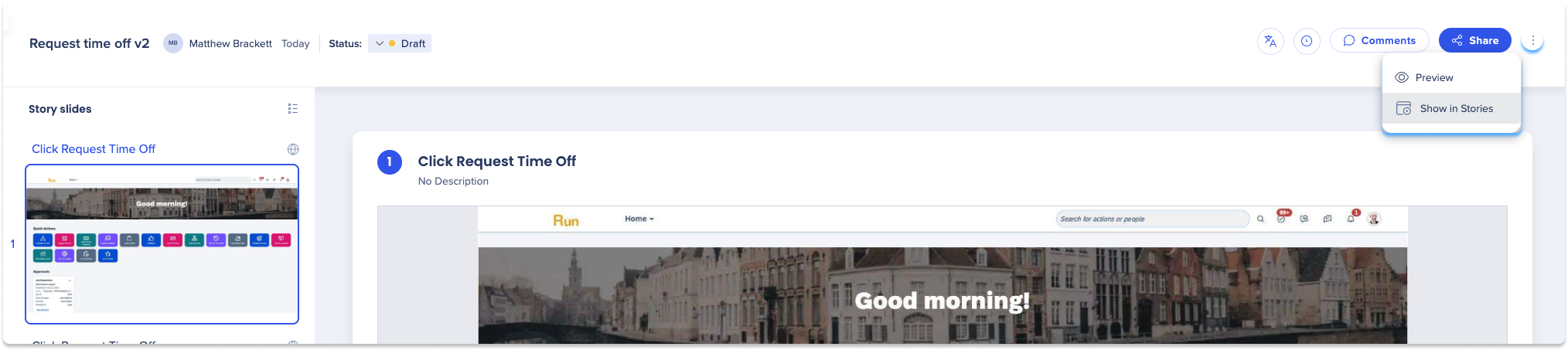
Stories in Preview Slides
Esta acción añade el elemento a un archivo de historia y llevará al usuario a la aplicación Stories.
- Haga clic en el menú Opciones en la parte superior derecha de la página
-
Select Show in Stories
-
La aplicación Historias se abrirá en una pestaña nueva
Nota
La captura de pantalla del elemento de WalkMe se almacenará por separado en un archivo de historias. Si realizas cambios en el elemento de WalkMe en el editor, la captura de pantalla se actualizará en la presentación de diapositivas de vista previa, pero no en la historia.