La grabación de escritorio le permite capturar flujos de trabajo reales en aplicaciones de escritorio y convertirlos en simulaciones reutilizables. A diferencia de la grabación de pestañas del navegador, la grabación de escritorio captura ventanas completas de aplicaciones, flujos que se mueven entre aplicaciones y sistemas heredados, para que las simulaciones reflejen cómo se trabaja realmente.
La grabación de escritorio amplía el elemento Simulación en Arco de Learning WalkMe y convierte el trabajo real en el escritorio en recursos de aprendizaje y práctica que puede escalar.
Puede iniciar una grabación de escritorio desde una lección, desde la página Recursos de Learning o desde el editor de simulaciones para añadir pasos a una simulación existente.
Inicie la grabación desde una de las siguientes opciones:
Una lección: En la página Contenido de Learning, seleccione el contenido de Learning que desea editar, añada un elemento de simulación y seleccione Grabar
La página Recursos de Learning: Seleccione + Recurso de Learning y, a continuación, Grabar simulación
El editor de simulaciones: Abra la simulación, sitúe el cursor entre los 2 pasos donde desea añadir pasos, seleccione + y seleccione Añadir grabación
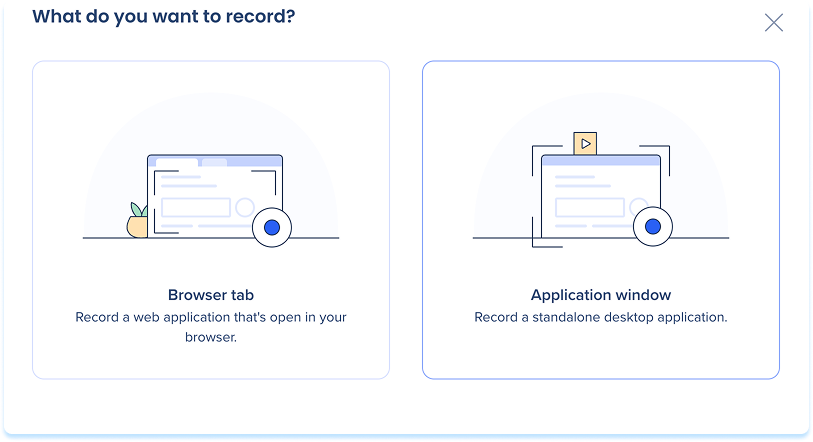
En la ventana emergente ¿Qué desea grabar?, seleccione Ventana de la aplicación
Complete el flujo de trabajo que desea que los alumnos practiquen
Seleccione Detener grabación cuando termine
La simulación se añade automáticamente a su lección y está lista para editarse, publicarse y reutilizarse.
Nota
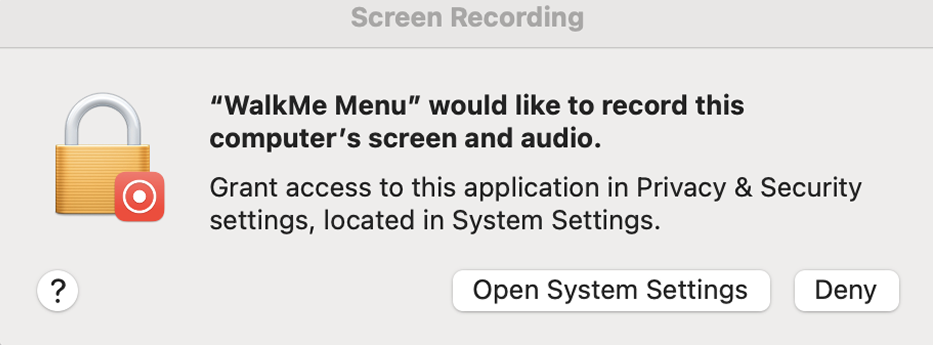
La primera vez que grabe una simulación de escritorio en macOS, se le pedirá que permita la grabación de pantalla. Siga las instrucciones en pantalla para conceder el acceso.
Ajustes del grabador
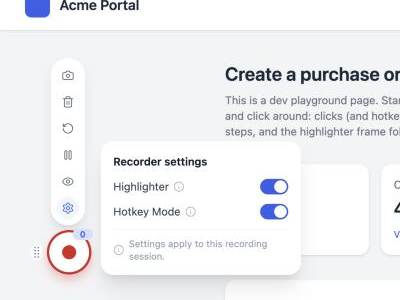
Utilice los ajustes del grabador para elegir qué captura el grabador en la sesión de grabación actual.
Iniciar una grabación de escritorio
En la barra de herramientas del grabador, seleccione Ajustes
En Ajustes del grabador, active o desactive lo siguiente:
Resaltador: Resalta el elemento con el que interactúa mientras graba
Modo de teclas de acceso rápido: Captura los atajos de teclado como pasos independientes
Nota
Ambos ajustes están activados cuando se inicia una grabación. Solo se aplican a la sesión de grabación actual, por lo que la siguiente grabación se iniciará de nuevo con ambos activados.
Resaltador de elementos
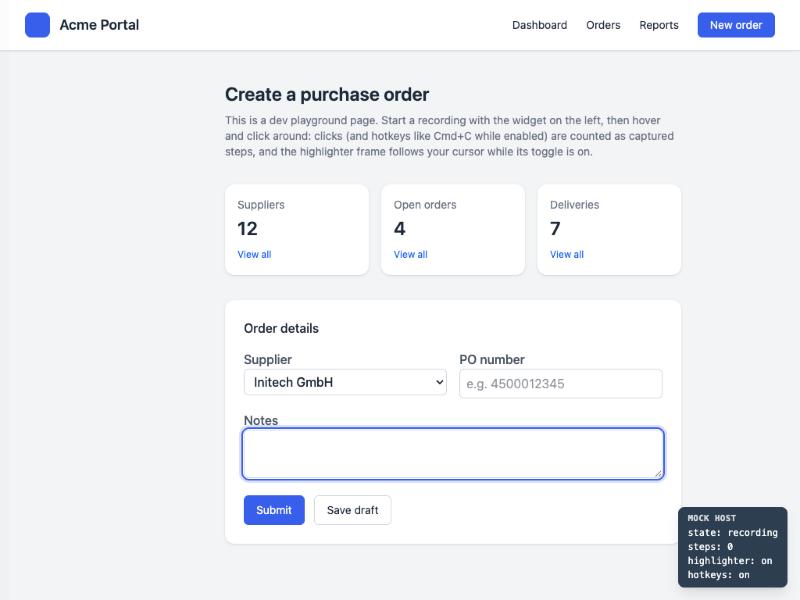
Mientras graba, un rectángulo delimita el elemento bajo el puntero. Este es el elemento que el grabador captura cuando lo selecciona, por lo que puede comprobarlo antes de seleccionar.
El rectángulo sigue al puntero hasta el siguiente elemento
No se muestra ningún rectángulo cuando el grabador no puede detectar un elemento bajo el puntero, como en un escritorio vacío
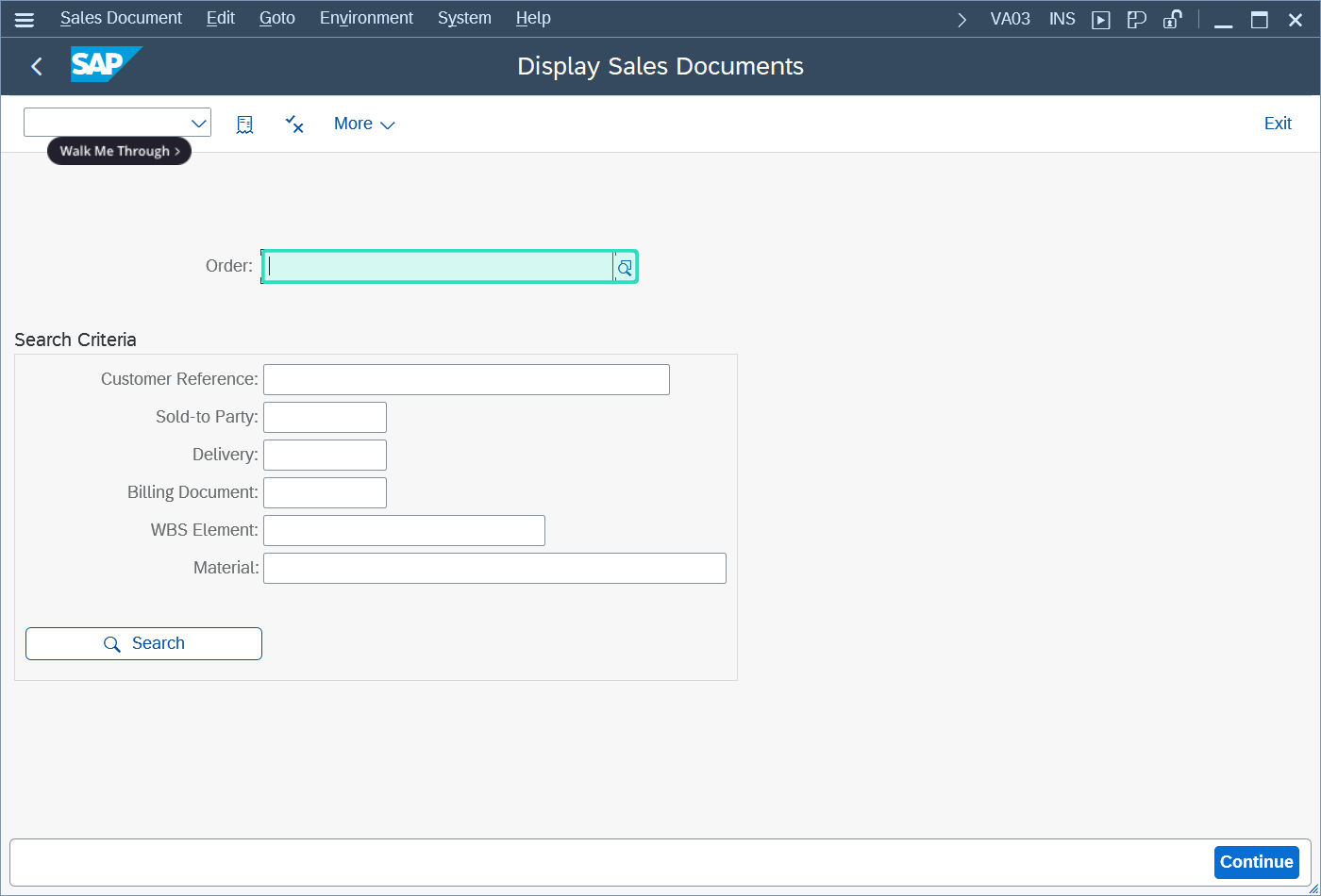
Funciona en aplicaciones de Windows y en SAP GUI, incluso cuando se desplaza entre ellas en una misma grabación
Ocultar el grabador con Ocultación automática
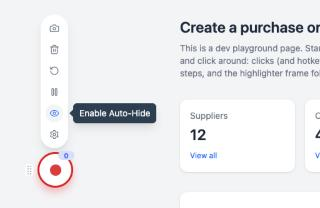
Active Ocultación automática para que el grabador no estorbe mientras graba. El grabador se desliza fuera de la pantalla y vuelve cuando lo necesita.
Iniciar una grabación de escritorio
En la barra de herramientas del grabador, seleccione Ocultación automática
Aleje el puntero del grabador. El grabador se desliza fuera del borde de la pantalla.
Para volver a mostrar el grabador, mueva el puntero al borde de la pantalla donde estaba el grabador. Se desliza de nuevo hacia dentro y se oculta otra vez poco después de alejar el puntero.
Para desactivar la Ocultación automática, seleccione Ocultación automática de nuevo
El grabador permanece visible:
Durante la cuenta atrás 3-2-1
Mientras la grabación está en pausa. La Ocultación automática vuelve a funcionar después de reanudar.
Mientras utiliza sus controles o un menú abierto
Nota
La Ocultación automática está desactivada cuando se inicia una grabación y solo se aplica a la grabación actual. Para usarla en la siguiente grabación, actívela de nuevo. Cuando detenga o cancele la grabación, el grabador vuelve a la normalidad.
Grabar en una máquina virtual, VDI o Citrix
En una máquina virtual sin tarjeta gráfica (GPU), como un escritorio remoto, una sesión VDI o Citrix, Windows no puede ocultar el grabador de las capturas de pantalla. En ese caso, el grabador puede aparecer en las capturas de pantalla de su simulación.
Para evitar que el grabador aparezca en las capturas de pantalla, active Ocultación automática después de la cuenta atrás y muestre el grabador solo cuando lo necesite.
Atajos de teclado en una grabación
Cuando el Modo de teclas de acceso rápido está activado, cada atajo de teclado que pulse se convierte en su propio paso en la simulación. Un atajo no se adjunta al paso anterior.
Por ejemplo, seleccione una celda, pulse Ctrl+C, seleccione otra celda y pulse Ctrl+V. La grabación tiene 4 pasos.
Capturado
Teclas de función F1 a F12, Esc, Intro y Tab
Combinaciones con Ctrl, Alt o la tecla Windows en Windows
Combinaciones con Command, Option o Control en macOS
Mayús con una tecla que no escribe un carácter, como Mayús+Tab
No capturado
Escritura normal en un campo. Se mantiene como un paso de entrada.
Mayús con una letra, número o símbolo
Combinaciones de teclas que escriben un carácter según la distribución de su teclado
Mover el cursor o seleccionar texto con las teclas de flecha, Inicio, Fin, Re Pág y Av Pág
Combinaciones de ratón y teclado, como Ctrl + clic
Cada paso de atajo recibe el texto "Pulse" seguido del atajo, por ejemplo, "Pulse F8". Para editar o reproducir estos pasos, utilice el tipo de activador Atajo de teclado.
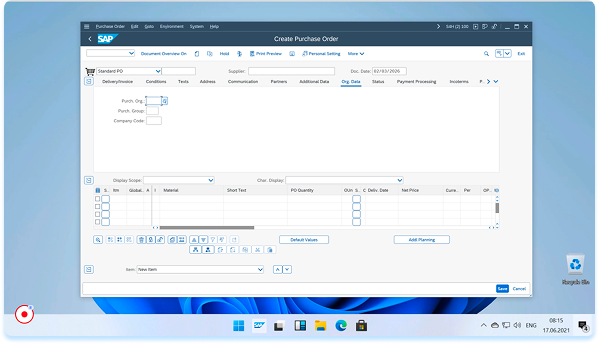
Cuando SAP Scripting está activado, la grabación de escritorio captura más detalles de los controles de SAP, por lo que los pasos de la simulación son más claros y guían mejor a los alumnos. Esto se aplica a SAP GUI para Windows y a SAP Business Client.
Controles de SAP compatibles
La grabación de escritorio captura lo siguiente cuando graba aplicaciones de SAP GUI o SAP Business Client:
Control de SAP
Qué se captura
Botones
El texto del botón o la información sobre herramientas si el botón no tiene texto
Etiquetas de campos de entrada
La etiqueta del campo, cuando está disponible, para nombres de paso más descriptivos
Pestañas
El texto de la pestaña, en lugar de una acción de clic genérica
Casillas de verificación
El texto de la casilla de verificación, para pasos de simulación más claros
Descargar Menú WalkMe para Escritorio
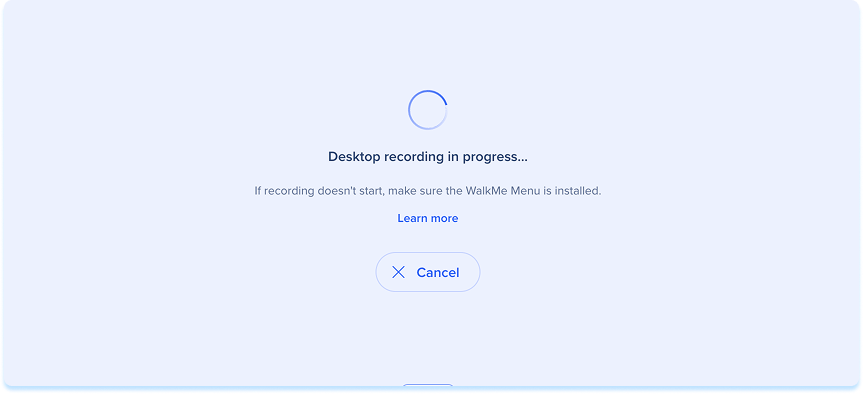
Si Menú WalkMe para Escritorio no está instalado:
Seleccione Más información en la pantalla de carga
En la ventana emergente, siga las instrucciones en pantalla para descargar e instalar WalkMe Menu
Cuando finalice la instalación, reinicie la grabación
Instalar en Mac
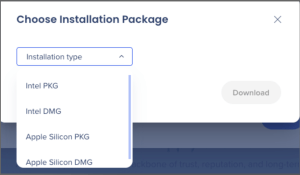
WalkMe para Mac está disponible en 2 formatos: DMG y PKG:
DMG: La opción más sencilla. Ábralo y arrastre la aplicación a la carpeta Aplicaciones.
PKG: Diseñado para el despliegue en organizaciones. Instala WalkMe para todos los usuarios del equipo y admite actualizaciones automáticas. Se requieren permisos de Admin.
¿No está seguro de qué chip tiene su Mac? Abra el menú Apple y seleccione Acerca de este Mac. Luego seleccione Intel DMG para Macs con Intel o Apple Silicon DMG para Macs de la serie M.
Instalar en Windows
El Instalador de usuario (EXE) instala WalkMe solo para el usuario actual. Algunos entornos requieren permisos de Admin.
Notas técnicas
Requisitos previos
Para toda grabación de escritorio:
La última versión del Menú WalkMe para Escritorio está instalada. Si no es así, se le pedirá que lo instale al iniciar la grabación.
Para la grabación de SAP GUI y SAP Business Client:
Menú WalkMe para Escritorio versión 4.4.0 o posterior
SAP Scripting activado tanto para el cliente SAP como para el servidor SAP (backend)
Para activar SAP Scripting, consulte el siguiente artículo: