Breve descripción general
WalkMe Learning Arc admite a los clientes de SAP Enable Now (SEN) que están listos para pasar de las instalaciones a la nube. Dependiendo de la configuración actual, hay dos métodos de transición disponibles:
- Servidor privado: el contenido se transiciona conectando el servidor privado directamente a WalkMe
- Carga de archivo DKP: el contenido se empaqueta en un archivo DKP y se carga manualmente a través de SAP Enable Now Producer
Método 1: Servidor privado a Servidor WalkMe
Para usuarios cuyo servidor SAP Enable Now está en un dominio privado con conectividad a Internet.
1. Garantizar la accesibilidad de la red
El SAP Enable Now Manager debe ser accesible desde fuera de la red corporativa. Coordina con tu equipo de TI si es necesario para permitir la conectividad saliente desde el servidor privado a los servidores de WalkMe.
2. Sigue el flujo de transición estándar
Una vez que se confirme el acceso a la red, sigue los mismos pasos que la transición a la nube, comenzando desde el paso 1.
Transition SAP Enable Now Content
Método 2: Carga de archivos DKP
Para usuarios cuyo servidor SAP Enable Now no tiene acceso a Internet. El contenido se empaqueta y se carga manualmente utilizando el formato DKP.
¿Qué es un archivo DKP?
Un archivo DKP es un paquete comprimido de contenido de SAP Enable Now exportado directamente desde el Productor.
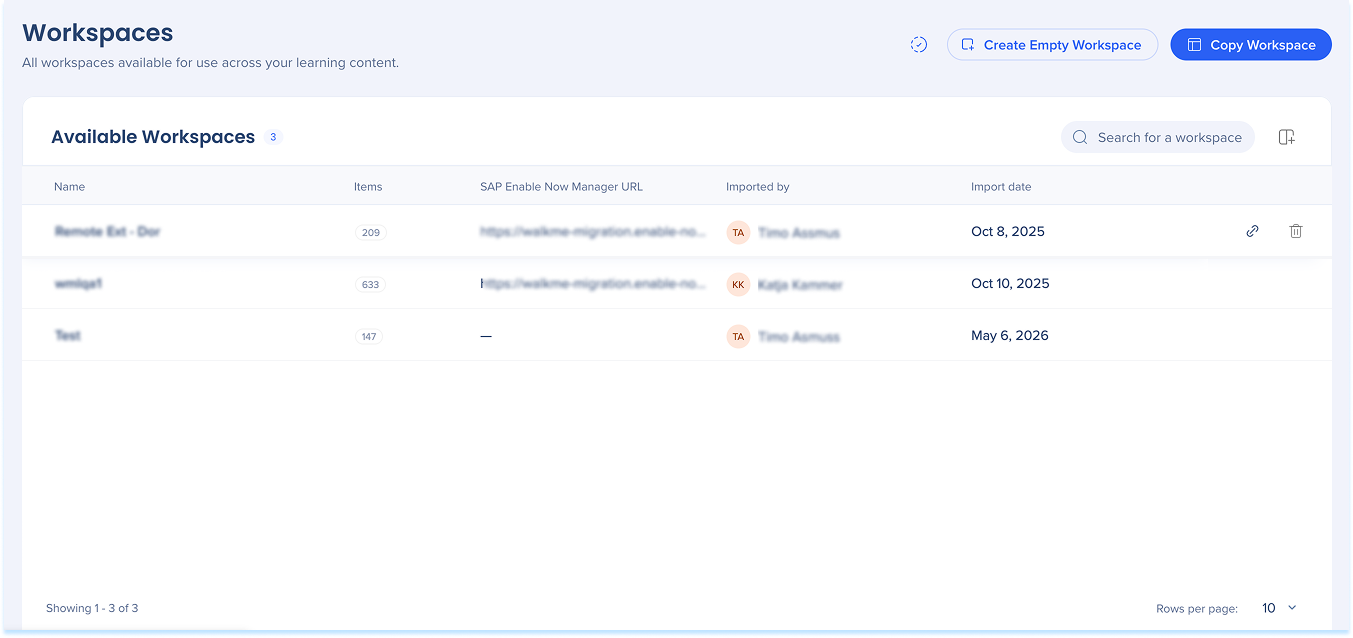
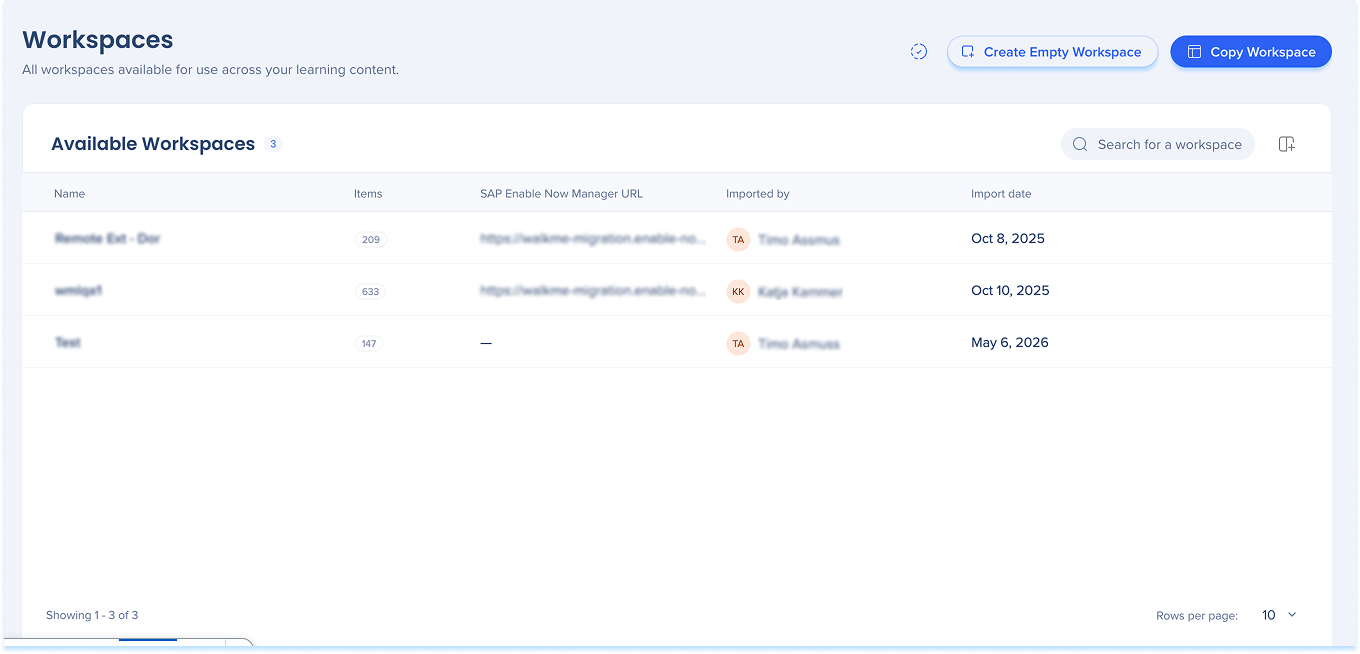
1. Crea un espacio de trabajo vacío en WalkMe Learning Arc
-
En la consola WalkMe Learning Arc, ve a la pestaña Contenido de transición
-
Selecciona Espacio de trabajo vacío para crear un espacio de trabajo en blanco
- Introduce un nombre para el espacio de trabajo y selecciona Añadir
2. Conectar Productor con una clave de API
-
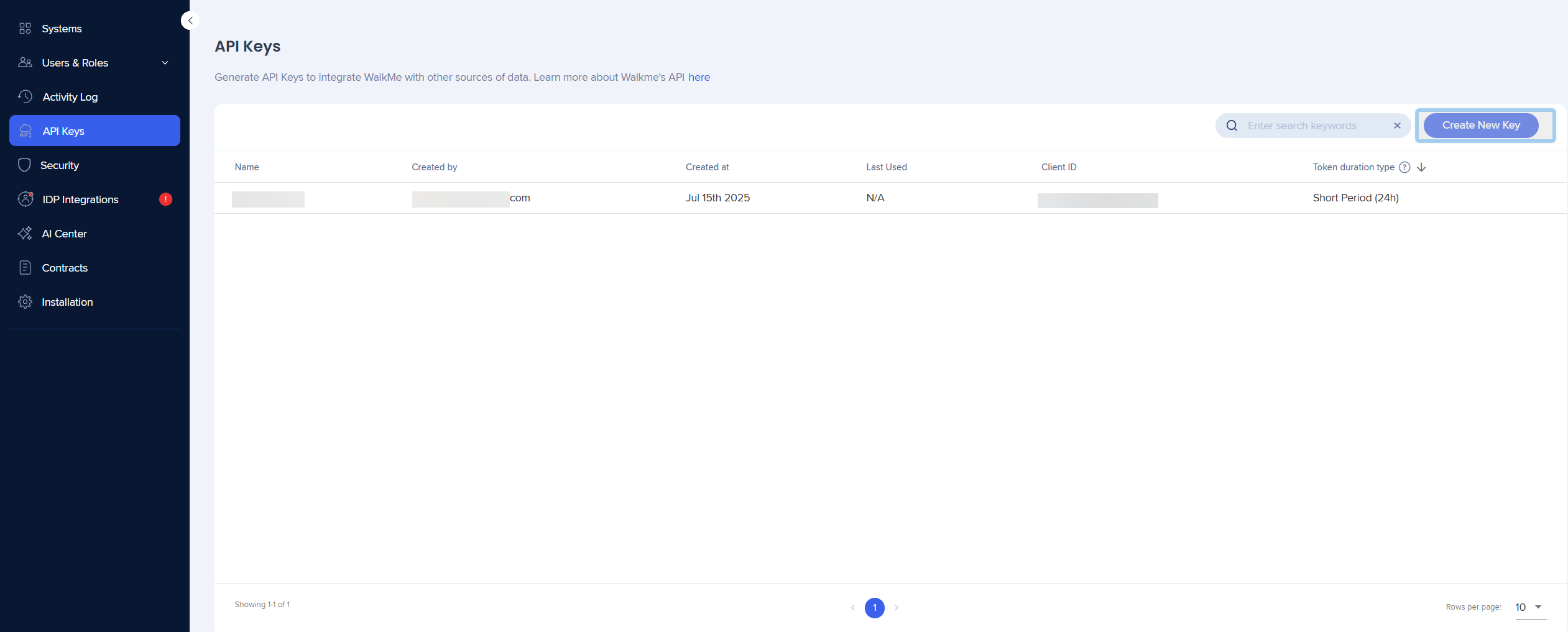
En el Centro de administración, ve a la página Claves de API
-
Haz clic en Crear clave
-
Introduce un nombre para la clave y define su duración
-
En Permisos de API, activa Integración de Learning Arc – Productor
-
Haz clic en Crear clave
-
Copia y guarda de forma segura el Secreto del cliente y el ID del cliente: no se mostrarán de nuevo
API Keys
-
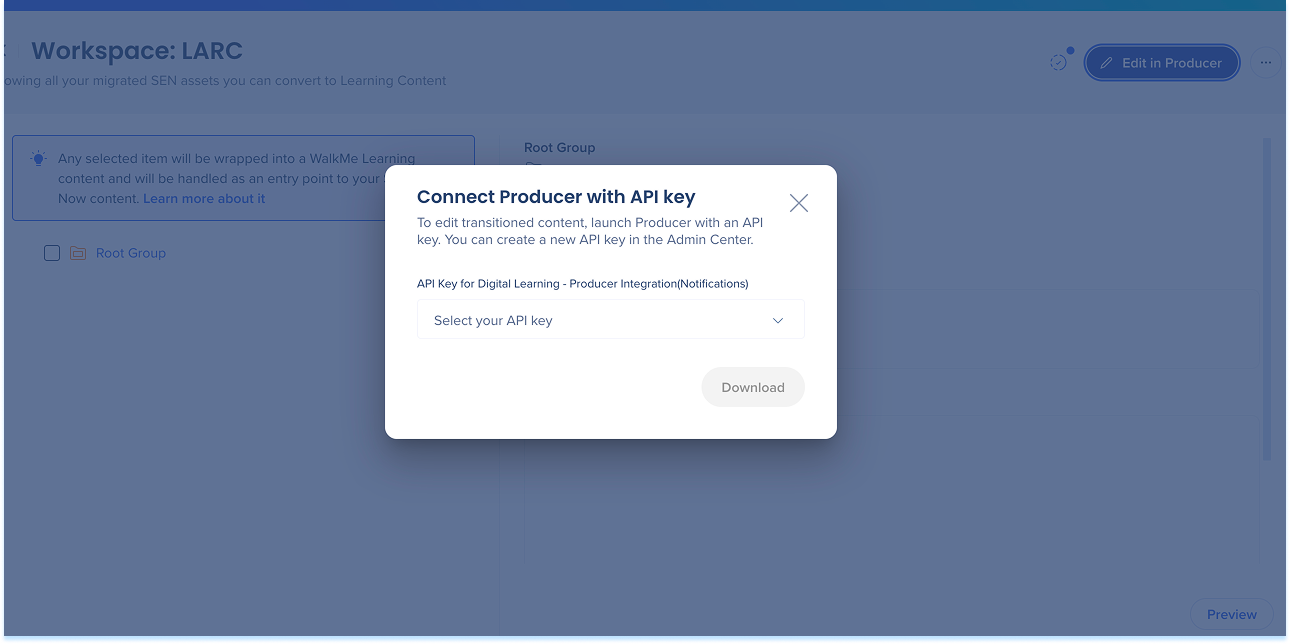
Desde tu nuevo espacio de trabajo, selecciona Editar en Productor
-
En la ventana emergente Conectar Productor con clave de API, selecciona la clave de API
-
Selecciona Descargar
3. Importar archivo DKP
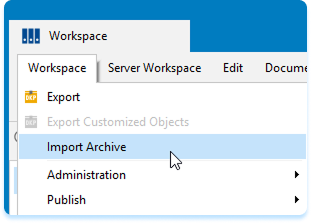
- Importa el DKP en el Productor
- Mueve el contenido importado al grupo "raíz"
- Selecciona Sincronizar con el servidor para sincronizar los cambios en WalkMe Learning Arc
4. Convertir contenido
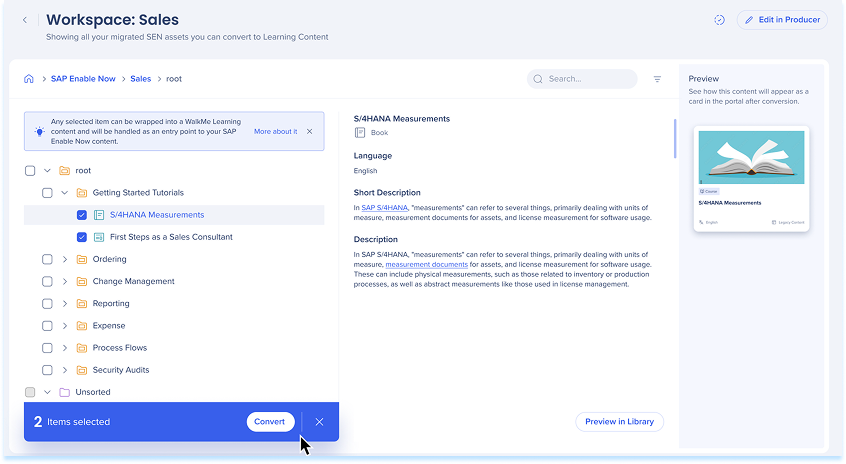
Después de cargar, convierte el contenido para que los alumnos puedan acceder a él en el portal o en la aplicación.
Transition SAP Enable Now Content