Breve descripción general
El Arco de Learning WalkMe admite idiomas de derecha a izquierda (RTL) en el Contenido de Learning. Cuando el idioma de un curso, o el de una de sus traducciones, es un idioma RTL, el editor, la vista previa, el portal y las exportaciones a PDF muestran el contenido de derecha a izquierda. El texto comienza por la derecha, las viñetas y los números de las listas se desplazan hacia la derecha, y las tablas aparecen reflejadas.
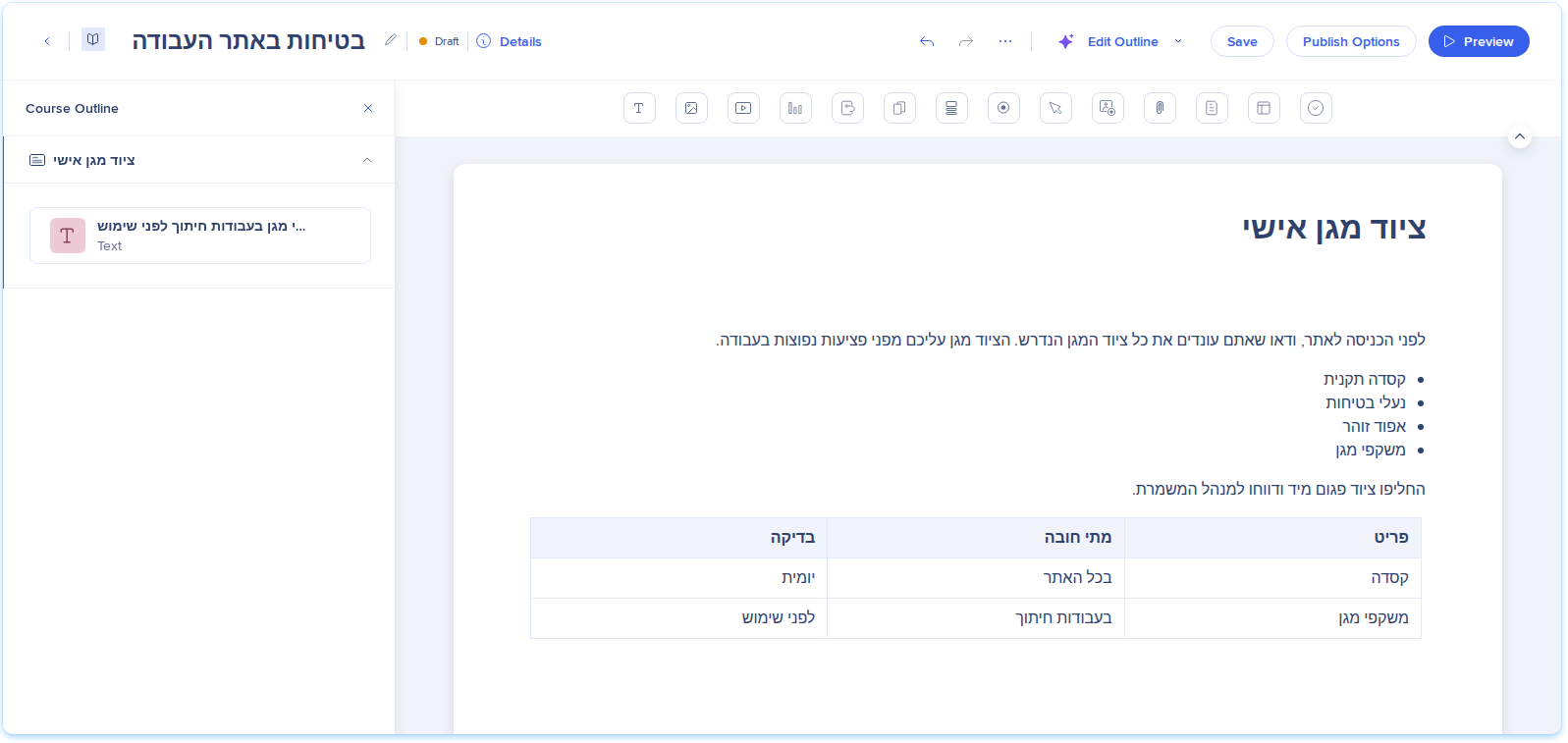
En el elemento Texto, también puede definir manualmente la dirección de un bloque individual, por ejemplo, un párrafo en inglés dentro de un curso en hebreo.
Acceso
La compatibilidad con RTL no tiene una página propia. Se aplica automáticamente cuando el idioma de origen de un elemento de Learning, o una traducción añadida en su pestaña Traducciones, es un idioma RTL.
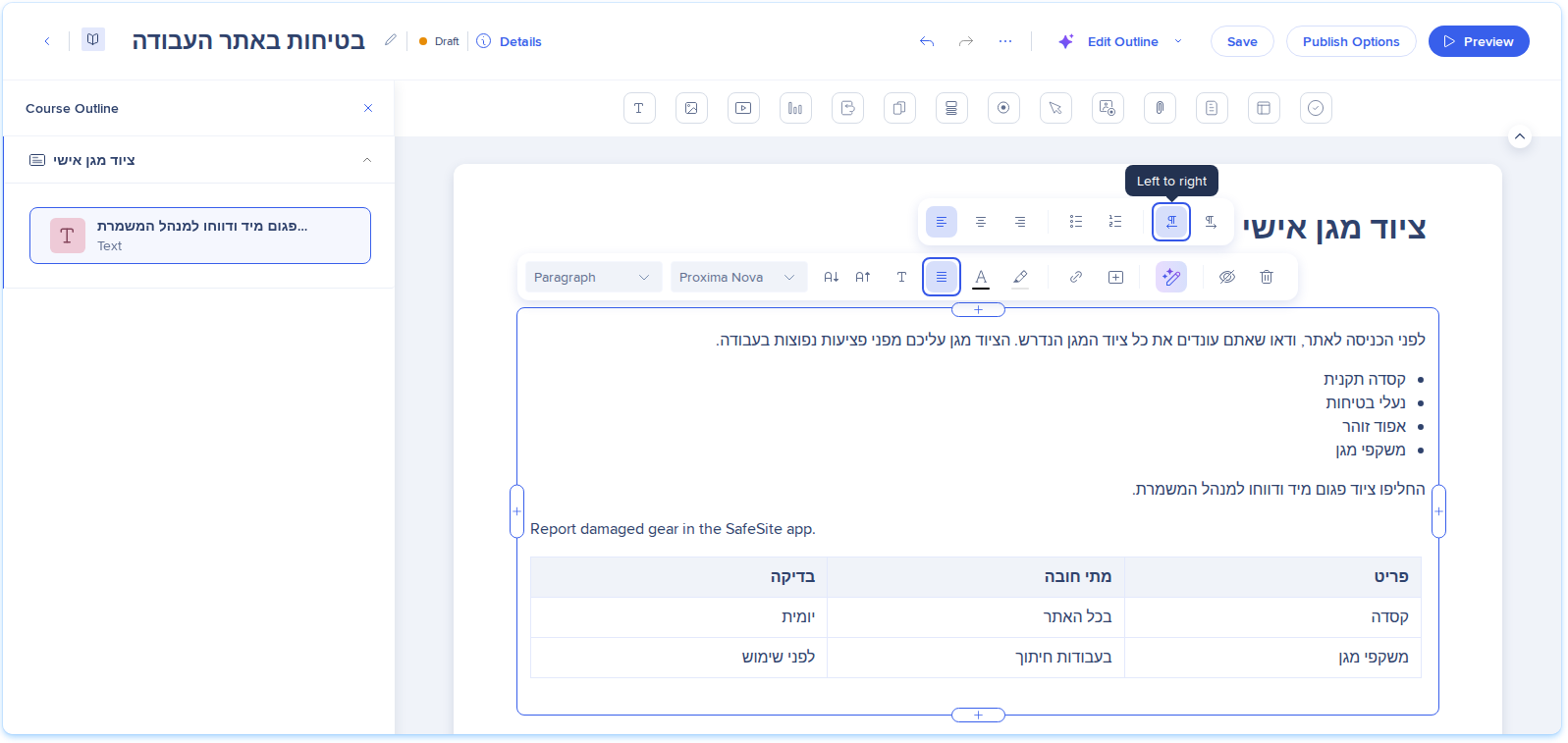
Para definir manualmente la dirección de un bloque individual, abra un elemento Texto en el editor y seleccione Estructura en su barra de herramientas.
Cómo funciona
El Arco de Learning define la dirección según el idioma de cada versión, de modo que un curso y sus traducciones pueden leerse cada uno en su propia dirección. Puede anular la dirección de bloques de texto concretos.
Idiomas RTL
El Arco de Learning trata estos idiomas como de derecha a izquierda:
- Árabe, incluidas variantes regionales como árabe (Egipto)
- Hebreo
- Persa (farsi)
- Urdu
Todos los demás idiomas se muestran de izquierda a derecha, incluidos otros idiomas escritos con escritura RTL.
RTL en el editor
El editor toma la dirección del idioma de la versión que está editando:
- Idioma de origen RTL: un curso cuyo idioma de origen es árabe, hebreo, persa o urdu se abre de derecha a izquierda
- Traducción RTL: un idioma RTL que añada en la pestaña Traducciones se abre de derecha a izquierda, mientras que la versión de origen conserva su propia dirección
- Cambio de idioma de origen: si cambia el idioma de origen de un curso existente a un idioma RTL, sus páginas se abren de derecha a izquierda
En una versión RTL, estos elementos siguen la dirección del curso:
- El título del curso, la descripción del curso y los títulos de página y lección en la página
- El texto, los encabezados, las listas con viñetas y numeradas (viñetas y números a la derecha), y las tablas (primera columna a la derecha)
- Los paneles y citas, con la barra de acento a la derecha
- Las preguntas y respuestas de cuestionarios, autoevaluaciones y evaluaciones previas, con el selector a la derecha
- Las tarjetas flip, los acordeones, las pestañas y las ventanas emergentes de puntos interactivos
- Los títulos de vídeos y grabaciones de pantalla. Los controles del reproductor permanecen de izquierda a derecha
- El contenido que genera con IA dentro del curso, como una lección, un cuestionario, un acordeón o tarjetas flash
La barra de herramientas del editor, los paneles laterales, los menús y las ventanas emergentes permanecen de izquierda a derecha.
Nota
El texto en hebreo o árabe escrito dentro de un curso en inglés permanece de izquierda a derecha. Para mostrar un bloque de derecha a izquierda en ese caso, defina su dirección en el elemento Texto.
Consejo
La alineación sigue la dirección del texto. Si cambia la dirección de un bloque alineado a la izquierda o a la derecha, su texto se desplaza al lado opuesto. El texto centrado permanece centrado.
RTL en el traductor en paralelo
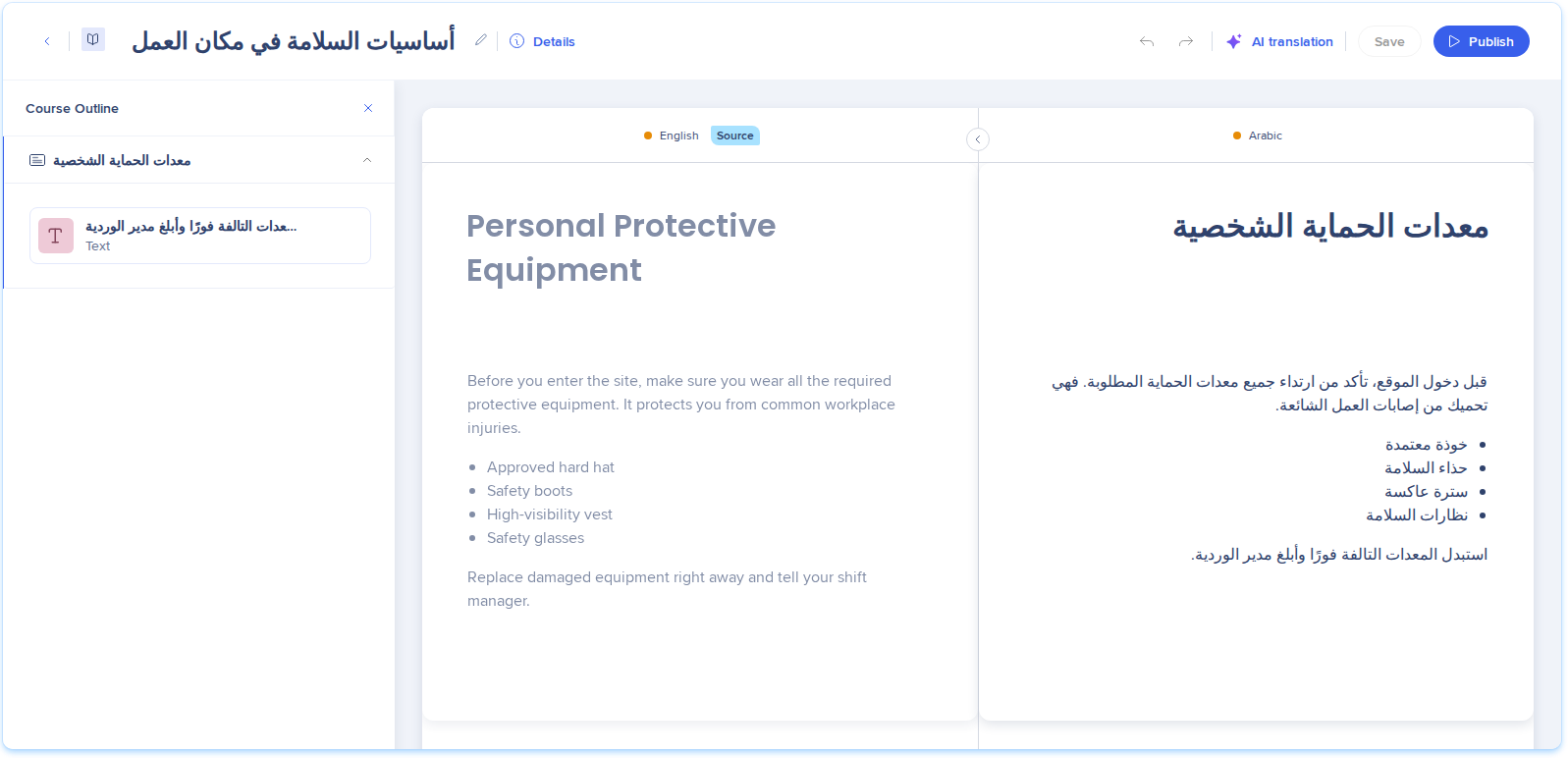
En el traductor en paralelo, cada panel utiliza la dirección de su propio idioma. Por ejemplo, un texto de origen en inglés se muestra de izquierda a derecha y su traducción al árabe se muestra de derecha a izquierda. Los elementos de ambos paneles permanecen alineados fila por fila.
Puede definir la dirección de un bloque en el panel de traducción desde la barra de herramientas del elemento Texto. Solo cambiará ese bloque. Para obtener más información sobre la traducción, consulte el siguiente artículo: Traducir Contenido de Learning
Definir la dirección de un bloque de texto
Defina la dirección de un bloque individual en un elemento Texto, por ejemplo, el nombre de un producto en inglés dentro de un curso en árabe o un párrafo en árabe dentro de un curso en inglés.
- Seleccione el elemento Texto y coloque el cursor en el bloque
- Seleccione Estructura en la barra de herramientas
- Seleccione De derecha a izquierda o De izquierda a derecha
- Seleccione Guardar
La dirección se aplica a:
- Párrafos, encabezados, bloques de código, paneles y texto preformateado
- En una lista, el elemento de lista en el que se encuentra el cursor. Para invertir toda la lista, seleccione todos los elementos
- Todos los bloques de una selección, cuando selecciona varios bloques
El botón correspondiente a la dirección actual aparece resaltado. Una dirección definida manualmente se mantiene tras guardar y volver a cargar. Para deshacerla, pulse Ctrl+Z (⌘+Z en Mac).
Nota
Los alumnos verán el cambio de dirección después de que vuelva a publicar el curso.
RTL en el portal
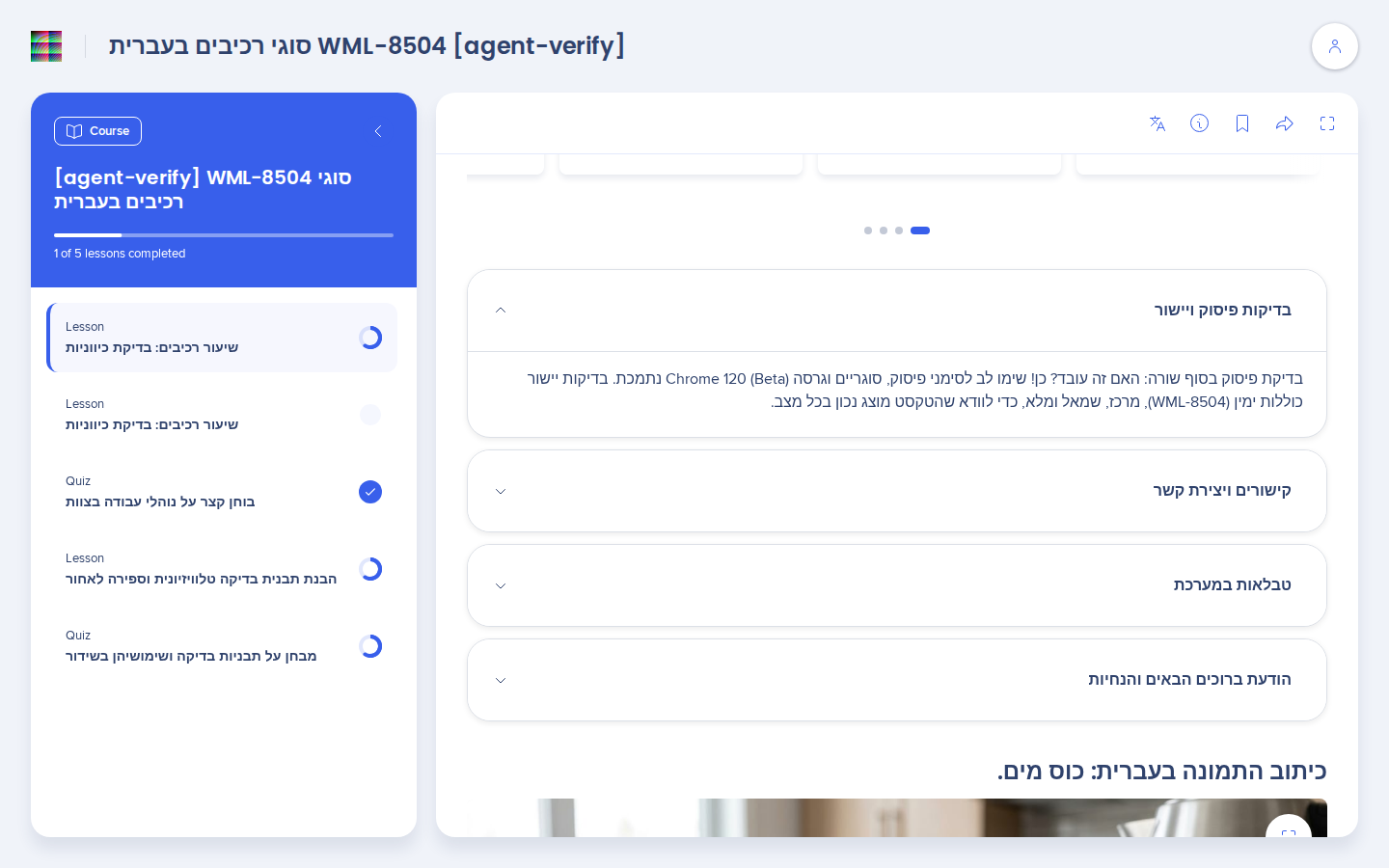
Cuando un alumno abre una versión RTL publicada, el portal la muestra tal como aparece en el editor: el texto de derecha a izquierda, las listas y tablas reflejadas, y los bloques definidos manualmente conservan su dirección. El título del curso, el texto de Acerca de y el título de la tarjeta principal (Hero) están alineados a la derecha.
Los menús del portal, los botones y la barra de progreso permanecen de izquierda a derecha.
RTL en las exportaciones
Cuando el idioma de exportación de un PDF es un idioma RTL, todo el documento se lee de derecha a izquierda:
- El texto, las listas y las tablas comienzan por la derecha
- Los grupos de dos columnas, la portada y el índice aparecen reflejados
- Con el encabezado y el pie de página activados, sus lados se intercambian y el número de página se desplaza al lado reflejado
- Las imágenes y capturas de pantalla no se reflejan
- Las etiquetas, como el recuento de páginas, permanecen en el idioma de su Consola
En un curso con una traducción RTL, el idioma de exportación determina la dirección: la exportación en árabe es de derecha a izquierda y la exportación en inglés es de izquierda a derecha. En una exportación de izquierda a derecha, un párrafo definido manualmente como de derecha a izquierda conserva esa dirección.
Manage and Publish Learning Content
Notas técnicas
Permisos necesarios
WalkMe Learning Arc Roles & Permissions
Limitaciones
- En todos los idiomas RTL, los cursos traducidos en tiempo real se abren de izquierda a derecha en el portal. Solo las traducciones que un autor añade y publica se muestran de derecha a izquierda.
- Los títulos de las lecciones en el portal y en la barra lateral de vista previa, en la lista de Índice del cuadro de diálogo de información y en el panel Esquema del curso del editor permanecen de izquierda a derecha. Un título largo se corta por su inicio
- La búsqueda del portal muestra la barra de búsqueda y las tarjetas de resultados de izquierda a derecha
- El panel de IA muestra sugerencias como Ampliar, Acortar, Reformular y Lista con viñetas de izquierda a derecha. Después de reemplazar el elemento, el texto se muestra de derecha a izquierda en el editor
- Los botones de dirección solo están disponibles en el elemento Texto
- Los títulos, preguntas, respuestas y elementos interactivos siguen el idioma del curso, y no es posible definir su dirección manualmente
- Los correos de Notificación muestran el título del curso en una plantilla de izquierda a derecha, por lo que los signos de puntuación en un título que combina texto RTL e inglés pueden aparecer en el lado incorrecto
- Los certificados, la exportación SCORM y la exportación independiente de simulaciones no se reflejan
- El modo de audio no admite idiomas RTL


