Breve descripción general
Integra con Azure Blob Storage para transferir datos de forma segura y archivar, analizar o realizar copias de seguridad. Sigue estos pasos para conectar el almacenamiento de Azure.
Cómo funciona
Descripción general de la página de conexiones de Azure Blob
La página de Conexiones de Azure Blob es un centro para ver y administrar todas las conexiones de Azure Blob configuradas.
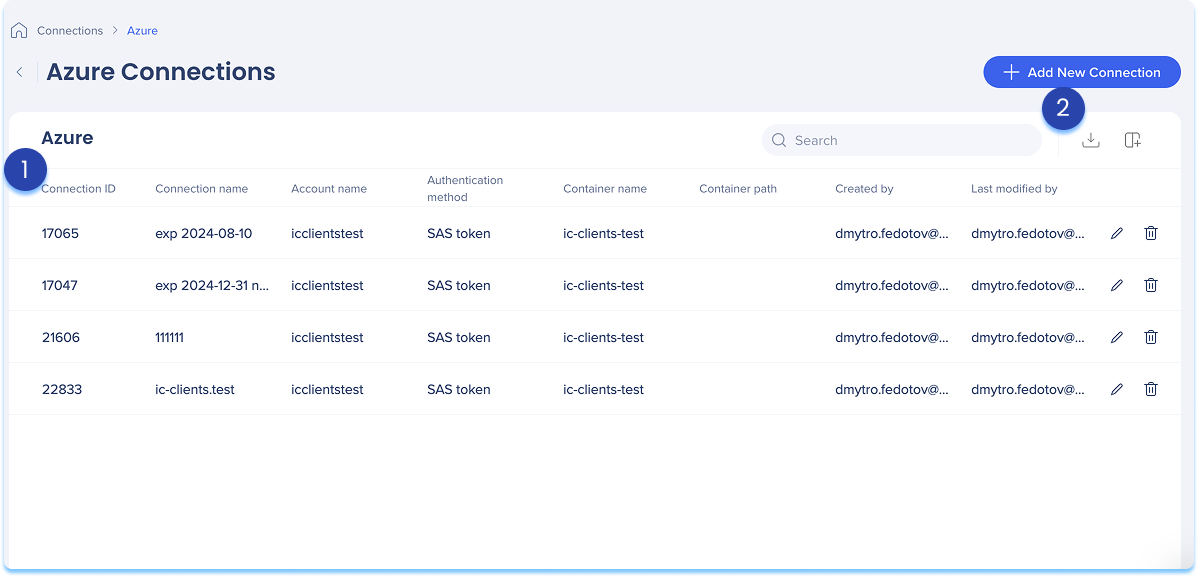
1. Tabla de Blobs de Azure
La tabla de conexiones de Azure Blob muestra todas las conexiones configuradas.
Columnas de la tabla:
-
ID de conexión: identificador único para la conexión
-
Nombre de la conexión: nombre personalizado dado a la conexión
-
Nombre de la cuenta: el nombre de la cuenta de almacenamiento de Azure
-
Método de autenticación: el tipo de autenticación utilizado
-
Nombre del contenedor: el nombre del contenedor de Azure Blob utilizado para la conexión
-
Ruta del contenedor: ruta de carpeta opcional dentro del contenedor donde se almacenan o recuperan los archivos
-
Creado por: usuario que creó la conexión
-
Última modificación por: el usuario que actualizó la conexión por última vez
2. Iconos de tabla
Administrar columnas
Eliminar o añadir columnas de la tabla
-
Haz clic en el icono Administrar columnas
-
Selecciona las columnas que deseas tener en la tabla
-
Haz clic en Aplicar
Añade una nueva conexión
-
Haz clic en el botón + Añadir nueva conexión para añadir una nueva conexión de Azure Blob
Obtén más información en la sección a continuación.
Exportar conexiones
-
Haz clic en el icono Exportar conexiones para descargar un archivo csv o xlsx que contenga todos los detalles de conexión configurados
Buscar
-
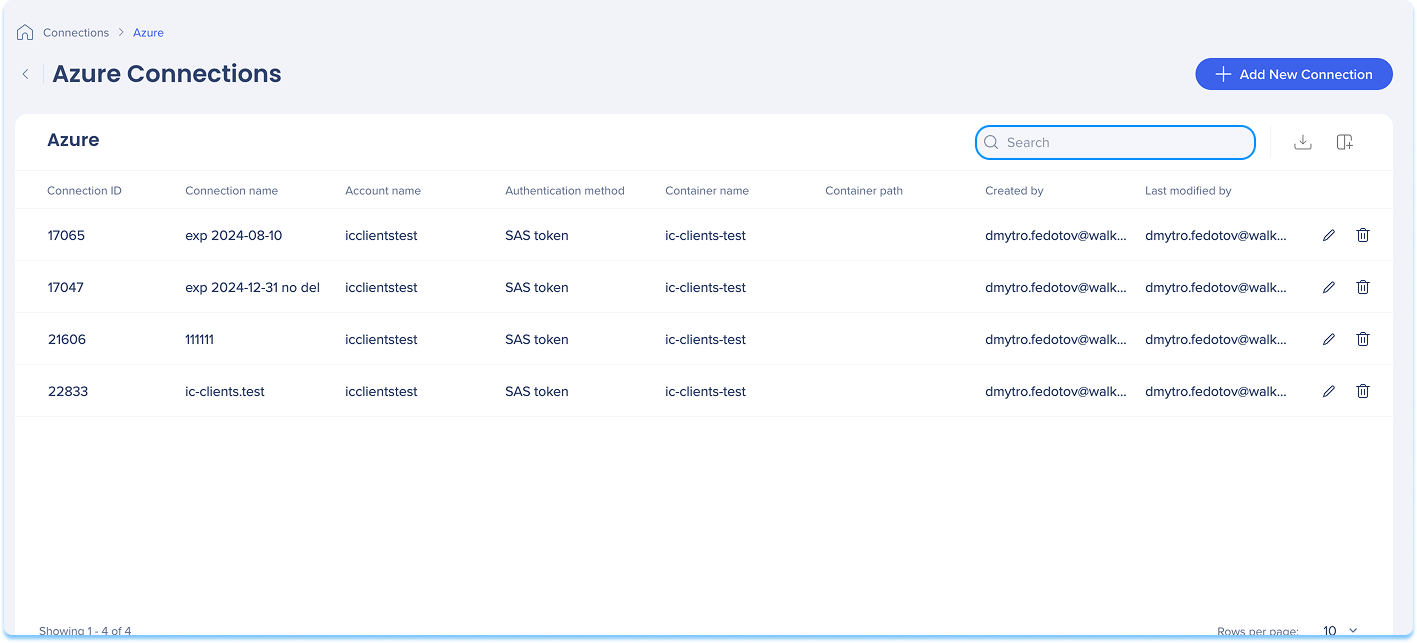
Utiliza la barra de búsqueda para encontrar rápidamente conexiones específicas
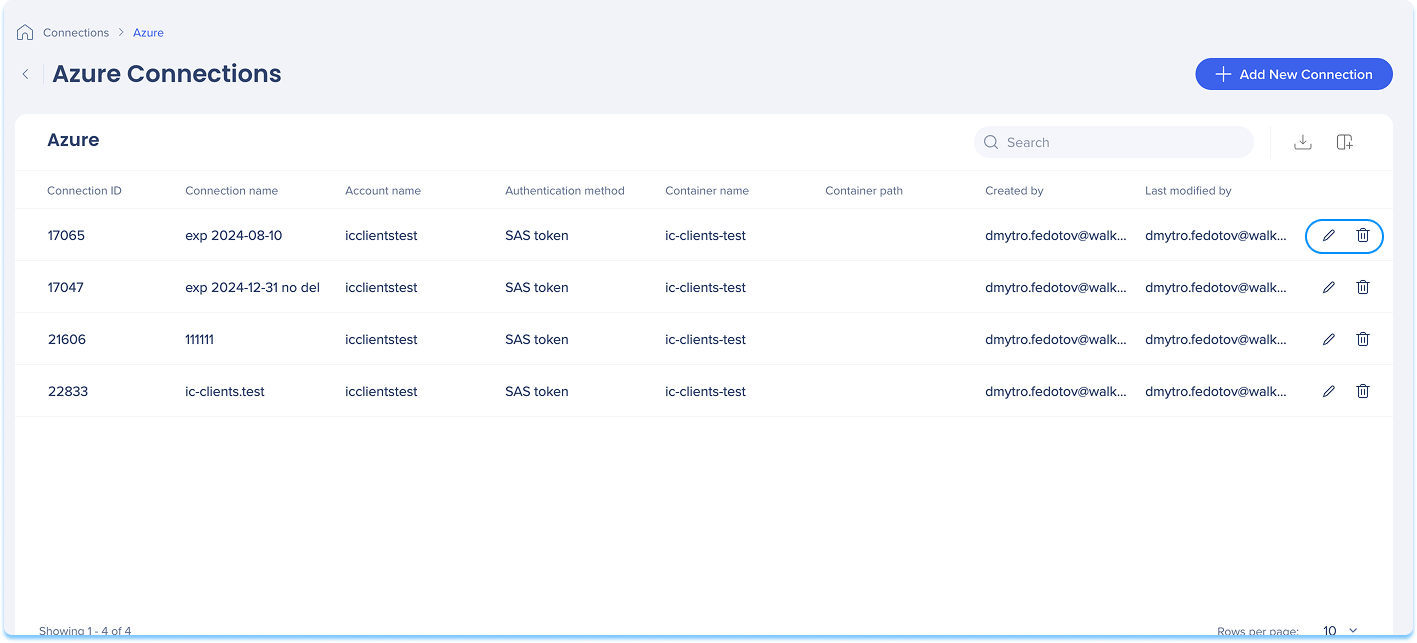
Opciones de ítem
Acciones disponibles:
-
Haz clic en el icono Editar para actualizar la conexión
-
Haz clic en el icono Eliminar para eliminar la conexión
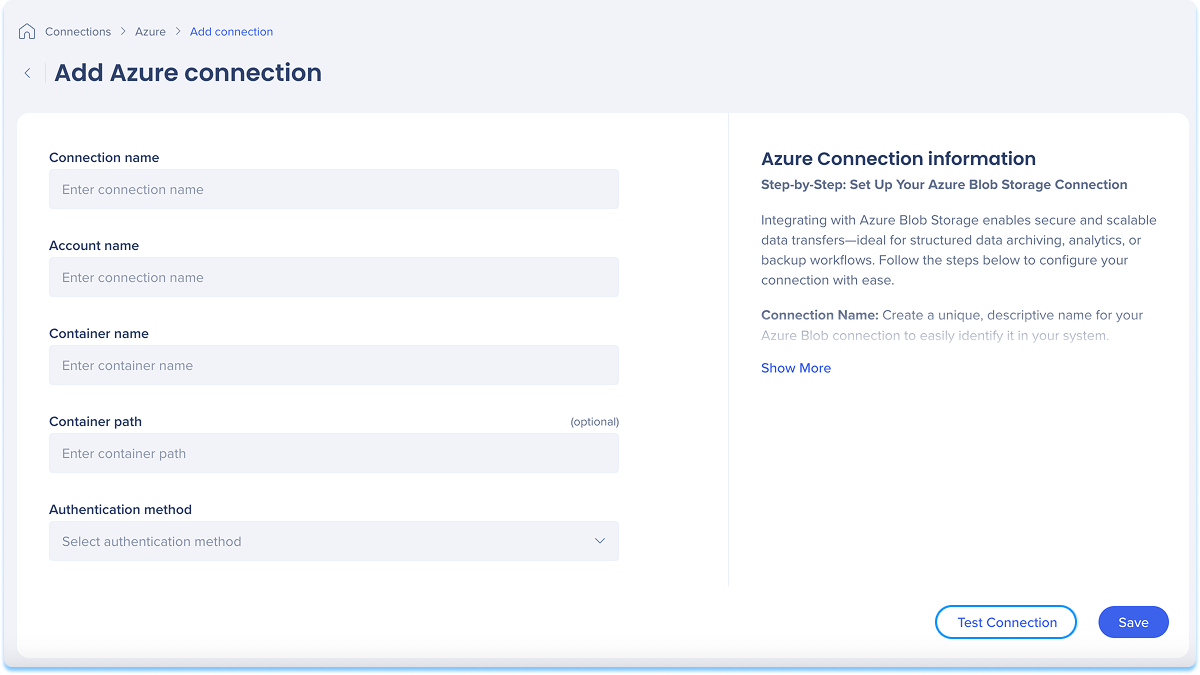
Cómo configurar una conexión de Azure Blob
Puedes añadir una nueva conexión ya sea que sea la primera o que estés añadiendo a las existentes.
-
Elige cómo comenzar:
-
Si esta es tu primera conexión:
-
Ve a la pestaña Conexiones disponibles
-
Pasa el cursor sobre el mosaico de Azure Blob
-
Haz clic en Configuración
-
Si ya tienes conexiones:
-
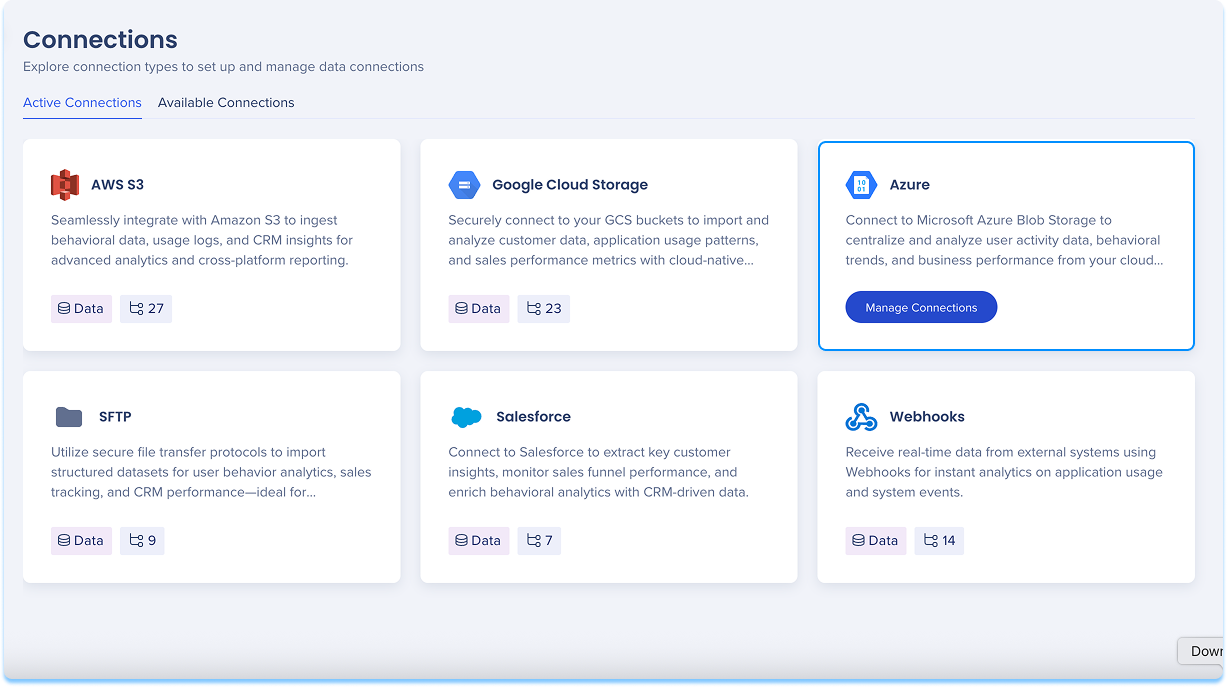
Ve a la pestaña Conexiones activas
-
Pasa el cursor sobre el mosaico de Azure Blob
-
Haz clic en Administrar conexiones
-
Se abrirá una tabla que muestra todas las conexiones configuradas para esa integración
-
Haz clic en Añadir nueva conexión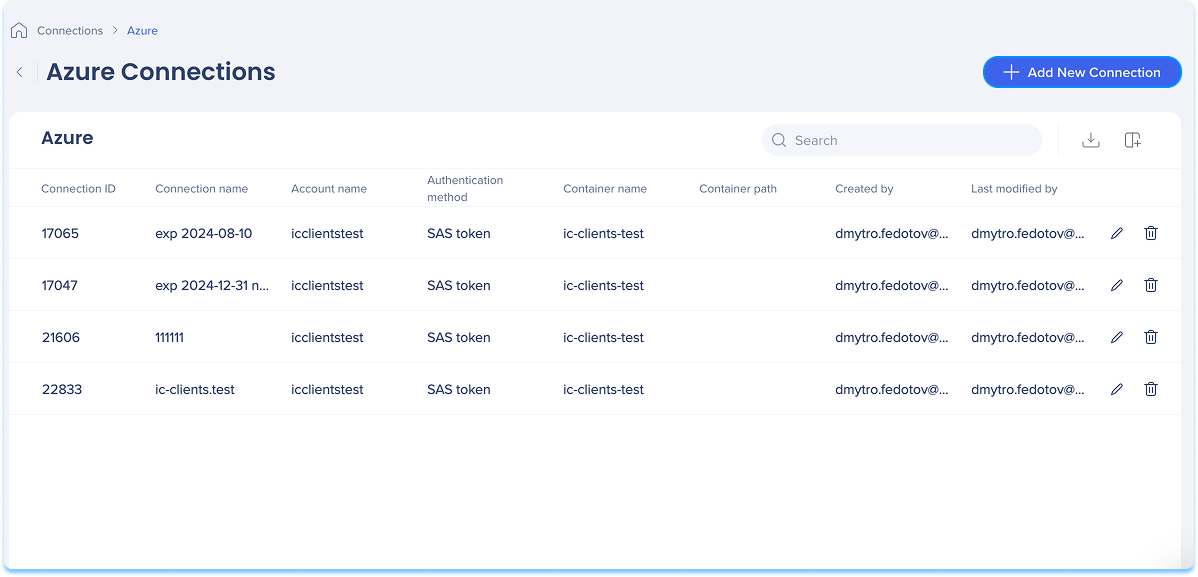
-
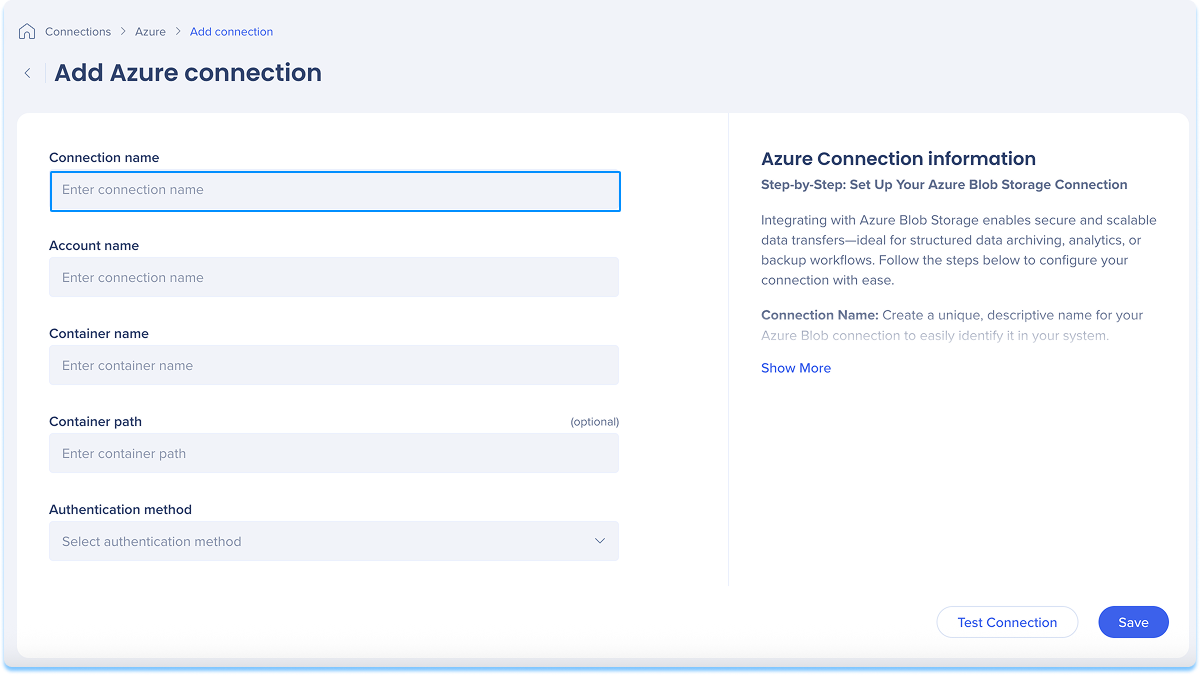
Se te llevará a la página Añadir conexión de Azure Blob
-
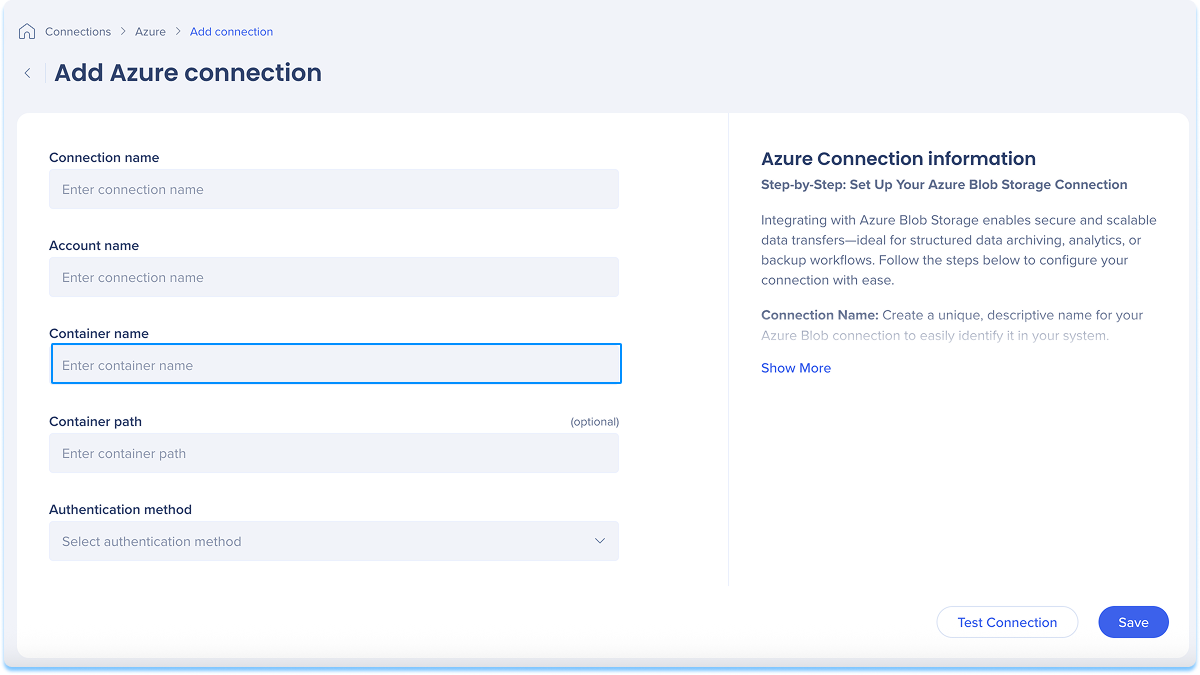
Dale a la conexión un nombre claro y descriptivo para que puedas reconocerla fácilmente más tarde.
-
Por ejemplo: Azure_Blob_CustomerExport
-
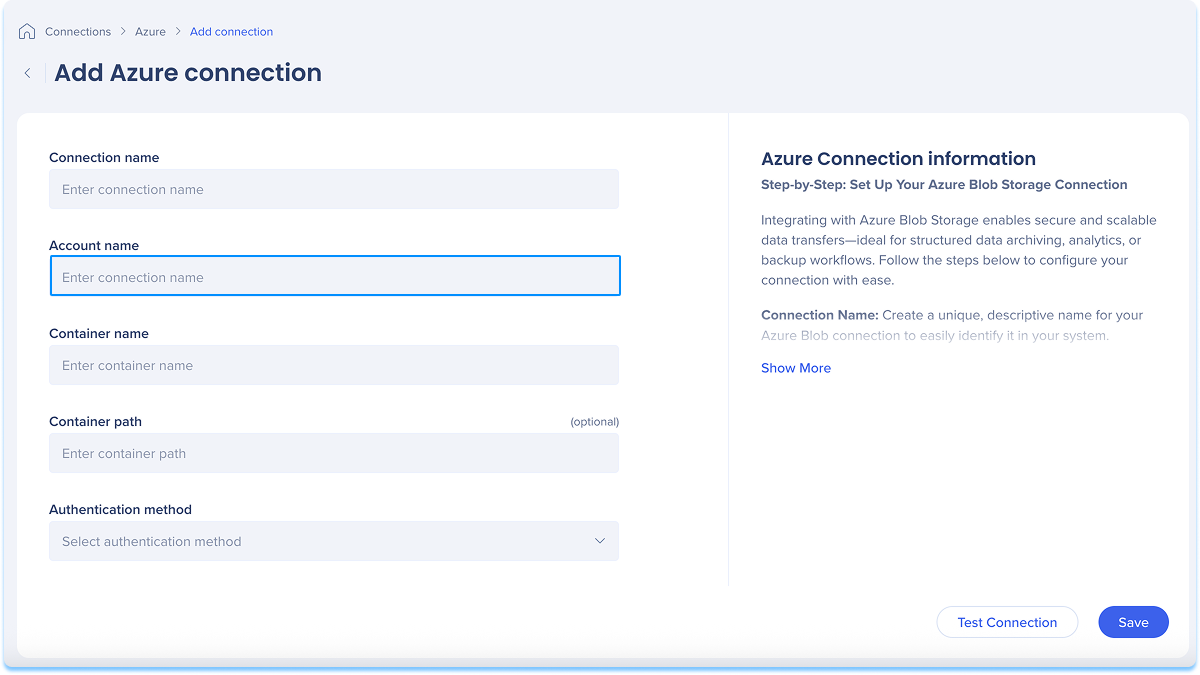
Introduce el nombre de tu cuenta de almacenamiento de Azure
-
Puedes encontrar esto en el Portal de Azure en Cuentas de almacenamiento
-
Introduce el nombre del contenedor en tu cuenta de almacenamiento de Azure
-
Los contenedores actúan como directorios de nivel superior en el entorno de Azure Blob
-
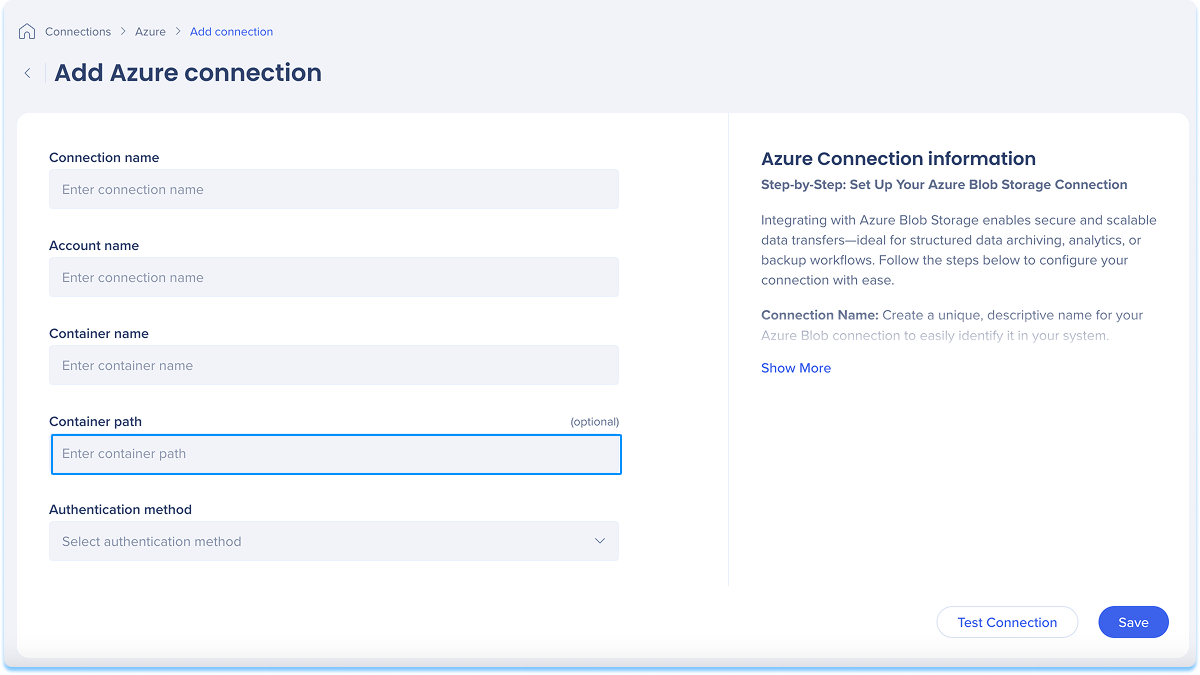
Opcional: introduce la ruta del contenedor
-
Define una ruta de subcarpeta dentro del contenedor para ayudar a organizar los archivos en carpetas
-
Por ejemplo: informes/mensuales
-
Si se deja en blanco, los archivos se almacenarán en el directorio raíz del contenedor
-
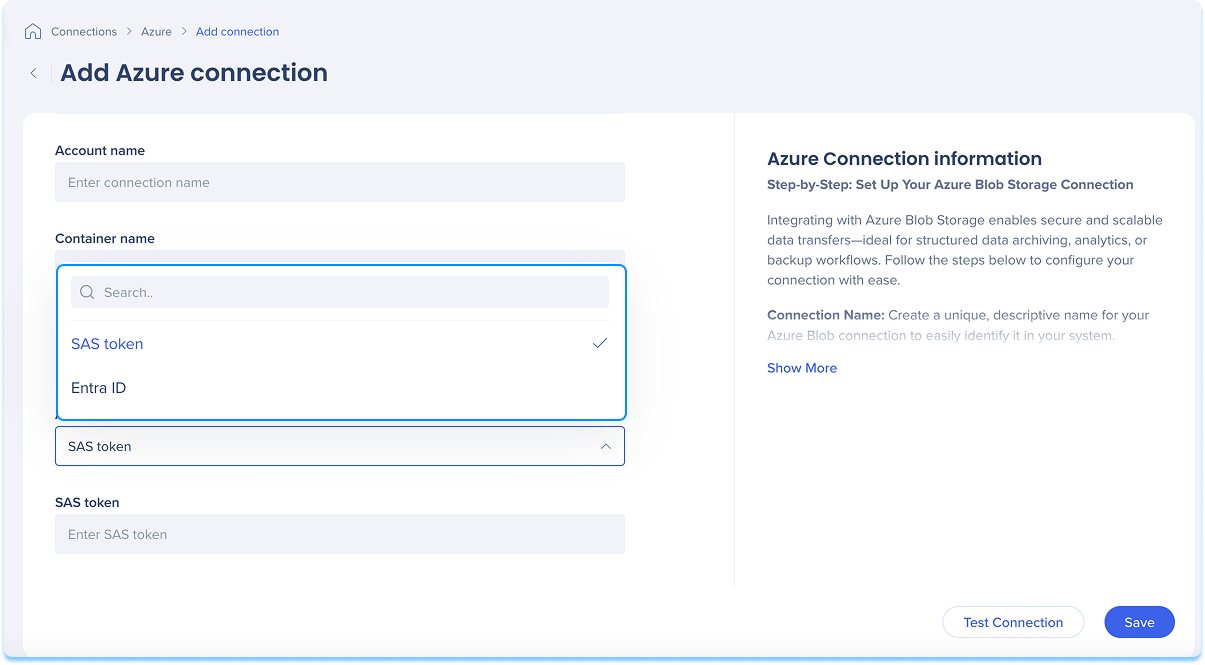
Selecciona un método de autenticación en el menú desplegable que coincida con tu configuración de seguridad y acceso:
-
Token SAS: utiliza un token de firma de acceso compartido (SAS) para conceder acceso limitado en el tiempo y controlado por permisos
-
Pega la cadena del token SAS (cambia para mostrar u ocultar)
-
Asegúrate de que el token incluya los permisos requeridos
-
Por ejemplo: Leer, Escribir, Lista.
-
Los tokens SAS se generan en el Portal de Azure en Cuenta de almacenamiento → Configuración de firma de acceso compartido
-
Microsoft Entra ID (Azure AD): utiliza la autenticación a través de Microsoft Entra ID (anteriormente Azure Active Directory)
-
Cuando se selecciona este método, el campo del token SAS está oculto
-
Proporciona lo siguiente del registro de tu aplicación de Azure AD:
-
ID del cliente: el ID de la aplicación (cliente)
-
Secreto del cliente: la clave de aplicación segura (cambia para mostrar u ocultar)
-
ID de inquilino: el ID del directorio (inquilino). Asegúrate de que la aplicación tenga el rol de Contribuidor de datos de Storage Blob o similar.
-
Haz clic en Probar conexión para validar que la conexión funcione
-
Si la prueba es exitosa, verás un mensaje de confirmación
-
Si hay un problema, recibirás un mensaje de error con los pasos para solucionarlo
-
Haz clic en Guardar
La nueva conexión de Amazon Blob ahora estará disponible al configurar integraciones de Entrada de datos o Salida de datos.