Breve descripción general
El lienzo define la estructura general y la apariencia de un ShoutOut de diseño dinámico. Sirve como contenedor para marcos y widgets, controlando cómo se dimensiona, se posiciona y se muestra en la pantalla del ShoutOut.
Este artículo explica cómo diseñar y configurar el lienzo, incluido el comportamiento del diseño, el espaciado, el posicionamiento, la configuración del botón de cierre y la navegación de elementos.
Estilo de lienzo para
Puedes personalizar la apariencia visual del lienzo desde la pestaña Estilo en el contenedor de propiedades.
Puedes configurar: para
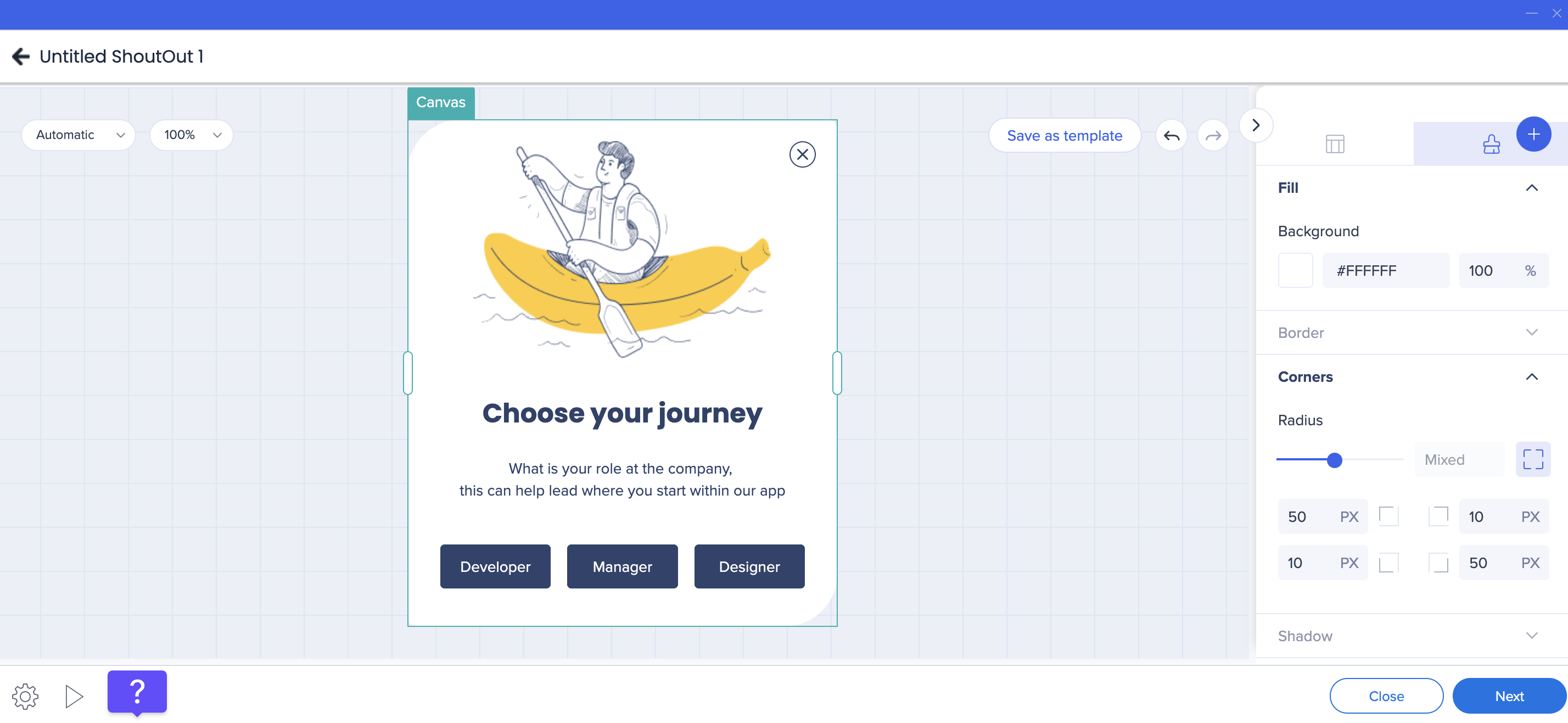
- Radio de esquina para con
- Ancho y color del borde
- Color de relleno para del
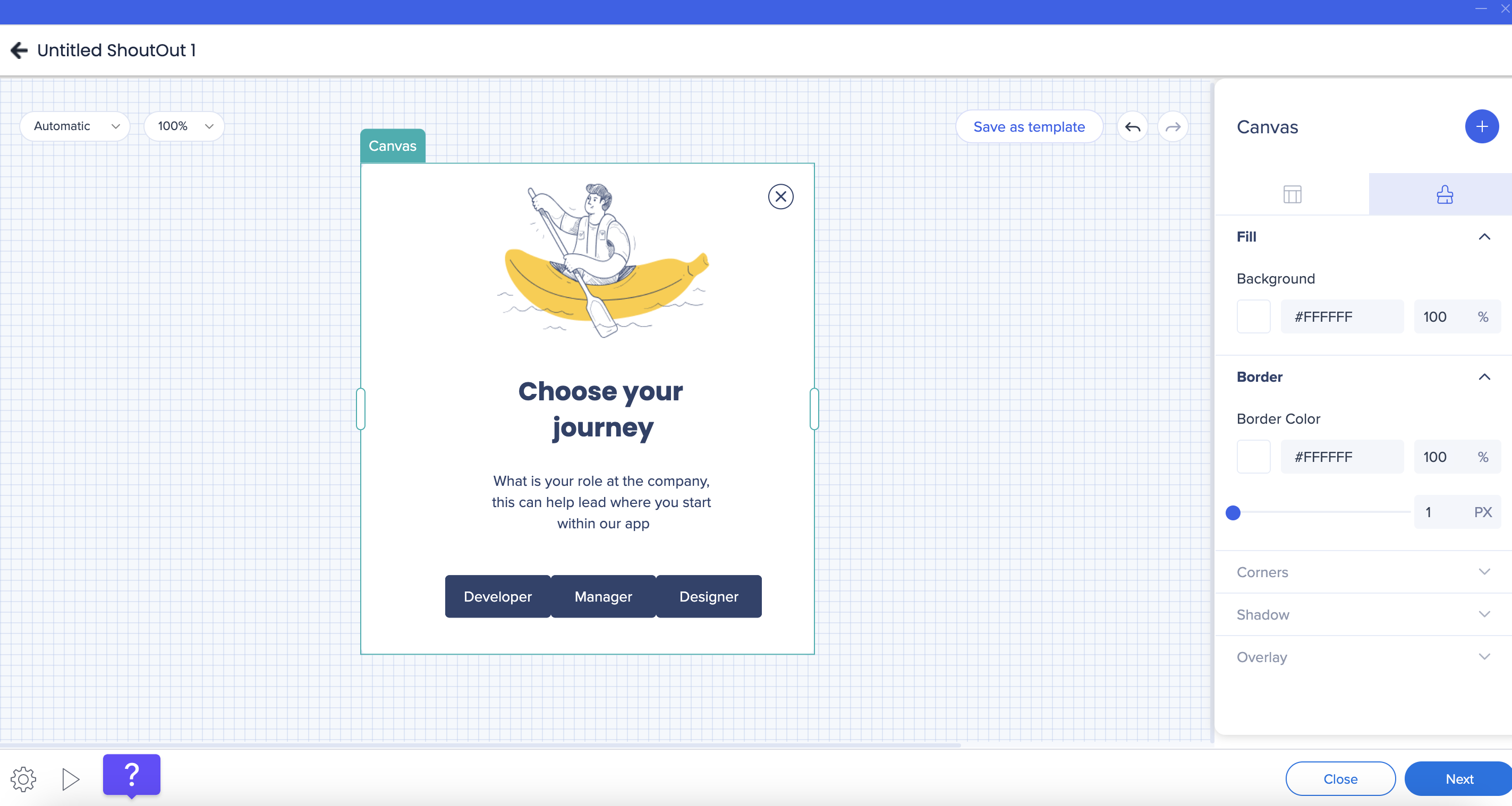
Sombra de lienzo para con
Puedes añadir una sombra al lienzo para crear una separación visual del fondo. Están disponibles las siguientes opciones predefinidas:
- Ninguno
- Soft
- Regular
- Retro
Los valores de radio de esquina se pueden aplicar de manera uniforme o configurar individualmente para cada esquina.
Diseño y dimensionamiento para del
El diseño del lienzo determina cómo el ShoutOut se adapta a su contenido.
Comportamiento de tamaño para del producto
- El ancho del lienzo se puede redimensionar arrastrándolo directamente en el lienzo o introduciendo valores en el contenedor de propiedades
- La altura del lienzo se ajusta automáticamente en función de la cantidad de contenido
- Solo el ancho del lienzo se puede redimensionar manualmente

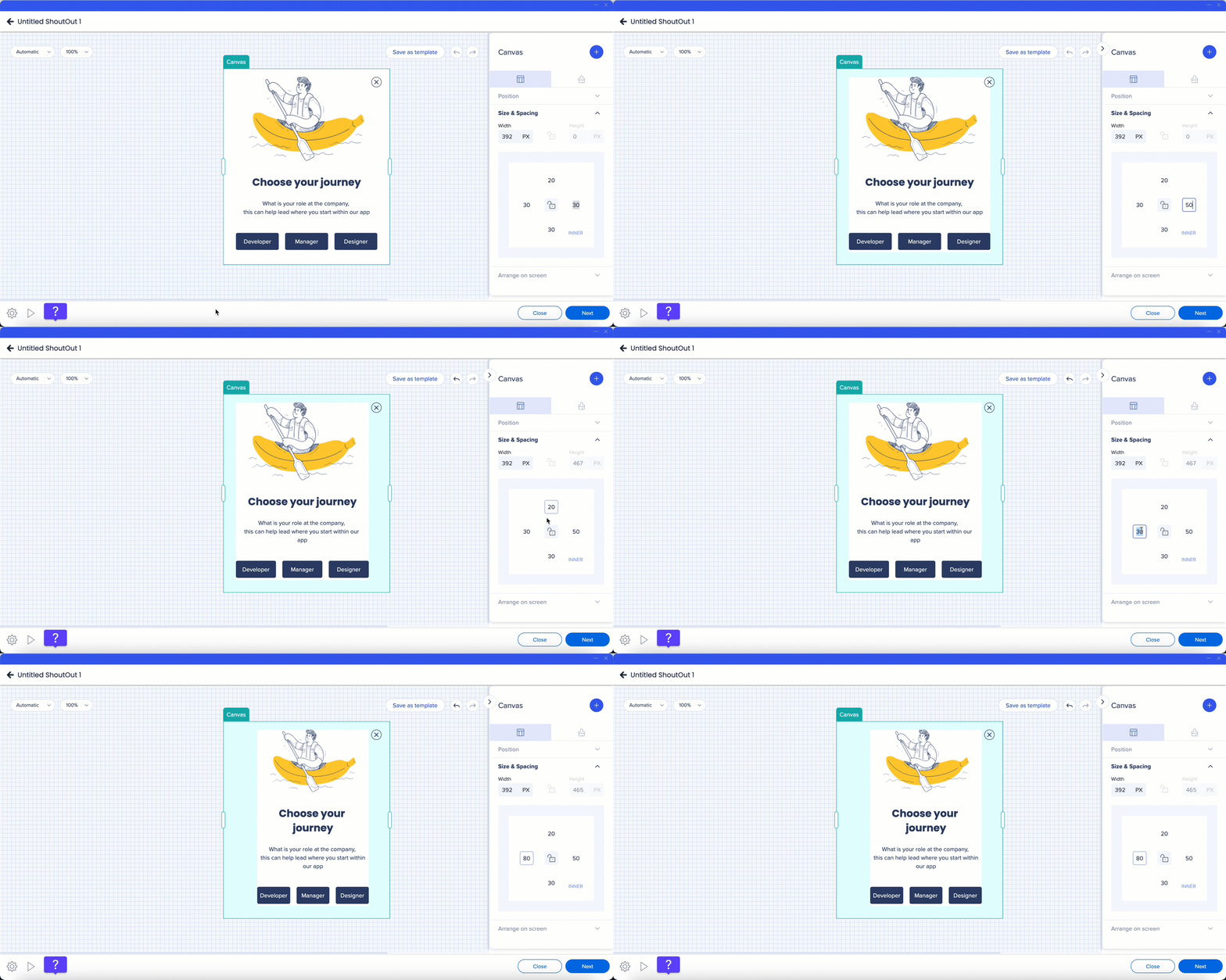
Espaciado interno para con
El espaciado interno controla la distancia entre los bordes del lienzo y los marcos dentro de él.
Para ajustar el espaciado interno:
- Selecciona el lienzo para
- Actualiza los valores de espaciado en el contenedor de propiedades para
De forma predeterminada, se aplica el mismo valor de espaciado a todos los lados. Para establecer diferentes valores por lado:
- Selecciona el icono de bordes
- Ajustar valores de lado individuales para
Los indicadores de espaciado aparecen directamente en el lienzo a medida que realizas cambios.
Posición en el lienzo para
La posición del lienzo en la pantalla se configura desde el contenedor de propiedades.
Puedes:
- Selecciona una de las posiciones predeterminadas en pantalla
- Activa el interruptor de posición Personalizada para definir valores de colocación exactos
La posición del lienzo no se puede ajustar directamente desde el mismo.

Configuración del botón de cierre para
El botón Cerrar permite a los usuarios descartar el ShoutOut y se puede personalizar completamente.
Mostrar u ocultar para con
- Desactivar el interruptor Mostrar botón de cierre oculta el botón de cierre del lienzo
- Para mostrarlo de nuevo, pasa el cursor sobre la ubicación del botón Cerrar, selecciona y vuelve a activar el interruptor para para
Estilo
Puedes personalizar el botón Cerrar desde la pestaña Estilo, incluyendo:
- Tamaño y color del icono para
- Radio del botón y color de relleno
- Ancho y color del borde
Tamaño y posición para
- Redimensionar el botón Cerrar directamente en el lienzo para
- Cambia la posición del botón en la esquina superior derecha o superior izquierda desde la pestaña Diseño

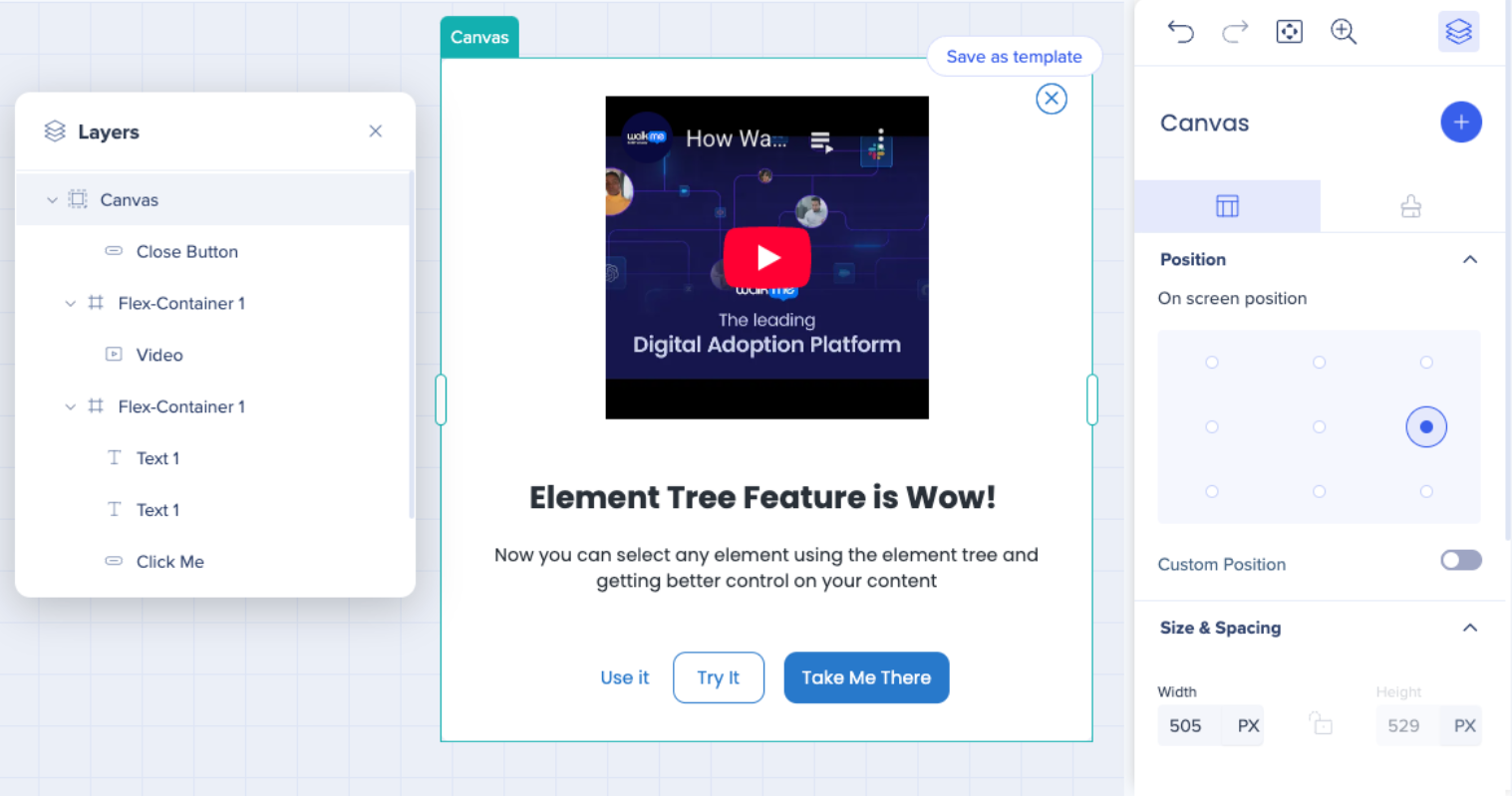
Árbol de elementos para del
El Árbol de elementos proporciona una vista jerárquica de todos los componentes y capas en el Diseñador visual.
Para abrir el árbol de elementos:
- Selecciona el icono Capas
Utilizar el Árbol de elementos te permite:
- Navega rápidamente entre elementos para navegar
- Selecciona y edita componentes anidados con mayor facilidad para
- Administrar diseños complejos con mayor control
Notas técnicas
- La altura del lienzo se determina automáticamente por el contenido para
- El ancho del lienzo es la única dimensión que se puede redimensionar manualmente


