Breve descripción general
Los marcos definen áreas estructuradas dentro de un ShoutOut de diseño dinámico y actúan como contenedores para widgets. Los marcos te permiten controlar el diseño, la alineación, el espaciado y la capacidad de respuesta mientras organizas el contenido dentro del lienzo.
Este artículo explica cómo añadir, dar estilo, redimensionar y administrar marcos, incluido el comportamiento de diseño, las reglas de espaciado y las opciones de alineación.
Estilo de marco para con
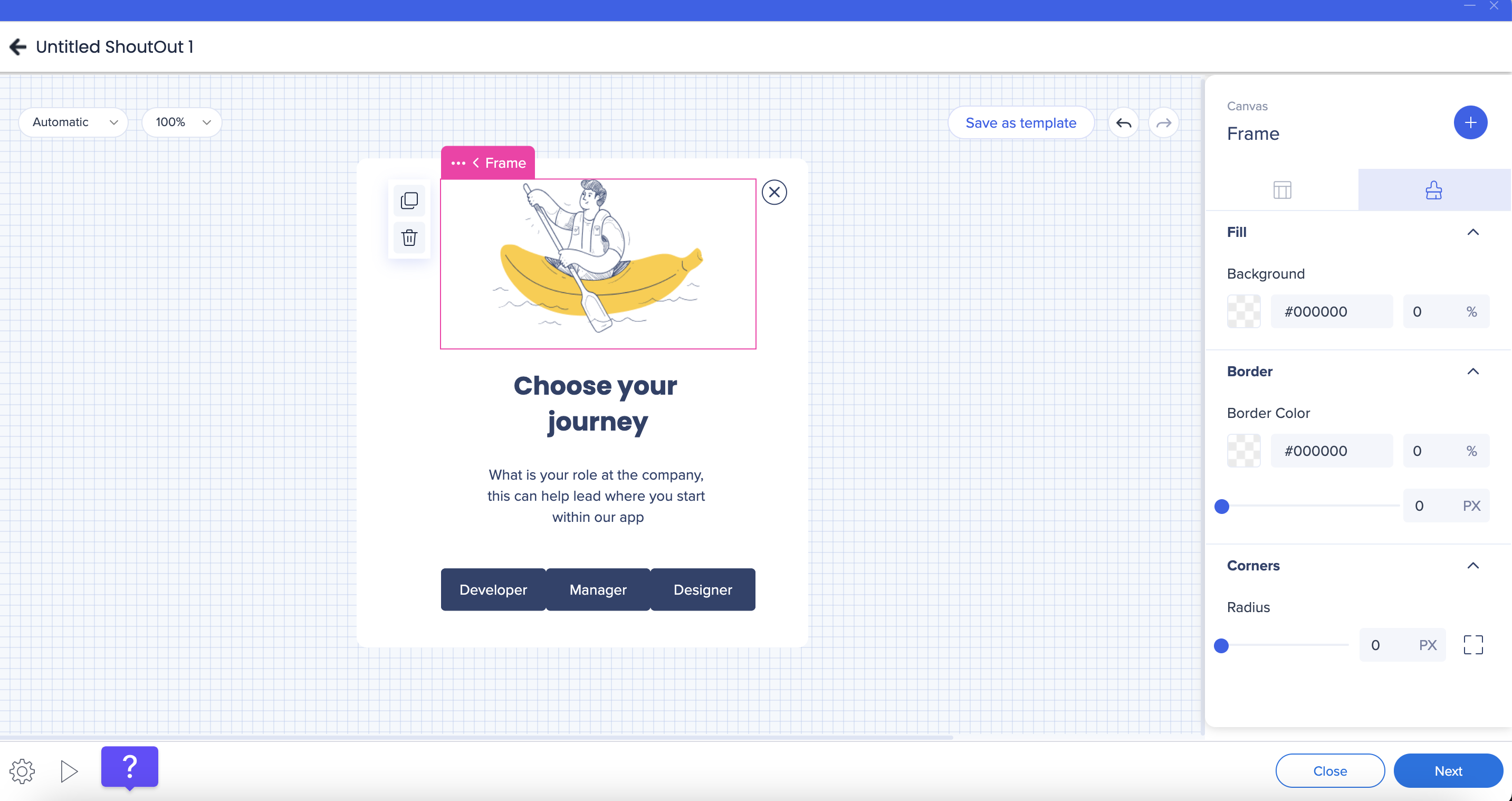
Puedes personalizar la apariencia de un marco desde la pestaña Estilo en el bolso de propiedades.
Puedes configurar: para
- Radio de esquina para con
- Ancho y color del borde
- Color de relleno para del
Añadir marcos
Puedes añadir marcos de las siguientes maneras:
- Duplicar un marco existente
- Selecciona el icono más que aparece al pasar el cursor sobre el borde exterior del lienzo
Comportamiento y límites de marco:
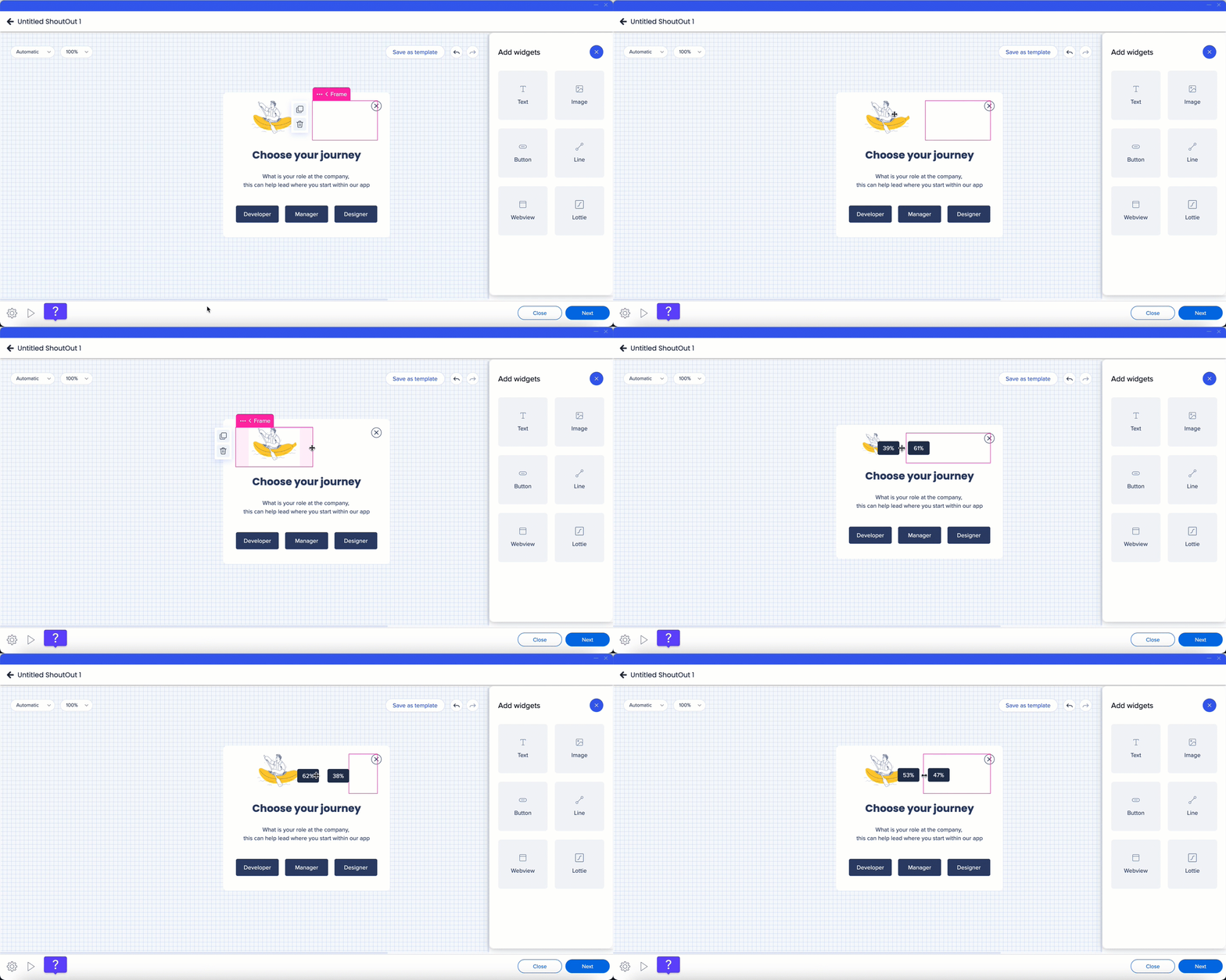
- Se pueden añadir hasta cuatro marcos en una sola fila
- No hay límite en el número de marcos verticales
- Cuando se añaden o eliminan marcos, el ancho del lienzo se divide uniformemente para que todos tengan el mismo tamaño para que
- El ancho mínimo de marco es del 10% del lienzo
Diseño y cambio de tamaño para
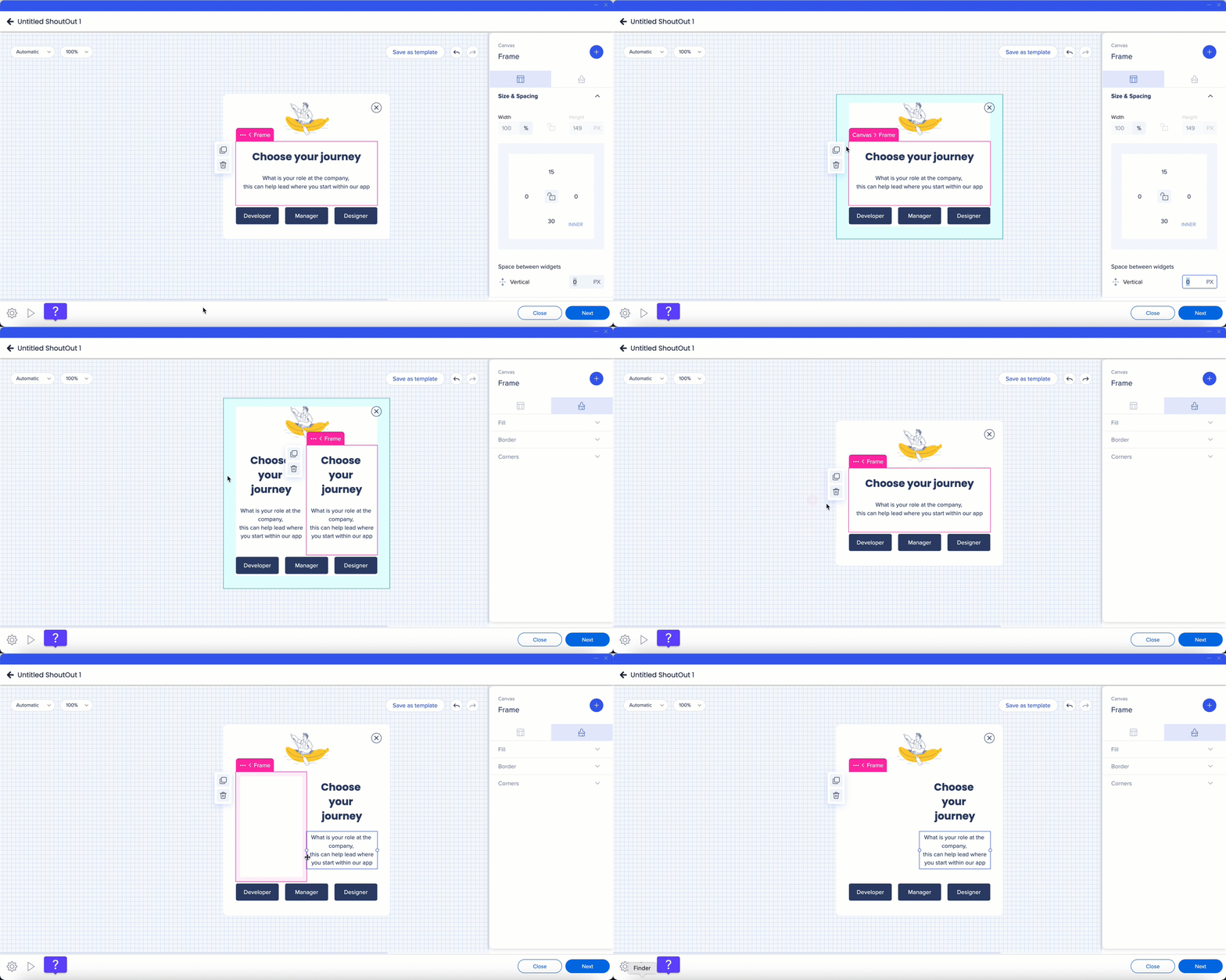
Los marcos admiten un reajuste horizontal sensible basado en su relación con los marcos adyacentes.
Redimensionar marcos para hacer
- Redimensionar un marco arrastrando el borde compartido con otro marco para
- Los marcos solo se pueden redimensionar desde un lado que se comparte con otro marco
- El ancho de marco se calcula como un porcentaje del ancho del lienzo
- Un marco no se puede cambiar de tamaño más pequeño que su contenido
Alineación de marco para con
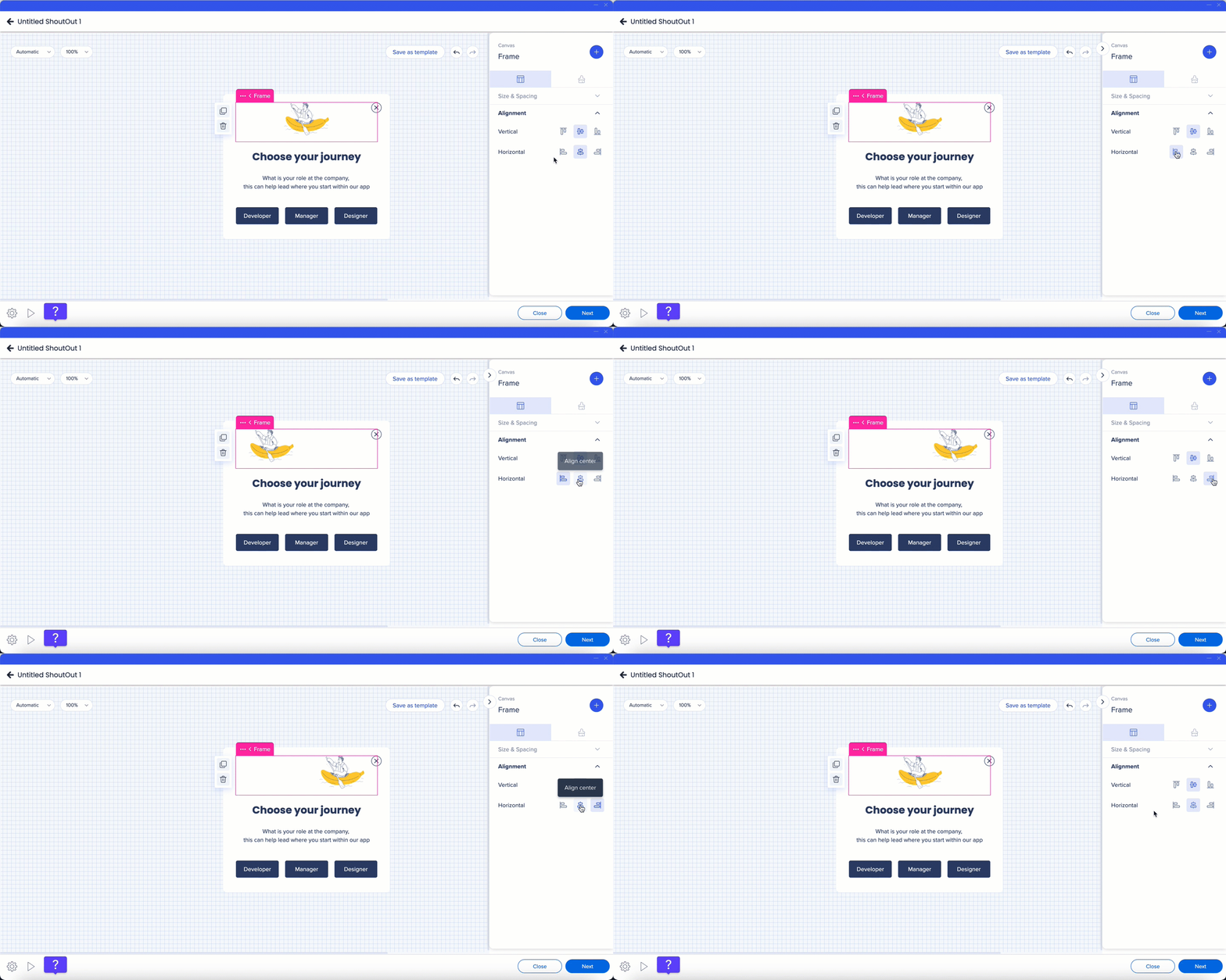
Los controles de alineación están disponibles cuando los marcos de la misma fila contienen diferentes cantidades de contenido.
Puedes:
- Alinear elementos verticalmente dentro de un marco
- Alinear elementos horizontalmente dentro de un marco
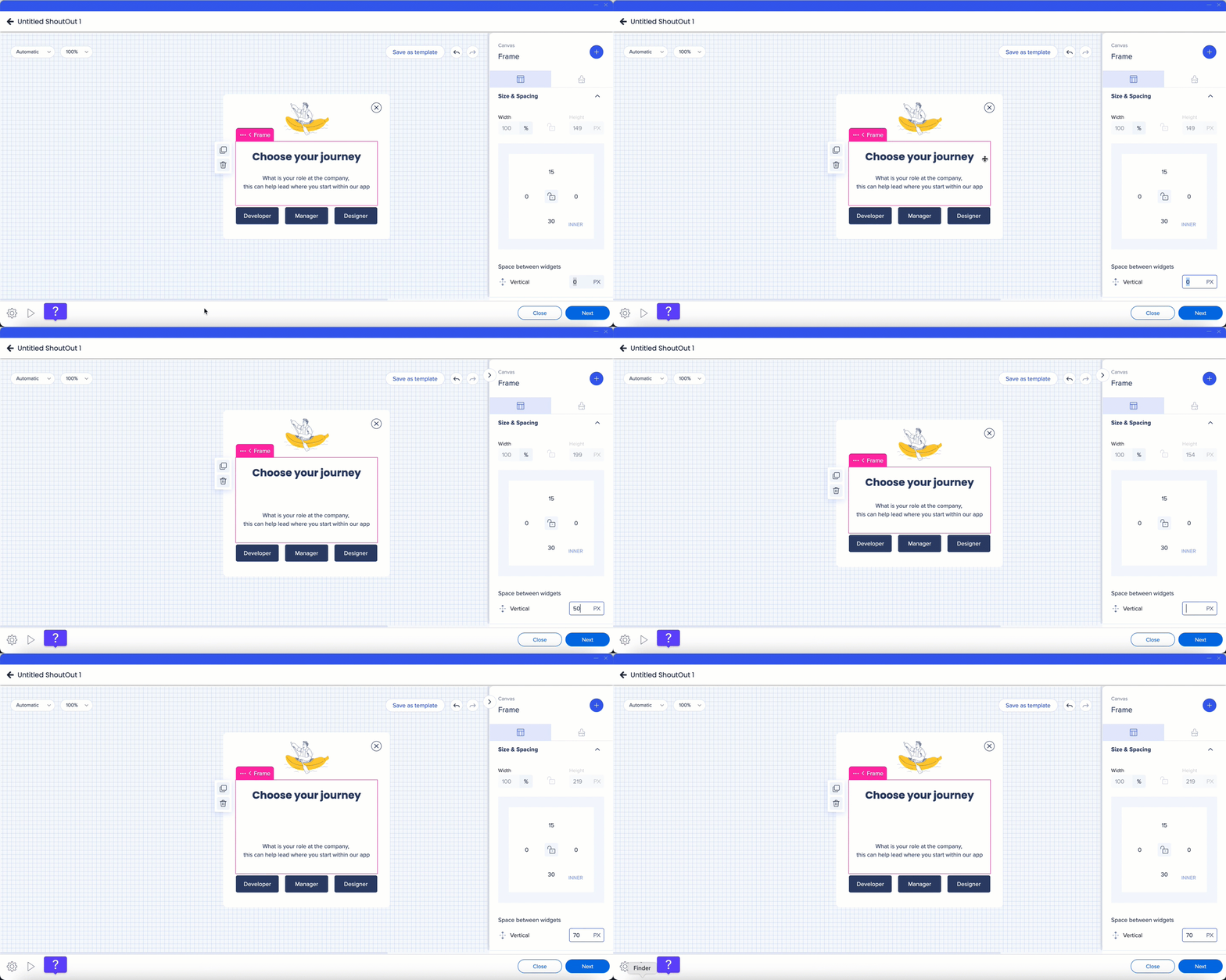
Los marcos controlan el espaciado vertical predeterminado entre widgets.
Puedes:
- Ajusta el espaciado vertical predeterminado entre widgets en el nivel de marco
- Espaciado de anulación para un widget específico a nivel de widget
Marcos móviles para con
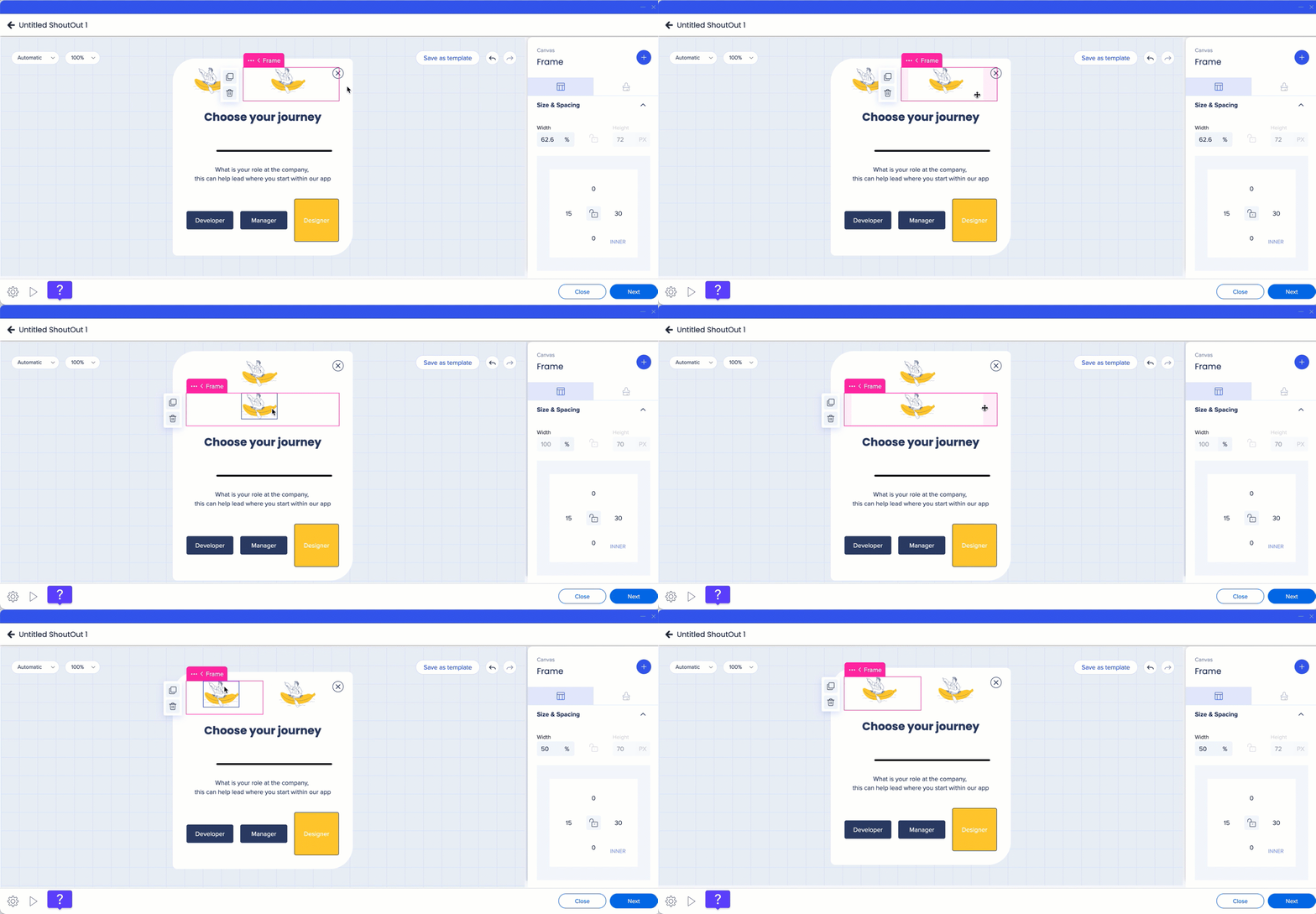
Puedes reposicionar los marcos dentro del lienzo arrastrándolos y soltándolos.
Se pueden mover marcos:
- Horizontalmente
- Verticalmente
Espaciado interno para con
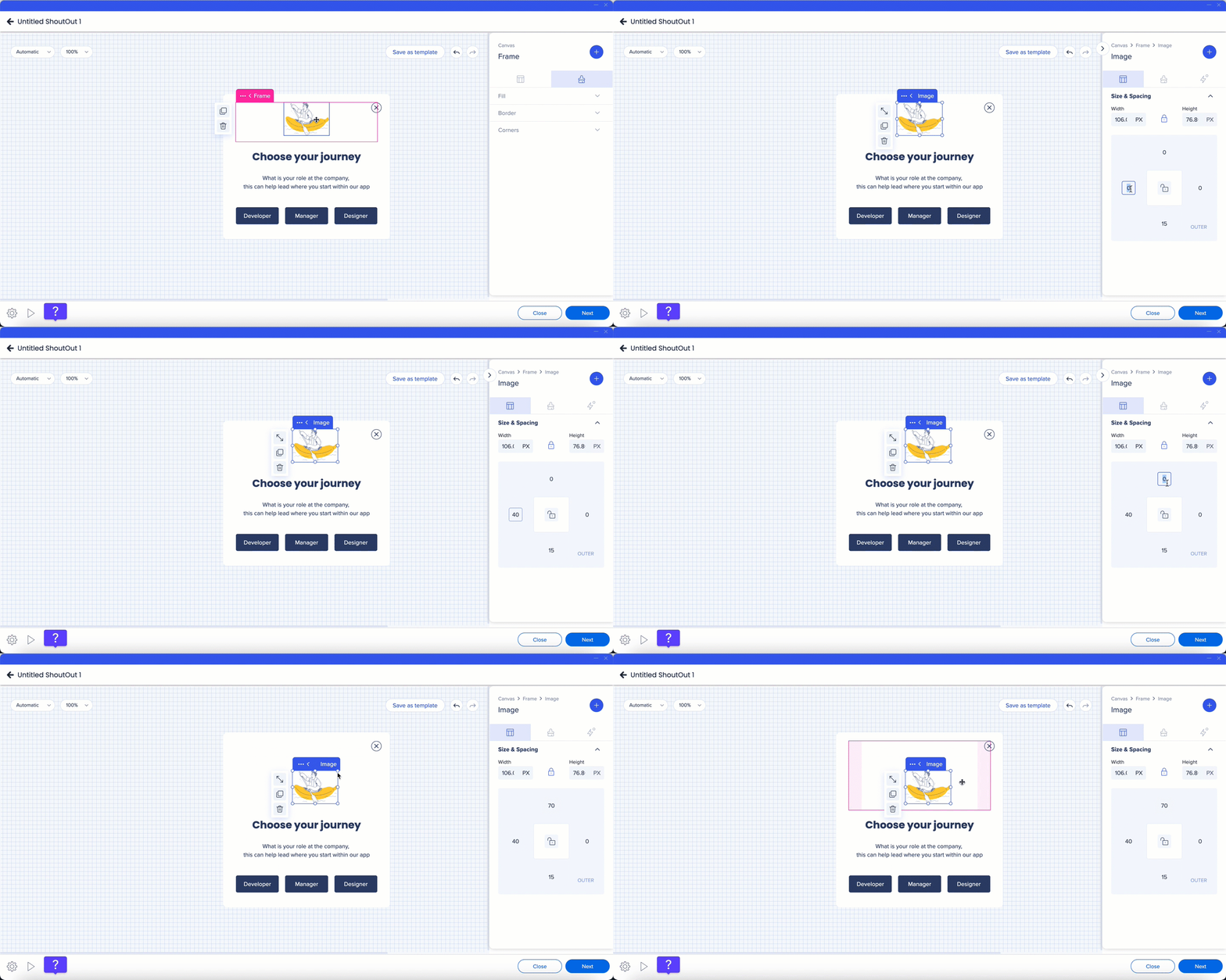
El espaciado interno define la distancia entre los bordes del marco y los widgets dentro de él.
Para ajustar el espaciado interno:
- Selecciona el marco para hacer
- Establece un valor de espaciado uniforme para todos los lados, o
- Selecciona el icono de bordes para controlar el espaciado por lado
Si un widget cubre completamente el marco y evita la selección de marcos:
- Utiliza los panecillos para cambiar la selección entre el widget y el marco para
Notas técnicas
- Se pueden añadir hasta cuatro widgets en fila dentro de un marco


