Aperçu rapide
La création de votre contenu n'est qu'une partie du processus. Une fois que votre contenu d'apprentissage est prêt, vous pouvez enregistrer les brouillons pour continuer à travailler, prévisualiser l'expérience de l'apprenant, collaborer avec d'autres auteurs, exporter dans plusieurs formats pour la distribution et publier pour le rendre disponible dans le portail. Toutes ces options sont disponibles à partir du panneau supérieur dans le générateur et s'appliquent à tous les types de contenu.
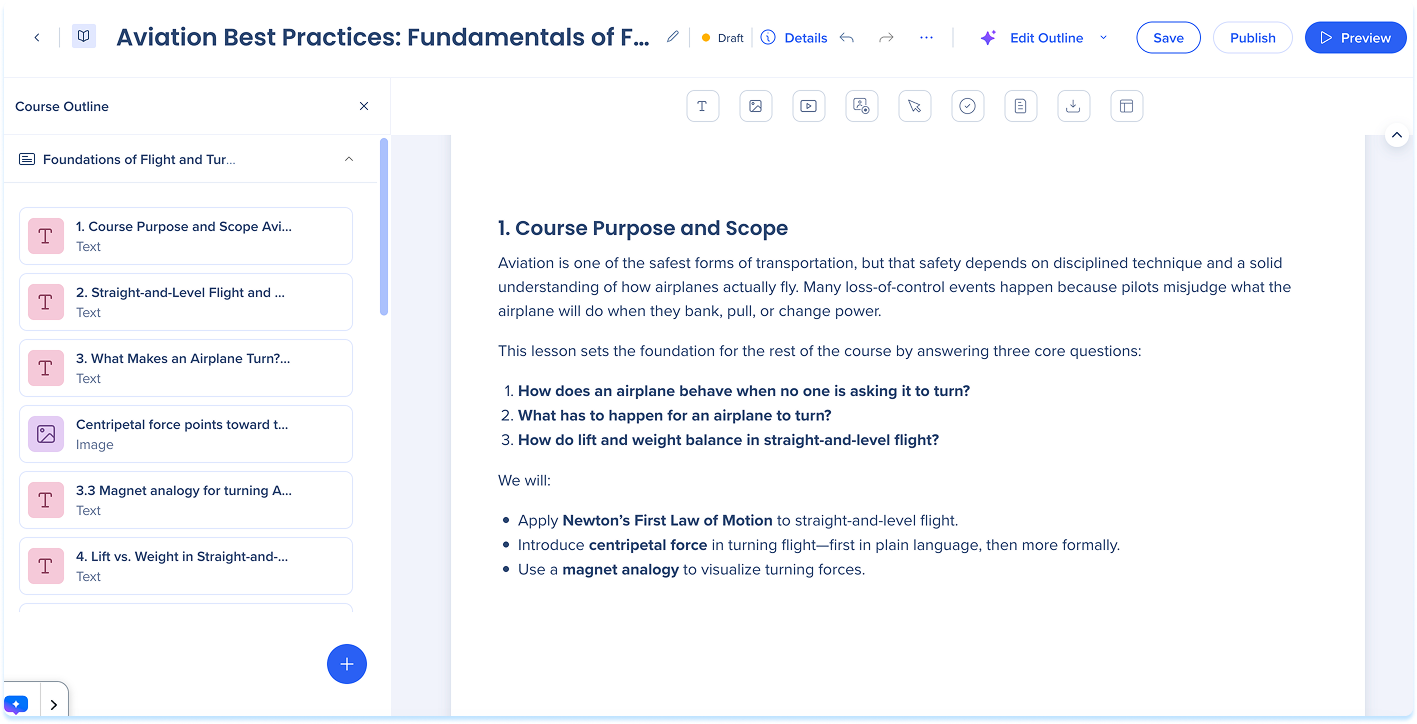
Enregistrer le contenu
L'enregistrement conserve votre contenu sous forme de brouillon et enregistre une nouvelle version dans l'historique. Votre contenu n'est pas visible pour les apprenants jusqu'à ce que vous le publiiez, afin que vous puissiez enregistrer autant de fois que vous le souhaitez pendant que vous construisez et que vous affinez encore.
- Sélectionnez Save (enregistrer)
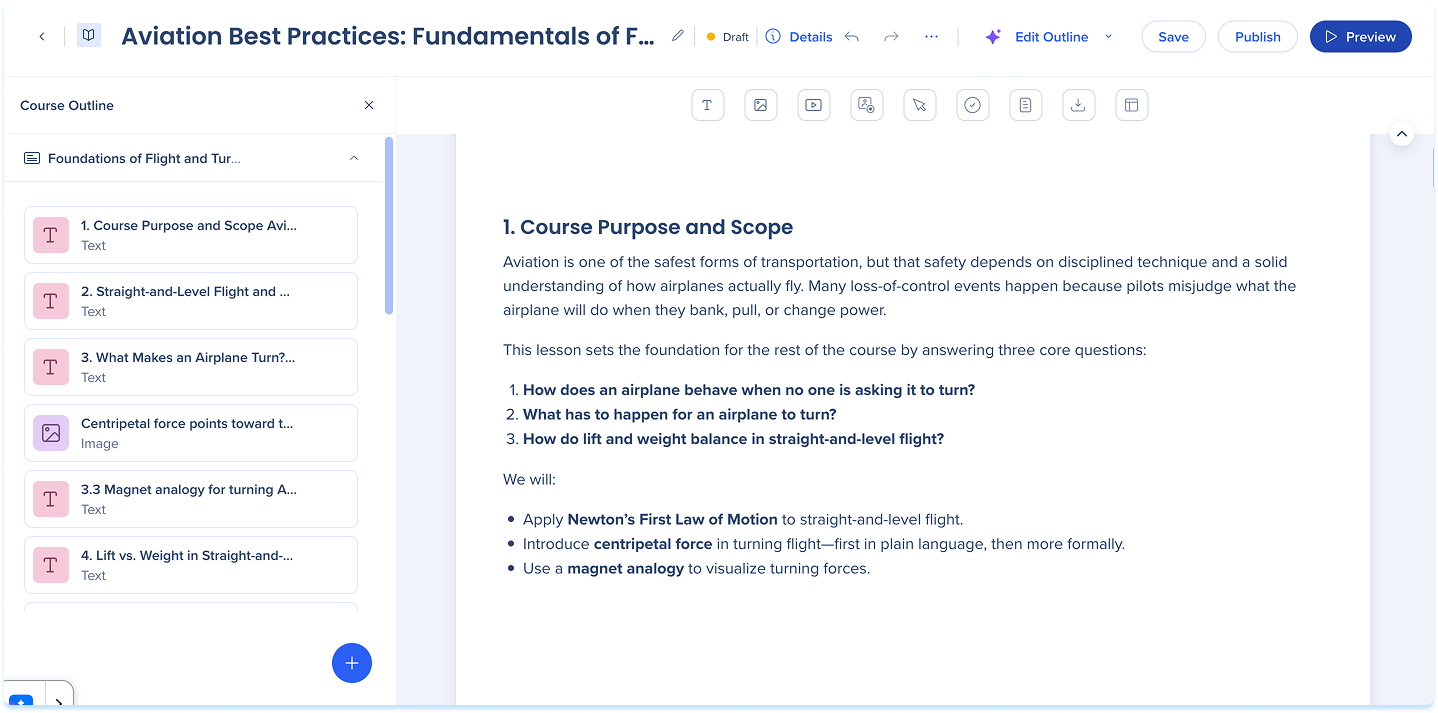
Aperçu du contenu
L'aperçu vous permet de voir comment les apprenants voient votre contenu avant de le publier.
- Sélectionnez Aperçu
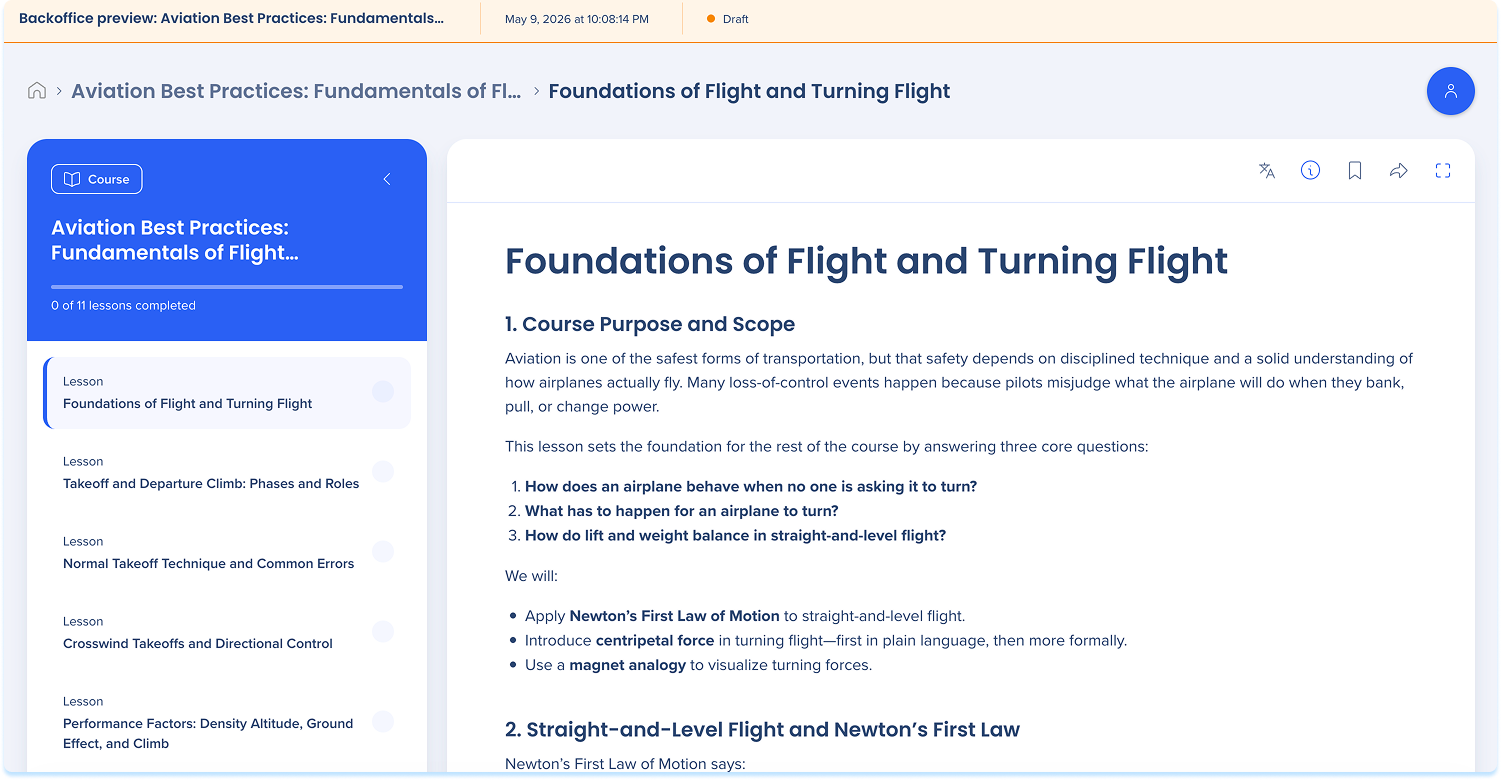
- Examiner la version destinée à l'apprenant
- Fermez l'aperçu lorsque vous avez terminé
Partager le contenu
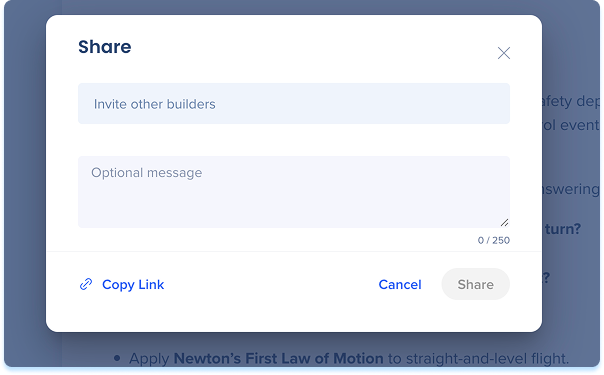
Vous pouvez inviter d'autres constructeurs à collaborer sur votre contenu.
- Sélectionnez le menu Options
- Sélectionnez Partager
- Choisissez l'un des éléments suivants :
- Envoyer des invitations directement
- Sous Inviter d'autres constructeurs, remplissez les noms des collaborateurs
- Remplir un message (facultatif)
- Sélectionnez Partager
- Partager manuellement
- Sélectionnez Copier le lien
Exporter le contenu
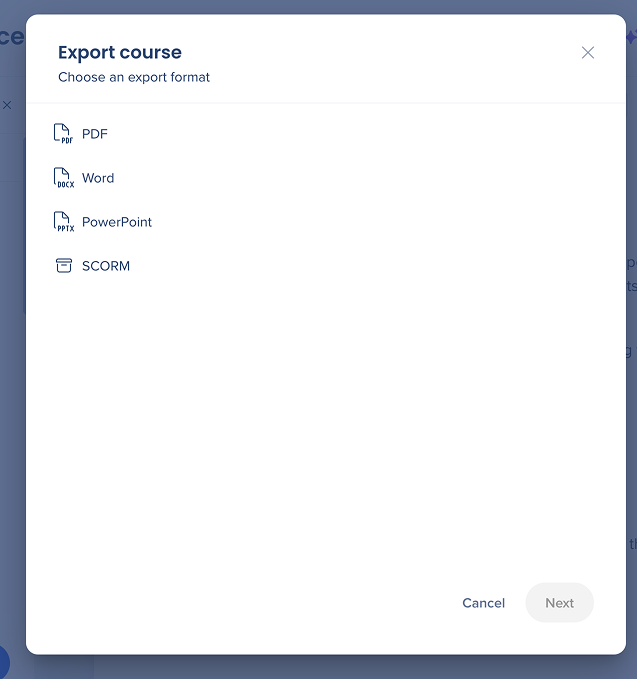
Vous pouvez exporter votre contenu d'apprentissage dans plusieurs formats pour le partager ou le distribuer en dehors du portail.
- Sélectionnez le menu Options
- Sélectionnez Exporter
- Choisissez un format d'exportation :
- PDF : Orientation portrait
- Word : Orientation portrait, modifiable
- PowerPoint : orientation paysage, adaptée aux présentations
- SCORM : déployer le contenu directement dans votre LMS
- Sélectionnez Suivant
Export SCORM Packages
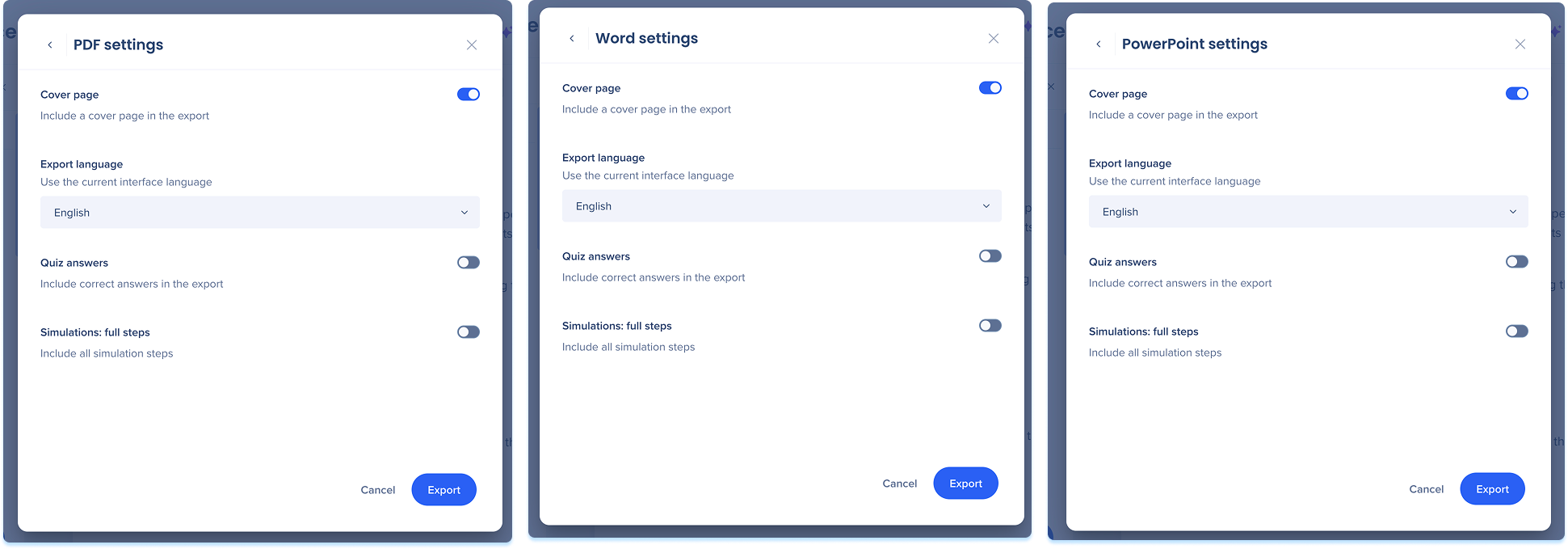
Paramètres PDF, Word et PowerPoint
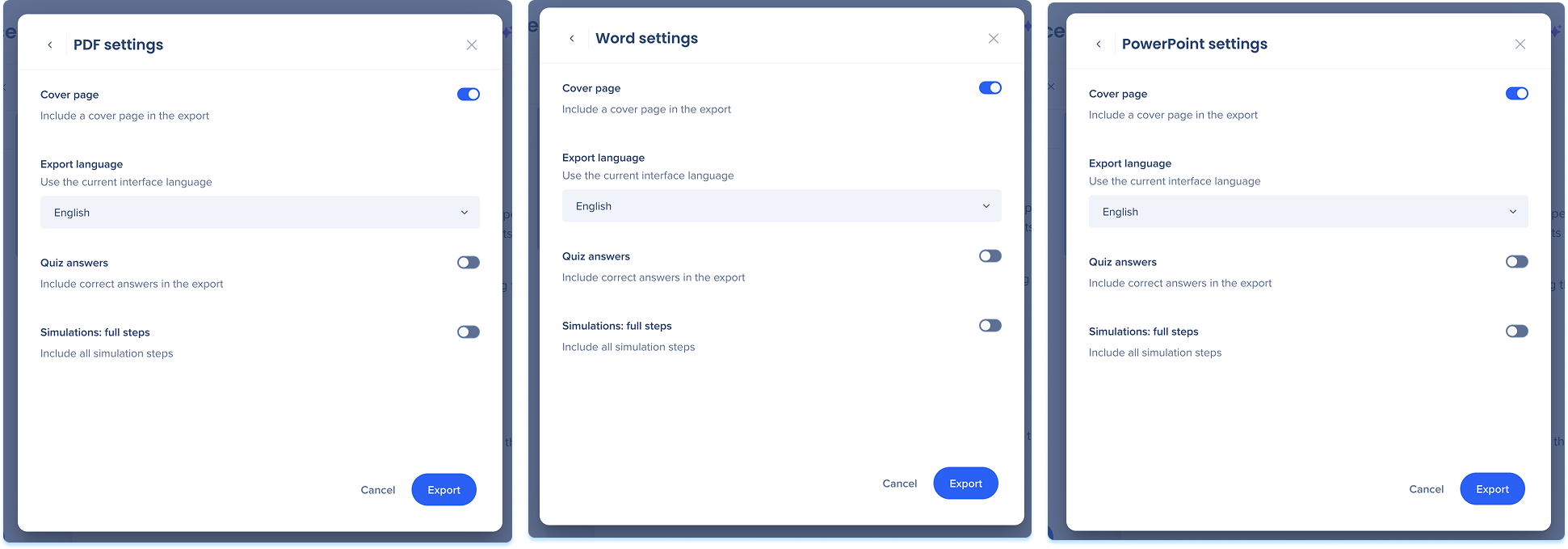
Lorsque vous exportez au format PDF, Word ou PowerPoint, configurez les options suivantes avant d'exporter :
- Page de couverture : activez-la pour inclure une page de couverture dans l'exportation
- Langue d'exportation : choisissez la langue pour le contenu exporté
- Réponses au quiz : activez-les pour inclure les réponses correctes dans l'exportation
- Étapes de simulation : activez-les pour inclure toutes les étapes de la simulation au lieu d'une image d'aperçu
- Sélectionnez Exporter lorsque vous avez terminé
Historique
L'historique vous permet d'afficher, de prévisualiser, de renommer et de restaurer les versions précédentes de votre contenu. Chaque fois que le contenu est rédigé, mis à jour ou publié, une nouvelle version est ajoutée à l'historique.
Afficher l'historique
- Sélectionnez le menu Options
- Sélectionnez Afficher l'historique
History in WalkMe Learning Arc
Publier du contenu
La publication rend votre contenu disponible pour les apprenants dans le portail. Avant de publier, vous pouvez examiner les détails du contenu, prévisualiser l'expérience de l'apprenant et configurer les options de distribution.
- Sélectionnez Publier
- Examinez les détails du contenu dans la fenêtre contextuelle de publication
- Sous Options, activez l'option Activer la distribution dans l'application lors de la publication pour rendre le contenu disponible dans l'application (facultatif)
- Sous Version, examinez la date de la version actuelle et sélectionnez Afficher l'historique pour examiner les versions passées (facultatif)
- Sélectionnez Modifier les détails du contenu pour apporter des mises à jour avant la publication (facultatif)
- Sélectionnez Aperçu pour examiner l'expérience de l'apprenant (facultatif)
- Sélectionnez Publier
Notes techniques
- La mise en page d'exportation est fixe. Vous ne pouvez pas modifier la position des éléments tels que la date ou le logo.
- Les fichiers exportés ne sont disponibles que pour les auteurs. Pour partager le contenu avec les apprenants, ajoutez le fichier en tant qu'élément de pièce jointe dans le cours.
- Les exportations SCORM prennent en charge SCORM 1.2 uniquement
- Les parcours d'apprentissage ne prennent pas en charge l'exportation
- L'option Exporter la langue n'est disponible que pour les traductions hors ligne
- La publication d'une nouvelle version du contenu d'apprentissage réinitialise la progression des apprenants qui ne l'ont pas terminé, les obligeant à recommencer depuis le début


