Aperçu rapide
La création de votre contenu n'est qu'une partie du processus. Une fois que votre contenu d'apprentissage est prêt, vous pouvez enregistrer les brouillons pour continuer à travailler, prévisualiser l'expérience de l'apprenant, collaborer avec d'autres auteurs, exporter dans plusieurs formats pour la distribution et publier pour le rendre disponible dans le portail. Toutes ces options sont disponibles à partir du panneau supérieur dans le générateur et s'appliquent à tous les types de contenu.
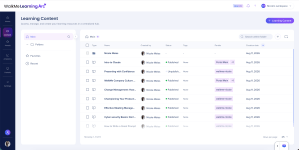
Enregistrer le contenu
L'enregistrement conserve votre contenu sous forme de brouillon et enregistre une nouvelle version dans l'historique. Votre contenu n'est pas visible pour les apprenants jusqu'à ce que vous le publiiez, afin que vous puissiez enregistrer autant de fois que vous le souhaitez pendant que vous construisez et que vous affinez encore.
- Sélectionnez Save (enregistrer)
Aperçu du contenu
L'aperçu vous permet de voir comment les apprenants voient votre contenu avant de le publier.
- Sélectionnez Aperçu
- Si le contenu est publié sur plusieurs portails, sélectionnez le portail que vous souhaitez prévisualiser
- Examiner la version destinée à l'apprenant
- Fermez l'aperçu lorsque vous avez terminé
Partager le contenu
Vous pouvez inviter d'autres constructeurs à collaborer sur votre contenu.
- Sélectionnez le menu Options
- Sélectionnez Partager
Choisissez l'un des éléments suivants :
- Envoyez des invitations directement : sous Inviter d'autres créateurs, tapez les noms ou les adresses e-mail des collègues sur le domaine de messagerie de votre entreprise, ajoutez un message (facultatif) et sélectionnez Partager
- Partager manuellement — sélectionnez Lien direct ou lien du portail, puis sélectionnez Copier le lien
Remarque
Le lien direct envoie le cours à quelqu'un, même si cette personne n'est pas membre du portail, tandis que le lien du portail l'affiche dans l'expérience complète du portail. L'interface utilisateur de l'apprenant diffère légèrement entre les deux, et à partir d'un lien direct, certainement pas naviguer vers le portail complet
Exporter le contenu
Vous pouvez exporter votre contenu d'apprentissage dans plusieurs formats pour le partager ou le distribuer en dehors du portail.
- Sélectionnez le menu Options
- Sélectionnez Exporter
- Choisissez un format d'exportation :
-
- PDF : Orientation portrait
- Word : Orientation portrait, modifiable
- PowerPoint : orientation paysage, adaptée aux présentations
- SCORM : déployer le contenu directement dans votre LMS
- Sélectionnez Suivant
Paramètres PDF, Word et PowerPoint
Lorsque vous exportez au format PDF, Word ou PowerPoint, configurez les options suivantes avant d'exporter :
- Page de couverture : activez-la pour inclure une page de couverture dans l'exportation
- Langue d'exportation : choisissez la langue pour le contenu exporté
- Réponses au quiz : activez-les pour inclure les réponses correctes dans l'exportation
- Étapes de simulation : activez-les pour inclure toutes les étapes de la simulation au lieu d'une image d'aperçu
- Sélectionnez Exporter lorsque vous avez terminé
Exporter les packages SCORM » »
Historique
L'historique vous permet d'afficher, de prévisualiser, de renommer et de restaurer les versions précédentes de votre contenu. Chaque fois que le contenu est rédigé, mis à jour ou publié, une nouvelle version est ajoutée à l'historique.
Afficher l'historique
- Sélectionnez le menu Options
- Sélectionnez Afficher l'historique
Historique dans WalkMe Arc de Learning
Publier du contenu
La publication rend votre contenu disponible pour les apprenants dans le portail. Avant de publier, vous pouvez examiner les détails du contenu, prévisualiser l'expérience de l'apprenant et configurer les options de distribution.
- Sélectionnez Publier
- Examinez les détails du contenu dans la fenêtre contextuelle de publication
- Sous Portail, sélectionnez le ou les portails sur lesquels vous souhaitez publier ce contenu
- Dans l'onglet Version, examinez la date de la version actuelle et sélectionnez Afficher l'historique pour examiner les versions passées (facultatif)
- Sélectionnez Modifier les détails du contenu pour apporter des mises à jour avant la publication (facultatif)
- Sélectionnez Aperçu pour examiner l'expérience de l'apprenant (facultatif)
- Sélectionnez Publier
Le Contenu n'est visible pour les apprenants qu'une fois qu'il est ajouté à un portail. Si vous publiez sans sélectionner de portail, vous verrez une invite vous indiquant que le contenu n'est pas encore disponible pour les apprenants, avec la possibilité de le partager ou de l'ajouter à un portail.
Notes techniques
- La mise en page d'exportation est fixe. Vous ne pouvez pas modifier la position des éléments tels que la date ou le logo.
- Les fichiers exportés ne sont disponibles que pour les auteurs. Pour partager le contenu avec les apprenants, ajoutez le fichier en tant qu'élément de pièce jointe dans le cours.
- Les exportations SCORM prennent en charge SCORM 1.2 uniquement
- Les parcours d'apprentissage ne prennent pas en charge l'exportation
- L'option Exporter la langue n'est disponible que pour les traductions hors ligne
- La publication d'une nouvelle version du contenu d'apprentissage réinitialise la progression des apprenants qui ne l'ont pas terminé, les obligeant à recommencer depuis le début


