Aperçu rapide
Exportez le contenu d'apprentissage et les simulations sous forme de packages conformes à la norme SCORM pour déployer le contenu directement dans votre système de gestion de l'apprentissage (LMS). Cette fonctionnalité vous permet d'utiliser WalkMe pour la création de cours tout en maintenant votre LMS existant comme système d'enregistrement pour les progrès de l'apprenant et les données d'achèvement.
Les paramètres d'exportation SCORM comprennent les valeurs par défaut qui s'appliquent lors de l'exportation d'un cours ou d'une simulation. Pour afficher ou mettre à jour ces valeurs par défaut, rendez-vous sur :
Export Settings
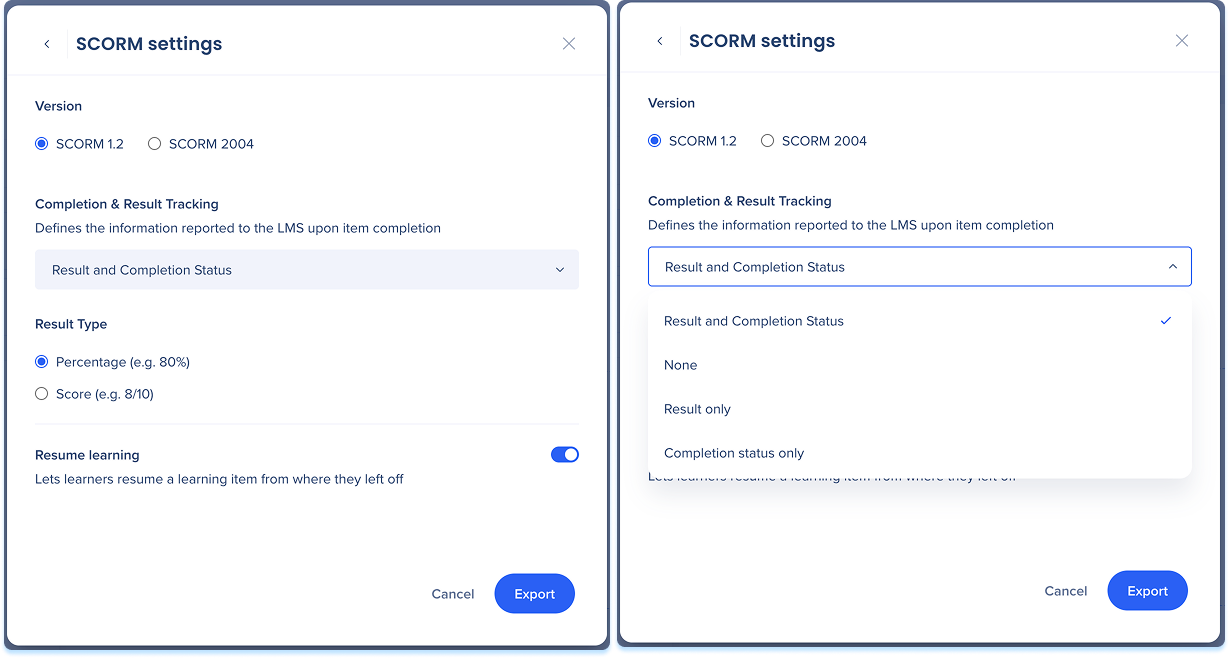
Exporter le Contenu de Learning
- Ouvrez l'élément dans le générateur de contenu d'apprentissage
- Sélectionnez le menu Options et sélectionnez Exporter
- Choisissez SCORM comme format d'exportation et sélectionnez Suivant
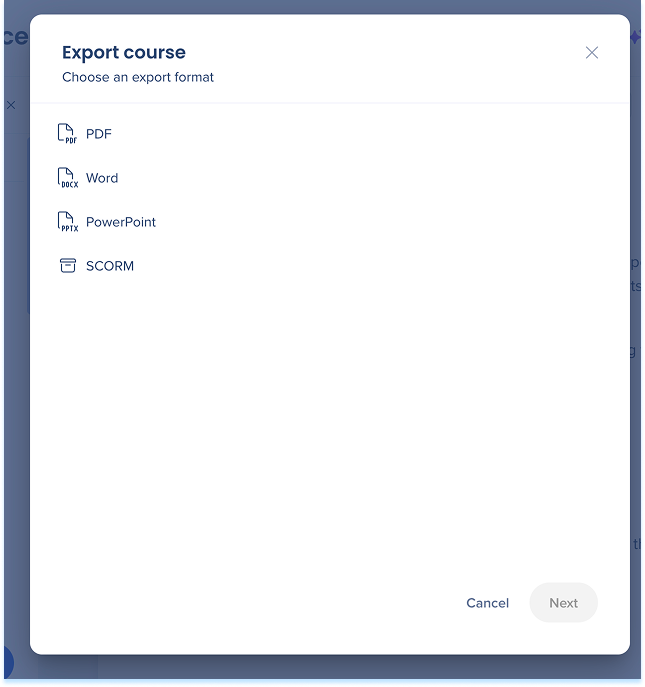
Dans le menu des paramètres SCORM, configurez les éléments suivants : »
- Dans Version, choisissez SCORM 1.2 ou SCORM 2004 pour correspondre à votre LMS
- Choisissez une option dans le menu déroulant Achèvement et suivi des résultats pour définir la quantité de données que votre LMS capture :
- Résultat et statut d'achèvement : suit à la fois les scores d'évaluation de votre apprenant et ses progrès d'achèvement du cours
- Résultat uniquement : suit les scores d'évaluation mais ignore l'état d'achèvement du cours
- Statut d'achèvement uniquement : suit si l'apprenant a terminé le cours sans enregistrer les scores d'évaluation
- Aucun : n'envoie aucune donnée de suivi de WalkMe vers votre LMS
- Sélectionnez votre type de résultat préféré pour déterminer comment les résultats du quiz apparaissent dans votre LMS :
- Pourcentage
- Score
- Activez le bouton Reprendre l'apprentissage si vous souhaitez permettre aux apprenants de revenir à leur dernier point de session
- Sélectionnez Exporter pour générer le fichier ZIP.
Notes techniques
- Les ressources intégrées telles que les fichiers PowerPoint ne peuvent pas être prévisualisées directement dans un LMS (les apprenants doivent télécharger le fichier pour le visualiser)
- Les données sont transférées uniquement vers le LMS. « Arc de Learning ne reçoit pas les analyses des cours exportés.
- Les mises à jour de l'Arc de Learning ne se synchronisent pas automatiquement avec le LMS. Les modifications nécessitent une réexportation manuelle.
- Une configuration appropriée du LMS pendant l'importation est nécessaire pour s'assurer que les données de suivi sont capturées.
Niveaux de suivi :
- Statut d'achèvement : Incomplet, Terminé, Réussi ou Échoué
- SCORM 1.2 : cmi.core.lesson_status
- SCORM 2004 : cmi.completion_status et cmi.success_status
- Score : transfère les scores bruts ou les pourcentages à partir des quiz de Learning Arc. Envoyé uniquement lorsque le mode de suivi comprend des résultats
- SCORM 1.2 : cmi.core.score.raw, .max, .min
- SCORM 2004 : cmi.score.raw, .max, .min
- Point de reprise : enregistre la leçon exacte et l'index des étapes afin que les apprenants puissent reprendre là où ils se sont arrêtés
- SCORM 1.2 : cmi.core.lesson_location
- SCORM 2004 : cmi.location
- Suspendre les données (cmi.suspend_data) : stocke l'état complet de suivi pour prendre en charge la fonctionnalité de reprise Même champ dans SCORM 1.2 et 2004


