Kurzübersicht
Exportieren Sie Lerninhalte und Simulationen als SCORM-konforme Pakete, um Inhalte direkt in Ihrem Learning Management System (LMS) bereitzustellen. Mit dieser Funktion können Sie WalkMe zur Kurserstellung verwenden und gleichzeitig Ihr bestehendes LMS als System zur Aufzeichnung für Lernfortschritt und Abschlussdaten beibehalten.
SCORM-Exporteinstellungen enthalten Standardwerte, die beim Exportieren eines Kurses oder einer Simulation gelten. Um diese Standardeinstellungen anzuzeigen oder zu aktualisieren, gehen Sie zu:
Export Settings
Lerninhalte exportieren
- Öffnen Sie das Element im Lerninhalts-Builder
- Wählen Sie das Optionsmenü und wählen Sie Exportieren
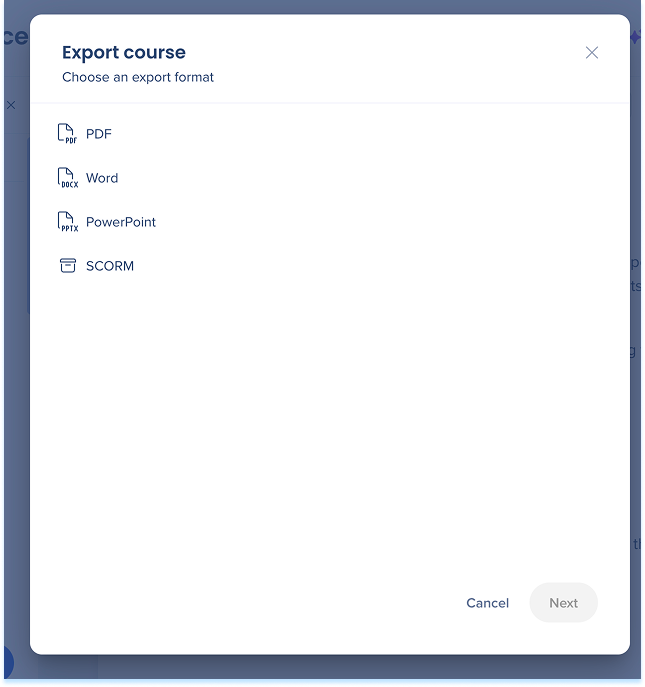
- Wählen Sie SCORM als Exportformat und wählen Sie Weiter
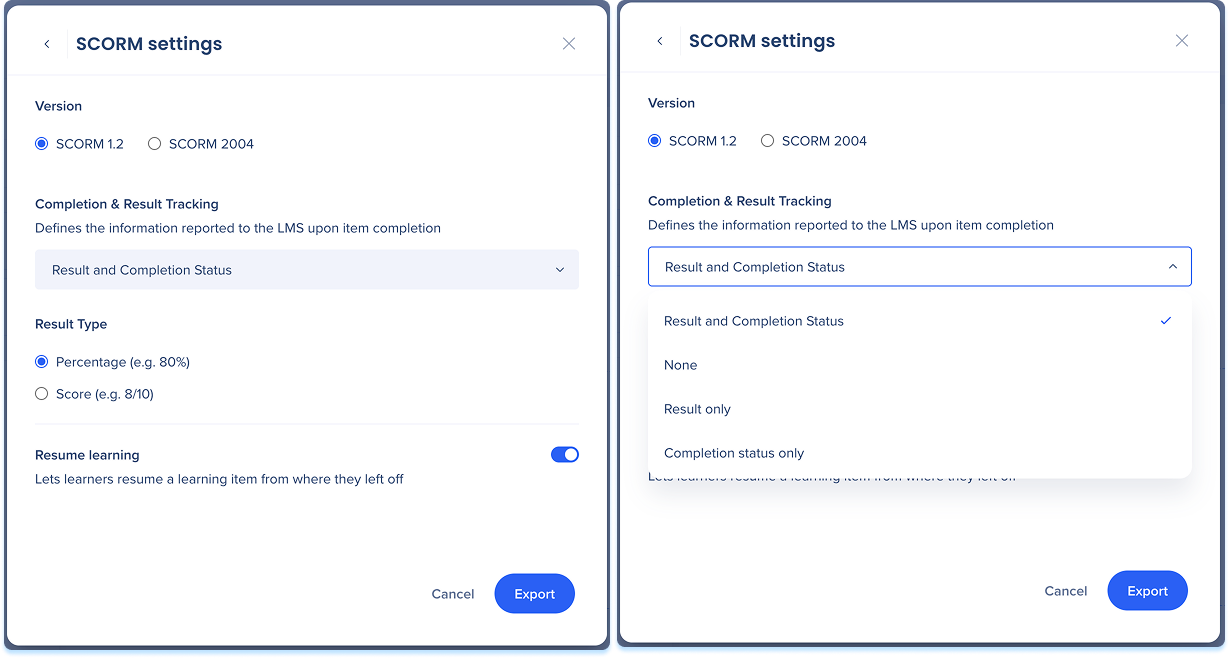
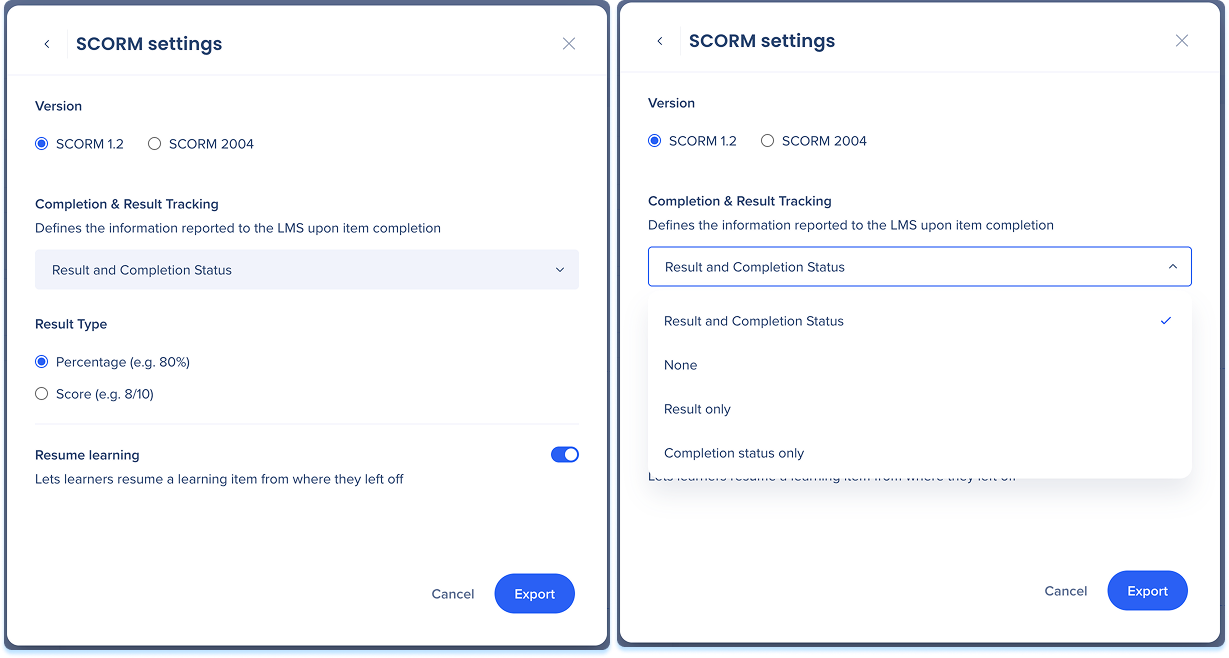
Konfigurieren Sie im Menü „SCORM-Einstellungen“ das Folgende:
- Wählen Sie in der Version SCORM 1.2 oder SCORM 2004 aus, passend zu Ihrem LMS
- Wählen Sie eine Option aus dem Dropdown-Menü Abschluss- und Ergebnisverfolgung, um zu definieren, wie viele Daten Ihr LMS erfasst:
- Ergebnis und Abschlussstatus: Verfolgt sowohl die Bewertungspunktzahlen Ihrer Lernenden als auch ihren Fortschritt beim Kursabschluss
- Nur Ergebnis: Verfolgt die Bewertungswerte, ignoriert aber den Kursabschlussstatus
- Nur Abschlussstatus: Verfolgt, ob der Lernende den Kurs abgeschlossen hat, ohne Bewertungspunkte zu speichern.
- Keine: Sendet keine Tracking-Daten von WalkMe an Ihr LMS
- Wählen Sie Ihren bevorzugten Ergebnistyp, um zu bestimmen, wie Quiz-Ergebnisse in Ihrem LMS angezeigt werden:
- Prozentsatz
- Punktzahl
- Aktivieren Sie den Schalter Lernen fortsetzen, wenn Sie den Lernenden erlauben möchten, zu ihrem letzten Sitzungspunkt zurückzukehren.
- Wählen Sie Exportieren, um die ZIP-Datei zu generieren.
Technische Hinweise
- Eingebettete Ressourcen wie PowerPoint-Dateien können nicht direkt in einem LMS angezeigt werden (Lernende müssen die Datei herunterladen, um sie anzuzeigen)
- Daten werden nur an das LMS weitergeleitet. Learning Arc erhält keine Analysen von exportierten Kursen
- Aktualisierungen von Learning Arc werden nicht automatisch mit dem LMS synchronisiert. Änderungen erfordern einen manuellen Neuexport
- Die richtige LMS-Konfiguration während des Imports ist erforderlich, um sicherzustellen, dass Tracking-Daten erfasst werden.
Tracking-Ebenen:
- Abschlussstatus: Unabgeschlossen, Abgeschlossen, Bestanden oder Fehlgeschlagen
- SCORM 1.2: cmi.core.lesson_status
- SCORM 2004: cmi.completion_status und cmi.success_status
- Punktzahl: Überträgt Rohergebnisse oder Prozentsätze aus Learning Arc-Quizzen. Nur gesendet, wenn der Tracking-Modus Ergebnisse enthält
- SCORM 1.2: cmi.core.score.raw, .max, .min
- SCORM 2004: cmi.score.raw, .max, .min
- Fortsetzungspunkt: Speichert den genauen Lektions- und Schritt-Index, damit die Lernenden dort fortfahren können, wo sie aufgehört haben
- SCORM 1.2: cmi.core.lesson_location
- SCORM 2004: cmi.location
- Daten aussetzen (cmi.suspend_data): Speichert den vollständigen Tracking-Status, um die Fortsetzungsfunktion zu unterstützen Dasselbe Feld in SCORM 1.2 und 2004


