Aperçu rapide
Les portails sont des destinations de marque où les apprenants accèdent aux cours, au micro-apprentissage et aux parcours d'apprentissage que vous publiez. Arc de Learning WalkMe prend en charge plusieurs portails par compte, vous pouvez donc organiser le contenu pour différents publics d'apprenants, par exemple, par équipe, région ou client.
Chaque compte obtient un portail principal, créé automatiquement à l'inscription et personnalisé pour votre organisation. Vous ne pouvez pas supprimer le portail principal, mais vous pouvez créer autant de portails supplémentaires que vous en avez besoin. Il n'y a Non limite au nombre de portails que vous pouvez créer pendant l'essai.
Accès
Pour gérer les portails, accédez à la barre latérale gauche et sélectionnez Portails.
Vous pouvez également afficher vos portails sous forme de liste, avec des colonnes pour le contenu publié et les membres : accédez à Paramètres du compte et ouvrez l'onglet Portails. Pour en savoir plus, reportez-vous à l'article suivant : Gérer les paramètres de votre compte
Créer un portail
Une fois la configuration du compte terminée, Arc de Learning WalkMe crée un portail de marque pour votre compte. Vous pouvez également créer plus de portails :
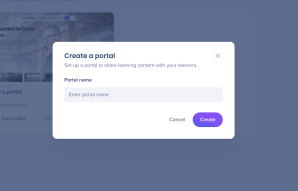
- Sur la page Portails, sélectionnez l'icône Créer un portail ⨁
- Dans la fenêtre contextuelle Créer un portail, tapez un nom dans le champ Nom du portail
- Sélectionnez Créer
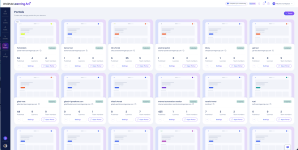
Page Portails
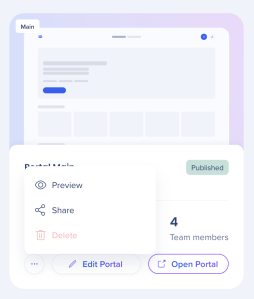
La page Portails affiche chaque portail de votre compte sous forme de carte. Chaque carte affiche :
- Le nom du portail
- Le nombre d'éléments publiés
- L'administrateur attribué du portail
- La dernière date de modification
Les portails sont répertoriés dans cet ordre : le portail principal en premier, puis les portails auxquels vous pouvez accéder de A à Z, puis les portails auxquels vous ne pouvez pas accéder de A à Z. Les portails auxquels vous ne pouvez pas accéder sont en lecture seule et leurs cartes affichent l'option Demande d'accès.
Pour partager un portail, sélectionnez le menu Options sur sa carte. Pour ouvrir les paramètres d'un portail, sélectionnez Paramètres.
Paramètres du portail
Chaque portail a ses propres paramètres, organisés en onglets :
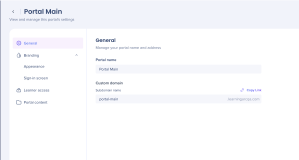
Généralités
- Mettre à jour le nom du portail
- Modifiez le sous-domaine du portail et copiez son lien. Le préfixe de votre organisation est fixé, par exemple, acme-sales.learningarc.com, et vous pouvez modifier uniquement la partie après
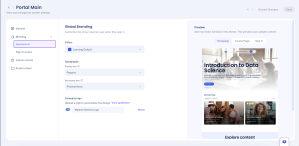
Branding
- Apparence : personnaliser l'apparence du portail
- Écran de connexion : personnalisez l'écran que les apprenants voient lorsqu'ils se connectent et trouvez le domaine personnalisé généré pour votre compte
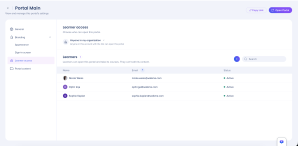
Accès de l'apprenant
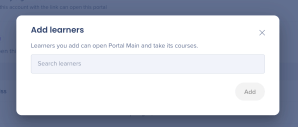
- Gérer les apprenants qui peuvent accéder à un portail et à ses cours. Vous pouvez également ajouter de nouveaux apprenants sur cet onglet
Contenu du portail
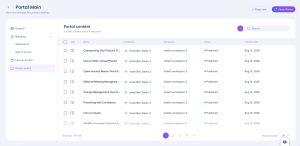
- Choisissez le contenu de l'espace de travail qui apparaît dans chaque portail. Le même contenu peut apparaître dans plus d'un portail.
Inviter des membres de l'équipe
Vous pouvez donner aux membres de votre équipe un accès complet à votre portail, y compris à son image de marque et à ses paramètres. Il y a deux façons de le faire.
À partir des Paramètres du compte
- Dans la barre latérale gauche, sélectionnez Paramètres du compte
- Ouvrez l'onglet Portails
- Sélectionnez le portail auquel vous souhaitez inviter des membres
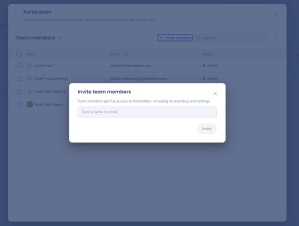
- Sélectionnez + Inviter des membres
- Saisissez un nom ou une adresse e-mail
- Sélectionnez Inviter
Pour en savoir plus, reportez-vous à l'article suivant : Gérer les paramètres de votre compte
À partir d'une invitation au niveau du compte
Une invitation au niveau du compte vous permet d'inviter quelqu'un à un espace de travail et à un portail en même temps. Cette option est disponible pour les contributeurs et les administrateurs.
- Dans la barre latérale gauche, sélectionnez Inviter des membres de l'équipe
- Saisissez le nom, l'adresse e-mail ou le groupe système de la personne que vous souhaitez inviter
- Choisissez un espace de travail et un portail. Si vous n'avez accès à aucun portail, vous verrez uniquement l'option d'espace de travail
- Choisissez leur rôle d'espace de travail, puis sélectionnez Inviter

Partager un portail
Pour obtenir un lien que vous pouvez envoyer aux membres du portail ou aux apprenants :
- Ouvrez la page Portails
- Sélectionnez le menu Options sur la carte du portail
- Sélectionnez Partager
- Sélectionnez Copier le lien
Remarque
Un lien vers un portail ne donne pas en soi accès à celui-ci. Sous Accès général, vous avez trois options :
- Restreint : seules les personnes que vous invitez par e-mail peuvent ouvrir le portail. Il n'y a Non limite au nombre de personnes que vous pouvez inviter
- Toute l'organisation : tout le monde dans votre organisation peut ouvrir le portail
- Lien public : toute personne disposant du lien peut s'inscrire et accéder aux cours publiés
Demander l'accès à un portail
Toute personne sans accès à un portail peut le demander. Les administrateurs du portail reçoivent la demande et peuvent l'approuver ou la refuser. Le demandeur reçoit une notification après que la demande est approuvée ou refusée.
Attribuer du contenu à un portail
Le contenu Learning n'est visible pour les apprenants qu'une fois qu'il est ajouté à un portail. Sur la page Contenu de Learning, chaque élément affiche les portails auxquels il est attribué. Si vous publiez un élément sans l'ajouter à un portail, une invite vous permet de savoir que le contenu n'est pas encore disponible pour les apprenants et vous donne l'option de le partager ou de l'ajouter à un portail.
Expérience de l'apprenant
Vous pouvez ajouter des apprenants à partir de l'onglet d'accès des apprenants d'un portail ou les apprenants peuvent s'inscrire eux-mêmes via un lien spécifique au portail. Dans les deux cas, les apprenants doivent s'inscrire avant de pouvoir atteindre un portail.
L'accès au portail d'un apprenant n'est pas lié au statut d'essai des contributeurs et des administrateurs du compte.


