概要
ポータルは、学習者が公開するコース、マイクロラーニング、ラーニングジャーニーにアクセスする場所です。 WalkMeラーニングアークは、アカウントごとに複数のポータルをサポートしているため、チーム、地域、顧客など、さまざまな学習者オーディエンス向けのコンテンツを整理できます。
すべてのアカウントにメインポータルが提供され、サインアップ時に自動的に作成され、組織専用にブランド化されます。 メインポータルを削除することはできませんが、必要に応じて追加のポータルを作成できます。 トライアル中に作成できるポータルの数に制限はありません。
アクセス
ポータルを管理するには、左サイドバーに移動し、ポータルを選択します。
また、ポータルをリストとして表示し、公開済みコンテンツとメンバーの列を確認することもできます。アカウント設定に移動し、ポータルタブを開いてください。 詳細については、次の記事を参照してください:アカウント設定の管理
ポータルを作成します
アカウントの設定が完了すると、WalkMeラーニングアークがアカウントのブランドポータルを作成します。 さらにポータルを作成することもできます:
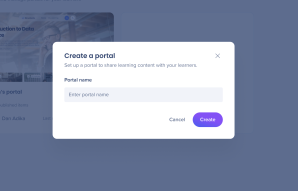
- ポータルページで、ポータルの作成アイコンを選択します
- ポータルの作成ポップアップで、ポータル名フィールドに名前を入力します
- [作成]を選択します
ポータルページ
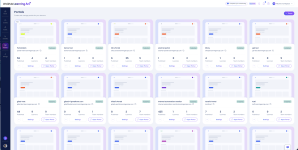
ポータルページには、アカウントのすべてのポータルがカードとして表示されます。 各カードの表示内容:
- ポータル名
- 公開済みアイテムの番号
- ポータルの割り当てられた管理
- 最終変更日
ポータルはこの順序で一覧表示されます。まずメインポータル、次にA~Zにアクセスできるポータル、次にA~ZにアクセスできないポータルがA~Zになります。 アクセスできないポータルは表示専用であり、そのカードにはアクセスを要求すると表示されます。
ポータルをシェアするには、カードのオプションメニューを選択します。 ポータルの設定を開くには、[設定]を選択します。
ポータル設定
各ポータルには、タブに整理された独自の設定があります:
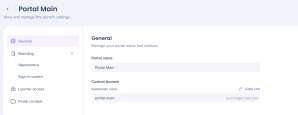
全般
- ポータル名を更新します
- ポータルのサブドメインを編集し、リンクをコピーします。 組織のプレフィックスは固定されており、例:acme-sales.learningarc.comであり、その後に続く部分のみを変更できます
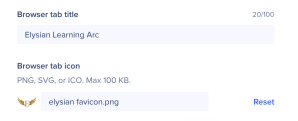
- ポータブのタイトルを追加します。最大100文字
- ブラウザータブアイコン(ファビコン)をアップロードし、学習者がポータルタブを認識できるようにしてください。 PNG、SVG、またはICOファイルを使用するか、[リセット]を選択してデフォルトに戻します
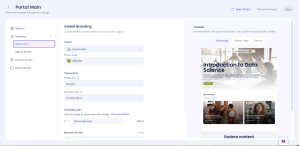
ブランディング
- 外観:ポータルの外観と使い心地をカスタマイズします
- サインイン画面:サインイン時に学習者に表示される画面をカスタマイズし、アカウント用に生成されたカスタムドメインを見つけます
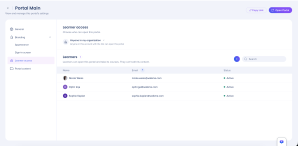
学習者アクセス
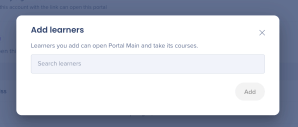
- どの学習者がポータルとそのコースにアクセスできるかを管理します。 このタブで新しい学習者を追加することもできます
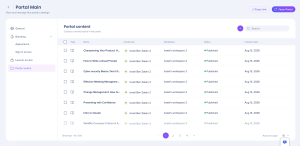
ポータルコンテンツ
- 各ポータルに表示されるワークスペースのコンテンツを選択します。 同じコンテンツを複数のポータルに表示できます
チームメンバーを招待します
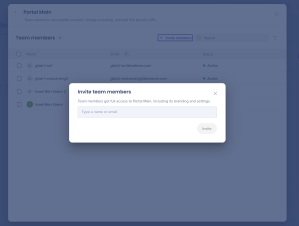
チームメンバーに、ブランディングや設定を含むポータルへのフルアクセスを許可できます。 これを行う方法は2つあります。
アカウント設定から
- 左サイドバーで、アカウント設定を選択します
- ポータルタブを開きます
- メンバーを招待するポータルを選択します
- + メンバーを招待 を選択します
- 名前またはメールを入力します
- 「招待」を選択します
詳細については、次の記事を参照してください:アカウント設定の管理
アカウントレベルの招待から
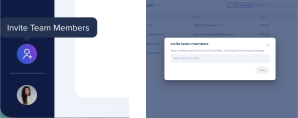
アカウントレベルの招待を使用すると、ワークスペースとポータルに誰かを同時に招待できます。 このオプションは、貢献者と管理者が利用できます。
- 左サイドバーで、チームメンバーを招待を選択します
- 招待する人の名前、メールアドレス、システムグループを入力します
- ワークスペースとポータルを選択します ポータルへのアクセス権がない場合、ワークスペースオプションのみが表示されます
- ワークスペースのロールを選択し、招待を選択します
ポータルを共有します
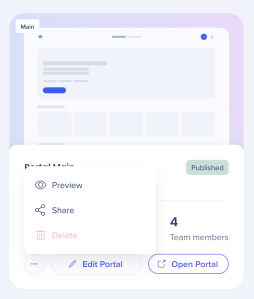
ポータルのメンバーや学習者に送信できるリンクを取得するには:
- ポータルページを開きます
- ポータルのカードでオプションメニューを選択します
- [共有]を選択します。
- [リンクをコピー] を選択
注
ポータルリンク自体にはアクセスを許可しません。 一般アクセスの下で、3つのオプションがあります:
- 制限付き:メールで招待したユーザーのみがポータルを開くことができます。 招待できるユーザーの数に制限はありません
- 組織全体:組織の全員がポータルを開くことができます
- 公開リンク:リンクを知っている誰でもサインアップし、公開済みコースにアクセスできます
ポータルへのアクセスをリクエストします
ポータルにアクセスできないユーザーであれば、誰でもそれを要求できます。 ポータルの管理者は、リクエストを取得し、承認または拒否できます。 リクエスト者が通知を受け取ります。
ポータルにコンテンツを割り当てます
ラーニングコンテンツは、ポータルに追加された後にのみ学習者に表示されます。 ラーニングコンテンツページでは、各アイテムには、それが割り当てられたポータルが表示されます。 ポータルに追加せずにアイテムを公開した場合、プロンプトが表示され、コンテンツがまだ学習者に利用できないことが通知され、コンテンツをシェアするかポータルに追加するかを選択できます。
学習者体験
ポータルの学習者アクセスタブから学習者を追加するか、学習者はポータル固有のリンクから自分自身でサインアップできます。 いずれにしても、ポータルにアクセスする前に学習者はサインアップする必要があります。
学習者のポータルアクセスは、アカウントのコントリビューターと管理者のトライアルステータスには依存しません。


