概要
WalkMeラーニングアークのワークスペースにチームメンバーを招待して、コンテンツの構築と管理を支援できます。 この記事では、招待の送信方法、各ロールができること、アクセスを取り消す方法について説明します。
ワークスペース全体ではなく、特定のポータルにメンバーを招待することもできます。 詳細については、次の記事を参照してください:ポータルの管理
チームメンバーを招待します
ロールが許可している場合、アクセスできるワークスペースやポータルにメンバーを招待できます。自分の権限レベルと同じまたはそれ以下の権限レベルを誰かに付与できます。 招待は、組織のメールドメインの同僚に送信されます。
メンバーを招待するには、1つのワークスペースにアクセスする必要があるか、ワークスペースとポータルに同時にアクセスする必要があるかどうかに応じて、2つの方法があります。
チームメンバーをワークスペースに招待します
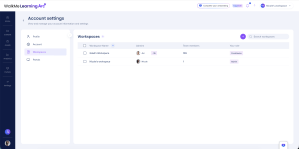
- 左サイドバーで、アカウント設定を選択します
- ワークスペースタブを開きます
- メンバーを招待するワークスペースを選択します
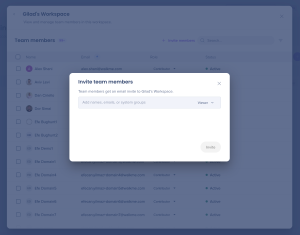
- + メンバーを招待 を選択します
- 招待する人の名前、メールアドレス、システムグループを入力します
- ロールを選択し、招待を選択します
チームメンバーをワークスペースとポータルに一度に招待します
アカウントレベルの招待を使用すると、ワークスペースとポータルに誰かを同時に招待できます。 このオプションは、貢献者と管理者が利用できます。
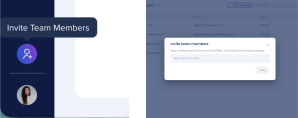
- 左サイドバーで、「メンバーを招待」を選択します
- 招待する人の名前、メールアドレス、システムグループを入力します
- ワークスペースとポータルを選択します ポータルへのアクセス権がない場合、ワークスペースオプションのみが表示されます
- ロールを選択し、招待を選択します
招待したメンバーには、参加するためのリンクが記載されたメールが届きます。 承諾するまで、ステータスは招待保留と表示されます。
注
この招待は、選択した1つのワークスペースと1つのポータルを対象とします。アカウントのすべてへのアクセスを許可するわけではありません。 ワークスペースのみに誰かを招待するには、ワークスペースタブを使用します
Member Roles
Account Admin
- Full access to every workspace and portal in the account, whatever role they hold in an individual workspace
Admin
- Full access to workspace settings and content
Contributor
- Can create, edit, and publish learning content, and can invite or remove members in the workspace and set their role
Viewer
- Can see the workspace and its member list. Can't create, edit, or publish content, and can't invite members
注
コントリビューターを招待すると、すべてのコースとラーニングアセットを含む完全なワークスペースにアクセスできます。 招待からサインアップしたコントリビューターは、独自のコンテンツを作成することもできます
ステータス
アクティブ
- メンバーが招待を受け入れ、ワークスペースにアクセスできます
保留中の招待
- 招待を送信しましたが、メンバーはまだ受け入れていません
保留中のリクエスト
- メンバーがワークスペースへのアクセスを要求し、承認を待っています
取り消されました
WalkMeラーニングアークのアカウントをすでに持っている場合は、すぐにアクセスでき、ステータスがアクティブと表示されます。 新しいユーザーの場合は、サインアップメールが届き、招待保留中と表示されます。チームメンバーテーブルから再送信できます。
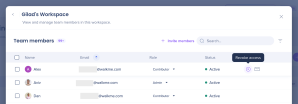
アクセスを取り消す
ワークスペースへのメンバーのアクセスを削除するには:
- チームメンバーテーブルに移動します
- メンバーの名前の次へにある削除アイコンを選択します
- 「アクセスを取り消す」を選択して確認します
メンバーは、そのワークスペースへのロールとアクセスを即座に失います。 これにより、ユーザーが持っているポータルアクセスが削除されることはありません。ポータルアクセスをポータルごとに個別に管理します。