Aperçu rapide
Vous pouvez inviter des membres de votre équipe à votre espace de travail Arc de Learning WalkMe pour vous aider à créer et à gérer le contenu. Cet article explique comment envoyer des invitations, ce que chaque rôle peut faire et comment révoquer l'accès.
Vous pouvez également inviter des membres à un portail spécifique plutôt qu'à l'ensemble de l'espace de travail. Pour en savoir plus, reportez-vous à l'article suivant : Gérer vos portails
Inviter un membre de l'équipe
Vous pouvez inviter des membres à n'importe quel espace de travail ou portail auquel vous avez accès si votre rôle le permet et vous pouvez donner à quelqu'un un niveau d'autorisation égal ou inférieur au vôtre. Les invitations sont envoyées aux collègues utilisant le domaine de messagerie de votre organisation.
Il existe deux façons d'inviter un membre, selon qu'il a besoin d'accéder à un seul espace de travail ou à un espace de travail et à un portail en même temps.
Inviter un membre de l'équipe dans un espace de travail
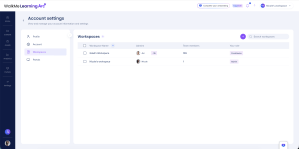
- Dans la barre latérale gauche, sélectionnez Paramètres du compte
- Ouvrez l'onglet Espaces de travail
- Sélectionnez l'espace de travail auquel vous souhaitez inviter le membre
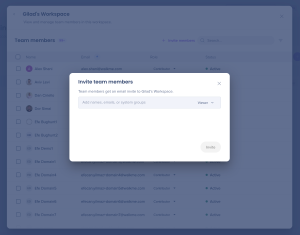
- Sélectionnez + Inviter des membres
- Saisissez le nom, l'adresse e-mail ou le groupe système de la personne que vous souhaitez inviter
- Choisissez leur rôle, puis sélectionnez Inviter
Invitez un membre de l'équipe dans un espace de travail et un portail à la fois
Une invitation au niveau du compte vous permet d'inviter quelqu'un à un espace de travail et à un portail en même temps. Cette option est disponible pour les contributeurs et les administrateurs.
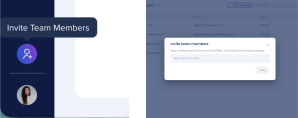
- Dans la barre latérale gauche, sélectionnez Inviter des membres
- Saisissez le nom, l'adresse e-mail ou le groupe système de la personne que vous souhaitez inviter
- Choisissez un espace de travail et un portail. Si vous n'avez accès à aucun portail, vous verrez uniquement l'option d'espace de travail
- Choisissez leur rôle, puis sélectionnez Inviter
Le membre que vous invitez reçoit un e-mail avec un lien pour le rejoindre. Leur statut s'affiche comme Invitation en attente jusqu'à ce qu'ils l'acceptent.
Remarque
Cette invitation couvre le seul espace de travail et le seul portail que vous sélectionnez — elle ne donne pas accès à tout ce qui se trouve dans votre compte. Pour inviter quelqu'un à un espace de travail uniquement, utilisez l'onglet Espaces de travail
Member Roles
Account Admin
- Full access to every workspace and portal in the account, whatever role they hold in an individual workspace
Admin
- Full access to workspace settings and content
Contributor
- Can create, edit, and publish learning content, and can invite or remove members in the workspace and set their role
Viewer
- Can see the workspace and its member list. Can't create, edit, or publish content, and can't invite members
Remarque
Inviter un contributeur lui donne accès à votre espace de travail complet, y compris tous les cours et toutes les ressources d'apprentissage. Les contributeurs qui s'inscrivent à partir d'une invitation peuvent également créer leur propre contenu
Statuts
Actif
- Le membre a accepté son invitation et a accès à l'espace de travail
Invitation en attente
- Vous avez envoyé l'invitation et le membre ne l'a pas encore acceptée
Demande en attente
- Le membre a demandé l'accès à l'espace de travail et est en attente d'approbation
Révoqué
- L'accès du membre a été supprimé
Si une personne a déjà un compte Arc de Learning WalkMe, elle obtient l'accès immédiatement et son statut s'affiche comme Actif. S'ils sont nouveaux, ils reçoivent un e-mail d'inscription et s'affichent comme Invitation en attente : vous pouvez l'envoyer à nouveau à partir du tableau des membres de l'équipe.
Révoquer l'accès
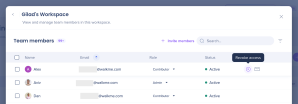
Pour supprimer l'accès d'un membre à votre espace de travail :
- Accédez au tableau des membres de l'équipe
- Sélectionnez l'icône Supprimer à côté du nom du membre
- Sélectionnez Révoquer l'accès pour confirmer
Le membre perd son rôle et l'accès à cet espace de travail immédiatement. Cela ne supprime aucun accès au portail qu'ils ont : vous gérez l'accès au portail séparément, par portail.