Breve descripción general
Puedes invitar a los miembros del equipo a tu espacio de trabajo de Arco de Learning WalkMe para ayudar a crear y administrar contenido. Este artículo cubre cómo enviar invitaciones, lo que puede hacer cada rol y cómo revocar el acceso.
También puedes invitar a los miembros a un portal específico en lugar de invitarlos a todo el espacio de trabajo. Para obtener más información, consulta el siguiente artículo: Administrar tus portales
Invitar a un miembro del equipo
Puedes invitar a miembros a cualquier espacio de trabajo o portal al que tengas acceso si tu rol lo permite, y puedes dar a alguien un nivel de permiso igual o inferior al tuyo. Las invitaciones se envían a los colegas en el dominio de correo electrónico de tu organización.
Hay dos formas de invitar a un miembro, dependiendo de si necesita acceso a un solo espacio de trabajo o a un espacio de trabajo y un portal al mismo tiempo.
Invita a un miembro del equipo a un espacio de trabajo
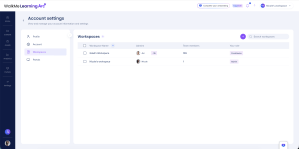
- En la barra lateral izquierda, selecciona Ajustes de la cuenta
- Abre la pestaña Espacios de trabajo
- Selecciona el espacio de trabajo al que deseas invitar al miembro
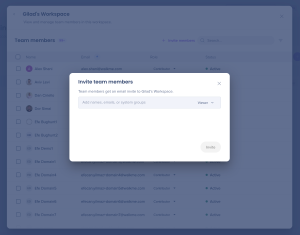
- Selecciona + Invitar miembros
- Escribe el nombre, la dirección de correo electrónico o el grupo de sistema de la persona a la que deseas invitar
- Elige su rol y luego selecciona Invitar
Invita a un miembro del equipo a un espacio de trabajo y a un portal a la vez
Una invitación a nivel de cuenta te permite invitar a alguien a un espacio de trabajo y a un portal al mismo tiempo. Esta opción está disponible para colaboradores y administradores.
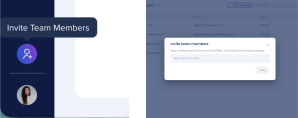
- En la barra lateral izquierda, selecciona Invitar miembros
- Escribe el nombre, la dirección de correo electrónico o el grupo de sistema de la persona a la que deseas invitar
- Elige un espacio de trabajo y un portal. Si no tienes acceso a ningún portal, solo verás la opción del espacio de trabajo
- Elige su rol y luego selecciona Invitar
El miembro al que invites recibe un correo electrónico con un enlace para unirse. Su estado muestra Invitación pendiente hasta que la acepten.
Nota
Esta invitación cubre un espacio de trabajo y un portal que seleccionas; no otorga acceso a todo lo de tu cuenta. Para invitar a alguien solo a un espacio de trabajo, utiliza la pestaña Espacios de trabajo
Member Roles
Account Admin
- Full access to every workspace and portal in the account, whatever role they hold in an individual workspace
Admin
- Full access to workspace settings and content
Contributor
- Can create, edit, and publish learning content, and can invite or remove members in the workspace and set their role
Viewer
- Can see the workspace and its member list. Can't create, edit, or publish content, and can't invite members
Nota
Invitar a un colaborador le da acceso a tu espacio de trabajo completo, incluidos todos los cursos y recursos de Learning. Los colaboradores que se registran desde una invitación también pueden crear su propio contenido
Estados
Activo
- El miembro aceptó la invitación y tiene acceso al espacio de trabajo
Invitación pendiente
- Has enviado la invitación y el miembro aún no la ha aceptado
Solicitud pendiente
- El miembro ha solicitado acceso al espacio de trabajo y está esperando aprobación
Revocado
- Se eliminó el acceso del miembro
Si una persona ya tiene una cuenta de Arco de Learning WalkMe, obtiene acceso inmediatamente y su estado aparece como Activo. Si son nuevos, reciben un correo electrónico de inscripción y aparecen como Invitación pendiente; puedes reenviarla desde la tabla de miembros del equipo.
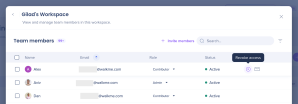
Revocar acceso
Para eliminar el acceso de un miembro a tu espacio de trabajo:
- Ve a la tabla de miembros del equipo
- Selecciona el icono Eliminar Siguiente al nombre del miembro
- Selecciona Revocar acceso para confirmar
El miembro pierde su rol y acceso a ese espacio de trabajo de inmediato. Esto no elimina ningún acceso al portal que tengan: administras el acceso al portal por separado, por portal.