Kurzübersicht
Sie können Teammitglieder in Ihren WalkMe Learning Arc-Arbeitsbereich einladen, um Inhalte zu erstellen und zu verwalten. Dieser Artikel behandelt das Senden von Einladungen, die Möglichkeiten jeder Rolle und das Widerrufen von Zugriffen.
Sie können Mitglieder auch zu einem bestimmten Portal anstatt in den gesamten Arbeitsbereich einladen. Um mehr zu erfahren, lesen Sie den folgenden Artikel: Verwalten Ihrer Portale
Ein Teammitglied einladen
Sie können Mitglieder zu jedem Arbeitsbereich oder Portal einladen, auf das Sie Zugriff haben, wenn Ihre Rolle dies zulässt, und Sie können jemandem eine Berechtigungsstufe geben, die Ihrer eigenen entspricht. Einladungen gehen an Kollegen in der E-Mail-Domäne Ihres Unternehmens.
Es gibt zwei Möglichkeiten, ein Mitglied einzuladen, je nachdem, ob es Zugriff auf einen einzelnen Arbeitsbereich oder gleichzeitig auf einen Arbeitsbereich und ein Portal benötigt.
Ein Teammitglied zu einem Arbeitsbereich einladen
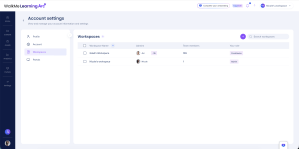
- Wählen Sie in der linken Seitenleiste Kontoeinstellungen aus.
- Öffnen Sie die Registerkarte Arbeitsbereiche
- Wählen Sie den Arbeitsbereich aus, zu dem Sie das Mitglied einladen möchten
- Wählen Sie + Mitglieder einladen aus
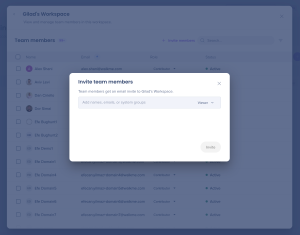
- Geben Sie den Namen, die E-Mail-Adresse oder die Systemgruppe der Person ein, die Sie einladen möchten
- Wählen Sie ihre Rolle und dann Einladen aus.
Laden Sie ein Teammitglied gleichzeitig zu einem Arbeitsbereich und einem Portal ein.
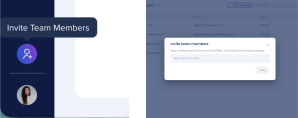
Mit einer Einladung auf Kontoebene können Sie jemanden gleichzeitig zu einem Arbeitsbereich und einem Portal einladen. Diese Option ist für Mitwirkende und Admins verfügbar.
- Wählen Sie in der linken Seitenleiste „Mitglieder einladen“ aus.
- Geben Sie den Namen, die E-Mail-Adresse oder die Systemgruppe der Person ein, die Sie einladen möchten
- Wählen Sie einen Arbeitsbereich und ein Portal aus. Wenn Sie auf kein Portal Zugriff haben, sehen Sie nur die Arbeitsbereich-Option
- Wählen Sie ihre Rolle und dann Einladen aus.
Das Mitglied, das Sie einladen, erhält eine E-Mail mit einem Link zur Teilnahme. Ihr Status wird als „Einladung ausstehend“ angezeigt, bis sie akzeptieren.
Anmerkung
Diese Einladung deckt den einen Arbeitsbereich und das eine Portal, das Sie auswählen – sie gewährt keinen Zugriff auf alles in Ihrem Konto. Um jemanden nur zu einem Arbeitsbereich einzuladen, verwenden Sie die Registerkarte Workspaces
Member Roles
Account Admin
- Full access to every workspace and portal in the account, whatever role they hold in an individual workspace
Admin
- Full access to workspace settings and content
Contributor
- Can create, edit, and publish learning content, and can invite or remove members in the workspace and set their role
Viewer
- Can see the workspace and its member list. Can't create, edit, or publish content, and can't invite members
Anmerkung
Das Einladen eines Mitwirkenden gibt ihm Zugriff auf Ihren vollständigen Arbeitsbereich, einschließlich aller Kurse und Lernressourcen. Mitwirkende, die sich über eine Einladung anmelden, können auch ihre eigenen Inhalte erstellen.
Status
Active (Aktiv)
- Das Mitglied hat seine Einladung angenommen und hat Zugriff auf den Arbeitsbereich.
Ausstehende Einladung
- Sie haben die Einladung gesendet und das Mitglied hat sie noch nicht angenommen.
Ausstehende Anfrage
- Das Mitglied hat Zugriff auf den Arbeitsbereich angefordert und wartet auf die Genehmigung.
Widerrufen
- Der Zugriff des Mitglieds wurde entfernt
Wenn eine Person bereits ein WalkMe Learning Arc-Konto hat, erhält sie sofort Zugriff und ihr Status wird als Aktiv angezeigt. Wenn sie neu sind, erhalten sie eine Anmelde-E-Mail und ihr Status wird als „Ausstehende Einladung“ angezeigt – Sie können sie über die Team-Mitgliedertabelle erneut senden.
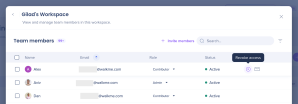
Zugriff widerrufen
So entfernen Sie den Zugriff eines Mitglieds auf Ihren Arbeitsbereich:
- Gehen Sie zur Teammitgliedstabelle
- Wählen Sie das Entfernen-Symbol neben dem Namen des Mitglieds aus.
- Wählen Sie zur Bestätigung Zugriff widerrufen aus.
Das Mitglied verliert sofort seine Rolle und den Zugriff auf diesen Arbeitsbereich. Dies entfernt keinen Portalzugriff, den es hat – Sie verwalten den Portalzugriff separat pro Portal.