Apprenez à créer un nouveau système dans le centre d'administration WalkMe.
Ces étapes s'appliquent aux clients disposant des autorisations pour créer de nouveaux systèmes d'éditeur pour des applications supplémentaires.
Suivez toutes les étapes attentivement pour assurer une configuration réussie. Une configuration incorrecte peut entraîner un contenu qui ne se charge pas comme prévu ou qui nécessite une assistance manuelle.
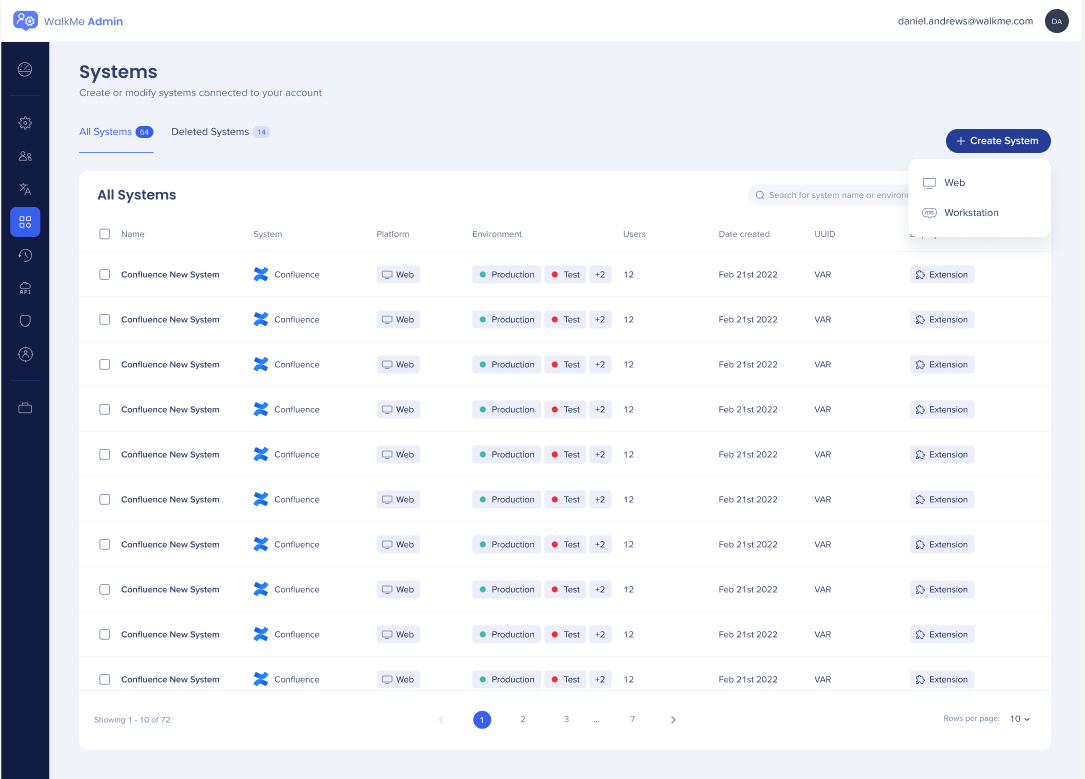
La page des systèmes est disponible dans le centre d'administration WalkMe.
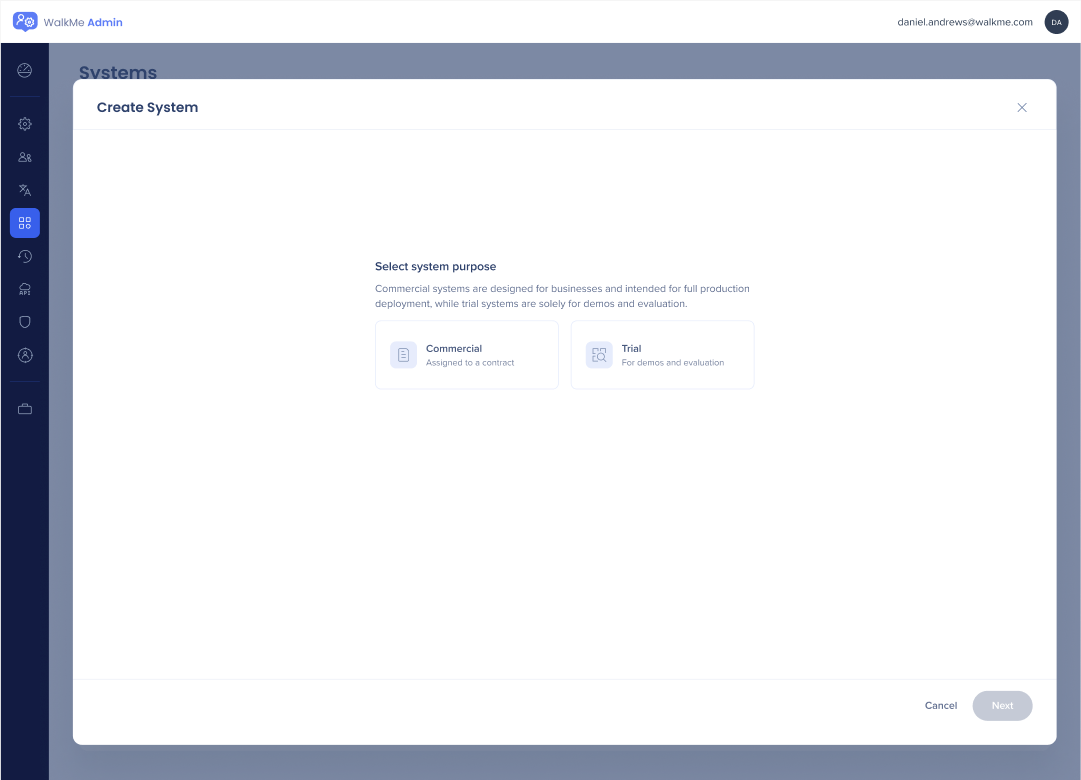
Sélectionnez l'objectif du système
Choisissez entre les types de système suivants :
- Commercial : déploiement complet de la production et attribution des contrats.
- Essai : pour les démonstrations ou les évaluations internes
Remarque
Les systèmes d'essai ne peuvent pas être convertis en systèmes commerciaux ou publiés en production.
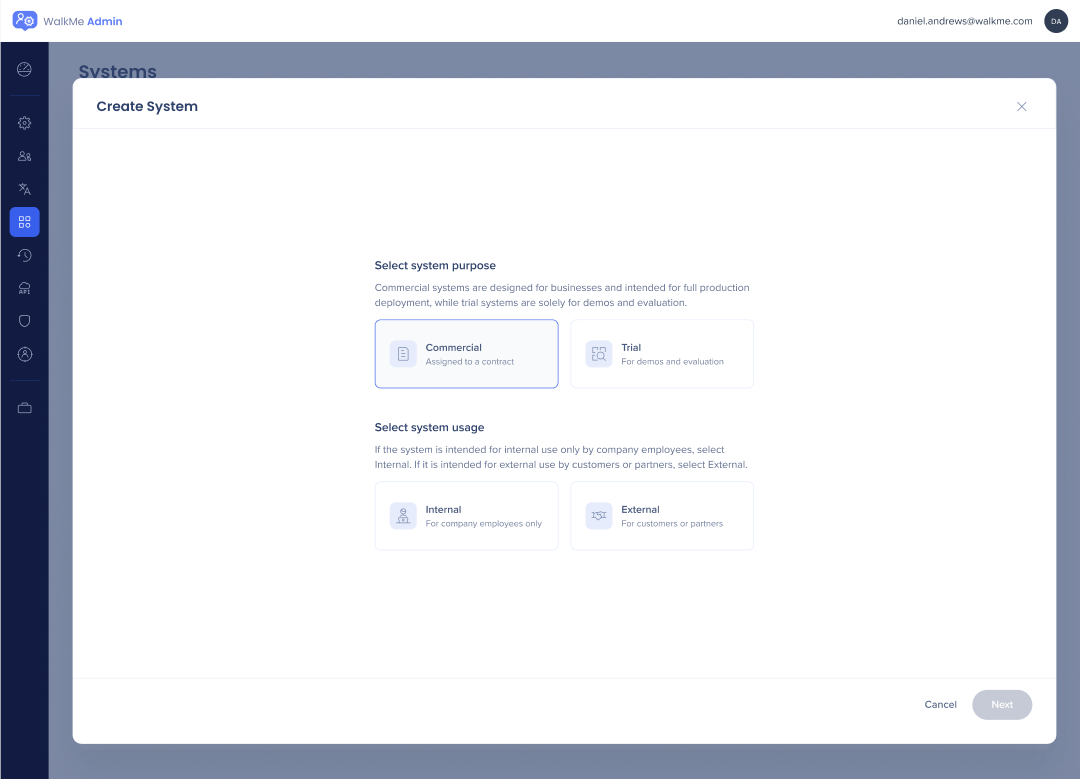
Sélectionnez l'utilisation du système
Sélectionnez le public pour le système, par exemple, les employés ou les clients.
Ce paramètre affecte le type de déploiement (snippet ou extension) et le comportement des données analytiques (UUID ou propriétés d'analyse).
Remarque
Les paramètres d'utilisation ou de but des systèmes créés avant mai 2024 ne peuvent pas être mis à jour manuellement.
Sélectionnez l'assistant de création
Composé de trois étapes :
-
Sélectionnez une application
-
Sélectionnez un contrat
-
Configurer (facultatif)
Sélectionnez Application
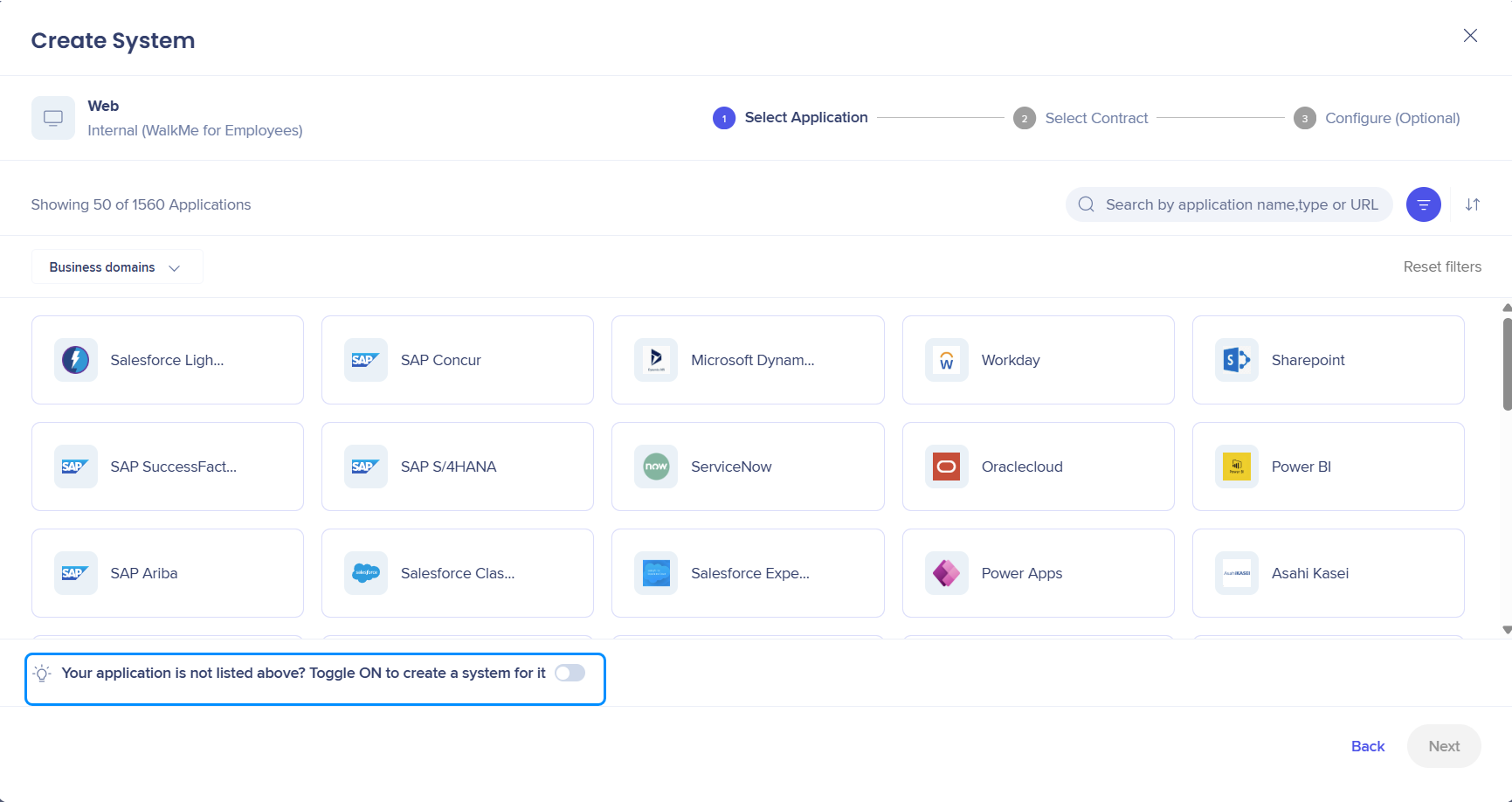
Dans l'étape de sélection de l'application, vous devez choisir l'application web pertinente pour laquelle vous souhaitez créer le système.
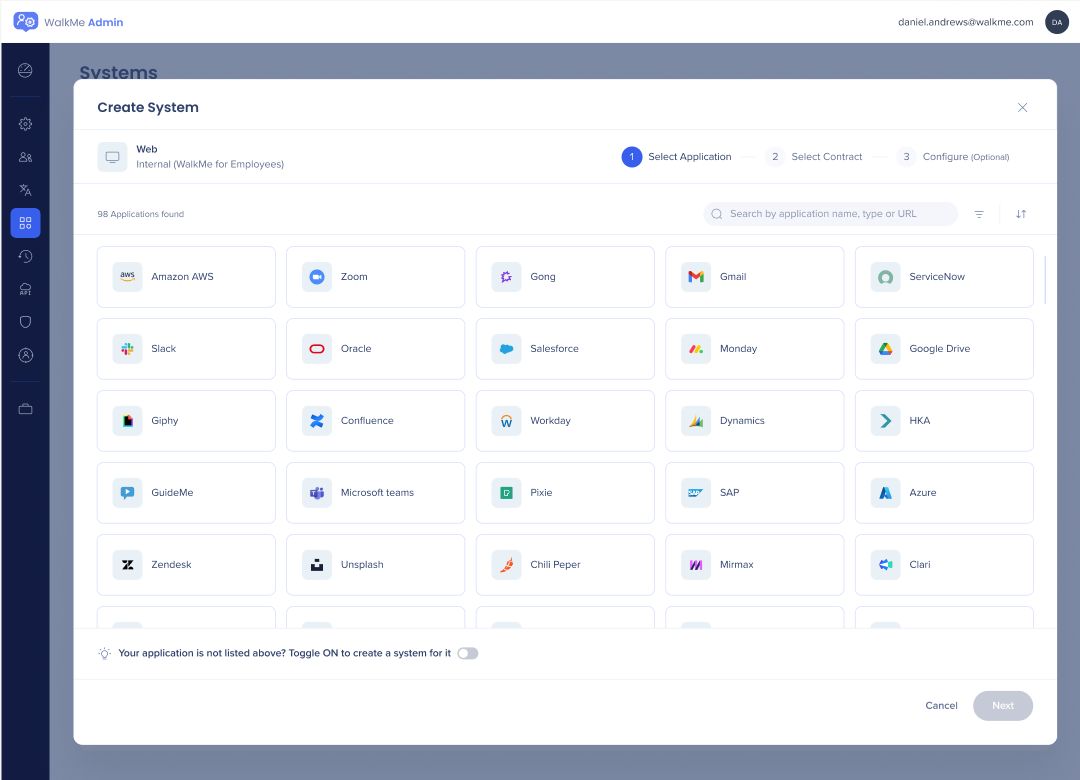
Les applications sont triées par popularité, représentant les systèmes les plus couramment créés par tous les clients WalkMe.
Vous avez également la possibilité de les trier par ordre alphabétique de A à Z ou de Z à A, ou de les rechercher par nom, type ou URL. Coller une URL déclenche le mécanisme de « Découverte », qui suggère une application pertinente en fonction des enregistrements de notre base de données.
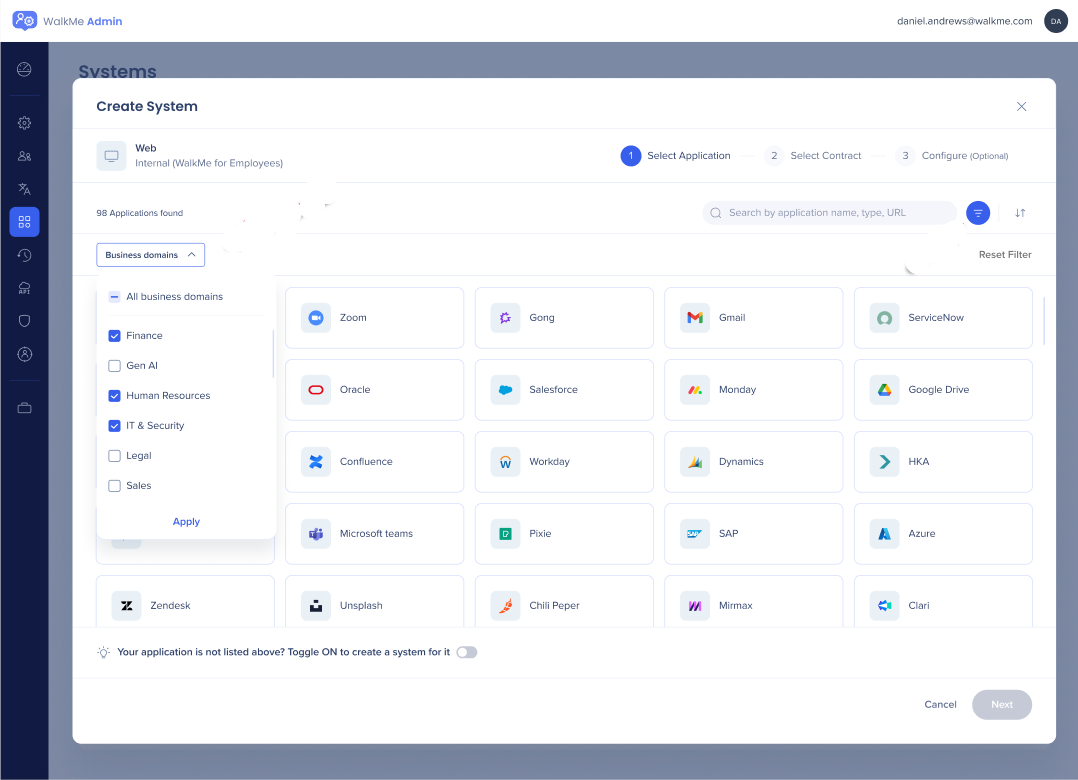
Il existe également une option de filtrage par domaines professionnels. Des exemples de domaines d'entreprise comprennent les ventes, la finance et les soins de santé.
Systèmes personnalisés
L'option de création d'un système personnalisé est disponible dans le coin inférieur gauche de l'écran.
Pour l'activer, activez le bouton , l'écran passe au mode « créer votre propre système ».
Remarque
Auparavant, les systèmes personnalisés pouvaient être consultés en défilant la galerie d'applications ou en tapant personnalisés dans le champ de recherche. Désormais, si vous tapez « personnalisé » dans le champ de recherche, vous ne verrez aucun résultat et le bouton bascule sera mis en évidence, vous invitant à créer votre propre système.
Système pour une nouvelle application
Ce mode permet aux utilisateurs de créer leur propre système « personnalisé ».
Il comprend deux questions visant à recueillir des informations sur le système « personnalisé » à créer :
-
Quel est le domaine principal où WalkMe doit être chargé ? (Facultatif - vous pouvez continuer sans définir d'URL à ce stade)
-
Quel est le nom de votre application ? (Obligatoire)
Quel est le domaine principal où WalkMe doit être chargé ?
Vous devez fournir une URL dans le format correct. S'il existe plusieurs URL, les utilisateurs doivent cliquer sur Ajouter une URL.
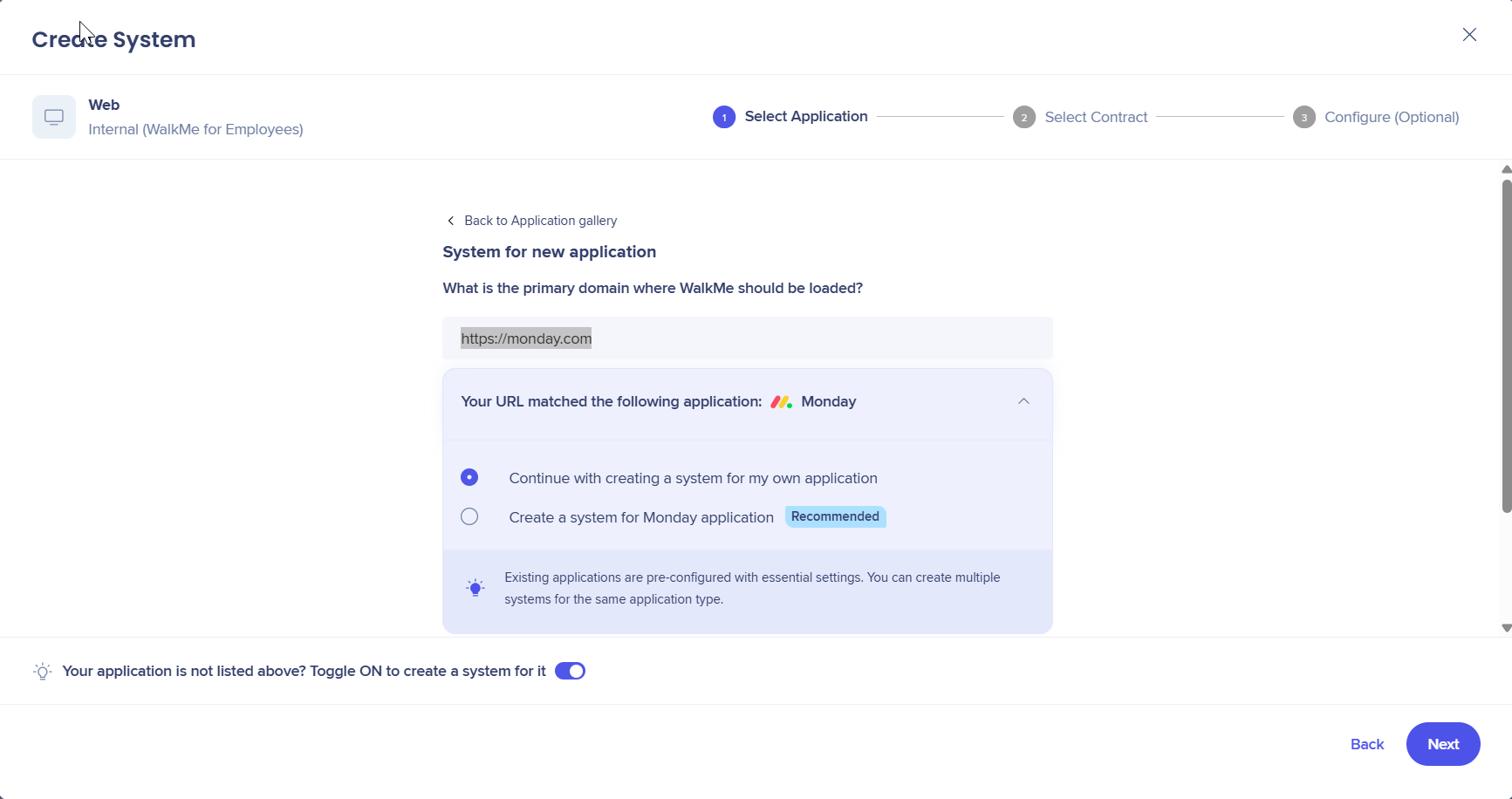
Mécanisme de découverte : pour la première URL saisie, WalkMe analyse sa base de données d'applications pour vérifier s'il existe une correspondance avec une application pertinente.
Si une correspondance est trouvée, deux options vous seront présentées :
En choisissant la première option, vous pouvez procéder à la création de votre propre application.
En choisissant la deuxième option, nous créerons automatiquement une application pour l'utilisateur en fonction du type suggéré, plutôt qu'une application personnalisée. L'avantage de la deuxième option est que les applications existantes sont pré-configurées avec des paramètres essentiels, ce qui évite de devoir contacter quelqu'un chez WalkMe pour une configuration du système personnalisé à l'avenir.
Quel est le nom de l'application ?
Ceci est un champ de texte libre.
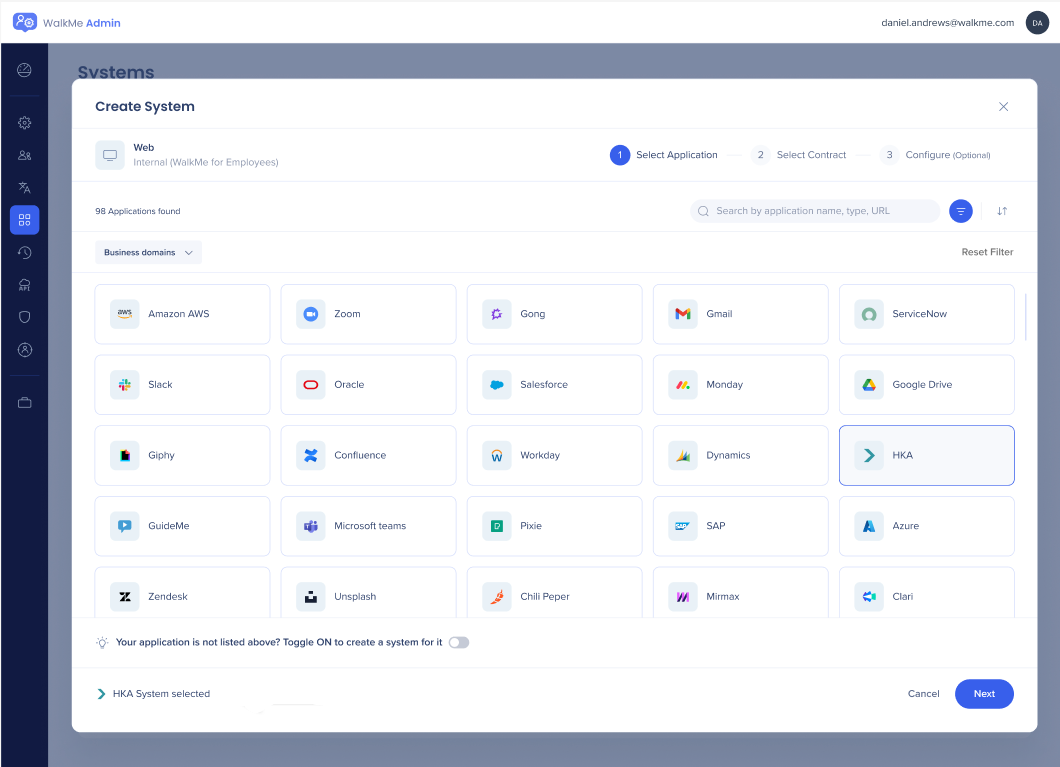
L'utilisateur peut quitter le système pour un nouveau mode d'application à tout moment en désactivant le commutateur.
Cette action renverra l'utilisateur à l'écran des applications.
Une application sélectionnée par l'utilisateur apparaîtra dans le coin inférieur gauche sous le bouton, ce qui indiquera à l'utilisateur le système qu'il s'apprête à créer.
Sélectionner le contrat
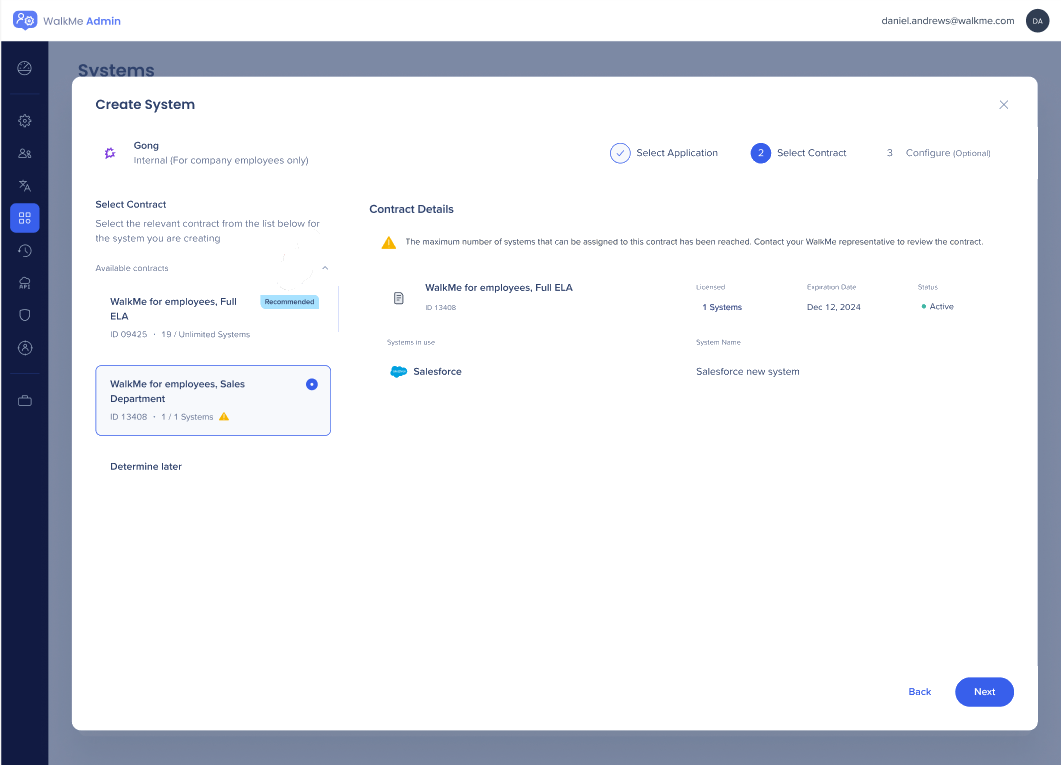
La deuxième étape de l'assistant de création du système implique l'attribution du système en cours de création au contrat pertinent.
Sur le côté gauche de l'écran, les utilisateurs peuvent afficher tous les contrats disponibles sur leur compte. Chaque contrat est accompagné de son ID et du nombre de systèmes actuellement attribués à l'unité, ainsi que des systèmes restants disponibles pour la commodité de l'utilisateur. Les données de contrat sont issues de Salesforce.
Une liste de systèmes est attribuée à chaque contrat sur le côté droit.
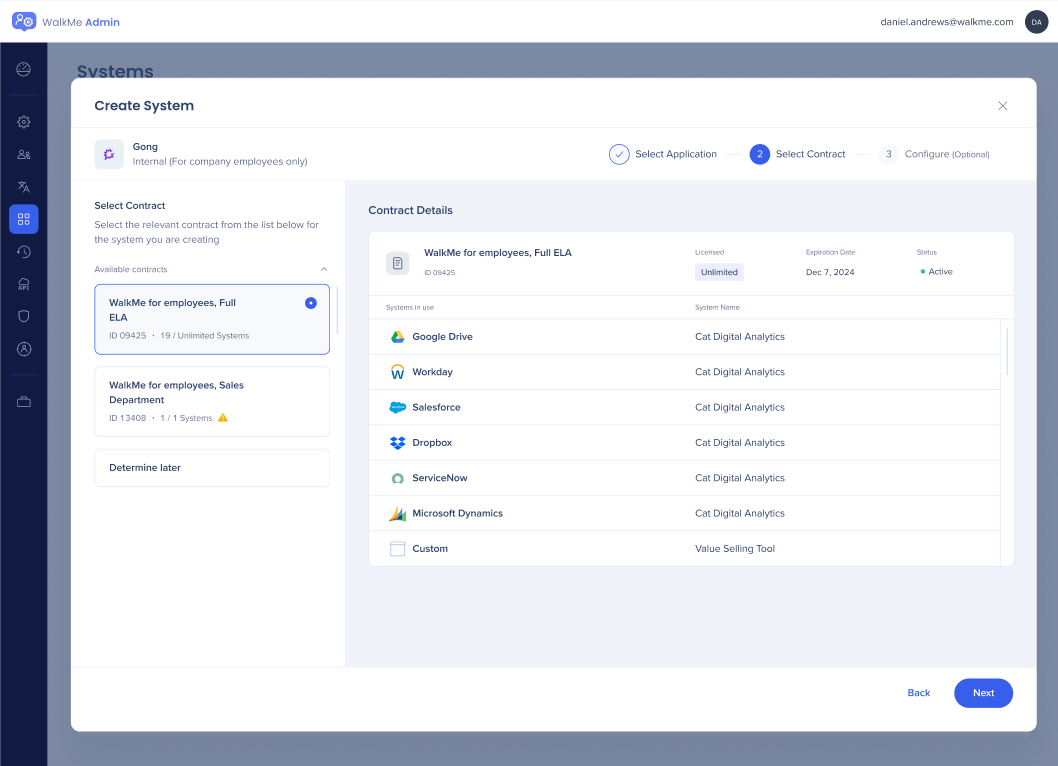
Les contrats qui dépassent la limite de leur système seront identifiés par une icône d'attention, accompagnée d'une explication pertinente en haut de l'écran.
Bien qu'il n'y ait pas d'arrêt dur pour attribuer un système au contrat par l'administrateur, il est important que l'administrateur fasse attention et contacte un représentant WalkMe pour d'autres étapes.
Remarque :
Sauter cette étape pourrait entraîner la création de votre nouveau système en tant que système limité. Si vous recevez le message de mise à niveau suivant une fois que vous vous connectez à votre nouveau système, veuillez consulter votre gestionnaire du succès client.

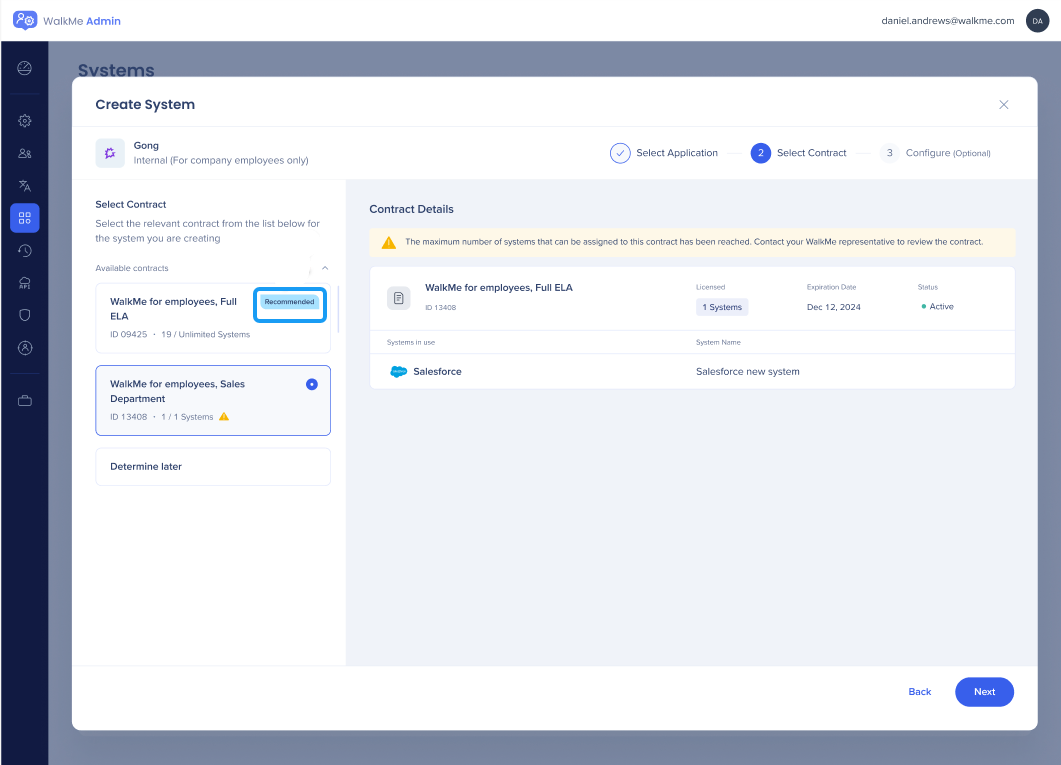
Contrat recommandé
Cette icône sera affichée sur les contrats que WalkMe recommande pour l'attribution du système, en fonction du cas d'utilisation pour la création du système.
Pour les comptes qui disposent de contrats pour des cas d'utilisation internes (WalkMe pour les employés) et externes (WalkMe pour les clients), un insigne recommandé apparaîtra sur les contrats qui correspondent aux cas d'utilisation sélectionnés par l'administrateur à l'étape des questions préliminaires.
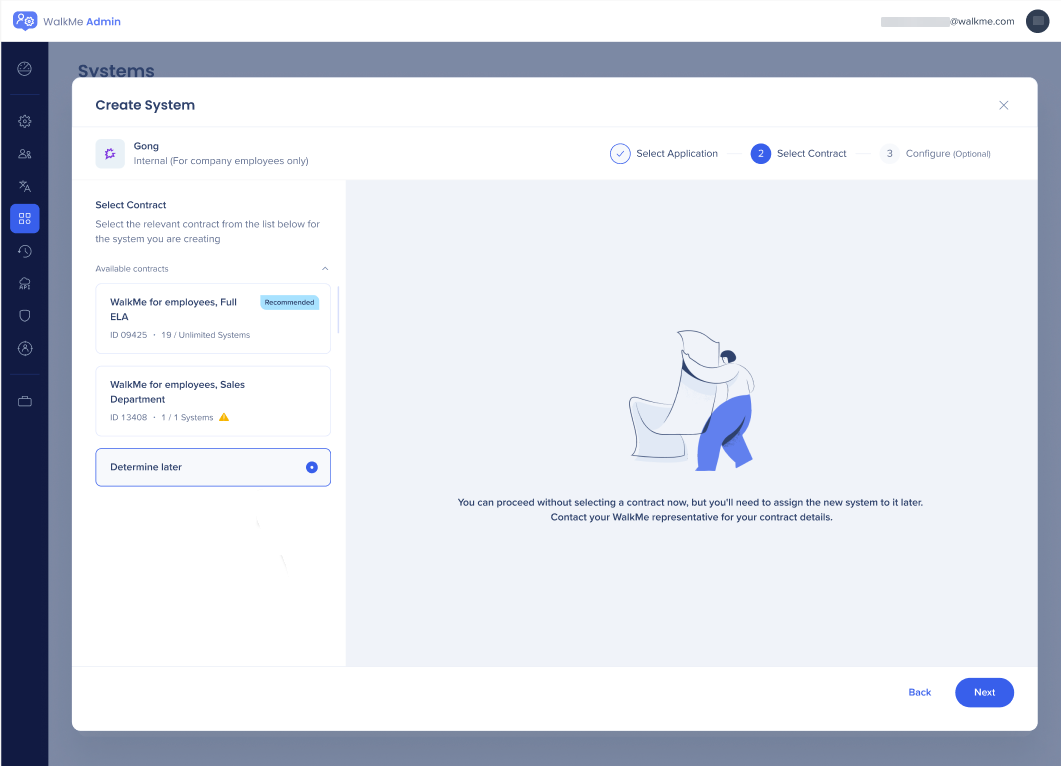
Déterminez plus tard
Cette option est disponible si vous n'êtes pas sûr du contrat à qui attribuer le système ou de ceux qui souhaitent consulter un membre de leur équipe avant de prendre une décision.
Vous pouvez choisir l'option Déterminer plus tard et continuer avec le processus de création du système. Revenez aux contrats plus tard pour attribuer le contrat approprié.
Contracts in Admin Center
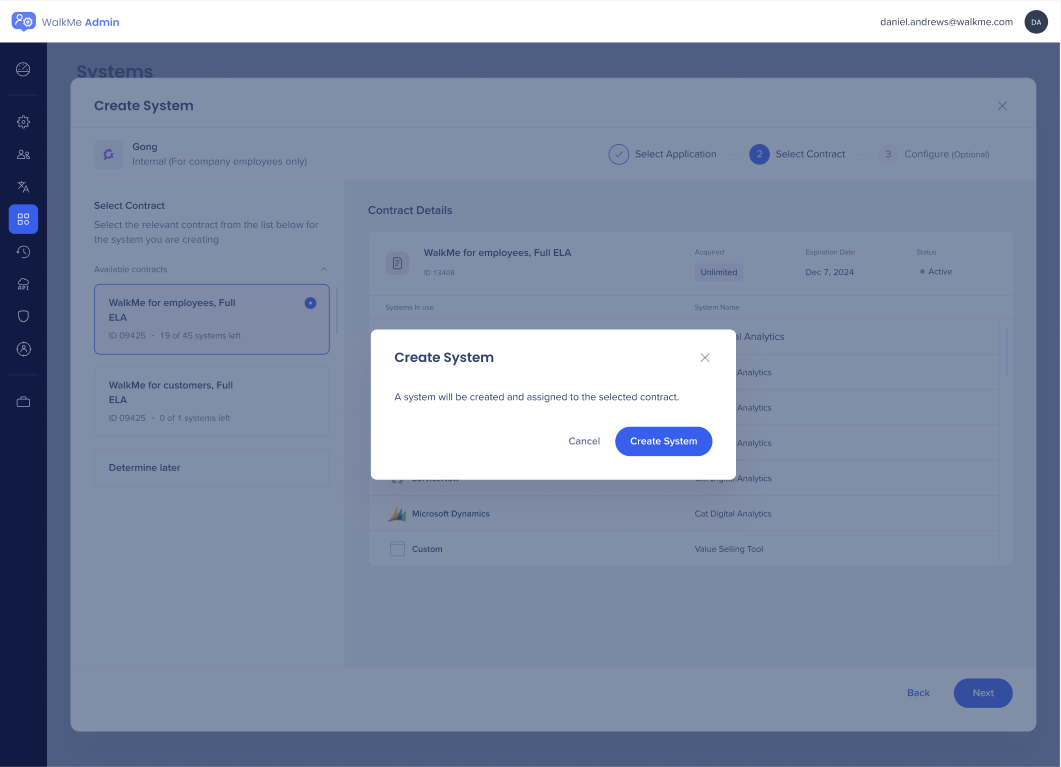
Une fois que vous avez attribué le contrat (ou que vous le déterminez plus tard), le système est créé.
Sélectionnez Créer un système et un système est généré dans la base de données WalkMe et est visible dans l'onglet Systèmes
Cependant, même si le système a été créé, l'utilisateur passera à la troisième étape, Configurer, qui est facultative. Si l'utilisateur décide de fermer l'assistant à ce stade sans terminer la configuration, il pourra toujours localiser le système sous l'onglet Systèmes.
La troisième étape de cette phase comprend 4 onglets :
-
Méthode de déploiement
-
Paramètres de données
-
Accessibilité
-
Attribuer des utilisateurs
- Identification de la langue
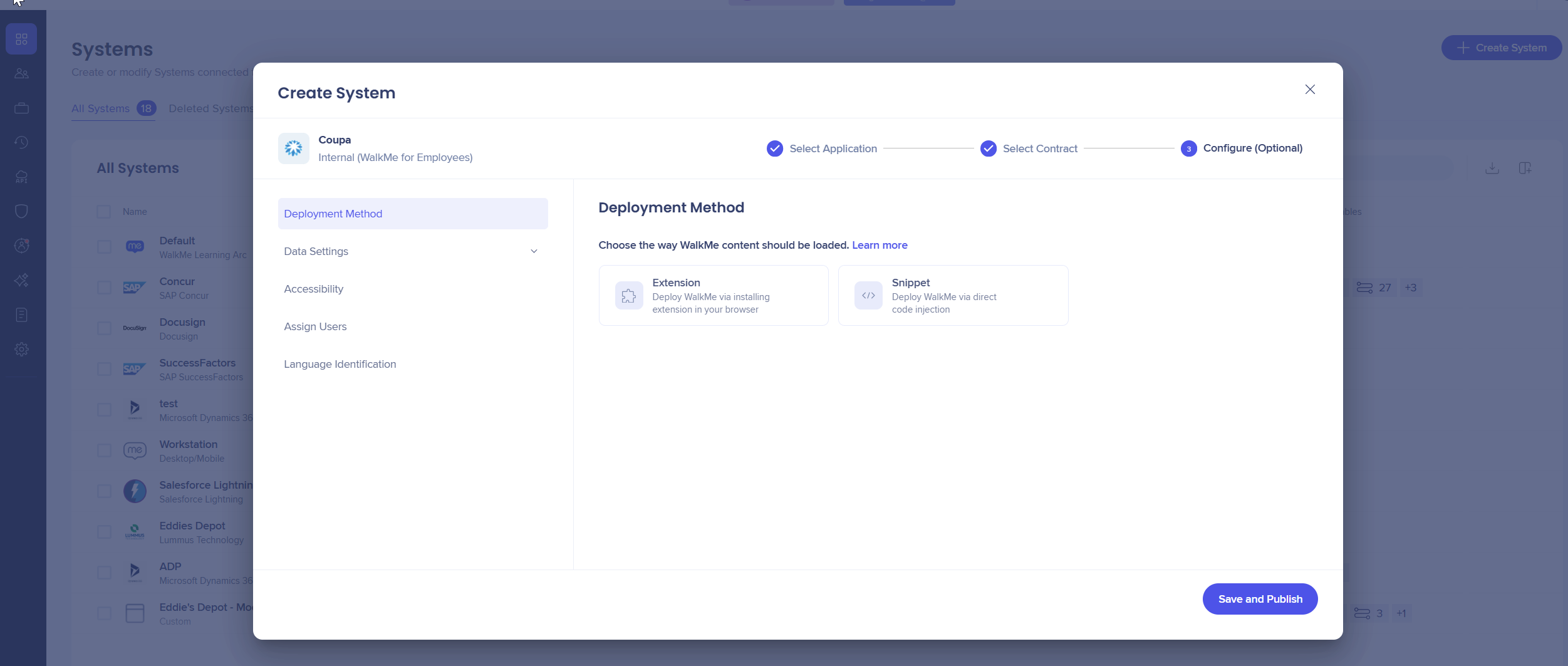
Méthode de déploiement
Le système nouvellement créé peut désormais être attribué à la méthode de déploiement souhaitée.
Pour la première fois, l'administrateur devra sélectionner s'il souhaite déployer le système via une extension ou un snippet.
Si l'extension est sélectionnée :
-
Méthode de déploiement par défaut :
-
L'administrateur peut choisir de définir l'extension comme méthode de déploiement par défaut pour tous les systèmes futurs créés sur le compte. Cela signifie que dans le prochain flux de création du système, l'extension sera déjà sélectionnée, comme indiqué dans la capture d'écran à gauche.
-
Sélectionnez Environnement :
-
Charger WalkMe à partir de cet environnement :
-
Par défaut, le chargement de WalkMe à partir de l'extension est désactivé pour les systèmes nouvellement créés. Lorsque cette option est désactivée, WalkMe ne se chargera pas dans cet environnement. Une fois que le bouton est activé, l'administrateur peut entrer les URL de l'environnement où il souhaite que WalkMe se charge. Ce paramètre est par environnement et doit être configuré séparément pour les environnements de test et de production.
-
URL de l'environnement :
-
Nous utilisons les modèles de correspondance d'URL comme syntaxe par défaut pour définir les URL où l'extension doit charger. Il est crucial que chaque environnement soit basé sur l'adresse web unique de l'application. Évitez de donner une même URL à deux environnements ou plus, afin d'éviter tout conflit, car un seul environnement peut être chargé à la fois.

Remarque :
Si, à tout moment, vous devez ajouter des URL supplémentaires à l'extension après la création et la configuration du système, vous pouvez le faire via les paramètres d'extension dans le centre d'administration. Assurez-vous de vérifier que toutes les URL sur lesquelles vous attendez que WalkMe se charge sont ajoutées aux paramètres de l'extension avant de publier pour vous assurer que votre contenu peut se charger sur toutes les pages attendues.
Si le snippet est sélectionné :
Le code snippet change en fonction de l'environnement. L'administrateur doit choisir l'environnement pertinent dans le champ Sélectionner un environnement pour obtenir le code extrait correct.
Remarque
Vous ne pouvez pas ajouter d'URL à un système configuré pour fonctionner avec un snippet au lieu d'une extension.
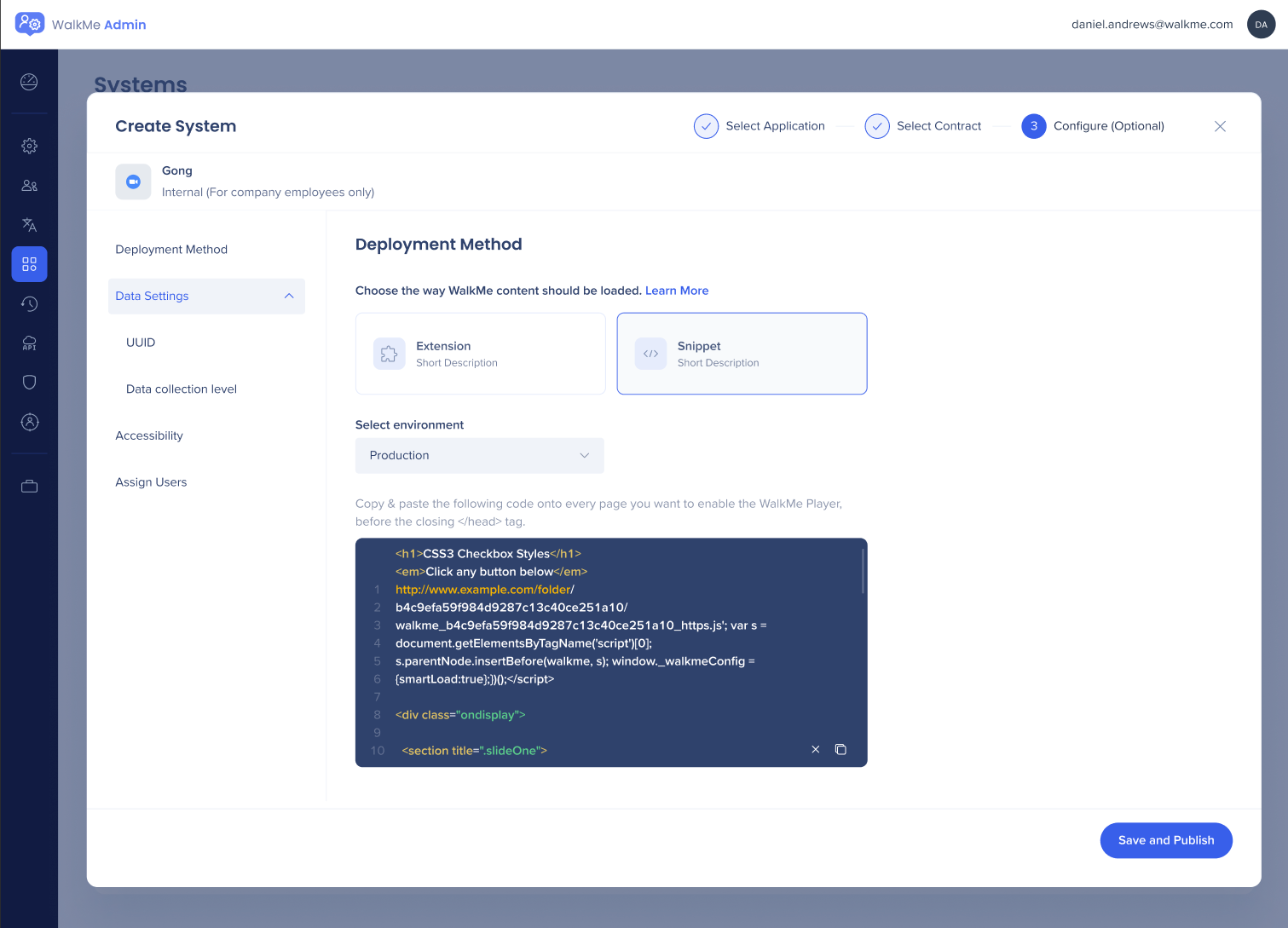
Paramètres des données
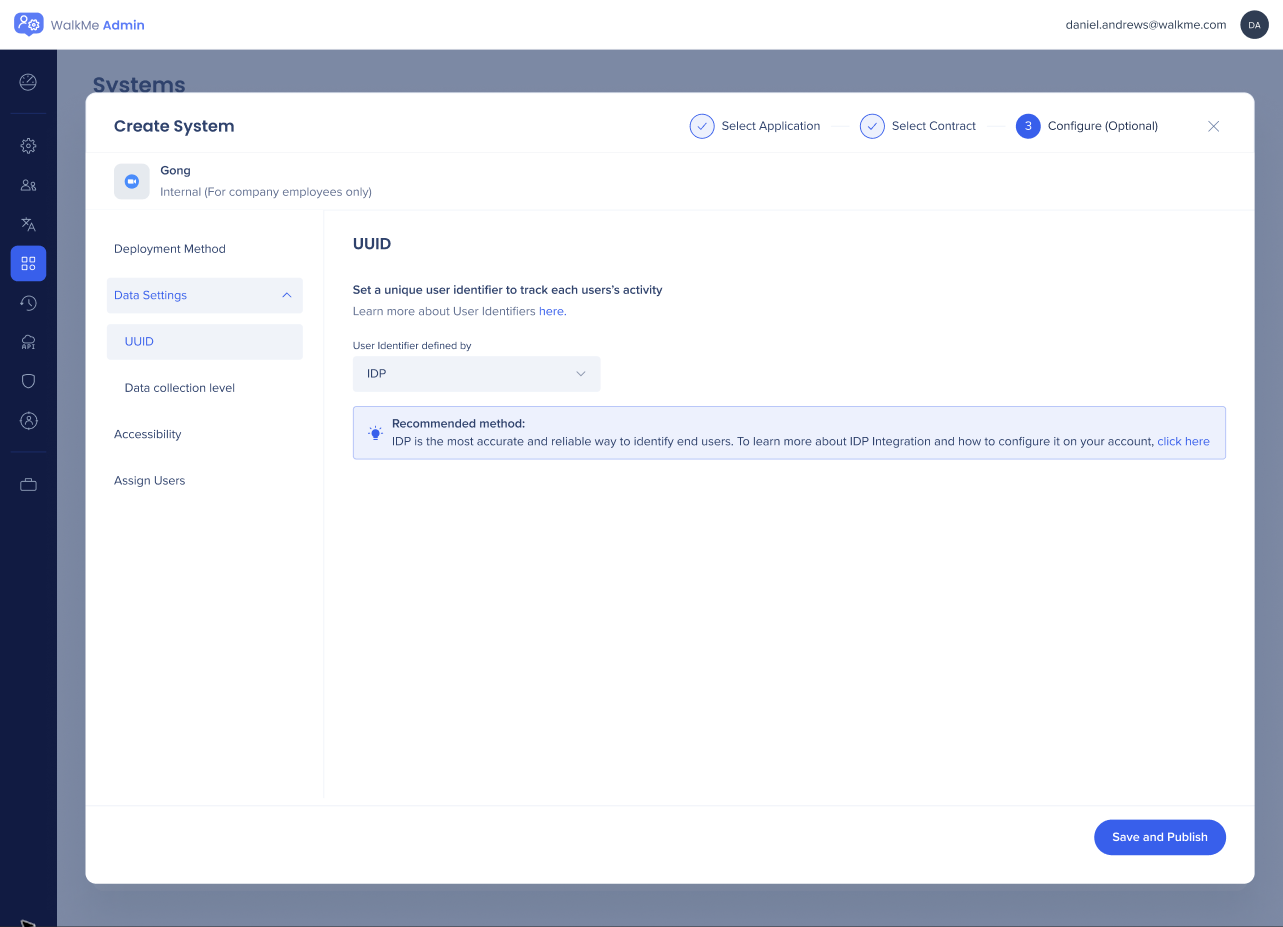
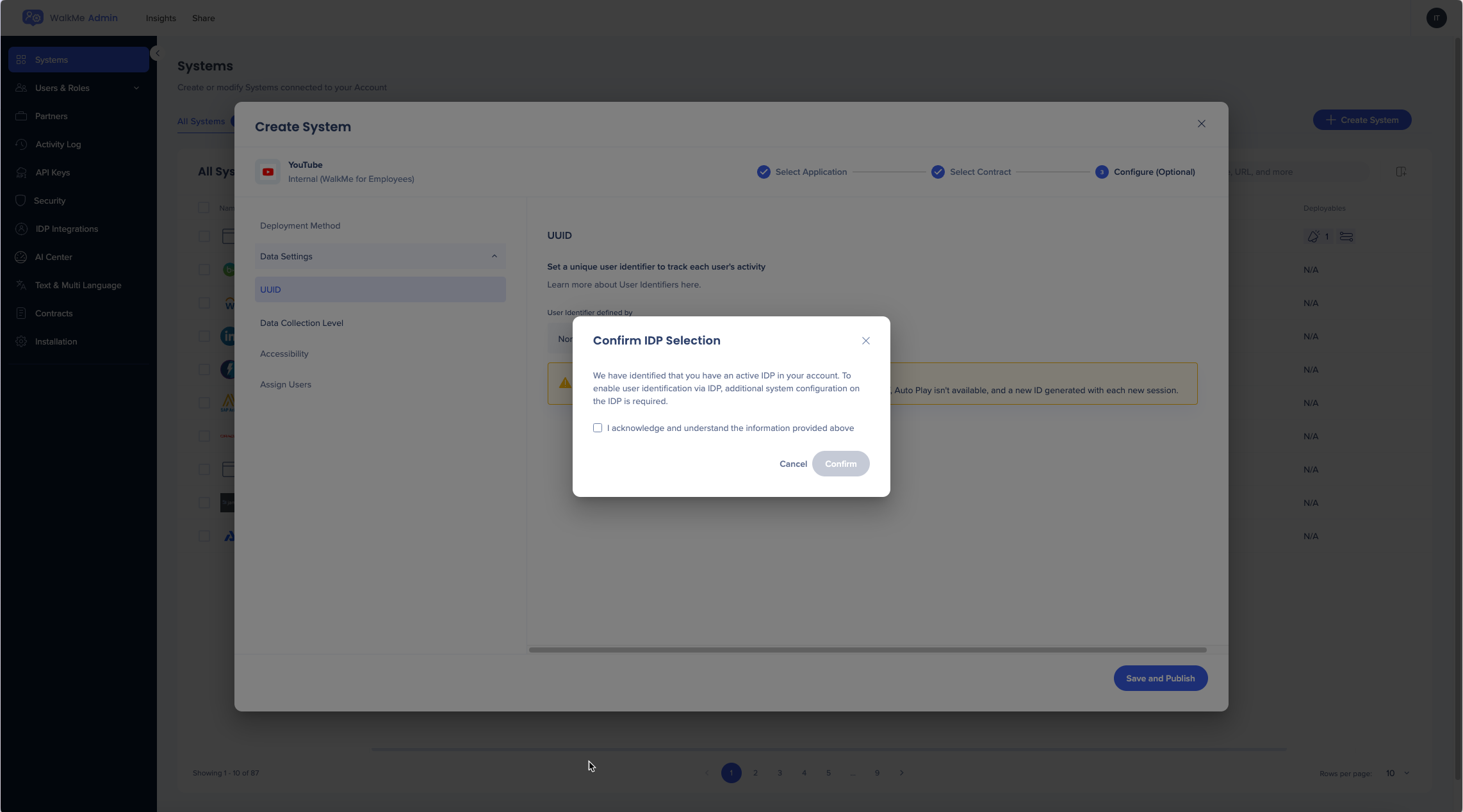
Identifiant d'utilisateur unique (UUID)
La mise en place d'un identifiant d'utilisateur unique (UUID) est cruciale pour vous assurer de maximiser les avantages de notre plateforme, tels que la précision des données et des analyses sur les utilisateurs du système, l'utilisation fiable des tâches et le suivi des progrès, la personnalisation améliorée et la segmentation du contenu de votre WalkMe. On identifie ou crée facilement un UUID.
-
L'UUID peut désormais être configuré directement à partir du flux de création du système
-
Le processus de configuration est le même que dans l'éditeur jusqu'à aujourd'hui
-
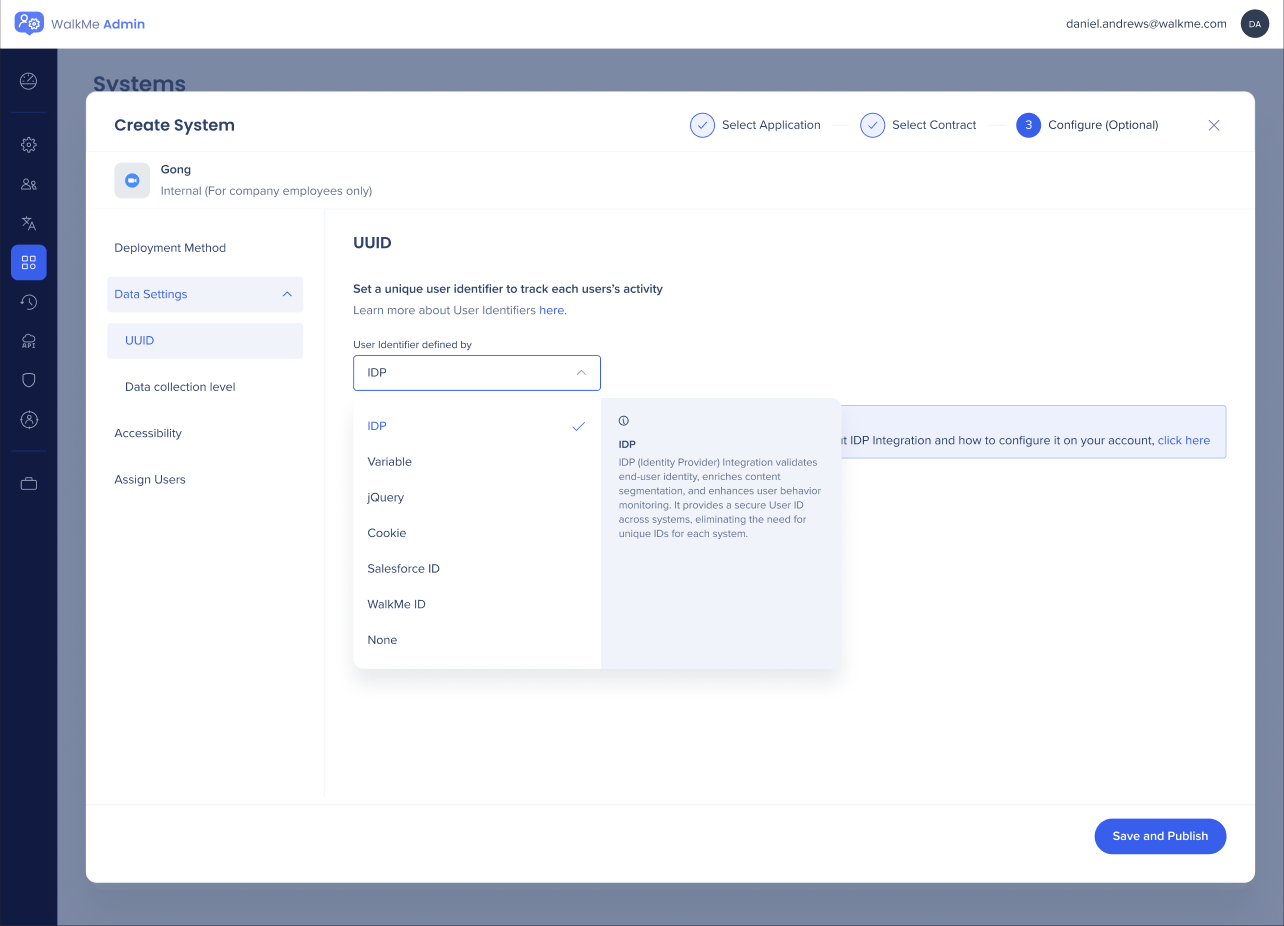
Pour chaque valeur de la liste déroulante UUID, une courte explication de sa signification s'affichera en passant la souris dessus
-
Pour les comptes avec un IDP déjà configuré, cette option sera pré-sélectionnée

Format attendu
Le but du format attendu est de valider la valeur saisie par l'utilisateur dans le champ Identifiant utilisateur.
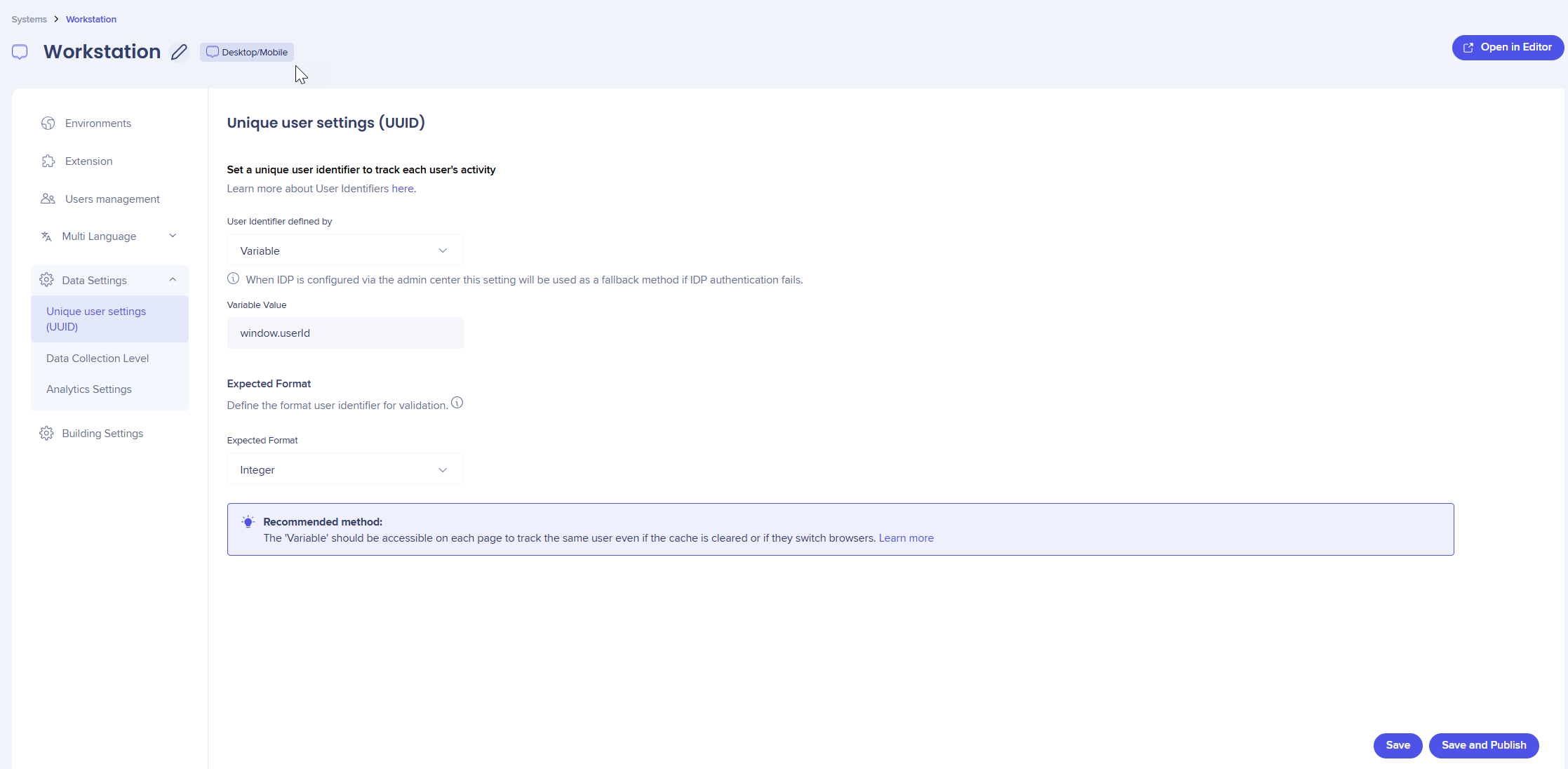
Une fois qu'un format attendu est défini, enregistré et publié, WalkMe étiquette toutes les nouvelles données d'utilisateur avec un attribut « Valide » ou « Invalide ».
Cet attribut peut être utilisé plus tard pour filtrer les données d'utilisateur dans Insights.
Dans Console Insights, cela peut être utilisé pour filtrer en fonction de la « Validité de l'utilisateur ». Si vous choisissez « Valide », les utilisateurs qui correspondent au format attendu seront renvoyés. Si vous choisissez « Invalide », les utilisateurs qui ne correspondent pas au format attendu seront renvoyés dans le filtre.
Niveau de collecte des données
-
Les paramètres du niveau de collecte des données, précédemment configurés par les utilisateurs dans la zone Paramètres d'administration dans l'éditeur, sont désormais accessibles dans le cadre du flux de création du système
-
Cette modification vise à s'assurer que seuls les utilisateurs administrateurs peuvent configurer ce paramètre, afin d'éviter qu'il ne soit négligé et de veiller à ce que le contenu soit publié avec le bon niveau de collecte de données, ce qui évite de manquer ou de retarder la collecte de données.

Insights: Getting Started Guide
Accessibilité
-
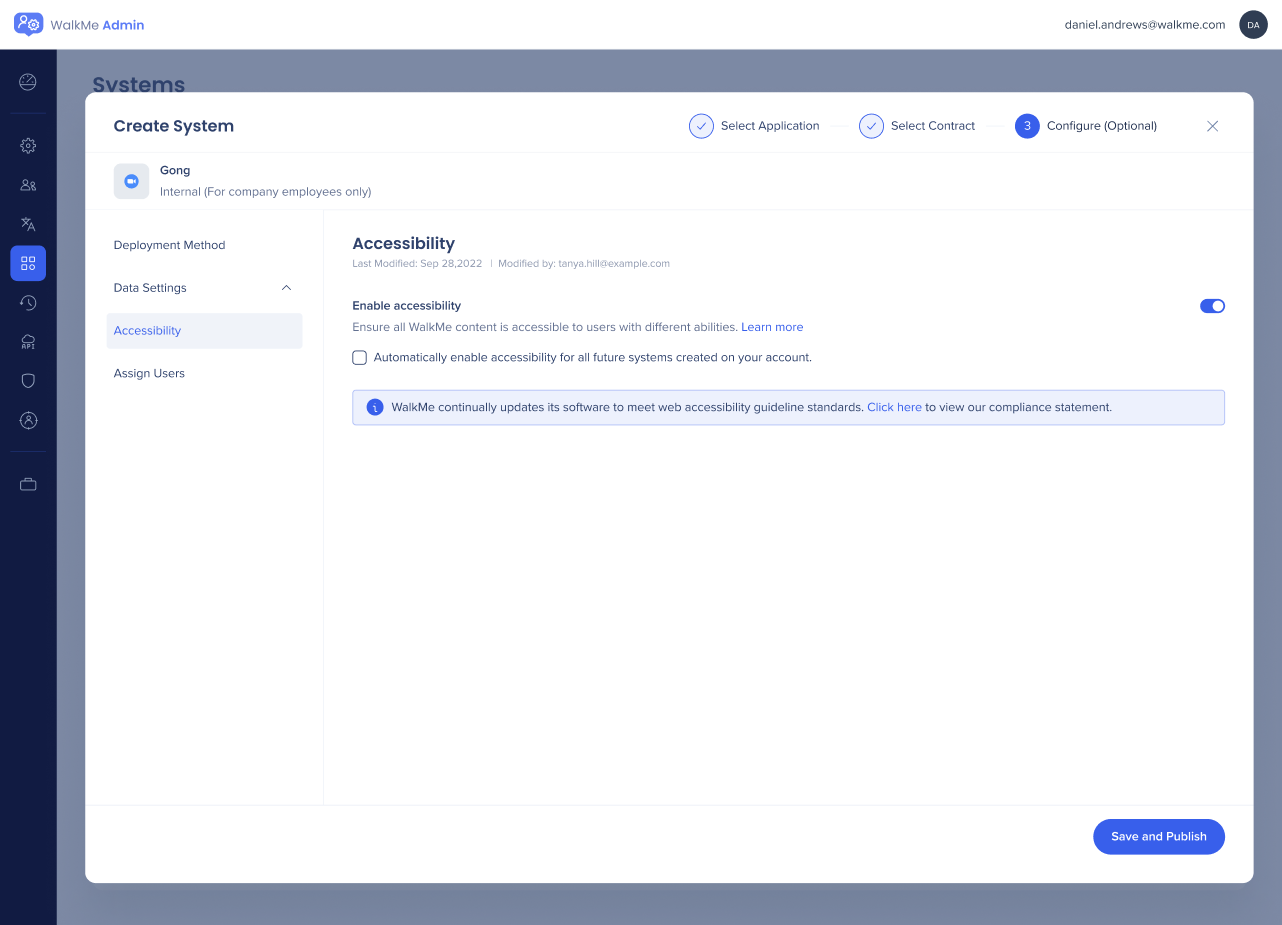
Les administrateurs ont désormais la possibilité d'activer l'accessibilité au niveau du système ou du compte
-
Pour activer le paramètre d'accessibilité, appuyez sur le bouton ON
-
Si vous souhaitez activer l'accessibilité pour l'ensemble du compte, ce qui signifie que les paramètres d'accessibilité activés seront activés par défaut pour tout nouveau système crée (sans s'appliquer aux systèmes déjà existants), cochez la case pertinente
-
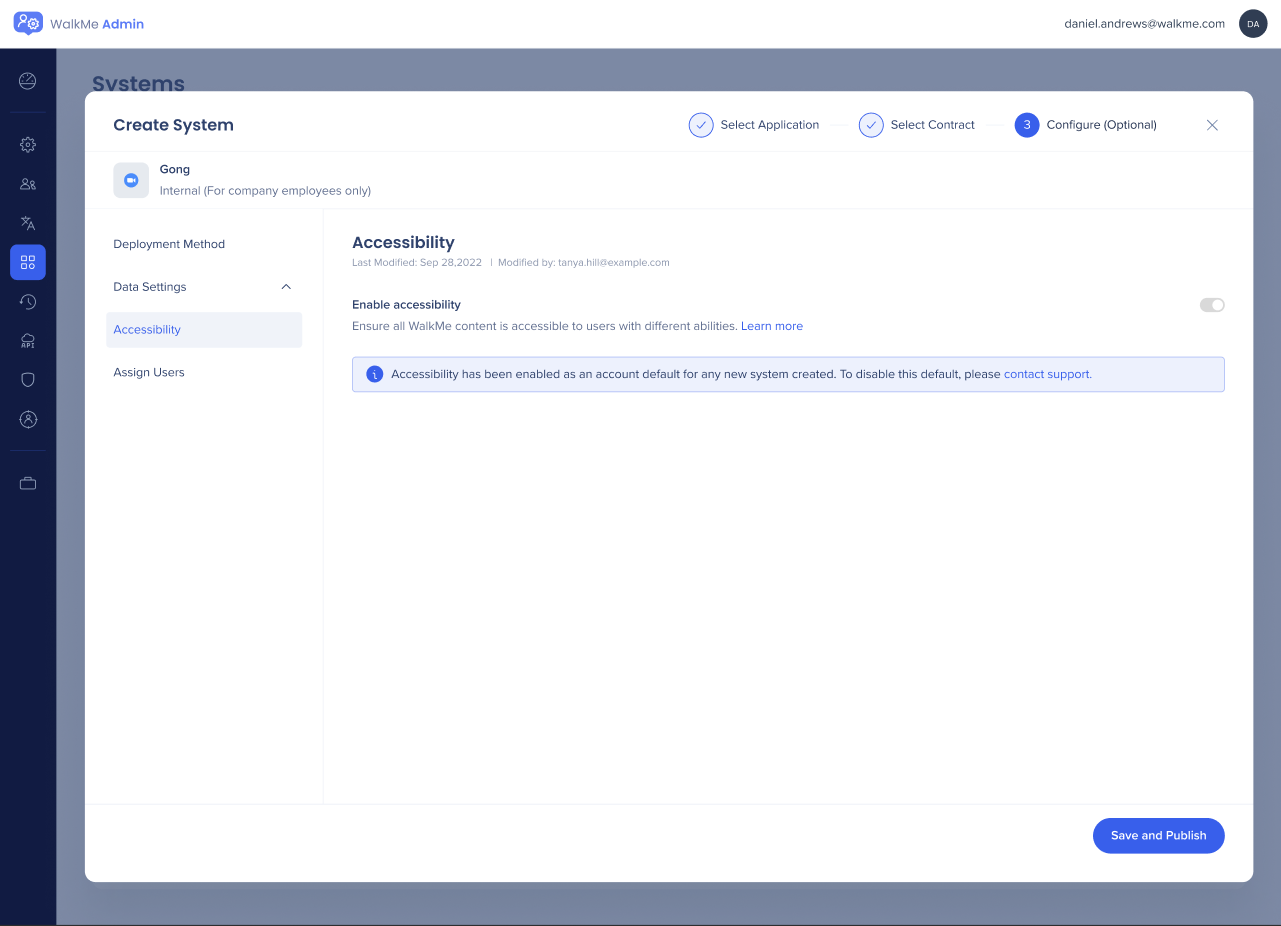
Si l'accessibilité a été activée au niveau du compte par un employé WalkMe, le bouton sera activé par défaut
-
Il n'y aura pas d'option pour le désactiver indépendamment ; consultez le support si vous souhaitez que l'accessibilité soit désactivée
Paramètres de sécurité
Si votre entreprise utilise des configurations de sécurité, veuillez contacter votre gestionnaire du succès client pour que votre nouveau système soit configuré aux exigences de sécurité de votre entreprise avant de publier tous les paramètres pour assurer la conformité.
Publier les paramètres
-
Pour que les paramètres prennent effet, ils doivent être publiés
-
Les administrateurs peuvent désormais publier directement à partir du flux de création du système en cliquant sur le bouton Enregistrer et publier
-
L'administrateur verra les paramètres modifiés et pourra choisir l'environnement à publier : Production, Test ou Production et Test

Attribuer des utilisateurs
L'administrateur peut attribuer en masse les utilisateurs existants à partir de leur compte aux systèmes nouvellement créés. Pour créer de nouveaux utilisateurs sur le compte, ils doivent naviguer vers l'onglet Utilisateurs.
L'administrateur qui crée le système lui est automatiquement attribué par défaut.
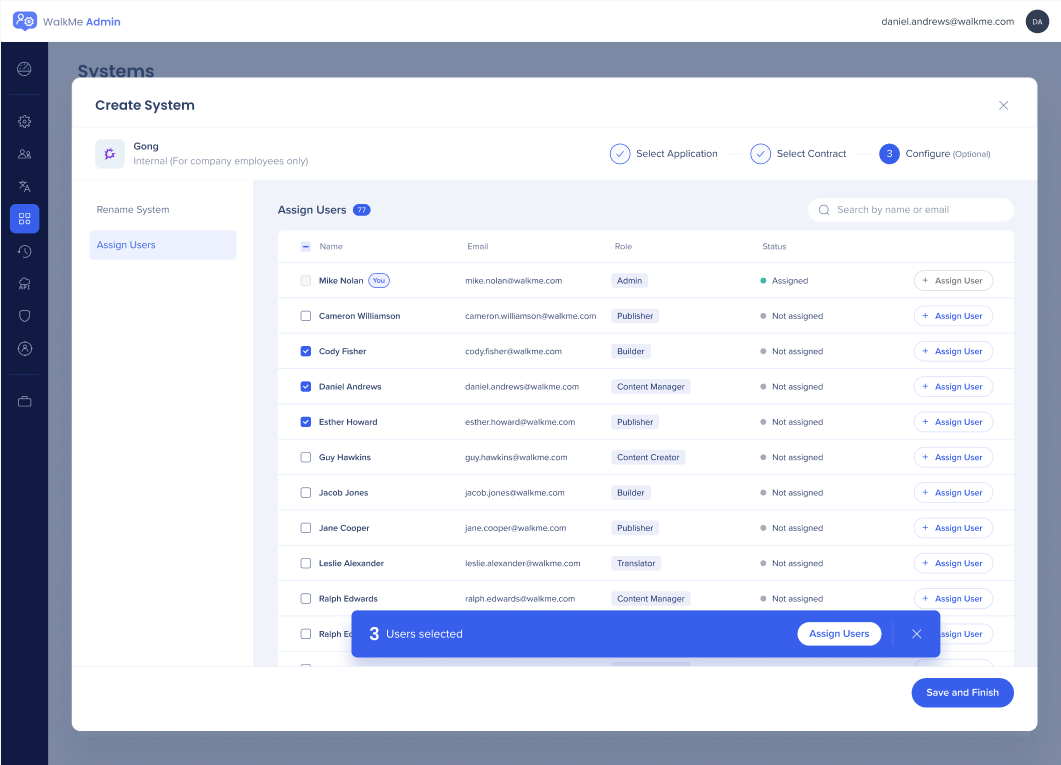
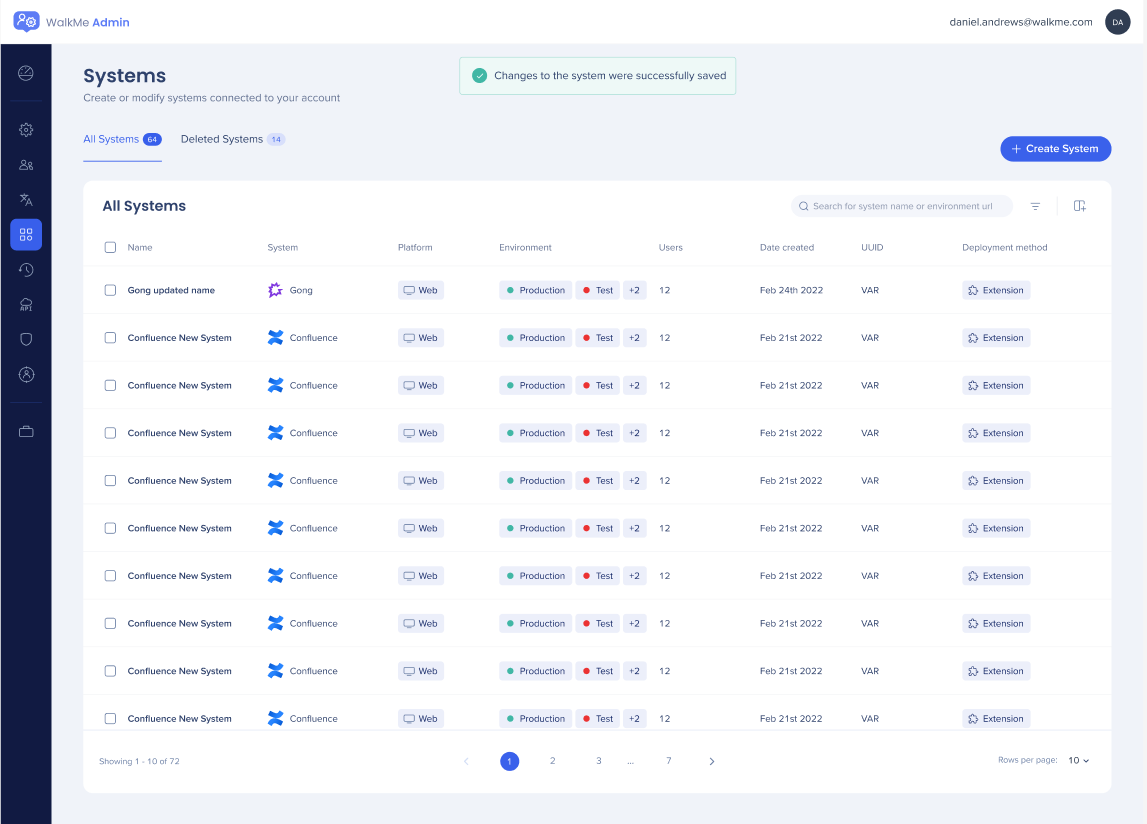
Lorsque vous cliquez sur Enregistrer et terminer, vous serez redirigé vers l'onglet Systèmes.
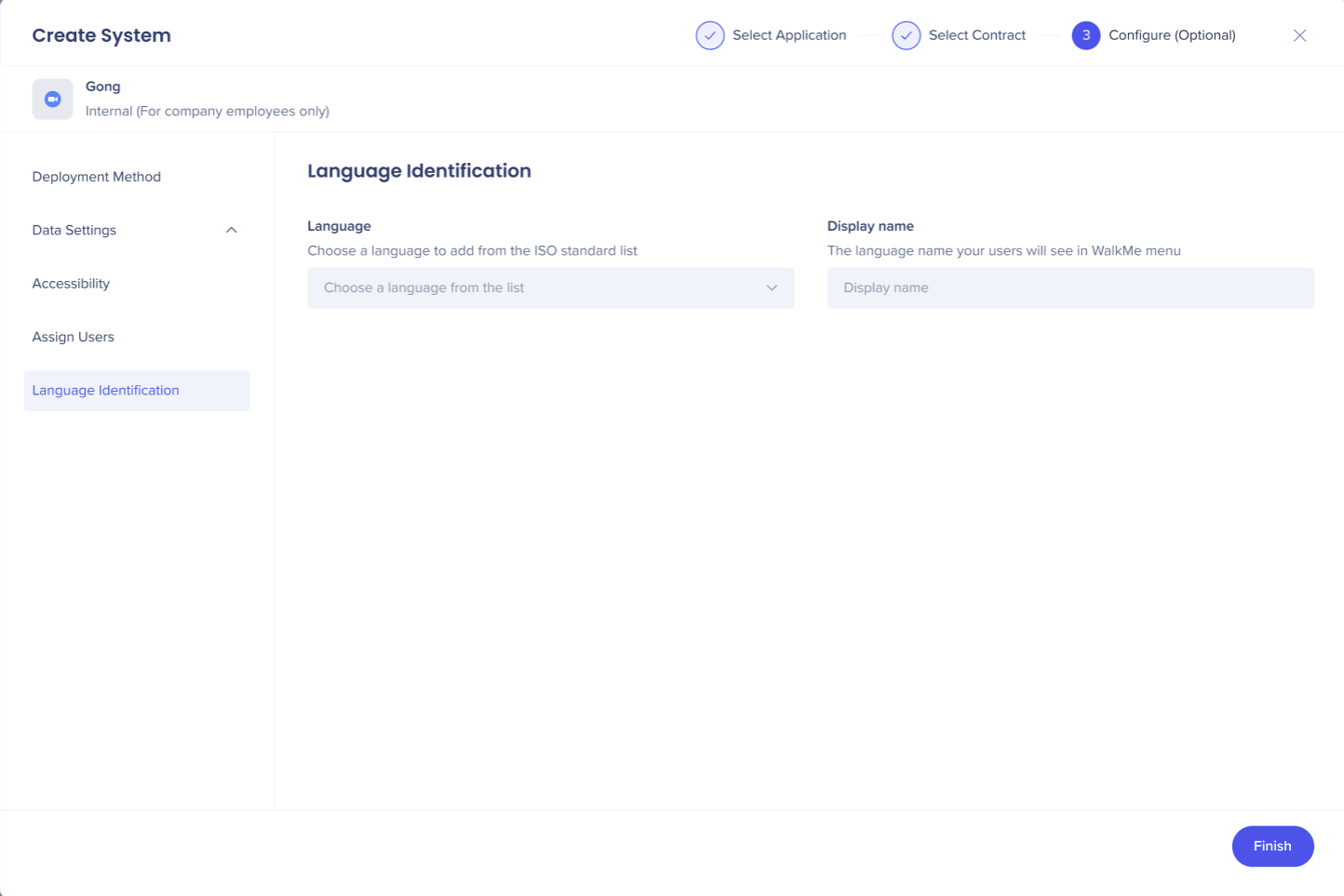
Identification de la langue
Vous pouvez sélectionner une langue par défaut pour le système
Paramètres de l'éditeur supplémentaires
Après avoir terminé le processus de création du nouveau système, vous pouvez accéder à votre nouveau système dans l'éditeur et commencer à créer !
Si vous rencontrez dans votre nouveau système des difficultés que vous n'aviez pas rencontrées sur les systèmes précédents qui correspondent aux symptômes ci-dessous, veuillez ouvrir un ticket à notre équipe d'assistance ici pour une assistance supplémentaire :
- Impossible de capturer certains éléments ou sur certaines pages
- Vous recevez un message indiquant que votre site est une application d'une seule page ou que le contenu ne se charge pas lorsque la page change, mais qu'il n'y a pas d'actualisation de la page
- Votre contenu publié n'apparaît pas et vous avez confirmé que l'URL est incluse dans vos paramètres d'extension
Créer un système pour les équipes d'adoption numérique
Reportez-vous au document ci-dessous pour une vue détaillée de la façon d'ajouter un nouveau système WalkMe à votre compte pour les équipes responsables de l'adoption numérique qui gèrent WalkMe pour plusieurs systèmes.
 En cours de chargement…
Créer un système basé sur les contrats
Ce flux est pour les systèmes basés sur des contrats spécifiques. En savoir plus





 Recharger le document
  Ouvrir dans un nouvel onglet