Aperçu rapide
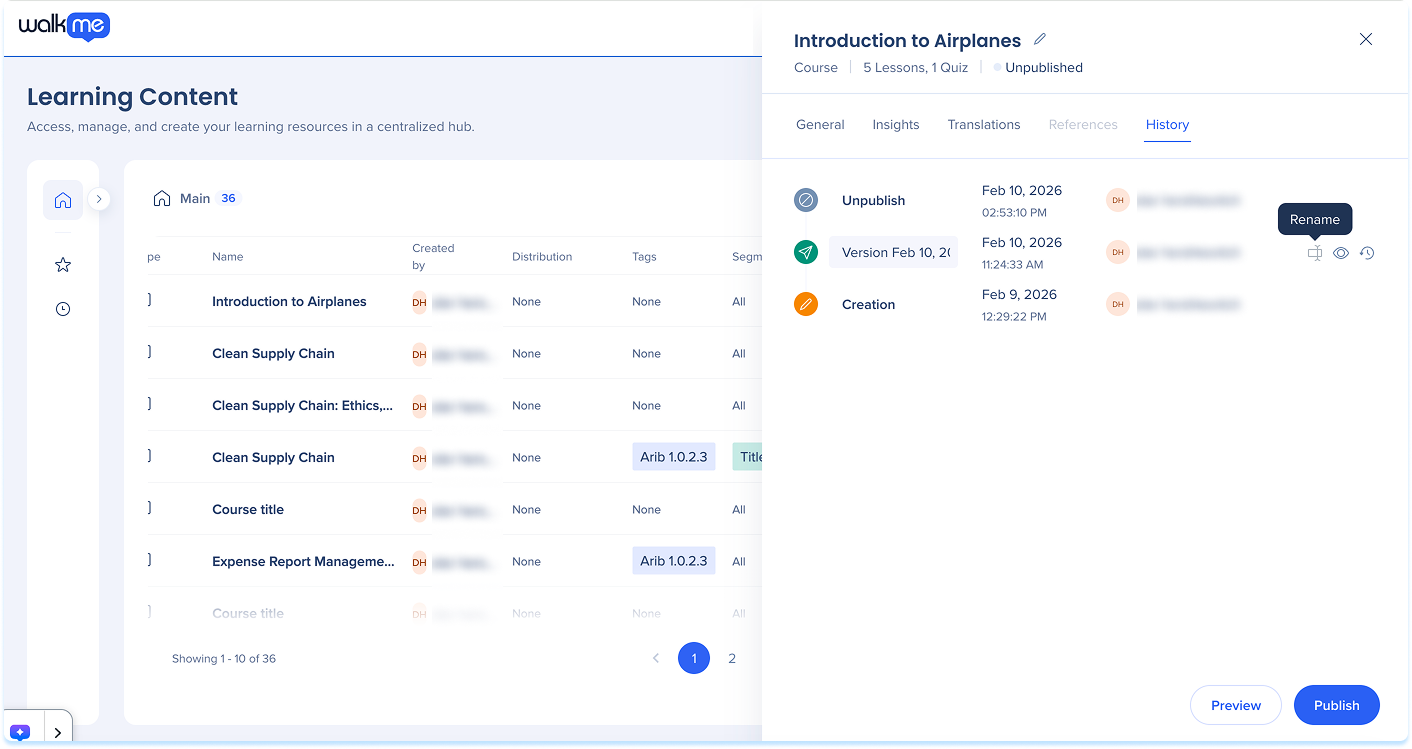
L'historique vous permet d'afficher, de prévisualiser, de renommer et de restaurer les versions précédentes du contenu d'apprentissage dans WalkMe Arc de Learning. Il vous aide à suivre les modifications au fil du temps et à revenir en toute sécurité à une version précédente si nécessaire. Chaque élément d'apprentissage conserve un historique des versions. Chaque fois que le contenu est rédigé, mis à jour ou publié, une nouvelle version est ajoutée à l'historique. Les versions enregistrent ce qui a changé, quand et qui a apporté la modification. Vous pouvez afficher un aperçu des versions plus anciennes sans affecter l'actuelle ou restaurer une version précédente pour continuer à modifier à partir de ce moment.
Ouvrir l'historique
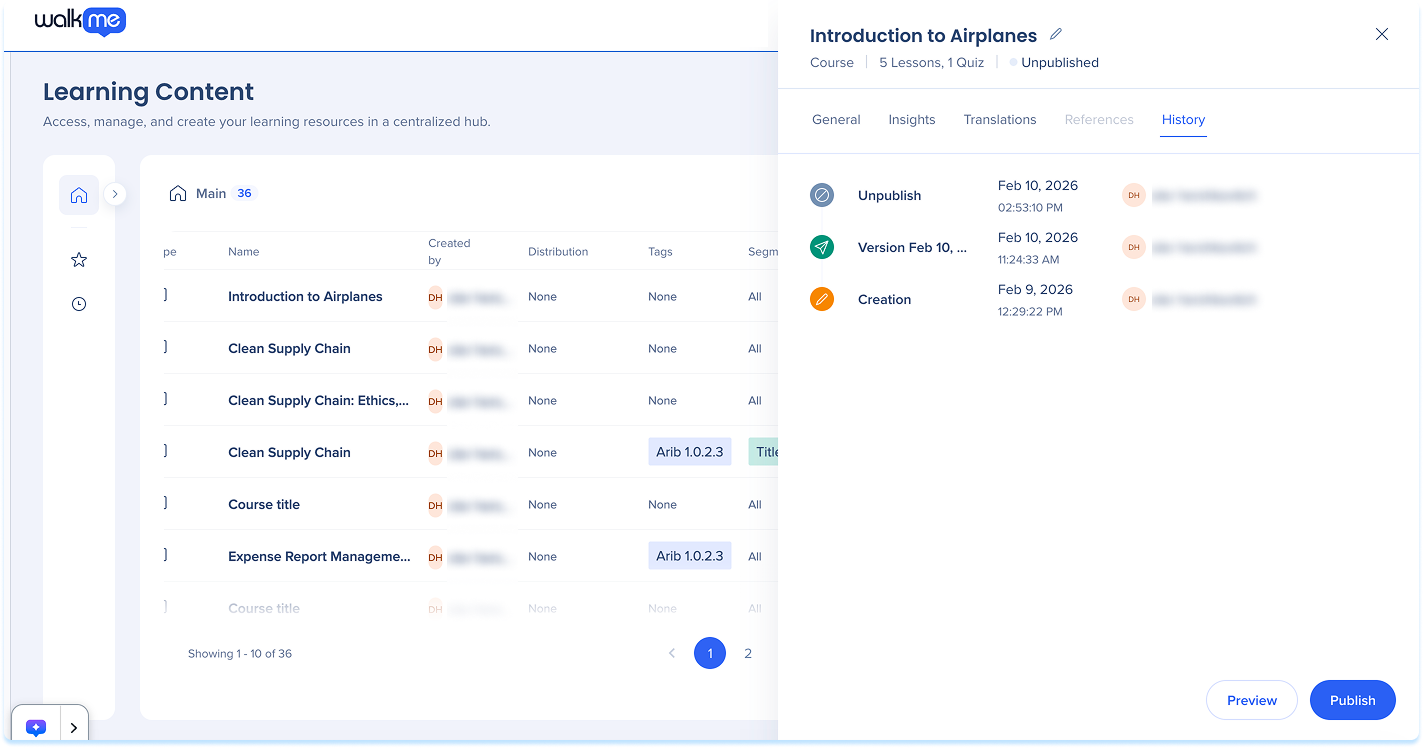
Pour afficher l'historique d'un élément d'apprentissage :
- Accédez à la page Contenu d'apprentissage
- Sélectionnez l'icône Info
- Sélectionnez l'onglet Historique dans le panneau latéral
L'historique est également disponible :
- Dans la boîte de dialogue Publier en sélectionnant Afficher l'historique
- À partir du générateur de contenu de Learning en sélectionnant le menu Options
How to Create Learning Content
Détails de l'historique
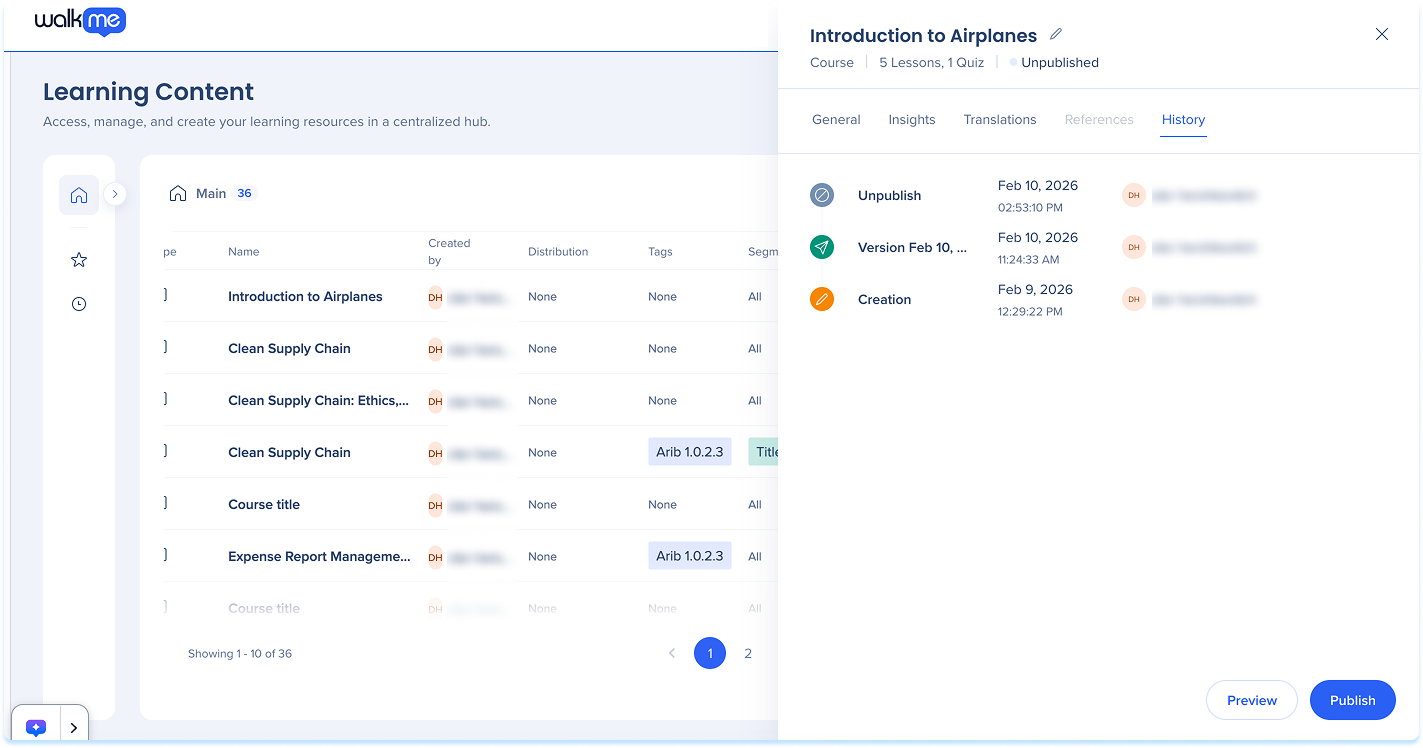
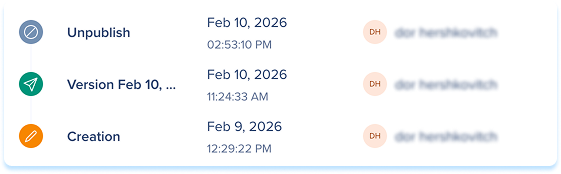
Chaque entrée dans l'historique représente une version enregistrée du contenu et comprend :
- Type de version (brouillon, mise à jour, publication initiale)
- Date et heure
- Auteur
Remarque
Les versions sont répertoriées par ordre chronologique, avec la version la plus récente affichée en haut.
Aperçu d'une version
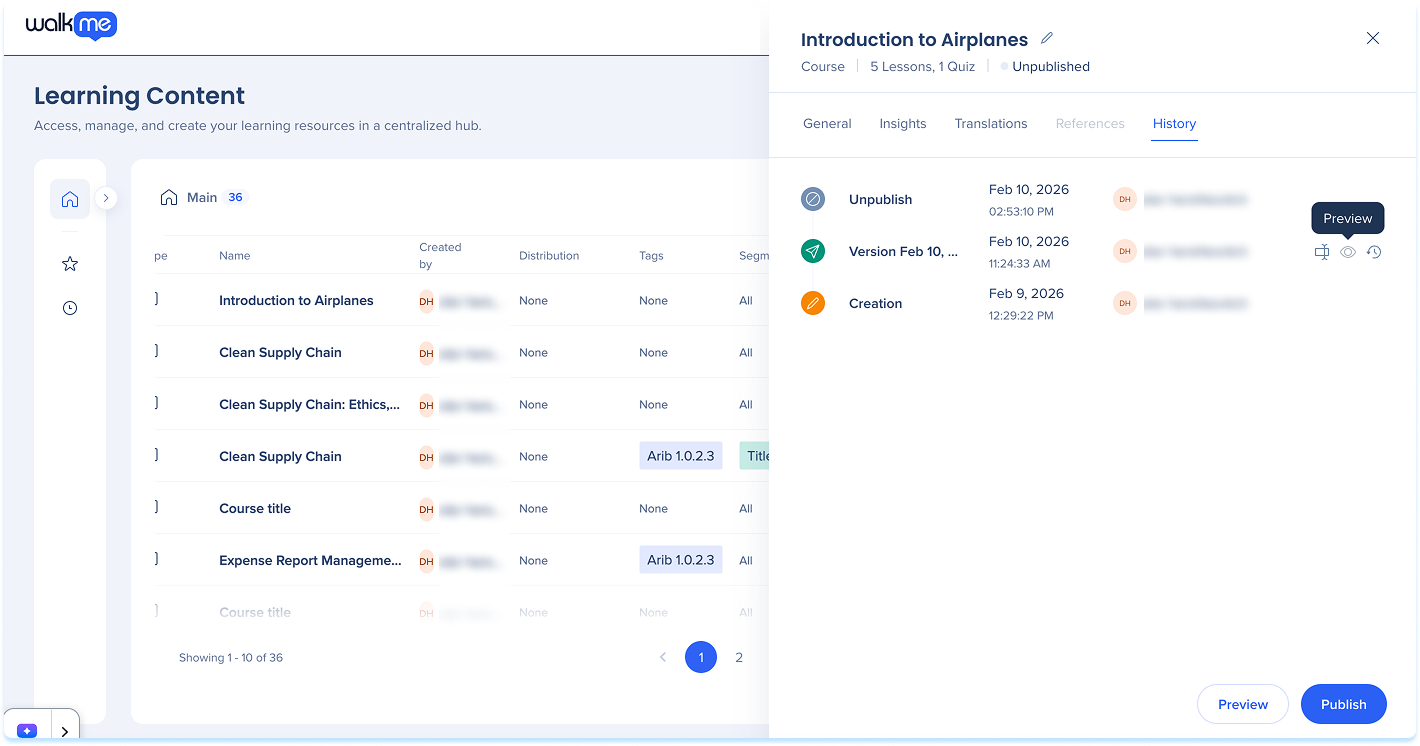
L'aperçu vous permet de voir à quoi le contenu ressemblait à un moment spécifique sans modifier la version actuelle.
Pour afficher un aperçu d'une version :
- Ouvrir l'historique
- Passez la souris sur une version
- Sélectionnez Aperçu
- Confirmez l'aperçu si vous y êtes invité
Remarque
Lorsque vous affichez un aperçu d'une version, le contenu est affiché à l'aide de la bibliothèque de ressources actuelle. Certaines ressources peuvent sembler manquantes ou obsolètes.
Restaurer une version
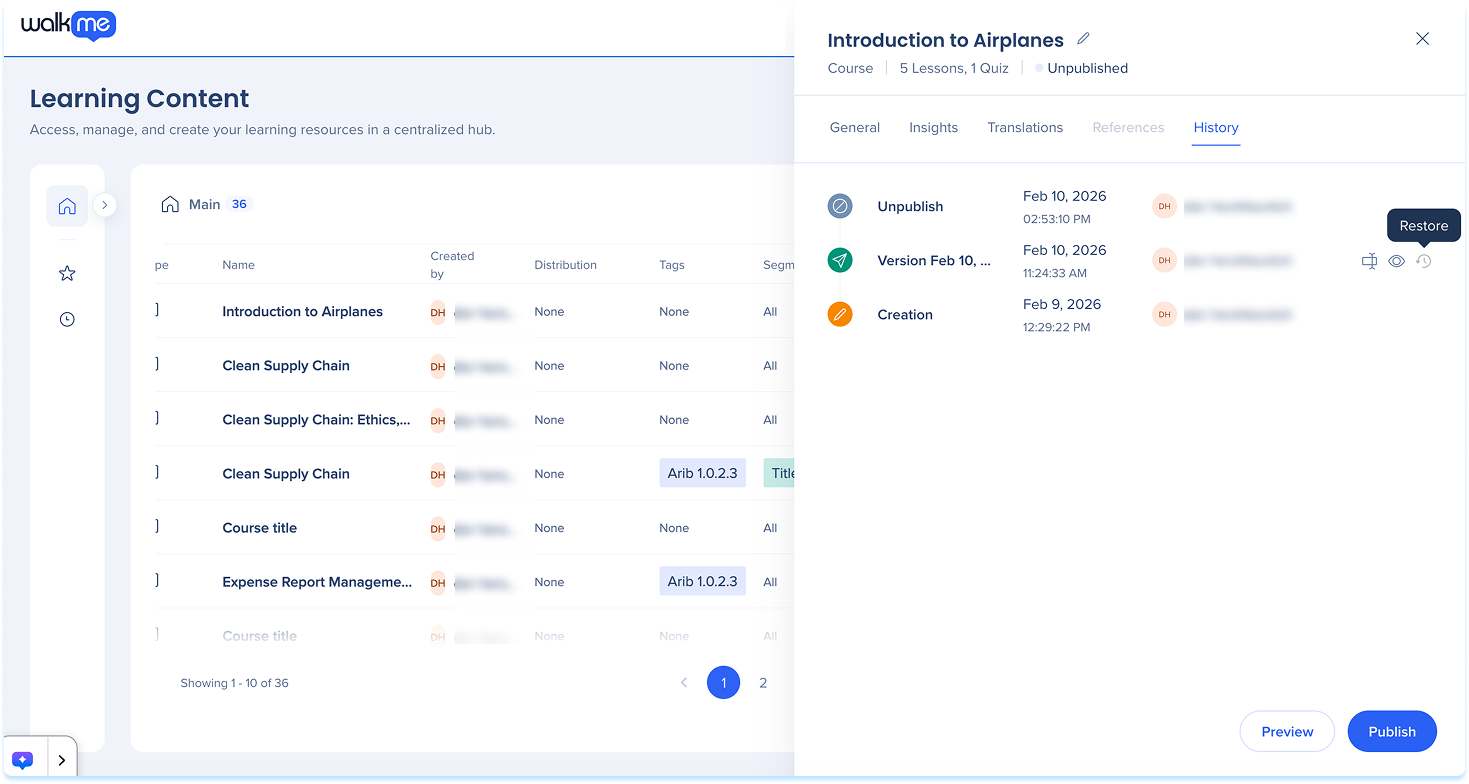
La restauration d'une version remplace le brouillon actuel par une version précédente.
Pour restaurer une version :
- Ouvrir l'historique
- Passez la souris sur la version que vous souhaitez restaurer
- Sélectionnez Restaurer
- Confirmez l'action
Remarque
La restauration d'une version remplace le contenu et les ressources actuels par ceux enregistrés dans la version sélectionnée. La version restaurée n'est pas publiée automatiquement. Si des ressources utilisées dans cette version ont été déplacées ou supprimées, des parties du contenu peuvent ne pas fonctionner comme prévu.
Renommer une version
Vous pouvez renommer les versions pour les rendre plus faciles à identifier.
Pour renommer une version :
- Ouvrir l'historique
- Passez la souris sur une version
- Sélectionnez Renommer
- Saisissez un nouveau nom et enregistrez