概要
契約ベースのシステム設定では、管理センターにガイド付きのシステム作成フローを導入します。 SAP環境のみを対象とします。
新しいシステムを作成する際、契約に含まれるシステムタイプのみが表示されます。 これにより、作成するすべてのシステムが完全にサポートされ、購入した機能に合わせて調整されます。
この更新されたフローは、次のことを支援します。
- システムのセットアップを迅速化します。
- 設定エラーを回避する
- アカウントの権利と整合を維持します。
特定のシステムタイプが利用できない場合は、カスタマーサクセスマネージャーまたはWalkMeの担当者に連絡し、詳細を確認してください。
アクセス
「システム」ページは、SAPデータセンター向けのWalkMe管理センターでのみ利用できます。
コンソールでシステムにアクセスするには:
- WalkMeコンソールを開きます
- [Admin(管理者)]を選択します
- [設定管理]を選択します
- システムを選択する
使用方法
注 :
管理センターで管理者の役割または「システムの管理」権限を持つユーザーのみが、これらのシステムを作成できます。
新しいウェブシステムの作成
すべてのシステム作成フローは、以下のステップから開始します。
- 「システム」ページに移動します。
- 「ウェブシステムの作成
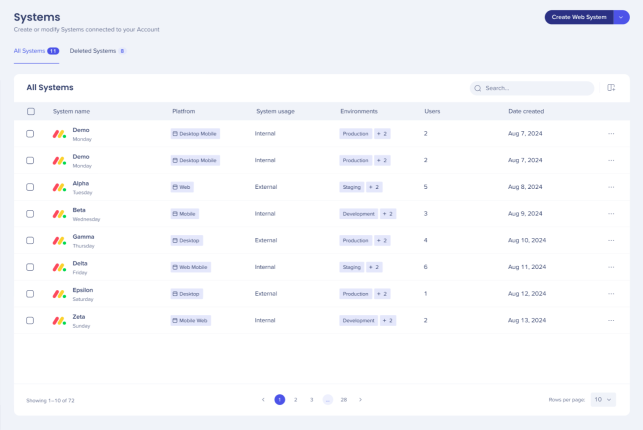 」を選択します。
商用システム(契約ベース)
- ここに表示されるアプリケーションオプションは、契約の一部として購入されたものです。
- 必要なアプリケーションが見つからない場合は、関連契約のないアプリケーション
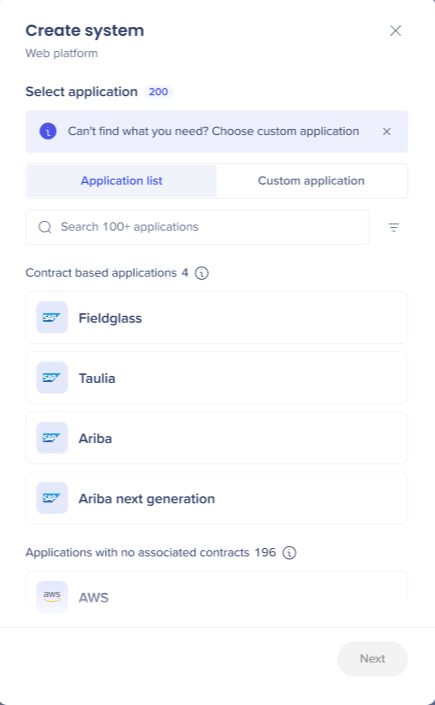 の下に表示されるものから選択してカスタムシステムを作成できます
- 事業部門またはアルファベット順オプションでフィルタリングしてアプリケーションを検索対象にできます
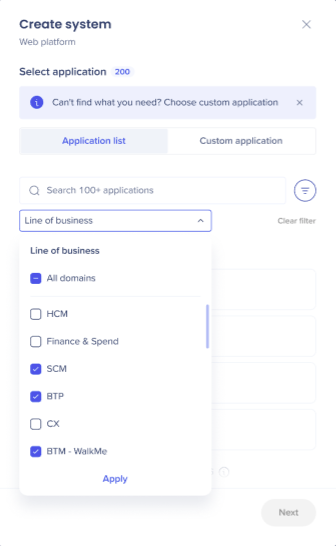
- アプリケーションを選択し、「次へ」を選択します。
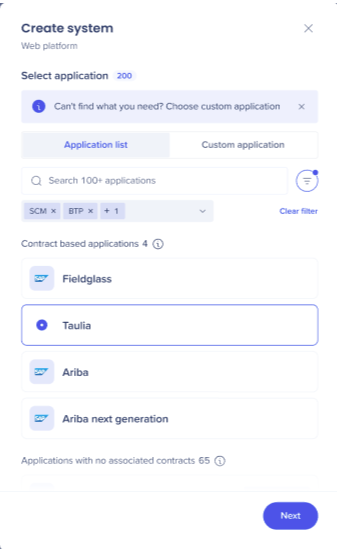
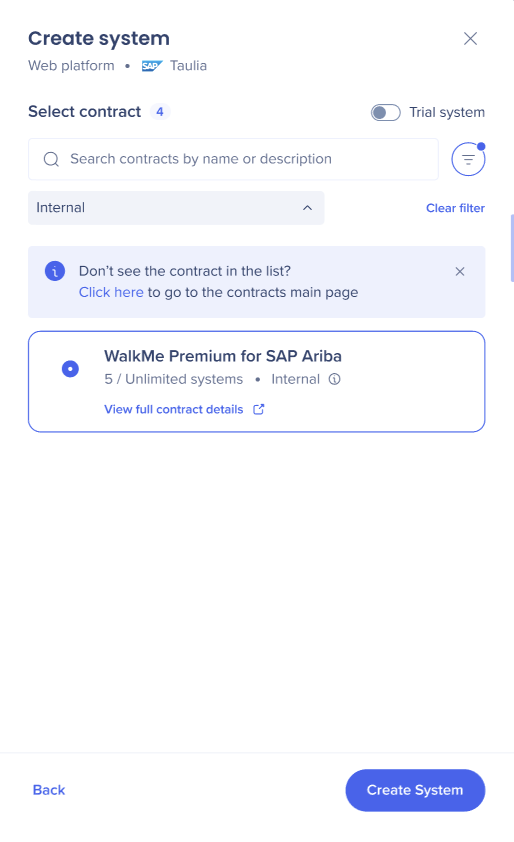
- ここにシステム、アプリケーション、およびユーザーの契約が表示されます。 内部(会社の従業員)または外部(会社の顧客)のいずれかの目的で契約をフィルタリングできます。
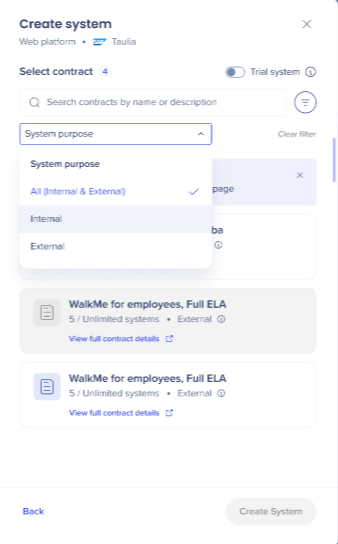
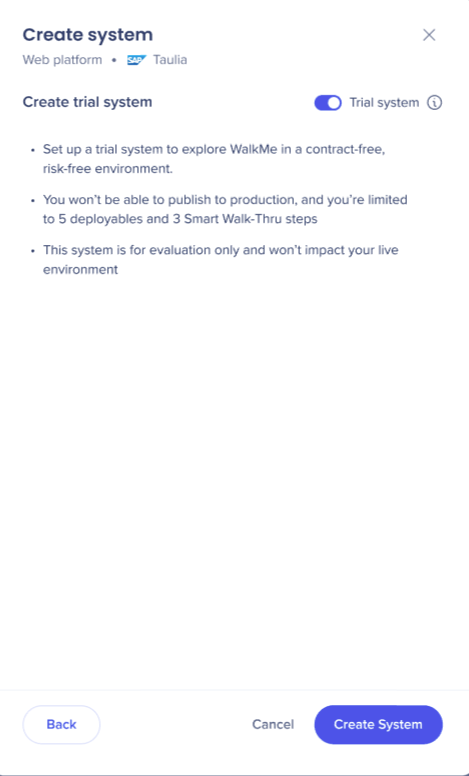
- 「システムの作成」を選択するか、トグルをオンにすると、トライアルシステムを作成できます。
- 作成システム(トライアル)は、制限付きで表示されます。
- 「システムの作成」を選択します。
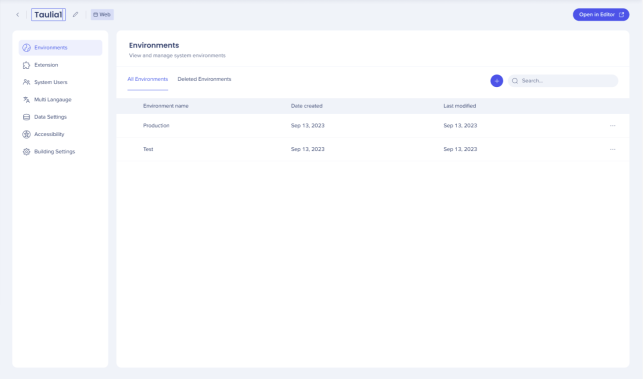
- 新しいシステムは、「環境」ページに表示され、名前を変更できます。
アクションバー
- システムを作成したいアプリケーションを選択し、「次へ」を選択します。
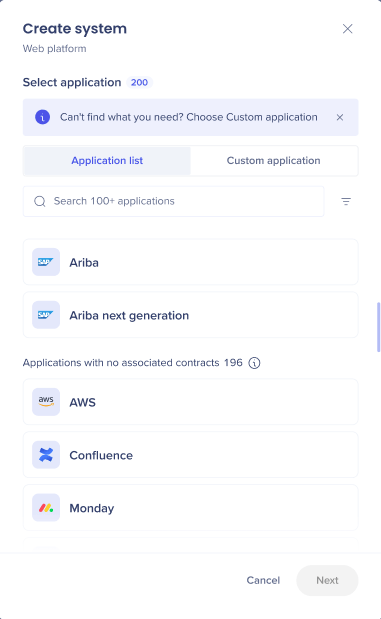
- 「アクションバーの限定システム」を選択し、「システムの作成」を選択します。
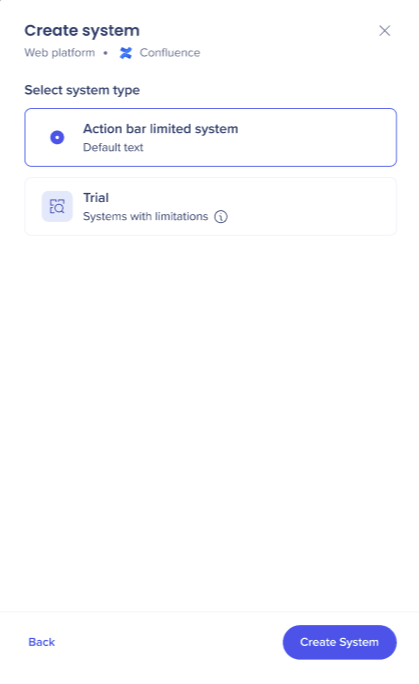
- 新しいシステムは、「環境」ページに表示され、名前を変更できます。
カスタムアプリケーション
- 「カスタムアプリケーション」を選択します
- WalkMeを読み込みたいドメインを入力します。
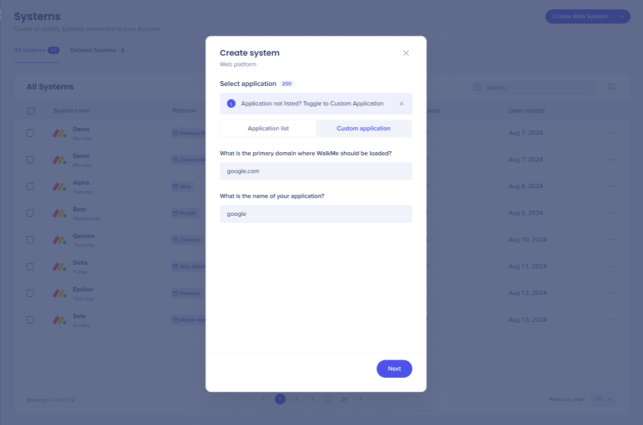
- カスタムアプリケーションに名前を付けます。既存のドメインである場合、ウィンドウが表示され、標準アプリケーションを使用するか、まったく新しいカスタムアプリケーションを作成するかを選択できます。
- 次へを選択します。
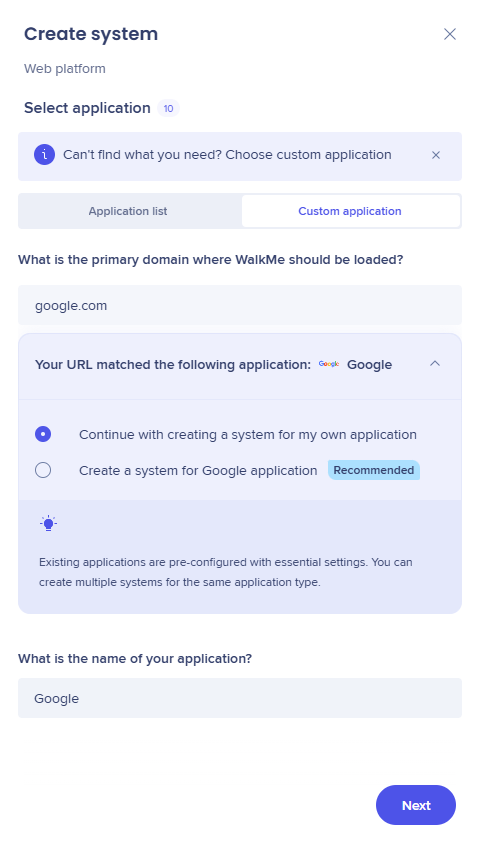
- 新しいシステムは、「環境」ページに表示され、名前を変更できます。
トライアルシステム、アクションバーなし
SAPシステムを1つだけ契約し、別のシステムを作成したい場合は、トライアルシステムのみを作成できます。
- 関連する契約のないアプリケーションから選択(制限が表示されます)、「次へ」を選択します。
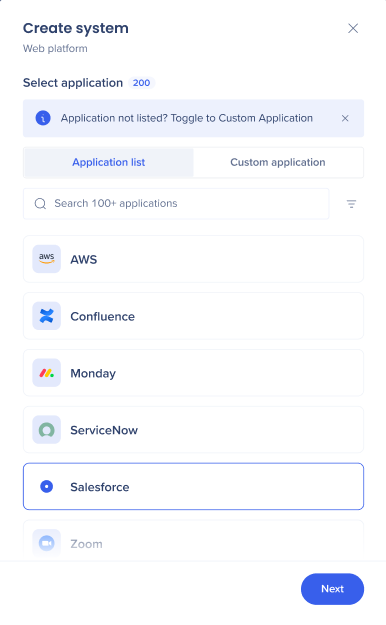
- 「トライアルシステムの作成」を選択します。
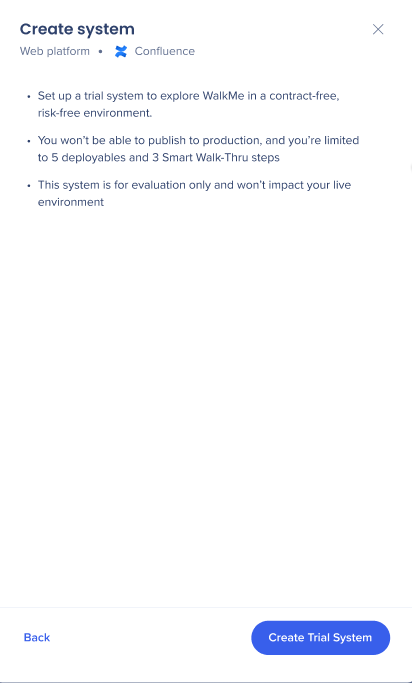
- 新しいシステムは、「環境」ページに表示され、名前を変更できます。
DAP契約
- アプリケーションのリストからシステムを選択し、「次へ」を選択します。
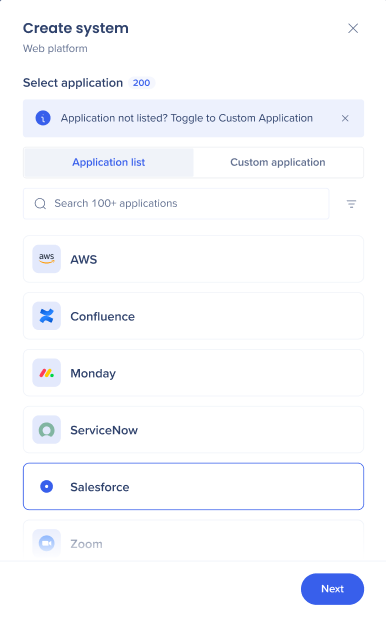
- システムを作成したい契約を選択し、「システムの作成」をします。
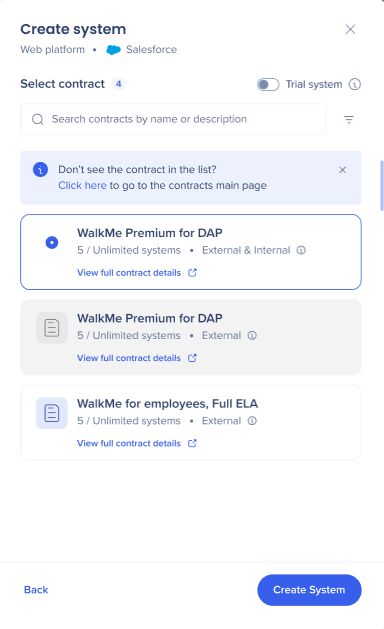
- 新しいシステムは、「環境」ページに表示され、名前を変更できます。
契約なし、アクションバーなし
- システムを作成するアプリケーションを選択し、「次へ」を選択します。
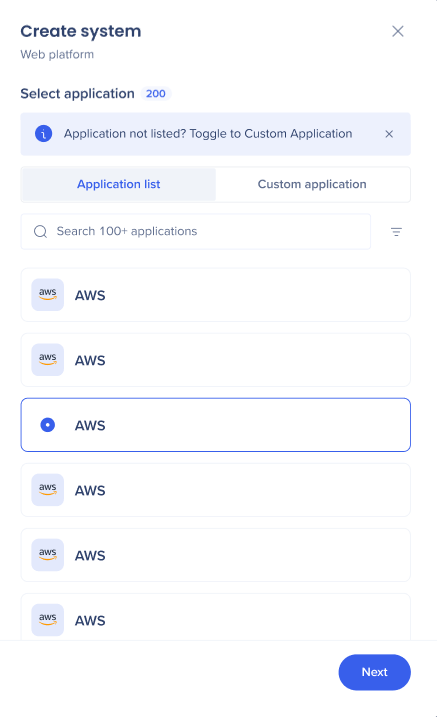
- 「アクションバーの限定システム」を選択し、「システムの作成」を選択します。
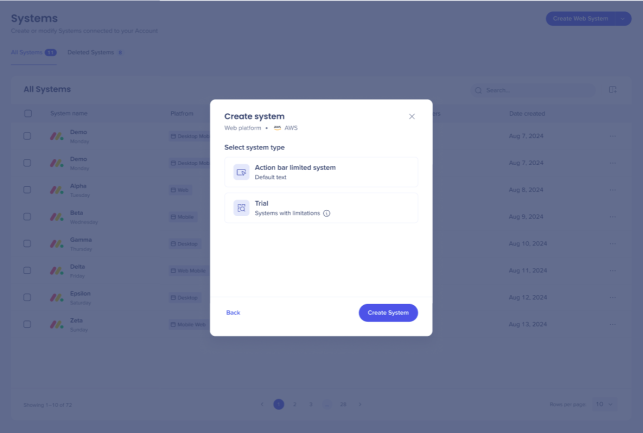
- システムは「環境」ページに表示され、名前を変更できます。
新しいデスクトップシステムの作成
- 「システム」ページに移動します。
- 「デスクトップモバイルシステムの作成
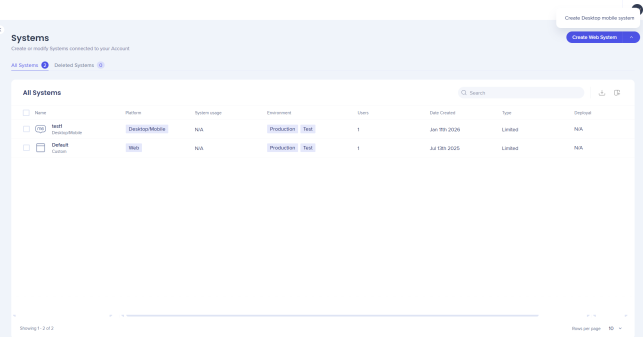
」を選択します。
- 「システムの作成」を選択し、プロセスを完了します。
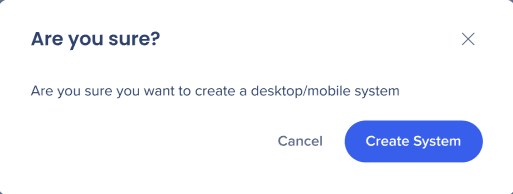
- システムは「環境」ページに表示され、名前を変更できます。
WalkMe Learning Arcシステムを作成する
Create and Manage Learning Arc systems


