カスタムウィジェット

Last Updated 8月 30, 2026

概要

カスタムウィジェットでは、ユーザー独自のニーズに合わせてパーソナライズされたデータビューを作成できます。これらはカスタムダッシュボードのウィジェットギャラリーに配置されるため、ユーザーはパーソナライズされたデータビューを作成できます。

ユーザーは、希望のフォーマットとともに、表示したいシステムとデータタイプ(エレメント/コンテンツ/ページ)を指定できます。 表示オプションには、単一の測定ウィジェット、円グラフ、または表が含まれます。 さらに、この機能によりウィジェットレベルのフィルタリングが可能となり、正確にデータを表示できます。

アクセス

カスタムウィジェットは、ダッシュボード内で作成されます。 「アクセス」をご覧ください カスタムダッシュボードの記事を開いてカスタムダッシュボードを開き、以下の手順に従ってください。

カスタムウィジェットの作成方法

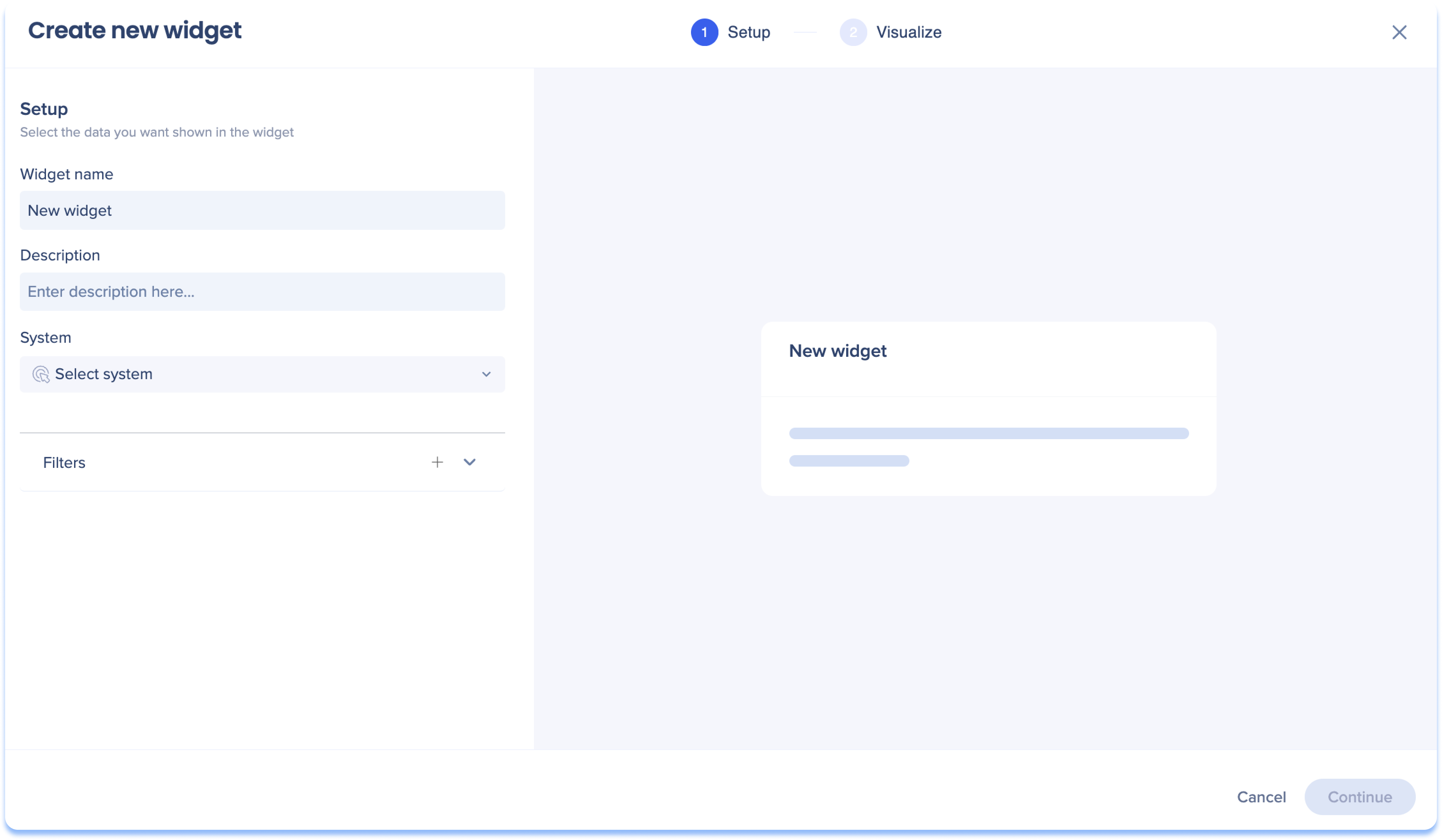
  1. [ウィジェットを追加]をクリックします

  2. カスタムウィジェットを作成をクリックします

  3. ウィジェットの名前を入力します

  4. ウィジェットの説明を入力します

  5. システムのドロップダウンからシステムを選択します

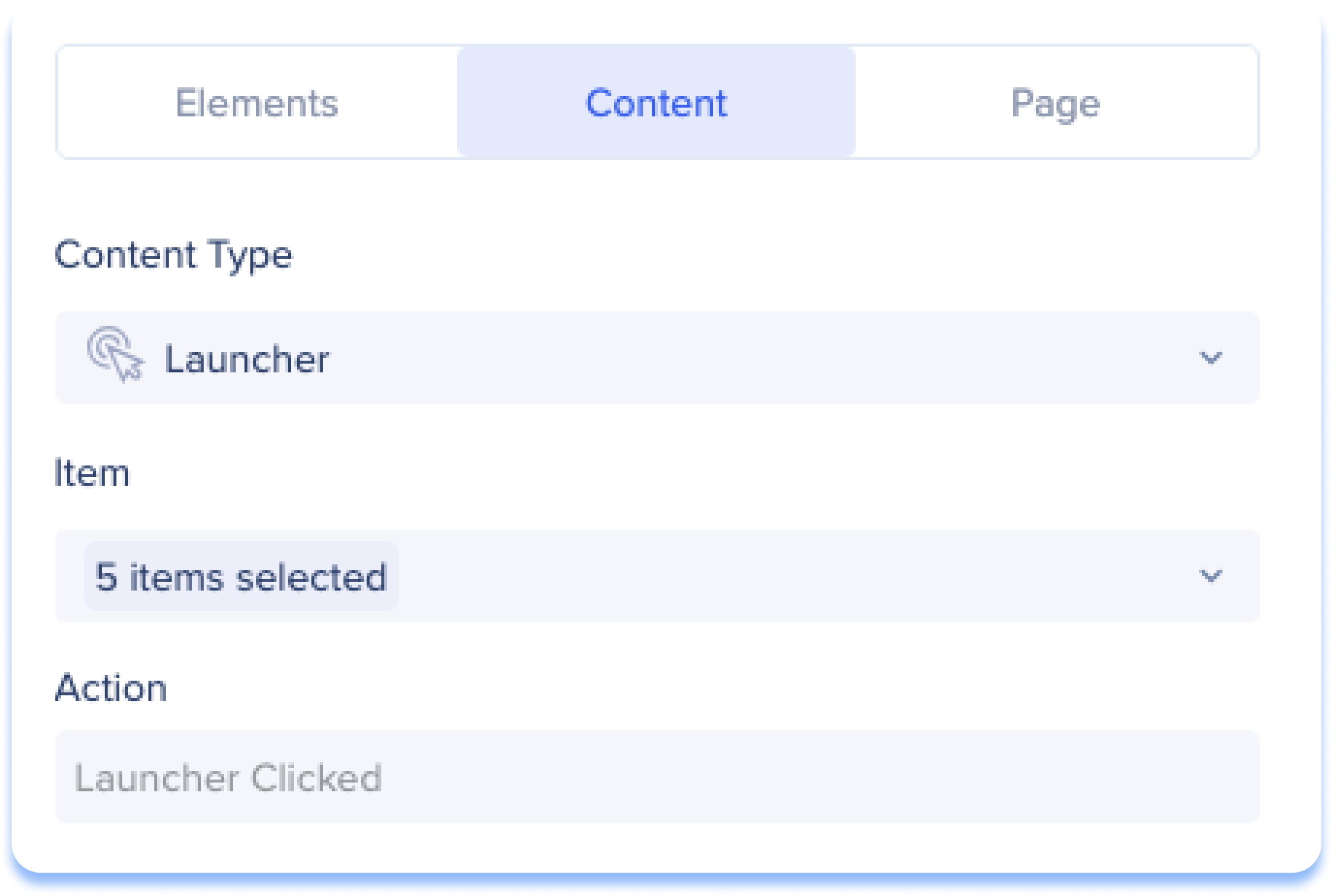
  6. ウィジェットに表示するデータを選択します

    1. エレメント:この特定システムのイベントページから作成された関連エレメント(追跡イベントはすぐにサポートされます)

      1. エレメントのドロップダウンからエレメントを選択します

    2. コンテンツ:選択したシステム内で作成されたWalkMeアイテム

      1. コンテンツタイプのドロップダウンからコンテンツの種類を選択します

      2. アイテムのドロップダウンから、コンテンツ種類内の特定のWalkMeアイテムを選択します

    3. ページ:ユーザー訪問追跡用の特定のウェブページ

      1. リストやURLからURLを選択するか、検索フィールドに新しいURLを入力します

  7. オプション:フィルターをクリックして、データセットの小さな部分を表示します。詳細はこちらをご覧ください。

    • ドロップダウンには、以前保存したフィルターが含まれています

  8. Continue(続行)]をクリックします。
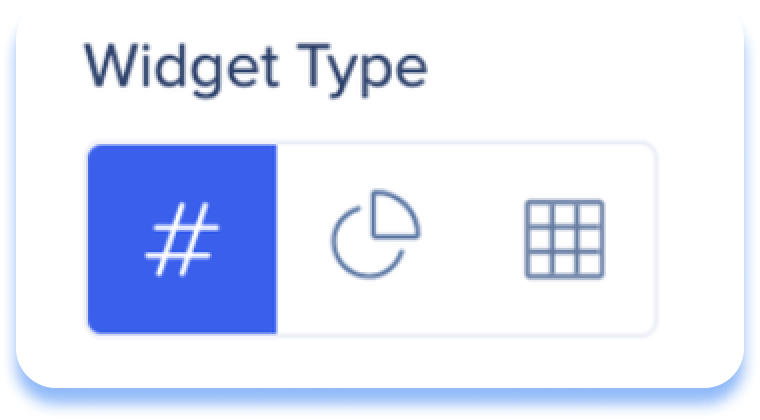
  9. ウィジェットの種類を選択してデータを視覚化します(ウィジェット種類のセクションを参照のこと)
  10. ダッシュボードに追加をクリックします

ウィジェットタイプ

単一測定

単一測定を数値として表示として素早く表示したい場合は、単一測定を可視化する方法を選択することで、選択したデータ種類の情報の理解が容易になります。
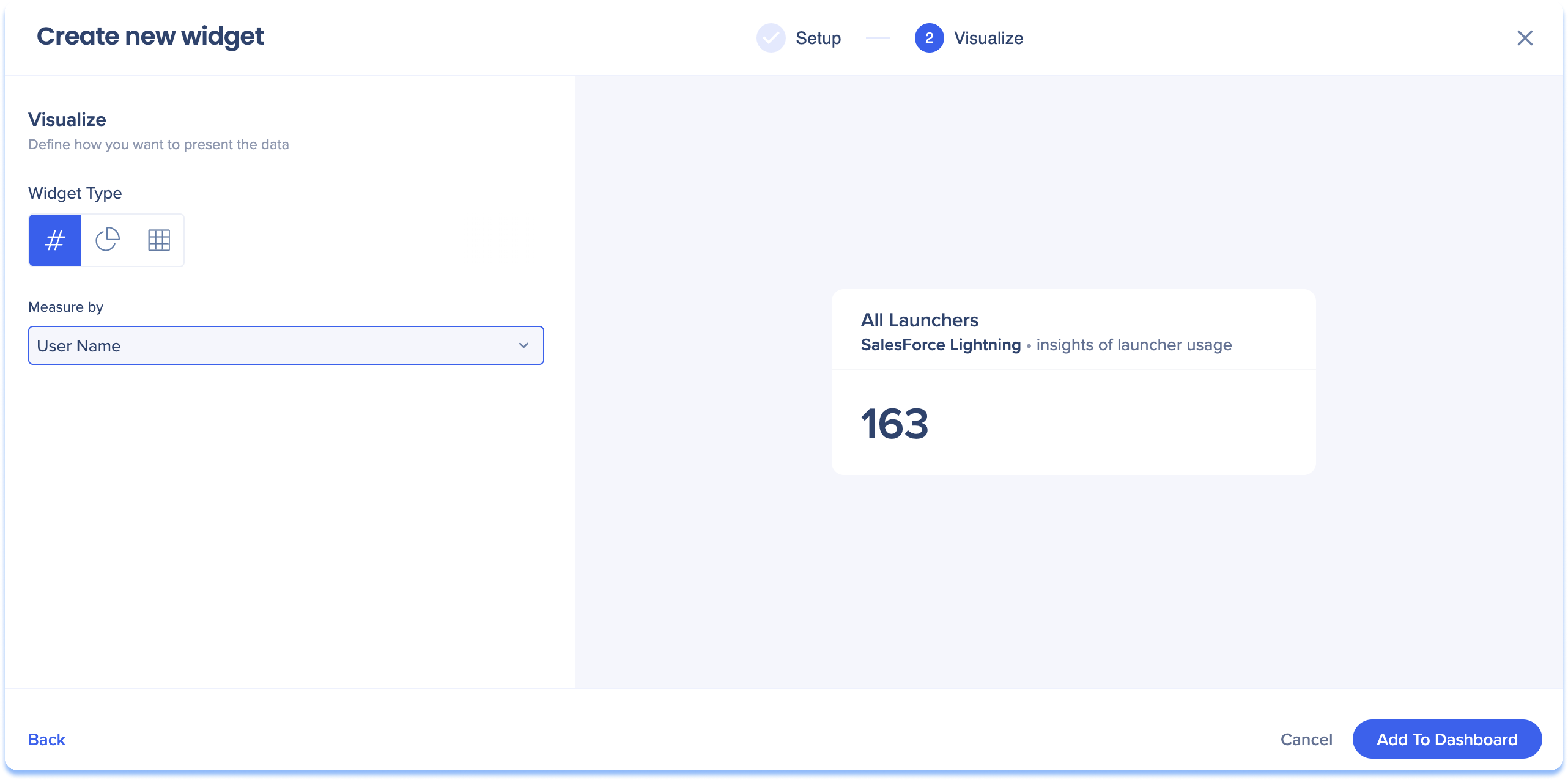
  • 測定方法ドロップダウンから、測定したいデータ種類を選択します(これが表示される番号です)

単一メトリック例のシナリオ

セットアップ

  • 選択したシステム:SalesForce Lightning

  • 選択したデータ種類:コンテンツ

    • コンテンツ種類:ランチャー

    • アイテム:すべて(SalesForce Lightningシステム内のすべてのランチャーを意味します)

    • アクション:クリックしたランチャー

視覚化

  • ウィジェット種類:単一測定

  • 測定要素:ユーザー名

解釈

SalesForce Lightningで利用可能なすべてのランチャーからランチャーをクリックしたのは、163人の独自ユーザーでした。

円グラフ

円グラフによる視覚化方法を選択して、個々のパーツに分割されたデータセット全体を表示します。
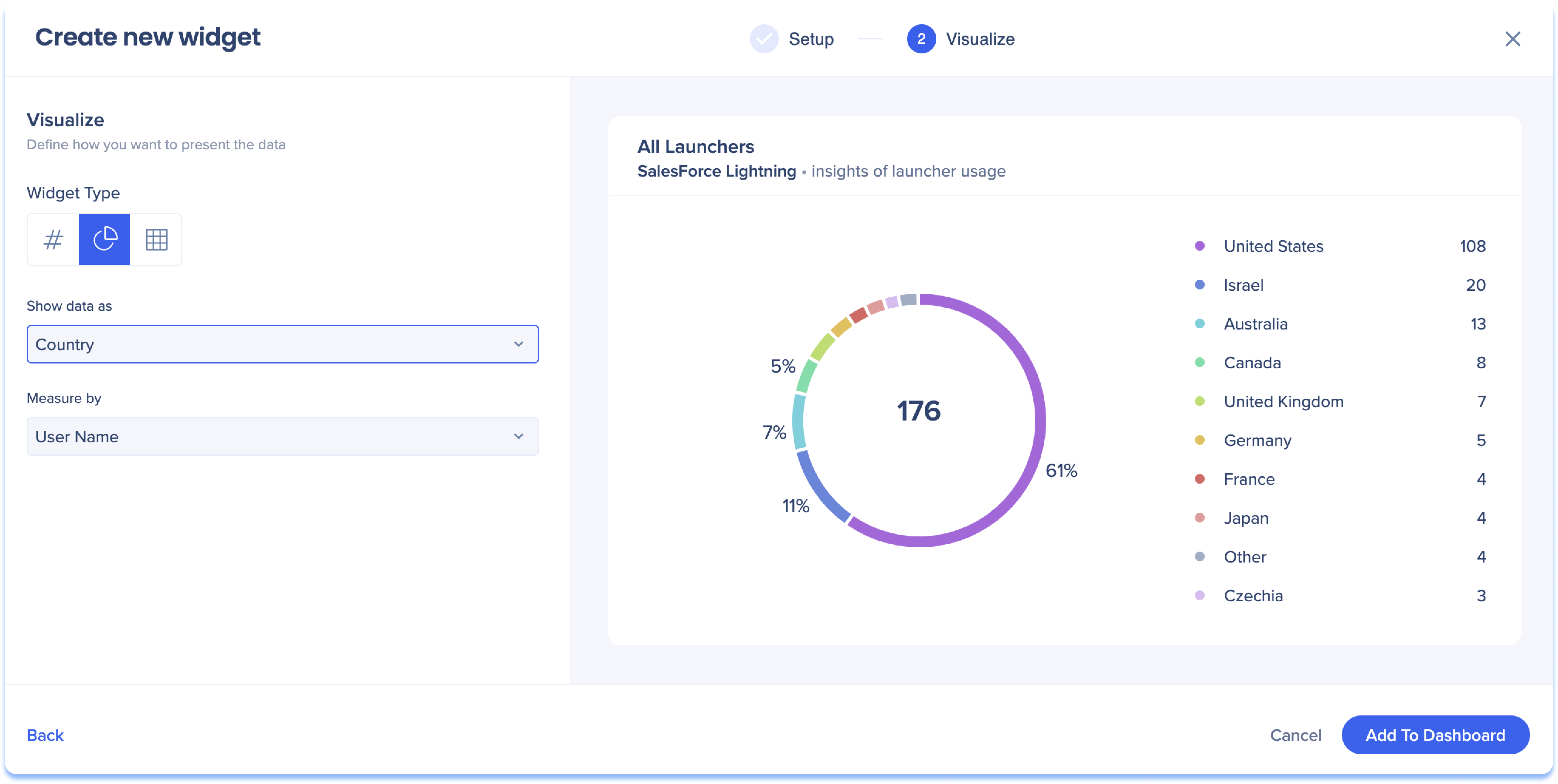
  • グラフに表示されるデータセット(文字)をドロップダウンとしてデータを表示から選択します

  • 測定したいデータ種類(数字)を測定方法ドロップダウンから選択します

円グラフ例のシナリオ

セットアップ

  • 選択したシステム:SalesForce Lightning

  • 選択したデータ種類:コンテンツ

    • コンテンツ種類:ランチャー

    • アイテム:すべて(SalesForce Lightningシステム内のすべてのランチャーを意味します)

    • アクション:クリックしたランチャー

視覚化

  • ウィジェットの種類:円グラフ

  • データの表示状態:国

  • 測定要素:ユーザー名

解釈

SalesForce Lightningで利用可能なすべてのランチャーからランチャーをクリックした国ごとの独自ユーザー数を表示します

  • ランチャーをクリックしたのは、10ヶ国、176人の独自ユーザーでした

  • ユーザーの大部分は米国に居住していました

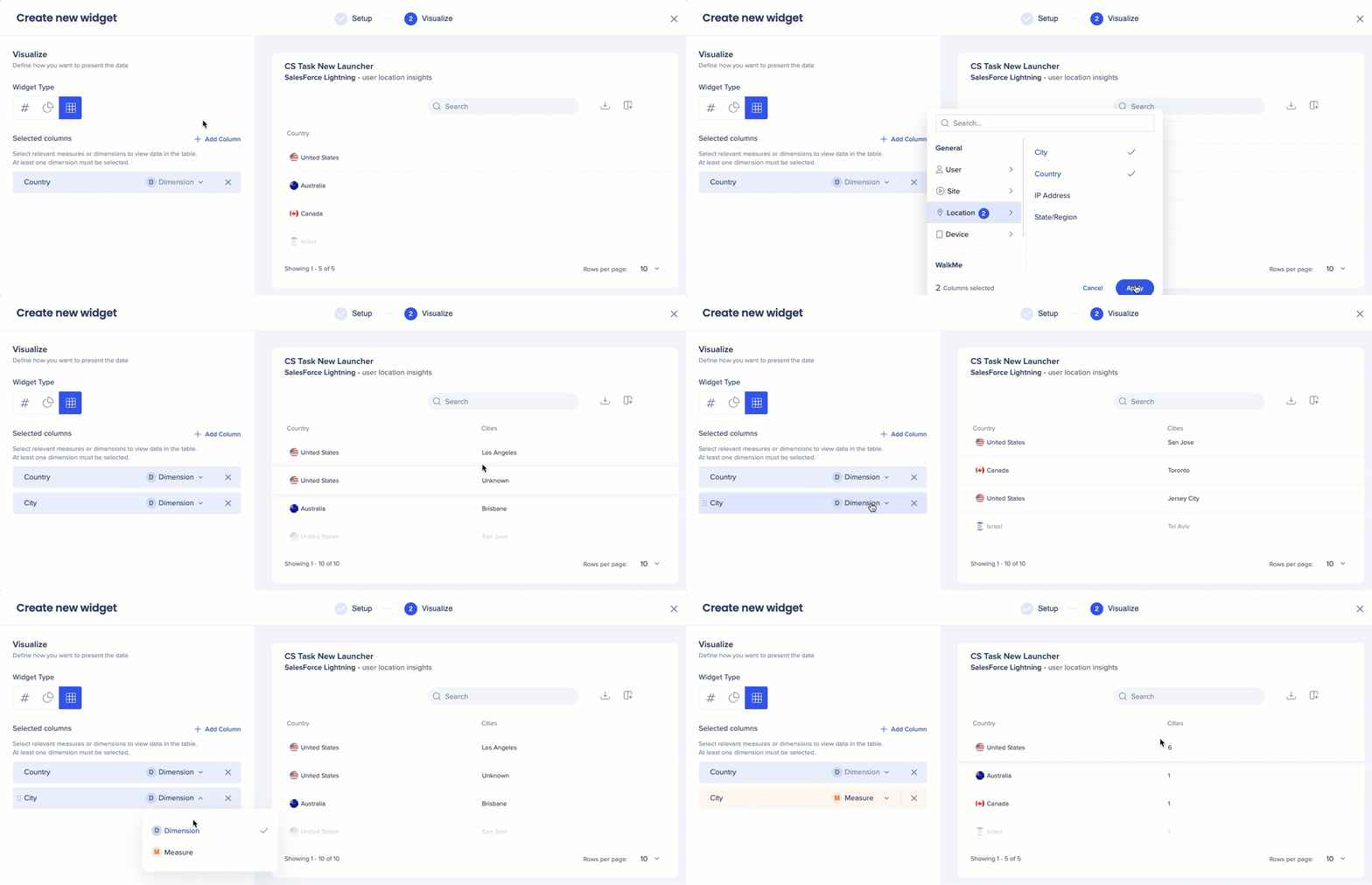
多くのデータを詳細な形式で表示したい場合には、表の可視化方法を選択します。データ列を選択し、測定または寸法としてデータを表示できます。

  • 列を追加するをクリックして、表にデータ列を追加することを選択します
  • 各データ列の寸法を選択するか、測定して、データが表にどのように表示されるかを決定します

寸法と測定について

寸法と測定は、表でのデータ列の表示方法が異なります。

  • 寸法:ユーザー名、メールアドレス、場所などの書かれた値を表示し、テキスト情報の分析を可能にします
  • 測定:データをカウントおよび測定するための数値を表示します

Salesforce Lightningシステムで「CS Task New」ランチャーの位置情報を表示したいのですが、 「国」と「都市」の列を追加することでこれを行うことができます。

  • 都市列を寸法として設定することで、国ごとに都市のリストを確認できます
  • 対策として設定することで、国ごとの都市の数を確認できます

少なくとも1つの列は、表で文字値として表示する必要があります。

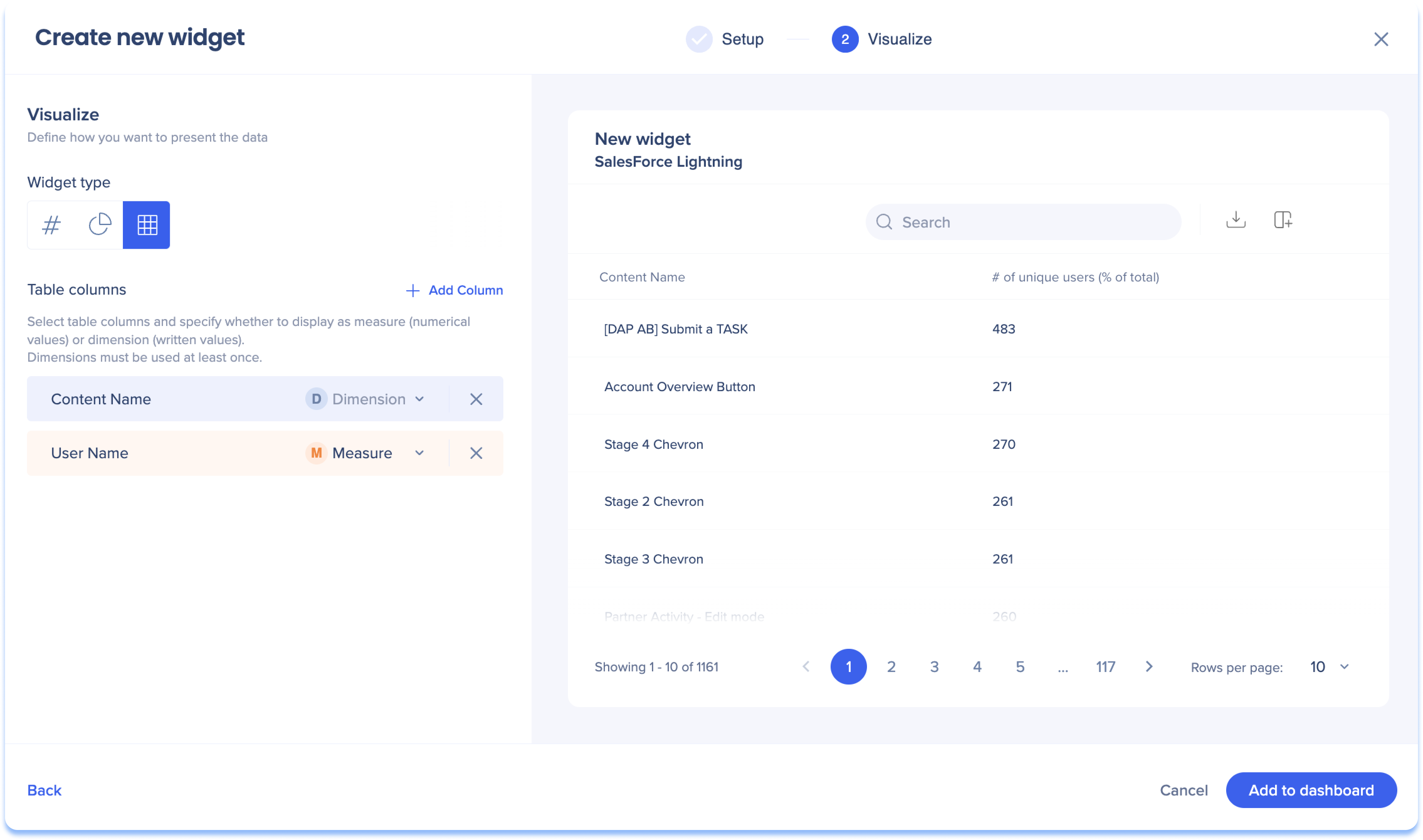
表の例のシナリオ

セットアップ

  • 選択したシステム:SalesForce Lightning

  • 選択したデータ種類:コンテンツ

    • コンテンツ種類:ランチャー

    • アイテム:すべて(SalesForce Lightningシステム内のすべてのランチャーを意味します)

    • アクション:クリックしたランチャー

視覚化

  • ウィジェットの種類:表

  • 列と値:

    • コンテンツの名称 - 文字

    • ユーザーの名称 - 番号

    • 国 - 番号

    • ブラウザ - 番号

表にある1つのランチャーの解釈

ステージ変更ボタンランチャーは、すべて同じ種類のブラウザを使用した、9ヶ国、54人の独自ユーザーによってクリックされました。

ダッシュボードフィルターとカスタムウィジェット

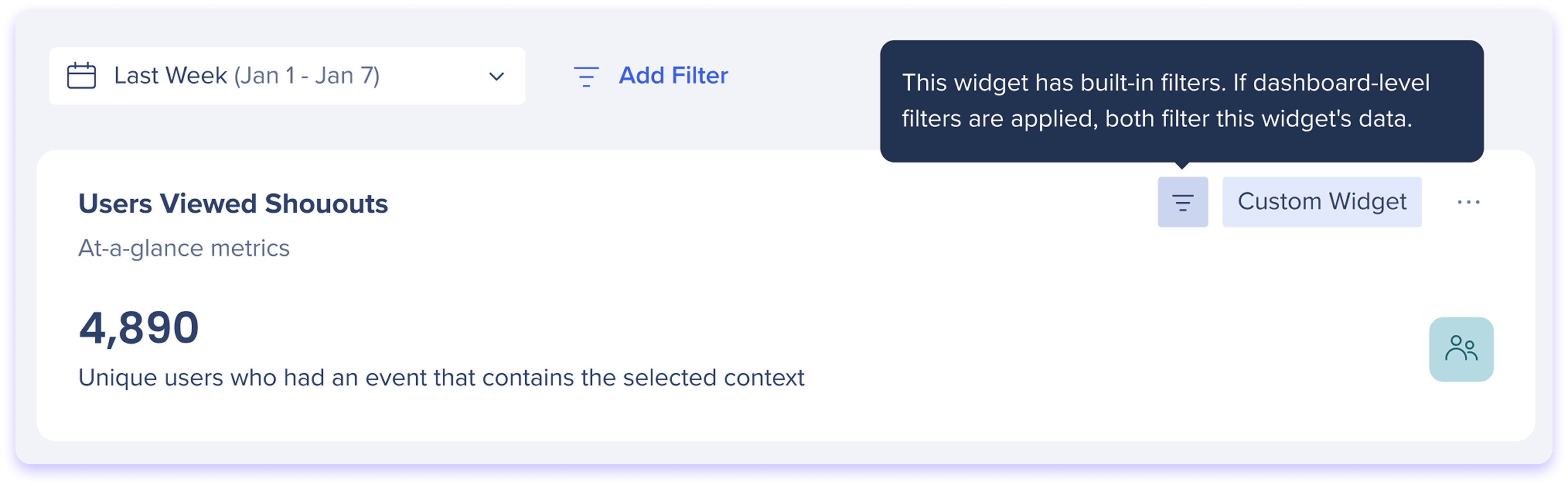
ダッシュボードレベルのフィルターは、ウィジェットの作成プロセス中に設定されたウィジェットレベルのフィルターとともにカスタムウィジェットに適用されます。

カスタムウィジェットにフィルターが組み込まれている場合、フィルターアイコンがウィジェットに表示されます。

両方のフィルタータイプがアクティブな場合、AND演算子を使用して組み合わせられます。つまり、両方の条件セットを満たすデータのみが返されます。
  • ダッシュボードフィルター:部門 = 'マーケティング'

  • ウィジェットフィルター:国 = 'イスラエル'

  • 結果:イスラエルのユーザーで、部門がマーケティングのユーザーのみ

2つのフィルターが競合する場合(例:ダッシュボードフィルター:国 = 'オーストラリア'、ウィジェットフィルター:国 = 'Israel')には、1つのイベントに国値が1つしか設定できないため、ウィジェットは0の結果を返します。

技術的なノート

  • 別のダッシュボードでカスタムウィジェットを編集する場合は、その特定のダッシュボード上で変更されるのみで、同じウィジェットを使用しているすべてのダッシュボードが変更されるわけではありません
  • 表ウィジェットタイプの列は、同時に寸法と測定値の両方を指定することはできません
  • 表ウィジェットタイプを使用する場合、総イベントを測定することはできません。ユニークユーザーイベントを合計しただけです
  • 追跡イベントはサポートされていませんが、ロードマップに含まれています
  • コンテンツを選択した場合、選択できるアクションは1つだけ
  • 表ビューの最大5列
  • デスクトップ/モバイルシステムおよびデータはサポートされていません
  • Mobile Webデータはサポートされていません
  • 現在サポートされている統合フィルターはありません
  • アクションボットを利用した自動化、クイズ、TeachMeはサポートされていません
  • 各カスタムウィジェットは独自のインスタンスであるため、ユーザーが別のダッシュボードに追加し、編集してもリンクされません
  • 最大100個のカスタムダッシュボードを作成できます。

  • 以下のウィジェットは、ウィジェットギャラリーに表示されますが、モバイルネイティブシステムではデータを返しません:スマートチップ、リソース、シャトル、ゴール、メニュー&検索、オンボーディングタスク
    • カスタムウィジェットを作成すると、エレメント、ページ、および以下のコンテンツタイプは表示されたままになりますが、モバイルネイティブシステムではサポートされません:スマートチップ、リソース、シャトル、メニュー&検索
    • ウィジェットギャラリー:すべてのウィジェットタイプが表示されますが、ゴールウィジェットは特にモバイルネイティブシステムではサポートされていません。

既知の問題

  • カスタムウィジェットにデータが表示されない(デスクトップ/モバイルシステム)

    • バグの説明:ユーザーがエディタまたはコンソールのシステムドロップダウンを使用してシステムをデスクトップ/モバイルシステム(以前は「Workstation」と呼ばれていました)に切り替えると、特定のシステムを選択せずにカスタムウィジェットを誤って追加する可能性があります。 これにより、ウィジェットは「デスクトップ/モバイルシステム」に分類され、カスタムウィジェットでサポートされていないデスクトップ/モバイルデータのため、データは表示されません

    • 回避策:デスクトップ/モバイルデータを使用してカスタムダッシュボードにウィジェットを正常に追加するには、ユーザーがシステム概要に移動し、デスクトップ/モバイルシステムを選択し、ダッシュボードに追加ボタンを使用する必要があります

関連記事

カスタムダッシュボード — ダッシュボードの共有&権限が追加されました

この記事は役に立ちましたか?

ご意見ありがとうございます!

Be part of something bigger.

Engage with peers, ask questions, share ideas

Ask the Community
×
×