概要
SAP GUI プロダクト分析では、従業員がSAP GUIをどのように使用し、どこでつまずいているかを把握できます。最も使用されているトランザクション、最も多くのエラーを発生させるトランザクション、繰り返し表示されるステータスバーのメッセージ、一般的なトランザクションに要する時間を確認できます。
ダッシュボードには3つのタブがあります:概要、エラー、トランザクション。これらを使用して、WalkMeガイダンスが最も大きな効果を発揮する箇所を判断し、機能しているかどうかを測定します。
SAP GUI Product Analyticsは、SAP GUI向けのDigital Experience Analytics (DXA)によって提供され、WalkMe Desktop メニューを通じてSAPのアクティビティを取得します。
ユースケース
アクセス
- コンソールで分析カテゴリを選択します
- Systems Overviewページを選択します
- Monitored SystemsウィジェットからSAP GUIシステムを選択します
- SAP GUI Product Analyticsを選択します
SAP GUI Product Analyticsはアカウントで有効化されている必要があります。詳細については、カスタマーサクセスマネージャーにお問い合わせください。
理解して活用する
3つのタブすべてで、日付範囲ピッカー、フィルターを追加、環境のドロップダウン、エクスポートが共通です。
主要用語
- トランザクション(T-code):VA01やME23Nなどのトランザクションコードで示されるSAPの業務トランザクション。SAPメニューおよびシステム画面はトランザクションとしてカウントされません
- 利用:トランザクション内での連続した一連のアクティビティ。ユーザーがMB52を開き、ME23Nに切り替えてからMB52に戻った場合、MB52の利用は2回としてカウントされます
- セッション:1人のユーザーによる連続したアクティビティのまとまり。セッションは最大12時間継続し、30分間操作がないと終了するため、SAPログオンと同一ではありません
- エラー:ユーザーの操作を停止させる、SAPステータスバーのエラーおよびアベンドメッセージ。アベンドは、トランザクションが予期せず停止したことを意味します
- 警告:ユーザーが続行できる、SAPステータスバーの警告メッセージ。警告はエラーとは別にカウントされます
- ログオンおよびナビゲーションのエラー:トランザクションが開かれていないときに発生するエラー(例:SAP Logon画面でのパスワード誤り)
- DXA(Digital Experience Analytics):WalkMeコンテンツ以外も含め、アプリケーション内のアクティビティを収集するWalkMeのデータ収集機能。SAP GUIでは、DXAがステータスバーのメッセージとトランザクションのアクティビティを取得します。
概要タブ
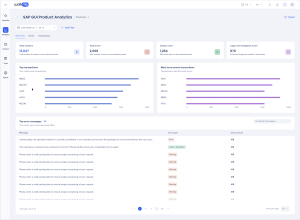
一般指標
- 総セッション数:選択した期間のセッション総数
- 総エラー数:選択した期間のエラー総数
- ユニークユーザー:選択した期間にアクティブだったSAPユーザー
- ログオンおよびナビゲーションのエラー:トランザクション外で発生したエラー
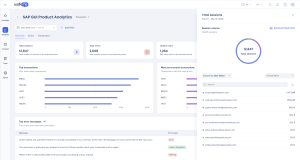
指標を選択すると、詳細分析のサイドパネルが開きます。たとえば総エラー数を選択すると、メッセージ別のエラーを確認できます。展開方法ドロップダウンを選択して、表示したい詳細を選びます。
上位トランザクション
利用回数に基づく、最も使用されているトランザクション。
エラーが発生しやすいトランザクション
エラー数が最も多いトランザクション。これは合計数のため、頻繁に使用されるトランザクションほど上位になりやすい点に注意してください。使用頻度が異なるトランザクションを比較するには、トランザクションタブのT-code別エラー率を参照してください。
上位エラーメッセージ
ユーザーが最も頻繁に目にするエラー。同じテキストのメッセージは、SAPメッセージコードが異なっていてもグループ化されます。
- メッセージ:SAPステータスバーのメッセージテキスト
- エラー種別:エラー、ログオン/ナビゲーション、警告
- 発生回数:メッセージが表示された回数
メッセージを検索を使用して、特定のメッセージを見つけます。
エラータブ
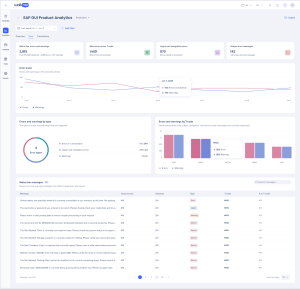
一般指標
- ステータスバーのエラーと警告:SAPステータスバーのエラーと警告の総数(それぞれの内訳を含む)
- 最もエラーが発生しやすいT-code:エラーと警告が最も多いトランザクション
- ログオンおよびナビゲーションのエラー:トランザクション外のエラー
- ユニークエラーメッセージ:ユーザーが目にした異なるエラーメッセージの数に加え、ユニークな警告メッセージの数
エラー推移
選択した期間のエラーと警告。急増を見つけたり、修正の効果を確認したりするために使用します。時間軸は選択した日付範囲に従うため、短い範囲では日単位、1年全体では月単位で表示されます。
グラフ上の点にカーソルを合わせると、エラーと警告の正確な数が表示されます。
種別別のエラーと警告
発生したエラーと警告の種別を、次の3種類に分けて表示します:
- トランザクション内のエラー:トランザクションが開いている間のエラー
- ログオンおよびナビゲーションのエラー:トランザクションが開いていないときのエラー
- 警告:すべての警告
T-code別のエラーと警告
トランザクション内のエラーと警告のみ。ログオン、ナビゲーション、メニュー画面のメッセージは別にカウントされるため、このグラフの合計はタブの合計より少なくなる場合があります。
棒にカーソルを合わせると、そのトランザクションのエラーと警告の正確な数が表示されます。
ステータスバーのメッセージ
すべてのエラーおよび警告メッセージについて、表示回数と発生箇所を確認できます。
- メッセージ:メッセージテキスト。同じテキストのメッセージはグループ化されます
- 発生回数:メッセージが表示された回数
- セッション:メッセージが含まれていたセッション数
- 種別:エラー、アベンド、または警告
- T-code:メッセージが最も頻繁に表示されたトランザクション
- T-code内の%:メッセージの発生回数のうち、そのトランザクションで発生した割合
メッセージを検索を使用して、特定のメッセージを見つけます。
トランザクションタブ
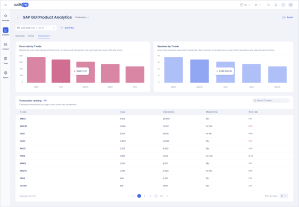
T-code別エラー率
総エラー数ではなくエラー率でトランザクションをランキングします。使用頻度が低いトランザクションでも、エラーが少数でもここでは上位になる場合があります。
棒にカーソルを合わせると、そのトランザクションのエラー率が表示されます。
T-code別セッション数
各トランザクションを使用したセッション数。トランザクションが複数回開かれていても、各セッションは1回としてカウントされます。
棒にカーソルを合わせると、セッション数の正確な値が表示されます。
トランザクションランキング
使用状況、時間、エラー、完了でトランザクションを比較します。列見出しを選択してテーブルを並べ替えます。
- T-code:SAPのトランザクションコード
- 利用回数:ユーザーがトランザクションを開いた回数
- 操作:トランザクションが開いている間にユーザーが行ったすべての操作(エラーと警告を含む)
- 中央値の時間:トランザクションの一般的な利用が継続した時間
- エラー率:トランザクション内のアクティビティのうち、エラーになった割合
T-codeを検索を使用して、特定のトランザクションを見つけます。
技術ノート
データの収集方法
SAP GUI向けDXAはデータを自動的に収集します。要素をキャプチャしたり、追跡イベントを作成したりする必要はありません。WalkMe Desktop メニューはSAP GUI Scripting APIを使用してSAP GUI内のユーザーアクティビティを取得し、インサイトに送信します。
DXAが収集する内容:
- トランザクションコード:使用されているT-codeと、その頻度
- 要素の操作:サポート対象のSAP GUI要素に対するクリックなどの操作。フィールド値は収集されません
- ステータスバーのメッセージ:エラー、警告、その他のSAPシステムメッセージ
- セッションと時間:セッションの開始/終了時刻、セッションの長さ、トランザクションの所要時間
データは、WalkMeコンテンツとやり取りしたかどうかに関係なく、すべてのSAP GUIユーザーについて収集されます。WalkMeサーバーにインストールする必要はなく、DXAはRFC、BAPI、ODataなどのSAPバックエンドAPIにも接続しません。
前提条件
- WalkMe Desktop メニュー 4.5.0以降
- SAP GUI for Windows 7.70または8.00。安定性とパフォーマンスを最大化するため、8.00 Patch 14以降を推奨します
- SAPアプリケーションサーバーとクライアントの両方でSAP GUI Scriptingが有効になっていること
- アカウントでSAP GUI向けDXAが有効になっていること。有効化するには、CSMまたはTAMにお問い合わせください
制限事項
- SAPステータスバーに表示されるメッセージのみがカウントされます
- セッションはSAPログオンではなくユーザーアクティビティに基づきます。セッションは最大12時間継続し、30分間操作がないと終了します
- SAPメニューおよびシステム画面(SAP MENUやSMENなど)はトランザクションとしてカウントされません
- データは、アカウントでSAP GUI Product Analyticsが有効化された日付以降のものが利用可能です
- SAP ECCまたはS/4HANAに接続されたSAP GUIでサポートされています
- SAP FioriなどのブラウザベースのSAPアプリはサポートされていません
- 現在、SAP Signavioとの連携はありません
データのセキュリティとプライバシー
SAP GUI向けDXAは、ユーザーがSAP GUIとどのようにやり取りしているかに関するメタデータを収集します。業務データは収集しません。
- フィールド値なし:SAP GUIのフィールドにユーザーが入力したテキストは一切収集されません
- ユーザーIDの保護:エンドユーザーIDのハッシュ化(SHA-256、任意でソルトを追加)を有効にすると、データがユーザーのデバイスから送信される前にユーザーIDが仮名化されます。これはWalkMeの標準設定であり、DXA固有のものではありません
- データ保存:DXAデータは既存のWalkMeシステムおよびインサイト環境に保存され、インサイトの他のデータと同じセキュリティおよびデータ保護ポリシーに従います
追加の注意事項
- SAP GUI Product Analyticsは、英語以外のSAP環境をサポートしています


