Bref aperçu
SAP GUI Product Analytics vous montre comment vos employés utilisent SAP GUI et où ils rencontrent des difficultés. Découvrez quelles transactions ils utilisent le plus, lesquelles génèrent le plus d'erreurs, quels messages de la barre d'état reviennent sans cesse et combien de temps dure une transaction type.
Le tableau de bord comporte 3 onglets : Aperçu, Erreurs et Transactions. Utilisez-les pour déterminer où l'assistance WalkMe aura le plus d'impact et pour mesurer son efficacité.
SAP GUI Product Analytics est propulsé par L'analyse de l'expérience numérique (DXA) pour SAP GUI, qui capture l'activité SAP via le WalkMe Desktop Menu.
Cas d'utilisation
Accès
- Sélectionnez la catégorie Analyses dans la console
- Sélectionnez la page Vue d'ensemble des systèmes
- Sélectionnez votre système SAP GUI dans le widget Monitored Systems
- Sélectionnez SAP GUI Product Analytics
SAP GUI Product Analytics doit être activé pour votre compte. Contactez votre Customer Success Manager pour plus d'informations.
Découvrir et utiliser
Les 3 onglets partagent le sélecteur de plage de dates, Add Filter, le menu déroulant de l'environnement et Exporter.
Termes clés
- Transaction (T-code) : une transaction commerciale SAP, identifiée par son code de transaction, tel que VA01 ou ME23N. Le menu SAP et les écrans système ne sont pas comptabilisés comme des transactions
- Utilisation : une période d'activité continue dans une transaction. Si un utilisateur ouvre MB52, passe à ME23N puis revient à MB52, cela compte pour 2 utilisations de MB52
- Session : un bloc d'activité continu pour 1 utilisateur. Une session dure jusqu'à 12 heures et se termine après 30 minutes d'inactivité ; une session n'est donc pas identique à une connexion SAP
- Erreurs : messages d'erreur et d'interruption (abend) de la barre d'état SAP, qui bloquent l'utilisateur. Une interruption signifie que la transaction s'est arrêtée de manière inattendue
- Avertissements : messages d'avertissement de la barre d'état SAP, qui permettent à l'utilisateur de continuer. Les avertissements sont comptabilisés séparément des erreurs
- Erreurs de connexion et de navigation : erreurs qui surviennent lorsqu'aucune transaction n'est ouverte, comme un mot de passe incorrect sur l'écran de connexion SAP
- DXA (Digital Experience Analytics) : collecte de données de WalkMe pour l'activité dans vos applications au-delà du contenu WalkMe. Pour SAP GUI, DXA capture les messages de la barre d'état et l'activité des transactions
Onglet Aperçu
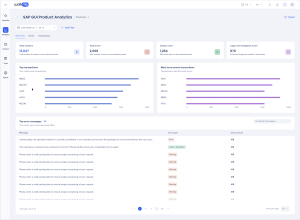
Indicateurs généraux
- Total des sessions : nombre total de sessions sur la période sélectionnée
- Total des erreurs : nombre total d'erreurs sur la période sélectionnée
- Utilisateurs uniques : utilisateurs SAP actifs sur la période sélectionnée
- Erreurs de connexion et de navigation : erreurs survenues en dehors d'une transaction
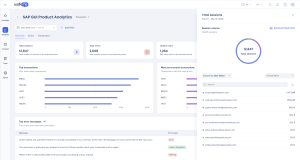
Sélectionnez un indicateur pour ouvrir son panneau latéral d'analyse détaillée. Par exemple, sélectionnez Total des erreurs pour voir les erreurs par message. Sélectionnez le menu déroulant Expand by pour choisir les détails que vous souhaitez afficher.
Transactions principales
Vos transactions les plus utilisées, par nombre d'utilisations.
Transactions les plus sujettes aux erreurs
Transactions présentant le plus grand nombre d'erreurs. Il s'agit d'un décompte total, de sorte que les transactions fréquemment utilisées peuvent être mieux classées. Pour comparer des transactions avec différents niveaux d'utilisation, consultez Error rate by T-code dans l'onglet Transactions.
Messages d'erreur principaux
Les erreurs que vos utilisateurs voient le plus souvent. Les messages ayant le même texte sont regroupés, même si leurs codes de message SAP diffèrent.
- Message : le texte du message provenant de la barre d'état SAP
- Type d'erreur : Erreur, Connexion/Navigation, Avertissement
- Occurrences : nombre de fois où le message est apparu
Utilisez Search messages pour trouver un message spécifique.
Onglet Erreurs
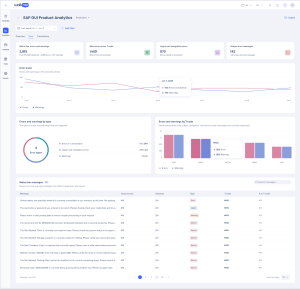
Indicateurs généraux
- Erreurs et avertissements de la barre d'état : le nombre total d'erreurs et d'avertissements de la barre d'état SAP, avec une ventilation de chacun
- T-code le plus sujet aux erreurs : la transaction présentant le plus d'erreurs et d'avertissements
- Erreurs de connexion et de navigation : erreurs en dehors d'une transaction
- Messages d'erreur uniques : nombre de messages d'erreur différents vus par les utilisateurs, plus le nombre de messages d'avertissement uniques
Tendance des erreurs
Erreurs et avertissements sur la période sélectionnée. Utilisez-le pour repérer des pics ou voir l'effet d'une correction. L'échelle de temps suit la plage de dates que vous sélectionnez : une plage courte affiche les jours et une année complète affiche les mois.
Survolez un point du graphique pour voir le nombre exact d'erreurs et d'avertissements.
Erreurs et avertissements par type
Le type d'erreurs et d'avertissements déclenchés, répartis en 3 types :
- Erreurs dans une transaction : erreurs survenues alors qu'une transaction était ouverte
- Erreurs de connexion et de navigation : erreurs survenues lorsqu'aucune transaction n'était ouverte
- Avertissements : tous les avertissements
Erreurs et avertissements par T-code
Erreurs et avertissements à l'intérieur des transactions uniquement. Les messages de connexion, de navigation et d'écran de menu sont comptabilisés séparément, de sorte que ce graphique peut afficher un total inférieur à celui de l'onglet.
Survolez une barre pour voir le nombre exact d'erreurs et d'avertissements pour cette transaction.
Messages de la barre d'état
Chaque message d'erreur et d'avertissement, sa fréquence d'apparition et son emplacement.
- Message : le texte du message. Les messages ayant le même texte sont regroupés
- Occurrences : nombre de fois où le message est apparu
- Sessions : nombre de sessions incluant le message
- Type : Erreur, Interruption (Abend) ou Avertissement
- T-code : la transaction où le message est apparu le plus souvent
- % dans le T-code : part des occurrences du message survenues dans cette transaction
Utilisez Search messages pour trouver un message spécifique.
Onglet Transactions
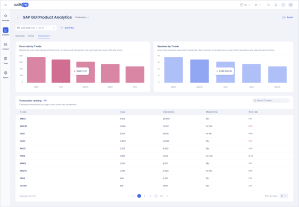
Taux d'erreur par T-code
Transactions classées par taux d'erreur au lieu du nombre total d'erreurs. Une transaction rarement utilisée peut être classée en haut de liste ici, même avec peu d'erreurs.
Survolez une barre pour voir le taux d'erreur de cette transaction.
Sessions par T-code
Nombre de sessions ayant utilisé chaque transaction. Chaque session est comptabilisée une seule fois, même si la transaction a été ouverte plusieurs fois.
Survolez une barre pour voir le nombre exact de sessions.
Classement des transactions
Comparez les transactions par utilisation, temps, erreurs et complétion. Sélectionnez un en-tête de colonne pour trier le tableau.
- T-code : le code de transaction SAP
- Utilisations : nombre de fois où les utilisateurs ont ouvert la transaction
- Interactions : tout ce que les utilisateurs ont fait pendant que la transaction était ouverte, y compris les erreurs et les avertissements
- Temps médian : durée d'une utilisation type de la transaction
- Taux d'erreur : part de l'activité dans la transaction ayant entraîné une erreur
Utilisez Search T-codes pour trouver une transaction spécifique.
Notes techniques
DXA pour SAP GUI collecte les données automatiquement. Vous n'avez pas besoin de capturer des éléments ou de créer des Tracked Events. Le WalkMe Desktop Menu utilise l'API SAP GUI Scripting pour capturer l'activité des utilisateurs dans SAP GUI et l'envoie à Insights.
DXA collecte :
- Codes de transaction : quels T-codes sont utilisés et à quelle fréquence
- Interactions avec les éléments : clics et autres interactions avec les éléments SAP GUI pris en charge. Les valeurs des champs ne sont pas collectées
- Messages de la barre d'état : erreurs, avertissements et autres messages système SAP
- Sessions et chronologie : heures de début et de fin de session, durée de la session et durée de la transaction
Les données sont collectées pour tous les utilisateurs de SAP GUI, qu'ils interagissent ou non avec le contenu WalkMe. Rien ne doit être installé sur un serveur WalkMe, et DXA ne se connecte pas aux API backend de SAP telles que RFC, BAPI ou OData.
Conditions préalables
- WalkMe Desktop Menu 4.5.0 ou version ultérieure
- SAP GUI pour Windows 7.70 ou 8.00. Nous recommandons la version 8.00 Patch 14 ou ultérieure pour une stabilité et des performances optimales
- SAP GUI Scripting activé, tant sur le serveur d'application SAP que sur le client
- DXA pour SAP GUI activé pour votre compte. Contactez votre CSM ou TAM pour l'activer
Limites
- Seuls les messages affichés dans la barre d'état SAP sont comptabilisés
- Les sessions sont basées sur l'activité de l'utilisateur, et non sur les connexions SAP. Une session dure jusqu'à 12 heures et se termine après 30 minutes d'inactivité
- Le menu SAP et les écrans système (tels que SAP MENU et SMEN) ne sont pas comptabilisés comme des transactions
- Les données sont disponibles à partir de la date d'activation de SAP GUI Product Analytics pour votre compte
- Pris en charge pour SAP GUI connecté à SAP ECC ou S/4HANA
- Les applications SAP basées sur un navigateur, telles que SAP Fiori, ne sont pas prises en charge
- Il n'y a actuellement aucune intégration avec SAP Signavio
Sécurité et confidentialité des données
DXA pour SAP GUI collecte des métadonnées sur la manière dont les utilisateurs interagissent avec SAP GUI. Il ne collecte pas de données commerciales.
- Aucune valeur de champ : le texte que les utilisateurs saisissent dans les champs de SAP GUI n'est jamais collecté
- Protection de l'identité des utilisateurs : vous pouvez activer le hachage de l'ID de l'utilisateur final (SHA-256, avec un sel facultatif) afin que les identités des utilisateurs soient pseudonymisées avant que les données ne quittent l'appareil de l'utilisateur. Il s'agit d'un paramètre WalkMe standard qui n'est pas spécifique à DXA
- Stockage des données : les données DXA sont stockées dans votre système WalkMe et votre environnement Insights existants, et suivent les mêmes politiques de sécurité et de protection des données que le reste d'Insights
Notes complémentaires
- SAP GUI Product Analytics prend en charge les environnements SAP non anglophones


