Breve visão geral
A Análise de Produtos do SAP GUI mostra como seus funcionários usam o SAP GUI e onde encontram dificuldades. Veja quais transações eles mais usam, quais geram mais erros, quais mensagens da barra de status aparecem com mais frequência e quanto tempo leva uma transação típica.
O painel tem 3 abas: Visão geral, Erros e Transações. Use-as para decidir onde a orientação do WalkMe terá maior impacto e para avaliar se está funcionando.
A Análise de Produtos do SAP GUI é baseada na Análise de experiência digital (DXA) para SAP GUI, que captura a atividade do SAP por meio do WalkMe Desktop Menu.
Casos de uso
Acesso
- Selecione a categoria Análise no console
- Selecione a página Informações do sistema
- Selecione seu sistema SAP GUI no Monitored Systems widget
- Selecione Análise de Produtos do SAP GUI
A Análise de Produtos do SAP GUI precisa estar ativada para sua conta. Entre em contato com seu gerente de sucesso do cliente para mais informações.
Conhecer e usar
As 3 abas compartilham o seletor de intervalo de datas, Adicionar filtro, o menu suspenso de ambiente e Exportar.
Termos principais
- Transação (código T): uma transação de negócios do SAP, identificada por seu código de transação, como VA01 ou ME23N. O menu do SAP e as telas do sistema não são contados como transações
- Uso: um período contínuo de atividade em uma transação. Se um usuário abrir o MB52, mudar para o ME23N e voltar ao MB52, isso conta como 2 usos do MB52
- Sessão: um bloco contínuo de atividade de 1 usuário. Uma sessão dura até 12 horas e termina após 30 minutos de inatividade, portanto, uma sessão não é o mesmo que um logon no SAP
- Erros: mensagens de erro e de interrupção (abend) da barra de status do SAP, que interrompem o usuário. Um abend significa que a transação foi interrompida inesperadamente
- Avisos: mensagens de aviso da barra de status do SAP, que permitem que o usuário continue. Os avisos são contabilizados separadamente dos erros
- Erros de logon e navegação: erros que ocorrem quando nenhuma transação está aberta, como uma senha incorreta na tela de logon do SAP
- DXA (Análise de experiência digital): a coleta de dados do WalkMe sobre a atividade em seus aplicativos além do conteúdo do WalkMe. Para o SAP GUI, a DXA captura mensagens da barra de status e a atividade de transações
Aba Visão geral
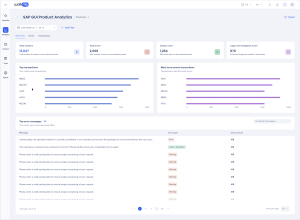
Métricas gerais
- Total de sessões: número total de sessões no período selecionado
- Total de erros: número total de erros no período selecionado
- Usuários únicos: usuários do SAP ativos no período selecionado
- Erros de logon e navegação: erros que ocorreram fora de uma transação
Selecione uma métrica para abrir seu painel lateral detalhado. Por exemplo, selecione Total de erros para ver os erros por mensagem. Selecione o menu suspenso Expandir por para escolher os detalhes que deseja visualizar.
Principais transações
Suas transações mais usadas, por número de usos.
Transações mais propensas a erros
Transações com mais erros. Esta é uma contagem total, portanto, transações usadas com frequência podem ficar em posições mais altas. Para comparar transações com níveis de uso diferentes, consulte Taxa de erro por código T na aba Transações.
Principais mensagens de erro
Os erros que seus usuários mais veem. Mensagens com o mesmo texto são agrupadas, mesmo que seus códigos de mensagem do SAP sejam diferentes.
- Mensagem: o texto da mensagem da barra de status do SAP
- Tipo de erro: Erro, Logon/Navegação, Aviso
- Ocorrências: quantas vezes a mensagem apareceu
Use Buscar mensagens para encontrar uma mensagem específica.
Aba Erros
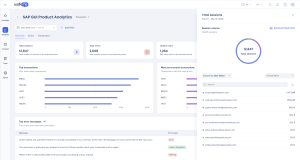
Métricas gerais
- Erros e avisos da barra de status: o número total de erros e avisos da barra de status do SAP, com um detalhamento de cada um
- Código T mais propenso a erros: a transação com mais erros e avisos
- Erros de logon e navegação: erros fora de uma transação
- Mensagens de erro únicas: quantas mensagens de erro diferentes os usuários viram, além do número de mensagens de aviso únicas
Tendência de erros
Erros e avisos no período selecionado. Use essa visualização para identificar picos ou ver o efeito de uma correção. A escala de tempo segue o intervalo de datas selecionado, portanto, um período curto mostra dias e um ano completo mostra meses.
Passe o cursor sobre um ponto no gráfico para ver o número exato de erros e avisos.
Erros e avisos por tipo
O tipo de erros e avisos acionados, dividido em 3 tipos:
- Erros em uma transação: erros enquanto uma transação estava aberta
- Erros de logon e navegação: erros quando nenhuma transação estava aberta
- Avisos: todos os avisos
Erros e avisos por código T
Erros e avisos somente dentro de transações. Mensagens de logon, navegação e tela de menu são contadas separadamente, portanto, este gráfico pode somar menos que o total da aba.
Passe o cursor sobre uma barra para ver o número exato de erros e avisos dessa transação.
Mensagens da barra de status
Cada mensagem de erro e aviso, com que frequência apareceu e onde.
- Mensagem: o texto da mensagem. Mensagens com o mesmo texto são agrupadas
- Ocorrências: quantas vezes a mensagem apareceu
- Sessões: quantas sessões incluíram a mensagem
- Tipo: Erro, Abend ou Aviso
- Código T: a transação em que a mensagem apareceu com mais frequência
- % no código T: quantas das ocorrências da mensagem aconteceram naquela transação
Use Buscar mensagens para encontrar uma mensagem específica.
Aba Transações
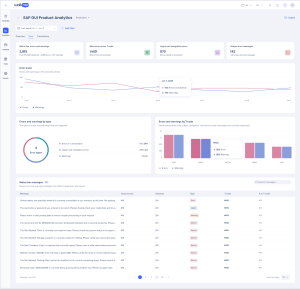
Taxa de erro por código T
Transações classificadas pela taxa de erro, em vez do total de erros. Uma transação pouco usada pode ficar em posição alta aqui mesmo com poucos erros.
Passe o cursor sobre uma barra para ver a taxa de erro dessa transação.
Sessões por código T
Quantas sessões usaram cada transação. Cada sessão é contada uma vez, mesmo que a transação tenha sido aberta várias vezes.
Passe o cursor sobre uma barra para ver o número exato de sessões.
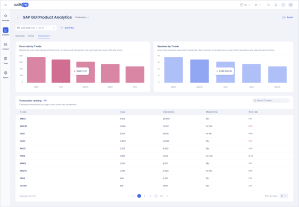
Classificação de transações
Compare transações por uso, tempo, erros e conclusão. Selecione um cabeçalho de coluna para ordenar a tabela.
- Código T: o código de transação do SAP
- Usos: quantas vezes os usuários abriram a transação
- Interações: tudo o que os usuários fizeram enquanto a transação estava aberta, incluindo erros e avisos
- Tempo mediano: quanto tempo durou um uso típico da transação
- Taxa de erro: a proporção de atividades na transação que resultaram em erro
Use Buscar códigos T para encontrar uma transação específica.
Notas técnicas
Como os dados são coletados
A DXA para SAP GUI coleta dados automaticamente. Não é necessário capturar elementos ou criar Eventos rastreados. O WalkMe Desktop Menu usa a API de Scripting do SAP GUI para capturar a atividade do usuário no SAP GUI e enviá-la ao Insights.
A DXA coleta:
- Códigos de transação: quais códigos T são usados e com que frequência
- Interações com elementos: cliques e outras interações com elementos compatíveis do SAP GUI. Os valores dos campos não são coletados
- Mensagens da barra de status: erros, avisos e outras mensagens do sistema SAP
- Sessões e tempos: horários de início e término da sessão, duração da sessão e duração da transação
Os dados são coletados de todos os usuários do SAP GUI, independentemente de interagirem com o conteúdo do WalkMe. Não é necessário instalar nada em um servidor do WalkMe, e a DXA não se conecta a APIs de back-end do SAP, como RFC, BAPI ou OData.
Pré-requisitos
- WalkMe Desktop Menu 4.5.0 ou posterior
- SAP GUI para Windows 7.70 ou 8.00. Recomendamos a versão 8.00 Patch 14 ou posterior para melhor estabilidade e desempenho
- SAP GUI Scripting ativado, tanto no servidor de aplicativos SAP quanto no cliente
- DXA para SAP GUI ativada para sua conta. Entre em contato com seu CSM ou TAM para ativá-la
Limitações
- Somente as mensagens exibidas na barra de status do SAP são contabilizadas
- As sessões são baseadas na atividade do usuário, não em logons do SAP. Uma sessão dura até 12 horas e termina após 30 minutos de inatividade
- O menu do SAP e as telas do sistema (como SAP MENU e SMEN) não são contados como transações
- Os dados estão disponíveis a partir da data em que a Análise de Produtos do SAP GUI foi ativada para sua conta
- Compatível com SAP GUI conectado ao SAP ECC ou S/4HANA
- Aplicativos SAP baseados em navegador, como o SAP Fiori, não são compatíveis
- Atualmente não há integração com o SAP Signavio
Segurança e privacidade de dados
A DXA para SAP GUI coleta metadados sobre como os usuários interagem com o SAP GUI. Ela não coleta dados de negócios.
- Nenhum valor de campo: o texto digitado pelos usuários nos campos do SAP GUI nunca é coletado
- Proteção de identidade do usuário: você pode ativar o hash de ID do usuário final (SHA-256, com salt opcional) para que as identidades dos usuários sejam pseudonimizadas antes de os dados saírem do dispositivo do usuário. Esta é uma configuração padrão do WalkMe e não é específica da DXA
- Armazenamento de dados: os dados da DXA são armazenados em seu sistema WalkMe e ambiente do Insights existentes, e seguem as mesmas políticas de segurança e proteção de dados do restante do Insights
Notas adicionais
- A Análise de Produtos do SAP GUI é compatível com ambientes SAP em outros idiomas além do inglês


