概要
ナレッジを共有したり、ユーザーにプロセスをガイドしたり、完全なトレーニングプログラムを構築したりするために、さまざまなタイプの学習コンテンツを作成できます。 コンテンツは、手動で作成したり、AIで生成したり、既存のソースからインポートしたりできます。 作成後、学習者が利用できるように整理、編集、公開できます。
学習コンテンツの作成
学習内容の作成:
- 学習コンテンツページに移動します。
- 「+ 学習内容」を選択します
- 作成したいコンテンツのタイプを選択します。
コンテンツタイプを選択した後、作成方法を選択します。
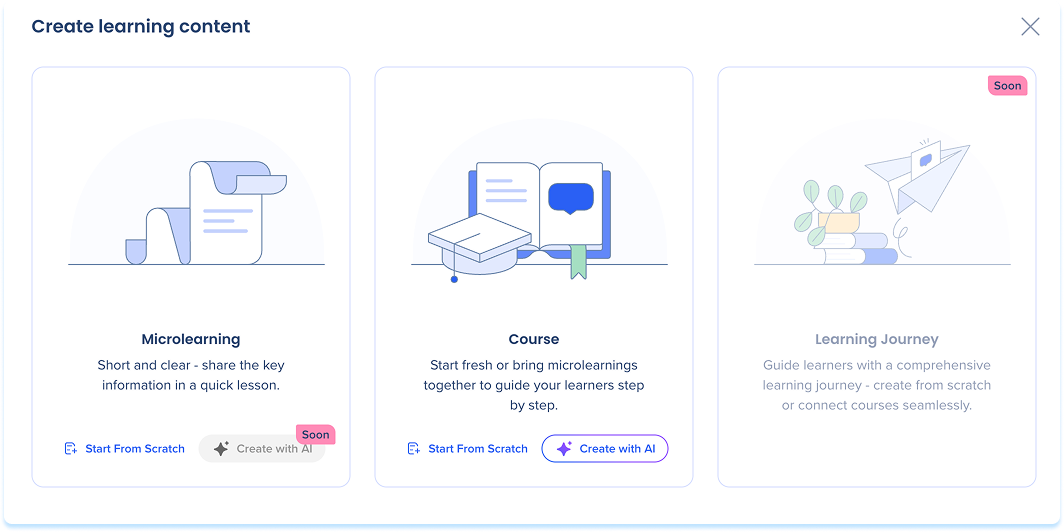
学習コンテンツタイプ
利用可能なコンテンツタイプは次の3つです。
- マイクロラーニング:迅速に学習できるように設計された、短くて焦点を絞ったレッスン。
- コース:構造化されたレッスンコレクション。学習者をより広いトピックに導きます。
- ラーニングジャーニー:複数のコースまたはマイクロラーニングアイテムを結ぶガイド付きパス。
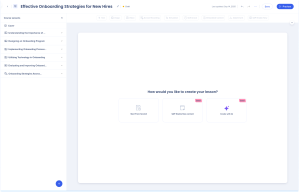
コンテンツの作成方法の選択
コンテンツのタイプに応じて、以下のいずれかの方法で学習コンテンツを作成できます。
ゼロから開始:ゼロから開始すると、空の学習コンテンツビルダーが開きます。 このオプションでは、構造、レッスン、コンテンツを最初から完全に管理できます。
AIで作成:AIでコンテンツを作成すると、提供された情報に基づいて初期の概要またはドラフトが生成されます。 公開前に、生成されたコンテンツを確認、編集、改良できます。
AIでコースを作成します。
-
学習コンテンツページで「+学習コンテンツ」ボタンをクリックします。
-
「AIで作成」を選択してください。
-
AIでコースを作成するポップアップが開きます。
-
コースの概要を簡単に入力してください。
-
レイアウトとコンテンツをガイドする手順を追加します(オプション)。
-
ファイルをアップロードして、コンテンツのカスタマイズに役立ちます(オプション)。
-
アップロードされたファイルは、AIの参照として使用したり、コースに直接含めることができます。
-
「コース概要の作成」を選択します。
AIで改善
- プロンプトを最適化するには、AIで改善アイコンを選択します。
- このツールは、品質プロンプトの4つの柱に基づいて指示を書き換えます:
- コンテキスト:ターゲットオーディエンスと学習目標を定義します。
- 構造:レッスンの好みの編成を概説します。
- ルール:特定の制約またはフォーマット要件を確立します。
- 参考:アップロードされたファイルを AI がどのように使用すべきかを明確にします。
注
複数のファイルをアップロードする場合、生成には数分かかる場合があります。 コースの概要が準備されると、学習通知が送信されます。

-
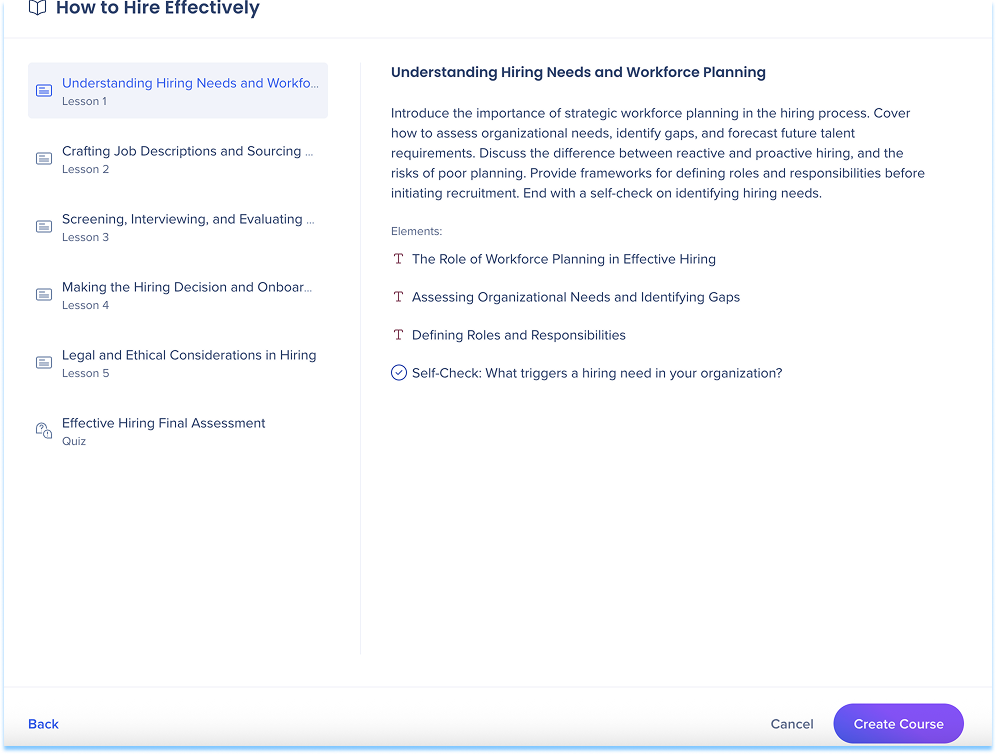
コース概要が提案されたレッスンと構造とともに表示されます。
-
「コースの作成」を選択し、事前に生成されたコンテンツでビルダーを開きます。
-
生成された素材の任意の部分を編集、再配置、削除できます。
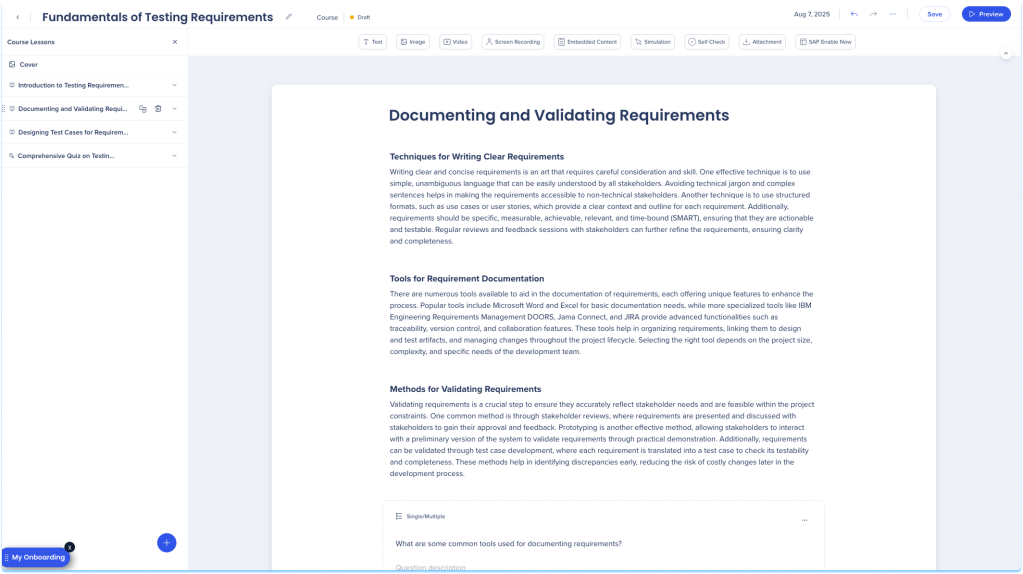
学習コンテンツビルダーのワークスペース
学習コンテンツビルダーのワークスペースには、次の4つの主要エリアが含まれます。
-
トップパネル:コンテンツを管理および公開するための主なコントロール
-
エレメントパネル:利用可能なすべての学習エレメントを含むツールバー
-
レイヤーパネル:カバー、レッスン、エレメントを表示するサイドパネル
-
メインキャンバス:ドラッグアンドドロップしてコンテンツを配置および編集するエリア
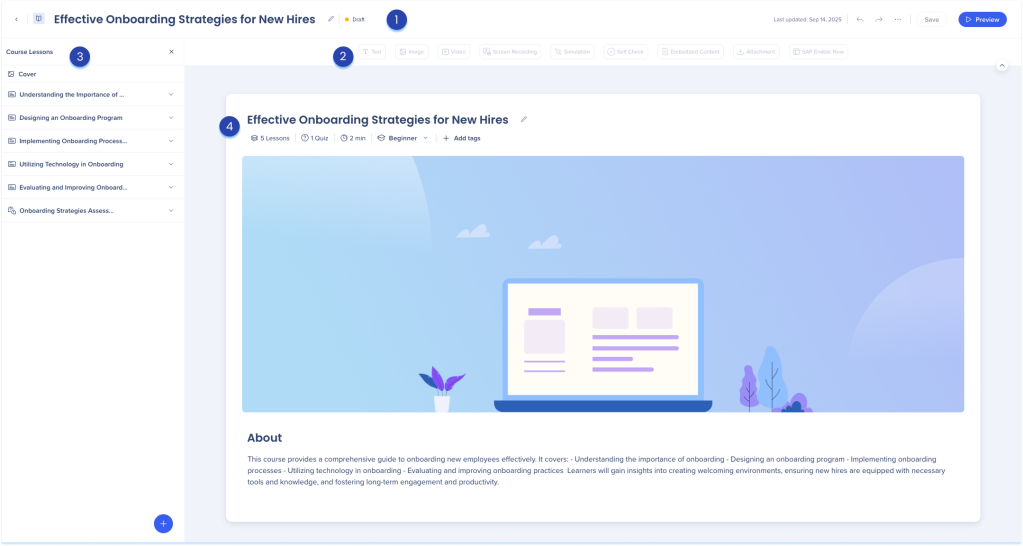
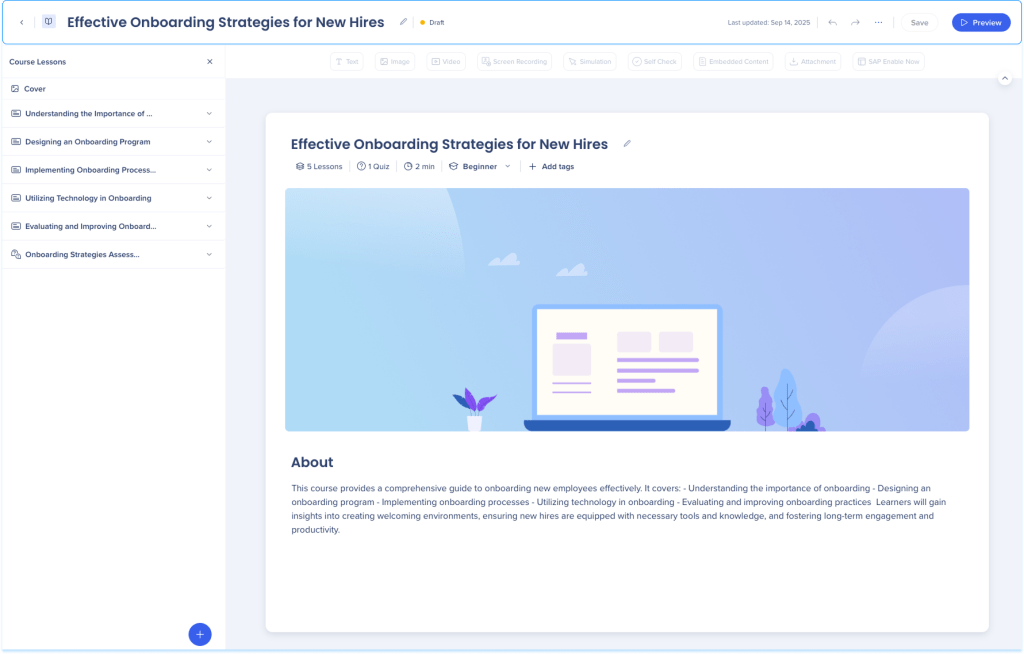
1.トップパネル
トップパネルは、すべてのコンテンツタイプに表示され、以下が含まれます:
-
コンテンツタイトル
-
ステータス
-
最終更新日
-
元に戻す / 再実行
-
共有
-
公開
-
保存します。
-
[プレビュー] を
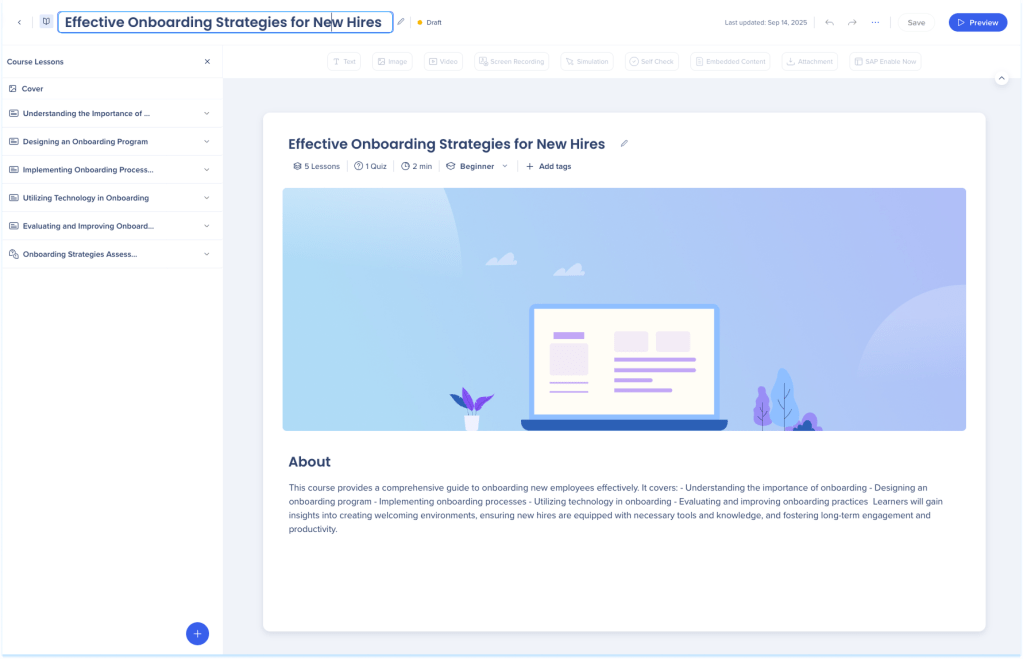
コンテンツタイトルの編集
-
タイトルテキストフィールドの横にある「次へ」アイコンをクリックします。
-
新しい名前を入力します
-
Enterキーを押します。
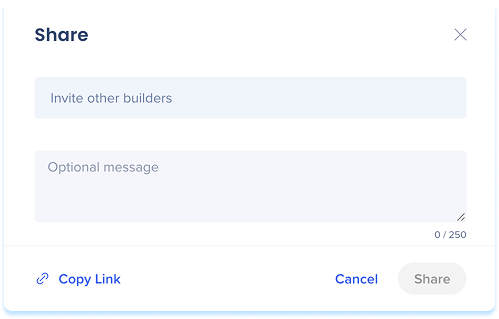
コンテンツを共有します
- 右上隅にあるオプションメニューをクリックします。
- [共有]を選択します。
- 共有ポップアップで:
- コラボレーターを入力します
- メモを追加します(オプション)。
- 共有方法を選択してください:
- リンクをコピーして手動で送信します。
- 共有して招待を直接送信します。
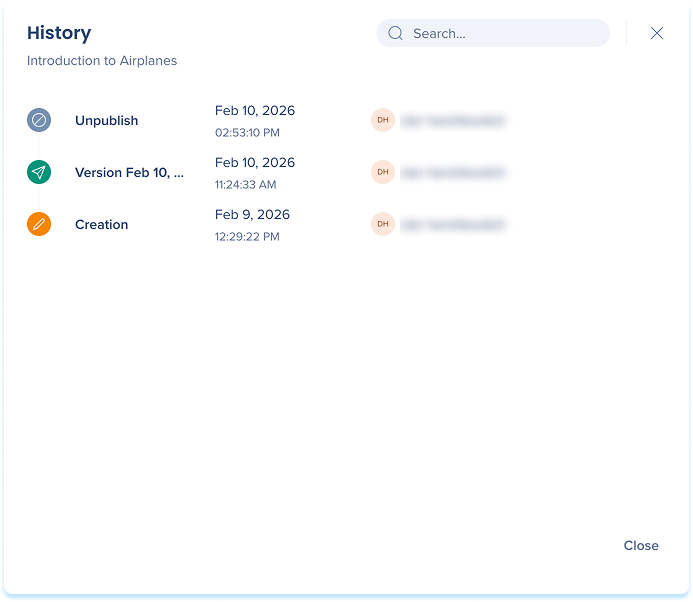
履歴の表示
- 右上隅の「オプション」メニューをクリックします。
- 「履歴を表示」を選択し、過去のバージョンを確認します。
History in WalkMe Learning Arc
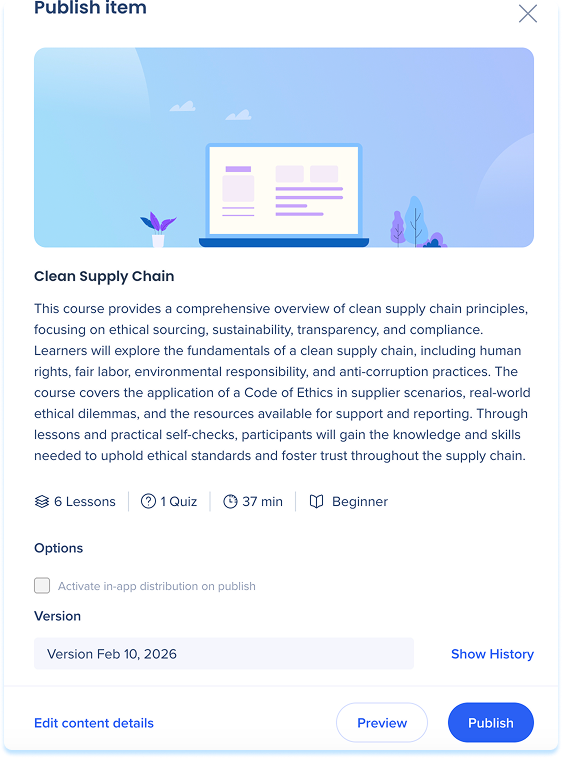
コンテンツの公開
-
右上隅にあるオプションメニューをクリックします。
-
公開を選択します。
- コースの詳細を確認します:
- カバー編集をクリックして、タイトル、説明、画像を更新します。
- プレビューをクリックして、学習者がどのように体験するかを確認します。
- 「履歴を表示」を選択し、過去のバージョンを確認します(オプション)。
- アイテムが公開されたときにアプリ内配布を有効にするを選択して、公開後にコンテンツをアプリ内で利用可能にします(オプション)。
- [公開]をクリックします
コンテンツのエクスポート
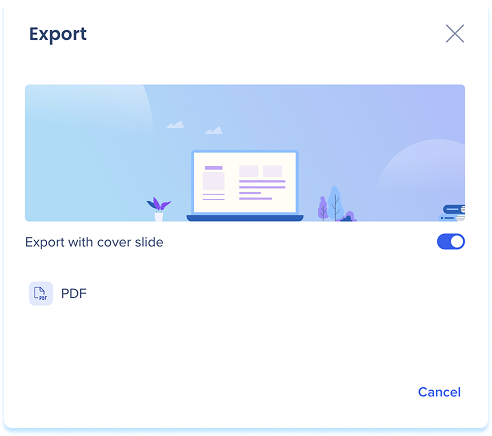
- 右上隅にあるオプションメニューをクリックします。
- エクスポートを選択します。
- 希望するファイル形式を選択します。
コンテンツをプレビュー
プレビューを使用すると、学習者がコースまたはレッスンを確認できます。
-
[プレビュー]をクリックします
-
プレビューポップアップが開き、コンテンツの学習者向けバージョンが表示されます
2. エレメントパネル
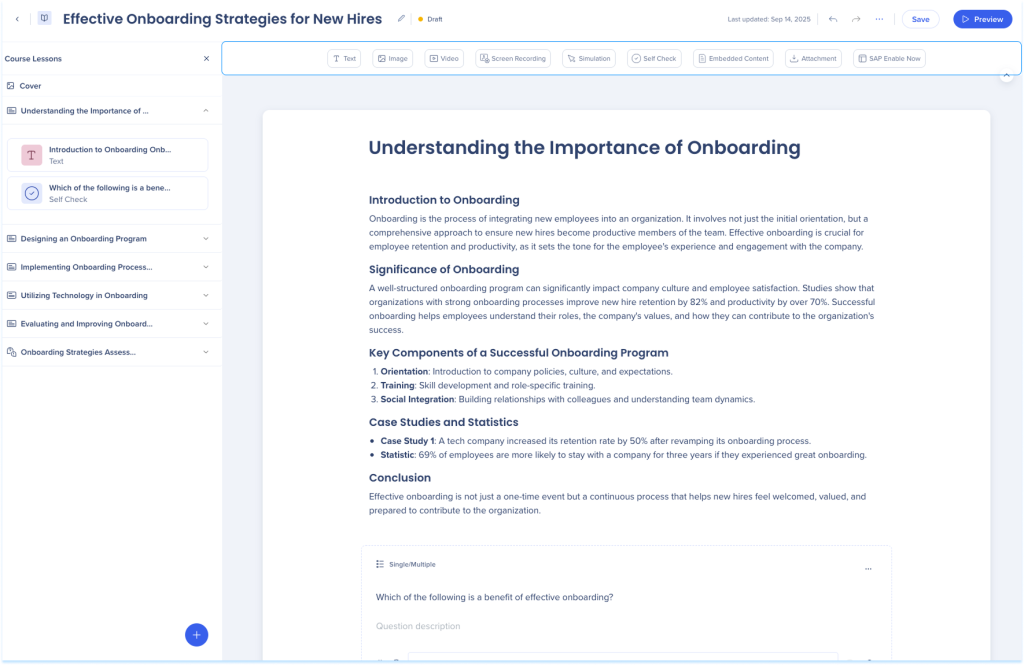
各コースまたはレッスンには、エレメントを組み合わせて含むことができます。 さまざまなコンテンツタイプをドラッグ&ドロップして、説明や例、練習アクティビティを追加します。
利用可能なエレメント:
-
テキスト:アイデアを説明したり、指示を与えたり、コンテキストを提供したりするための文章を追加します
-
画像:メッセージを視覚的にサポートする画像をアップロードまたは挿入します
-
動画:動画エレメントを使用して、自分自身を録画し、よりダイナミックな方法でコンテンツを配信します。
-
画面録画:プロセスまたはワークフローの段階的な録画を表示します。
-
埋め込みコンテンツ:ウェブサイト、アプリ、ツールなどの外部リソースをレッスンに直接挿入します
-
シミュレーション:インタラクティブでガイド付きの環境で、ユーザーにプロセスを実践してもらいます。
-
セルフチェック:短いクイズ形式の質問を追加して、ユーザーが理解をテストできるようにします。
-
添付:PDFやガイドなどのダウンロード可能なファイルを提供します。
詳細:WalkMeデジタルラーニングのエレメント
3. レイヤーパネル
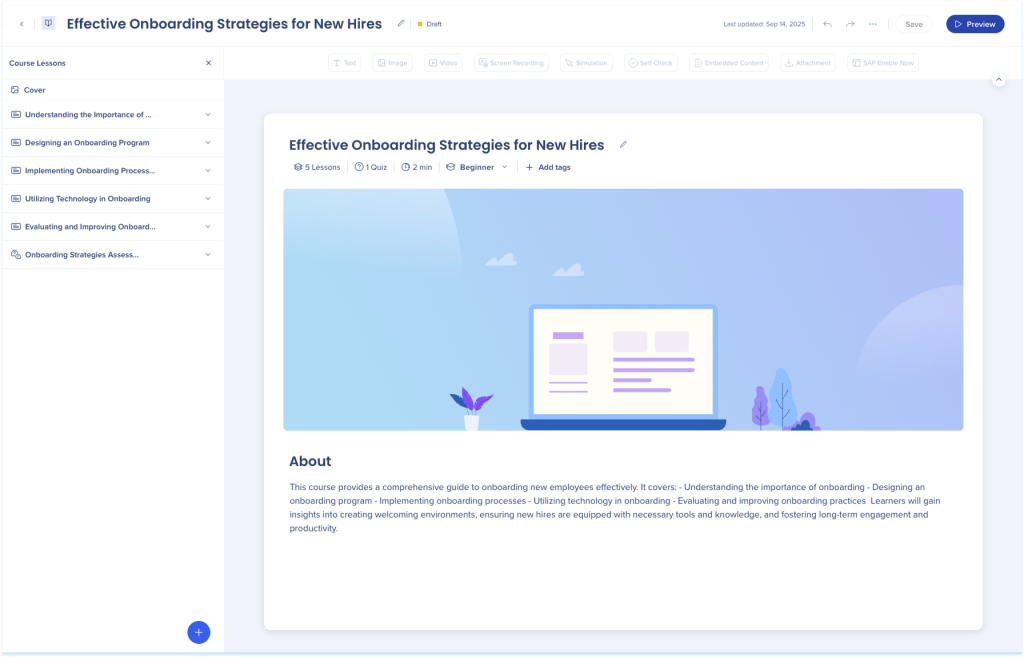
レイヤーパネルがサイドドロワーとして表示され、学習コンテンツの構造が表示されます。 レッスンやエレメントをナビゲートし、管理するのに役立ちます。
コンテンツの詳細
コンテンツの詳細は、学習者がポータルで見る内容を決定します。
- コースの概要パネルで、コンテンツの詳細を選択します。
- 「コンテンツの詳細」セクションには、以下のタブが含まれます。
- 全般
- カバー画像
- 認定
全般
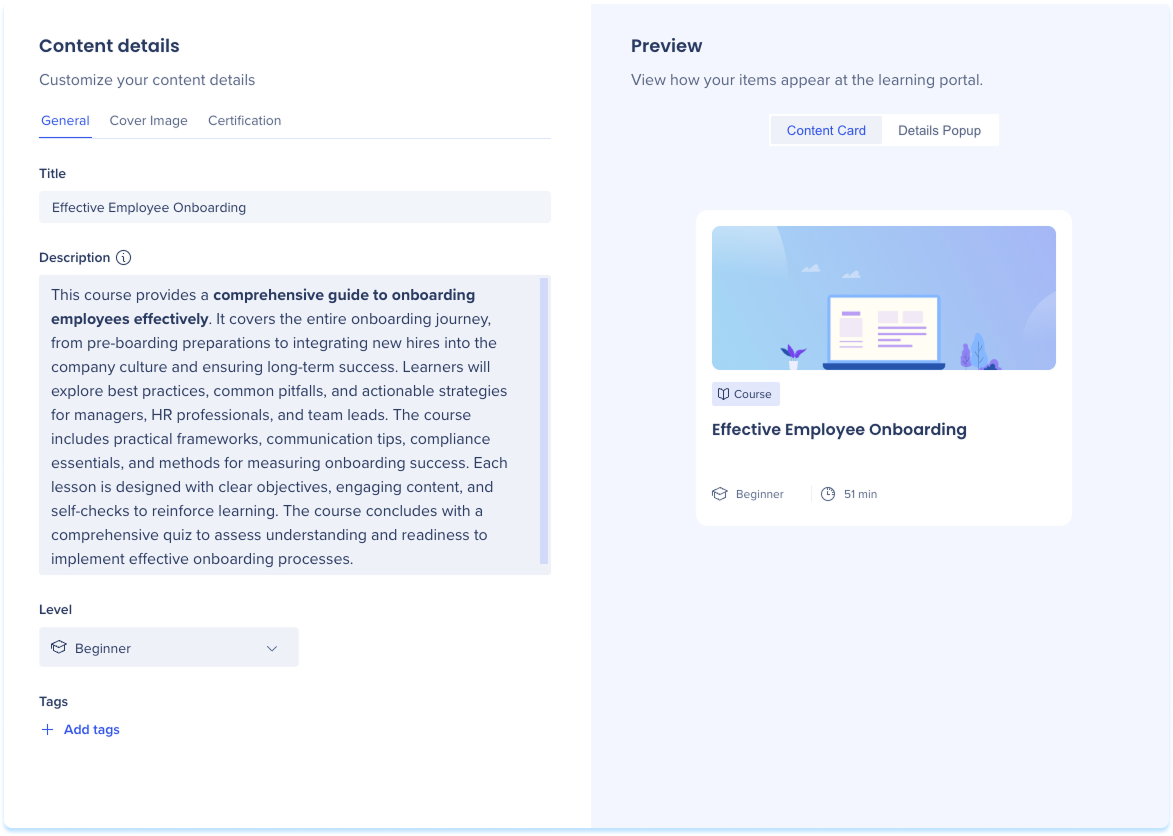
「一般」タブでは、学習内容のコア情報を定義します。
- 「一般」タブを選択します。
- フィールドの更新:
- タイトル:学習内容の名前
- 説明:主要な概念の紹介、基本の説明、学習者が得る内容の概要
- レベル:初心者、中級者、上級者。
- タグ:学習内容の整理と表示に使用されるキーワード。
ヒント
右側のプレビューパネルを使用して、学習者にコンテンツがどのように表示されるかを確認します。 コンテンツカードと詳細ポップアップを切り替え、両方のビューを表示します。
カバー画像
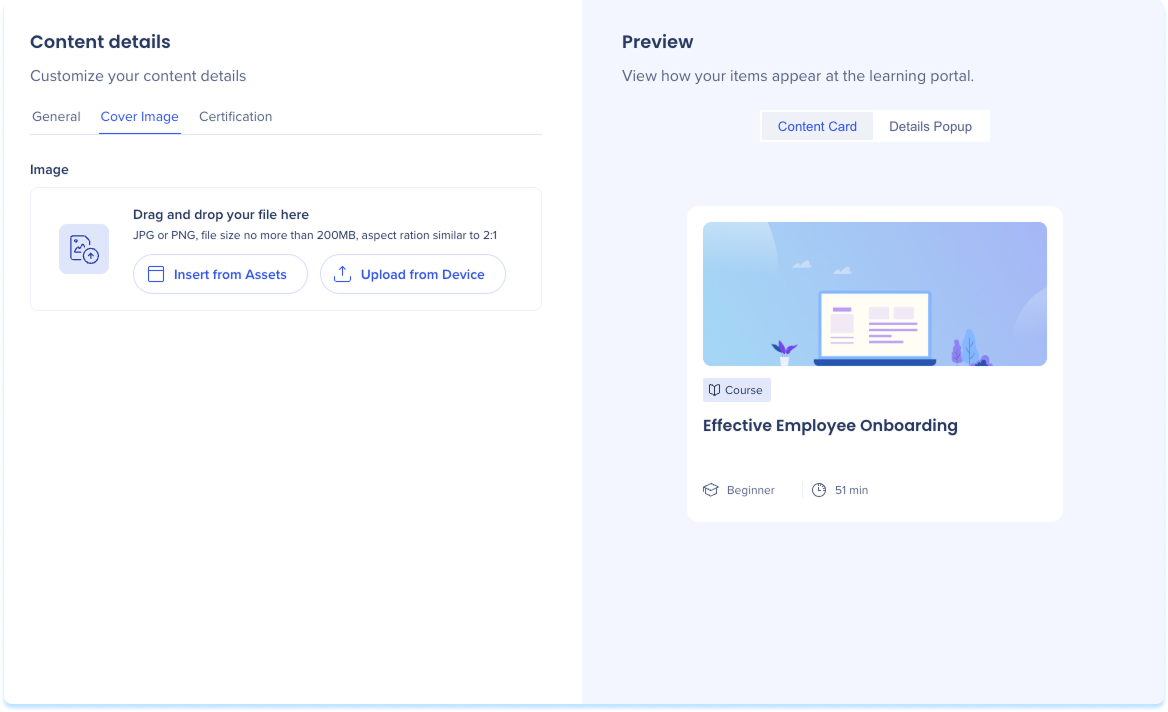
「カバー画像」タブを使用して、コンテンツカードに表示される画像を管理します。
- 「カバー画像」タブを選択します。
- イメージの追加または更新:
- 「アセット」から「挿入」を選択します。
- 「デバイスからアップロード」を選択します。
認定
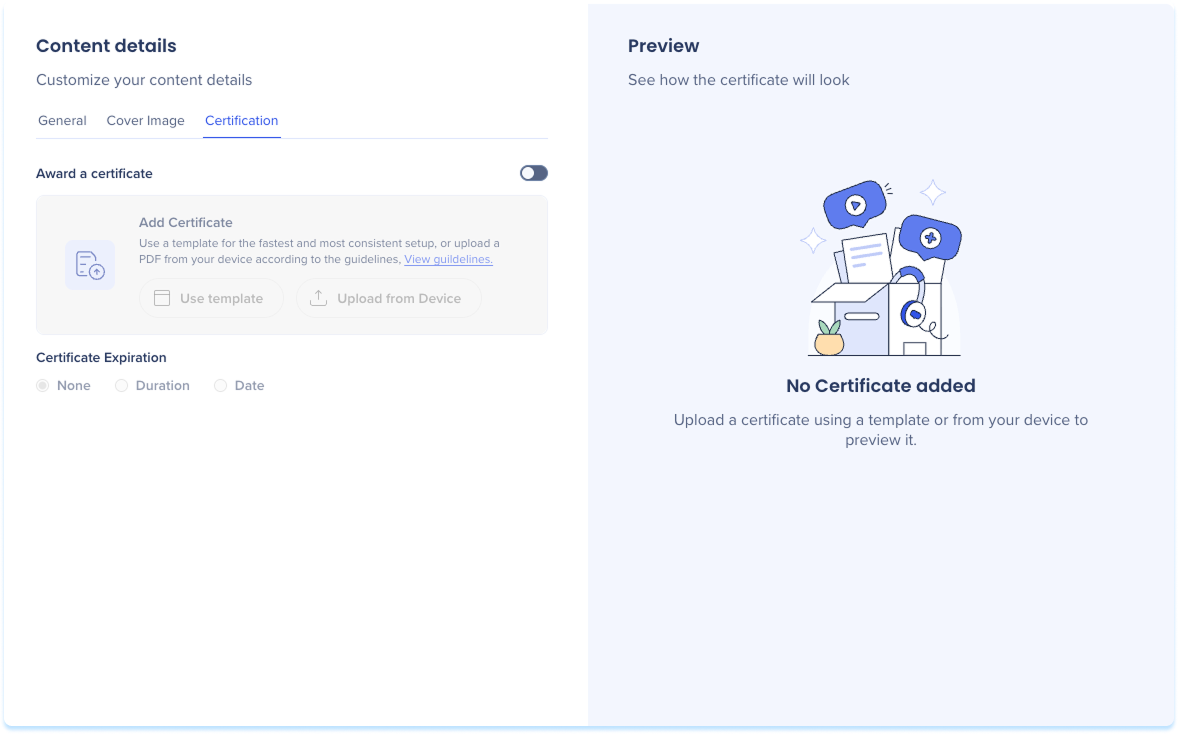
学習者が学習内容を正常に完了した後に受信する証明書を設定します。
- 「認定」タブを選択します。
- 必要に応じて証明書設定を構成します(オプション)。
Certificates
コースレイヤーパネル
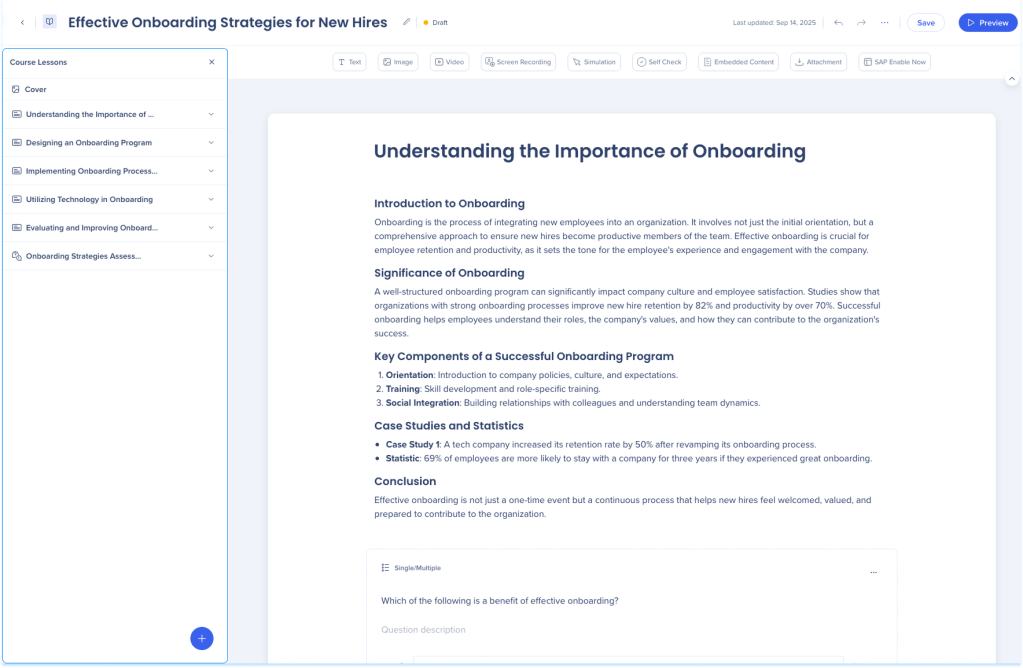
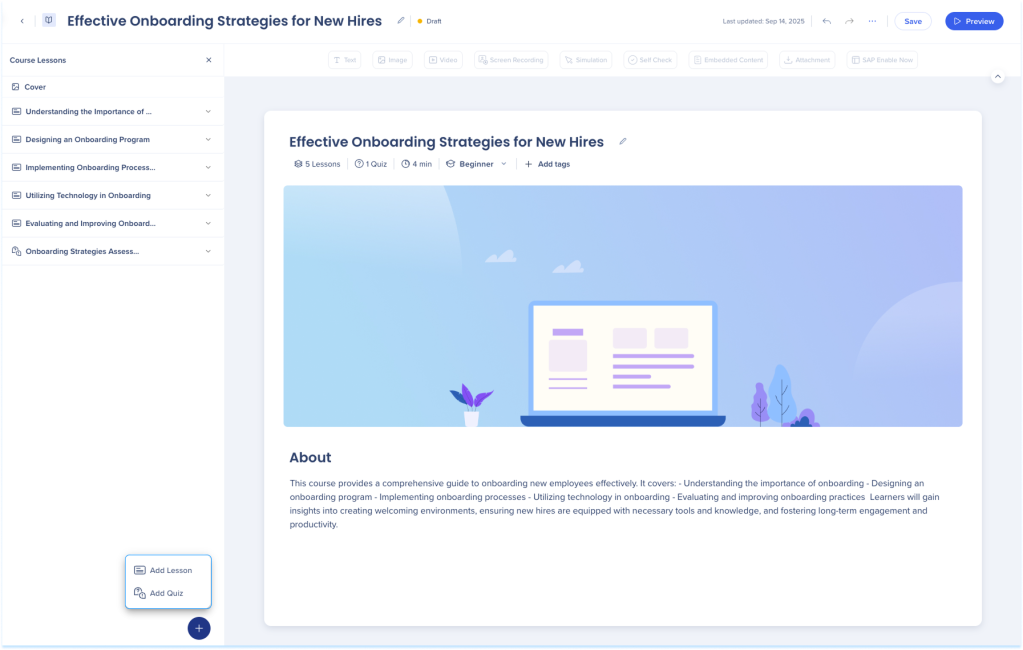
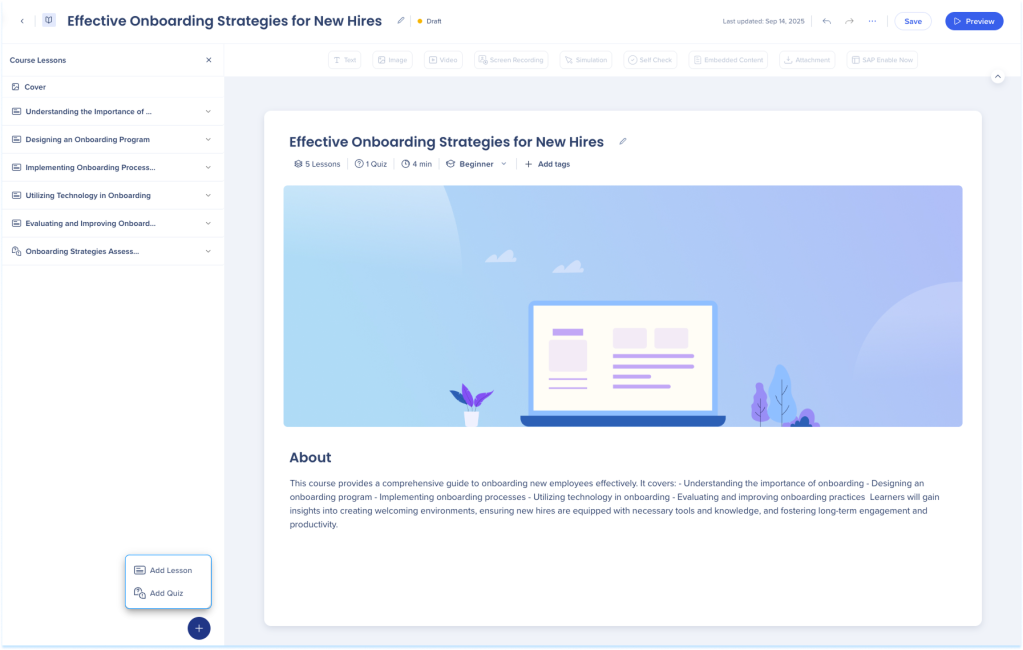
コース構造には、以下が含まれます:
- コースの表紙
- レッスン
- エレメント
- クイズ(オプション)
レッスン
レッスンを追加するには:
- パネル下部にある「+」ボタンをクリックします
- レッスンを追加するを選択します:
- ゼロから開始するか、AIを使用して作成するか
 を選択します。
AIで作成する
- AIレッスンを作成するポップアップが開きます。
- レッスンの概要を簡単に入力してください。
- レイアウトとコンテンツをガイドする手順を追加します(オプション)。
- ファイルをアップロードして、コンテンツのカスタマイズに役立ちます(オプション)。
- アップロードされたファイルは、AIの参照として使用したり、コースに直接含めることができます。
- レッスン概要を作成するをクリックします。

-
レッスン概要が提案された構造とともに表示されます。
-
レッスンを作成するをクリックして、生成されたレッスンをビルダーに追加します。
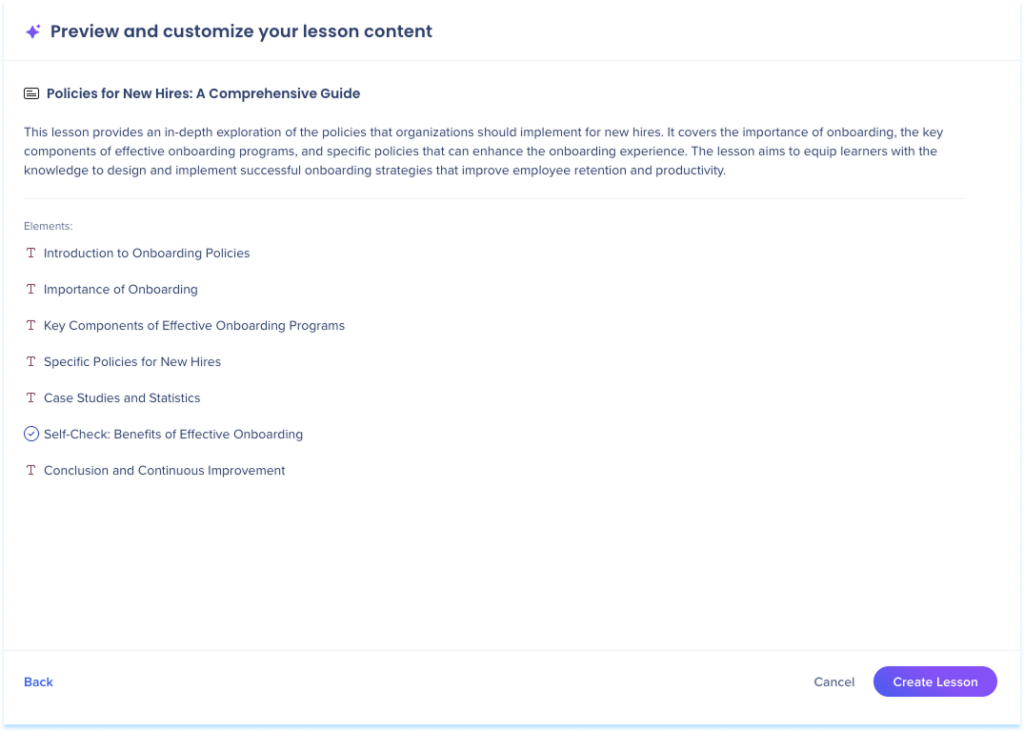
8. 生成されたコンテンツの任意の部分を編集、再編成、削除できます。
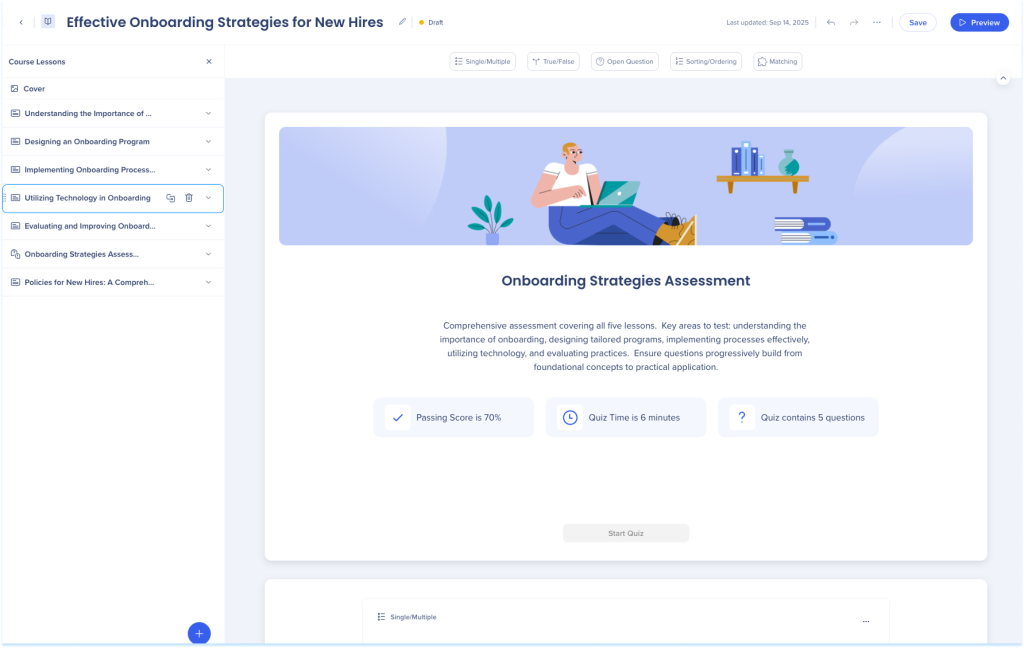
レッスンアクション:
- レッスン行にカーソルを合わせると、複製または削除できます。
- レッスンをドラッグして並び替えます。
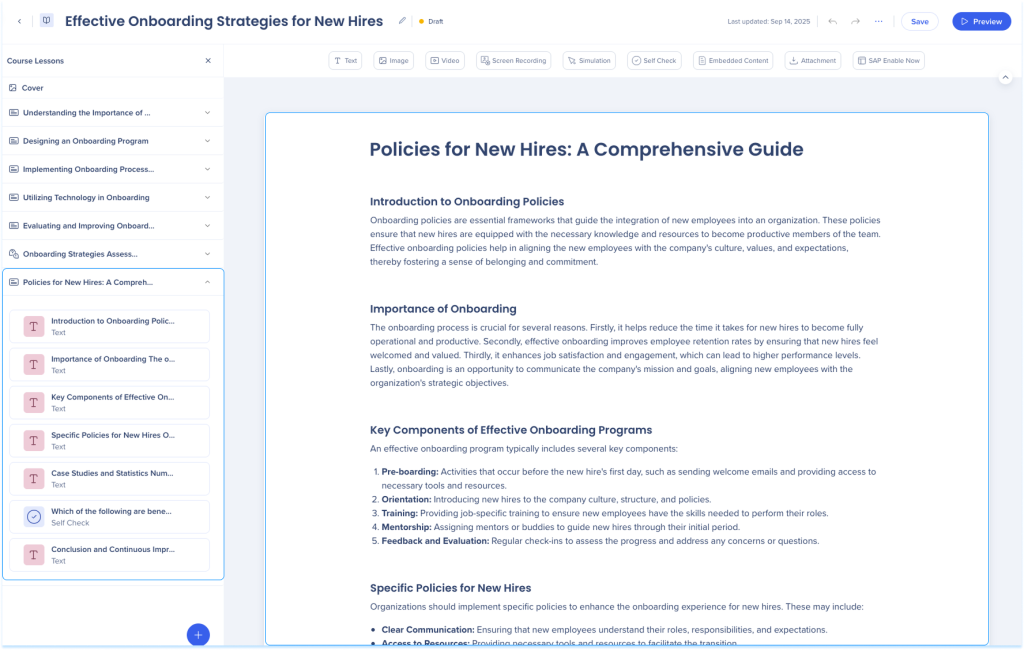
エレメント
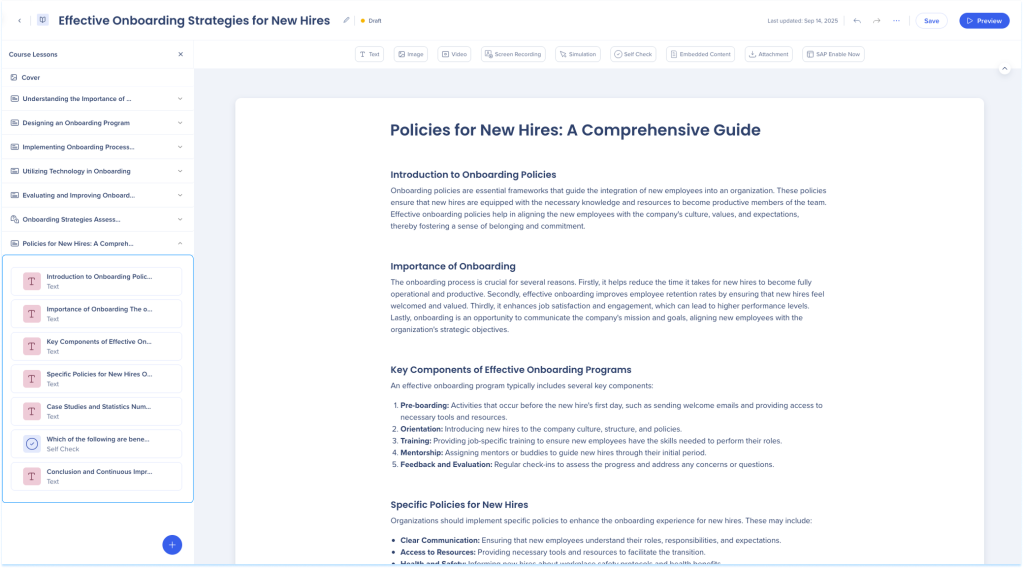
レッスンには、複数のエレメントを含むことができます。
エレメントを表示するには:
- レッスンの横にあるドロップダウン矢印をクリックします。
エレメントを管理するには:
- エレメント行にカーソルを合わせます
- オプションメニューを開き、複製、非表示、削除
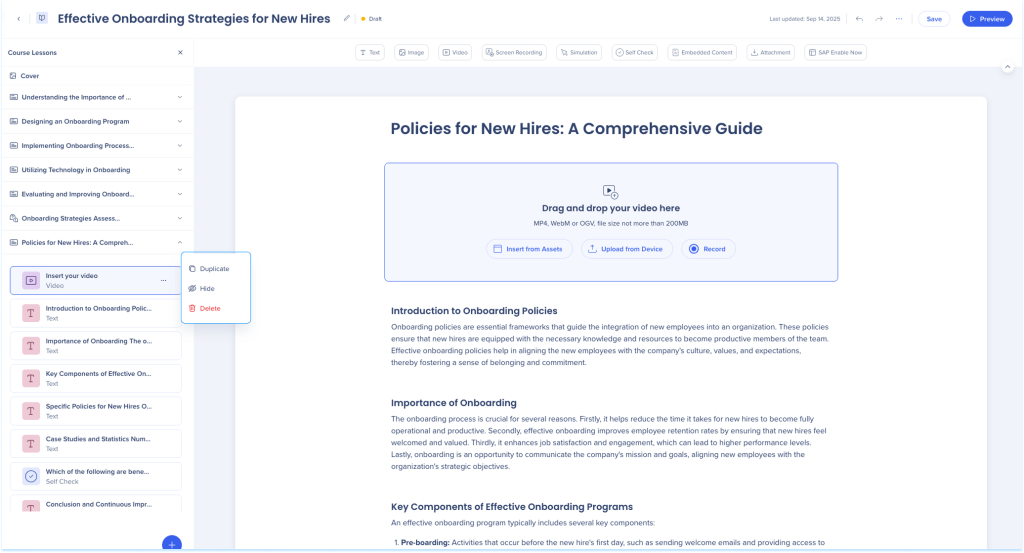 を選択します。
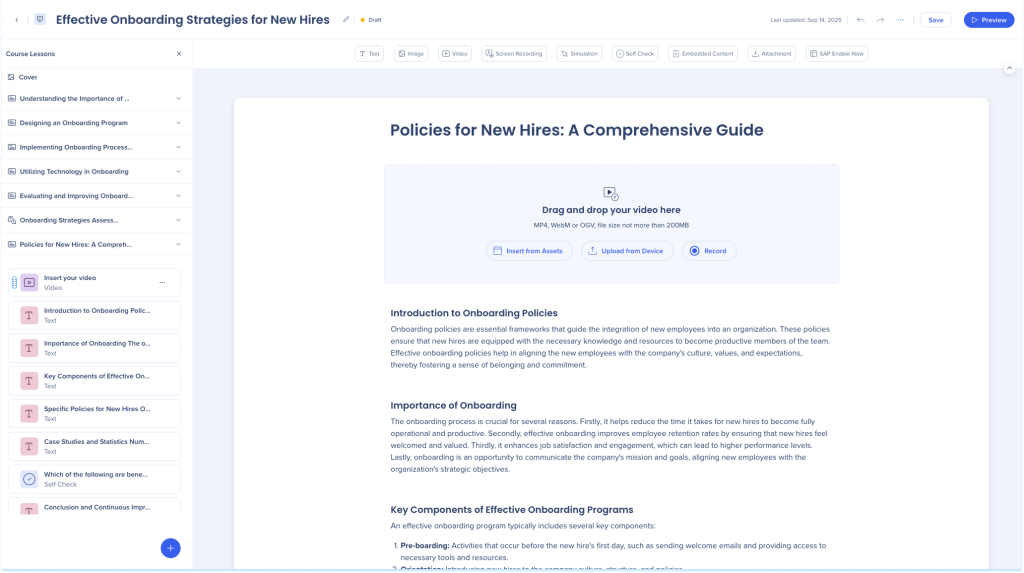
- 必要に応じてレッスン内またはレッスン間でエレメントをドラッグします。
クイズ
クイズでは、知識をテストし、学習を強化し、学習フローで直接フィードバックを提供するための評価を作成できます
クイズを追加するには:
- パネル下部にある「+」ボタンをクリックします
- 「クイズを追加」を選択します
Quizzes in WalkMe Learning Arc
マイクロラーニングレイヤーパネル
マイクロラーニング構造には、以下が含まれます:

4. メインキャンバス
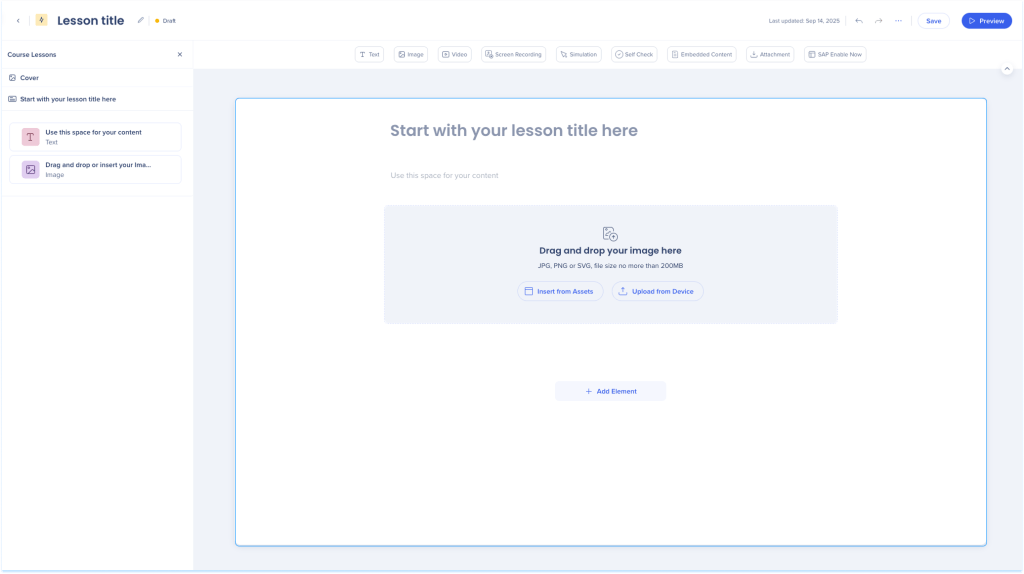
メインキャンバスでは、学習コンテンツを構築し、配置します。 コースまたはマイクロラーニングを最初から作成すると、キャンバスがデフォルトの状態で開きます。
デフォルト状態には、以下が含まれます:
-
レッスンタイトル:レッスンタイトルを入力するためのプレースホルダーテキストフィールド
-
画像エリア:デバイスからアップロードまたはアセットから挿入します。
-
コンテンツスペース:テキストを追加するための空白のエリア
-
+ エレメントを追加:クリックしてエレメントを挿入します。
Elements in WalkMe Learning Arc
Tip Tuesday動画
ラーニングアークのコンテンツを執筆する
技術的なノート


