概要
ActionBotのChoice - Salesforceタイプの質問は、APIを使用して接続先システムからの情報を取得します。 これにより、WalkMeアクションボットを利用した自動化は、既存のリードや機会の更新など、Salesforceプロセスを自動化できます。
Salesforceから直接情報を取得することで、クエリプロセスが大幅に短縮され、アクションボットを利用した自動化をSalesforceと組み合わせて使用すると、エンドユーザーに可能な限り最高の体験を提供します。
現時点では、WalkMeはSalesforceへのAPI接続のみに対応していますが、今後は様々なシステムへの対応を予定しています。
使用方法
WalkMe ActionBotは、エンドユーザーとの関連性の高い会話を始めるとSalesforceから値(レコード、例えばアカウントのリスト)を引き出し、質問に対する答えをエンドユーザーに提案します。 これにより、エンドユーザーはあらかじめ決められた選択肢の中から適切なレコードを探してクリックするだけで、すばやく質問に答えることができます。
ユーザーが入力を開始すると、ActionBotはフィールドの入力内容に応じて可能な回答をフィルタリングし、選択肢の数を最小限に抑えます。
この質問タイプは、WalkMeエディタで少なくとも1つのSalesforce接続を設定した場合にのみエディタに表示されます(以下の「Salesforce APIにアクションボットを利用した自動化を接続する手順」セクションを参照してください)。
Additional Question(追加の質問)フィールド
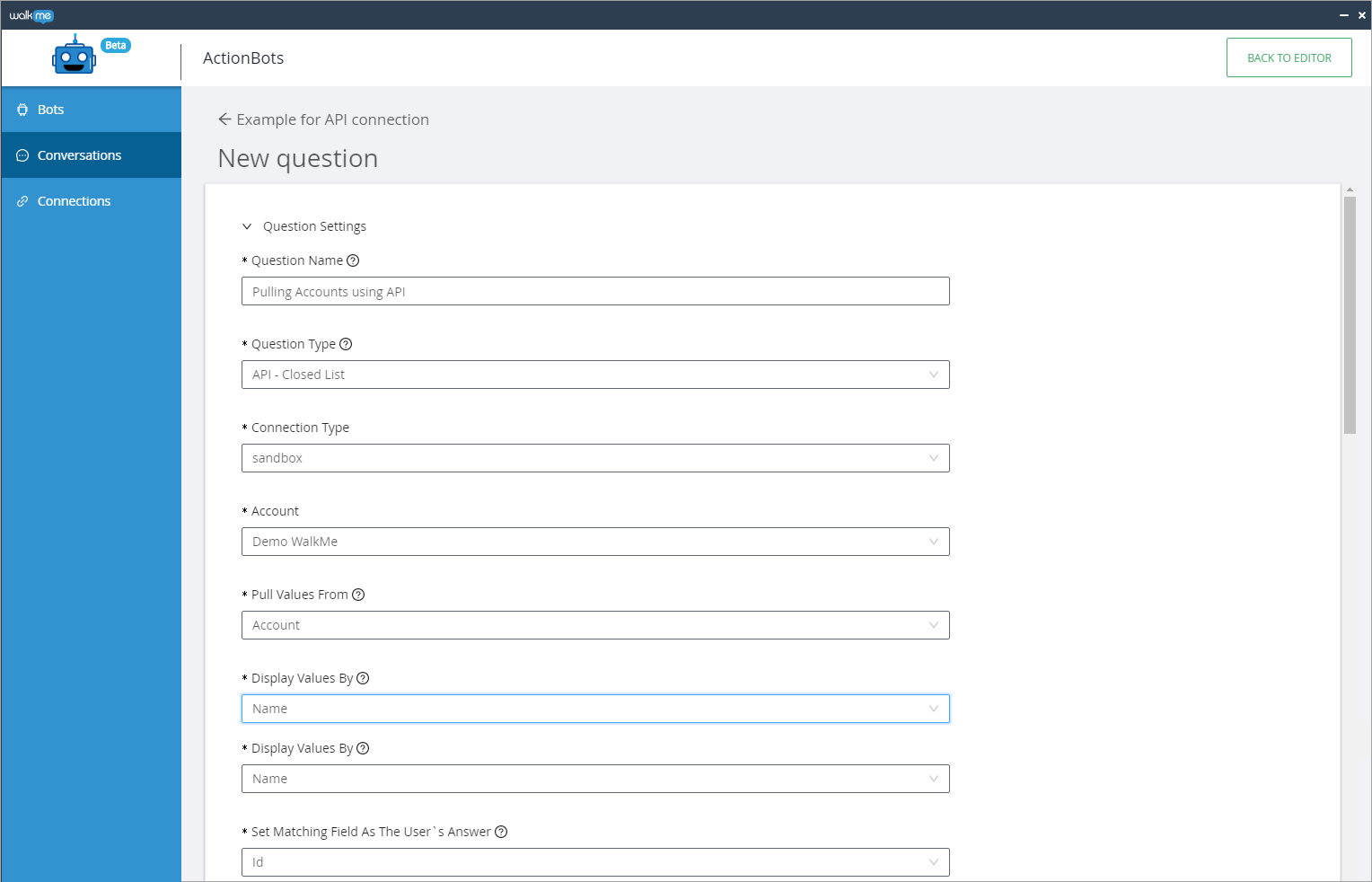
Editorで[Closed List Type(あらかじめ決められた選択肢のタイプ)]の質問を選択すると、[Conversations(会話)]タブに追加で以下のフィールドが表示されます。
- 接続タイプ:複数の環境への接続を定義している場合は、この質問が値を抽出する環境として、サンドボックスまたは本番環境のいずれかを選択します;
- Account(アカウント): 複数の接続を定義している場合は、どの接続から値を取得するかを選択します。
- Pull Values From(値を引き出す場所): 質問に対する回答が含まれているSalesforceのオブジェクトを選択します。 ボットはこれらの値(レコードなど)を引き出し、ユーザーにSuggestions(提案)として提示します。
- 例えば、アカウントを編集する場合、エンドユーザーはまず、編集したいアカウントを選択する必要があります。 この場合、選択するオブジェクトはアカウントです。 これにより、APIを使用したアカウントのリストが表示され、エンドユーザーが選択できるようになります。
- Display Values By: エンドユーザーに提案として表示されるオブジェクトのフィールドを選択します。
- 通常は、オブジェクトの[Name(名前)]を使用します(そのため、リストから[Name(名前)]を選択します)。
- 質問に対する答えに最も適したオブジェクトフィールドを選択してください。
- 一致フィールドをユーザーの回答として設定: このオプションを使用すると、エンドユーザーに提案として表示されるものと、実際にオブジェクトから取得される(抽出された値として使用される)値を区別することができます。
- 例えば、 Account (アカウント)を Pull Values Fromフィールドで値を抽出し、Display Values ByフィールドでNameを選択し、Set Matching Fields As The User's AnswerフィールドでIDを選択すると、エンドユーザーには名前が候補として表示されますが、実際に抽出される値は、選択されたNameに関連付けられたIDになります。
- その後、このIDをリダイレクト手順で使用しすることで、エンドユーザーは選択した名前/IDに関連付けられたアカウントに直接アクセスすることができます。
フィルタリングと並べ替えができます
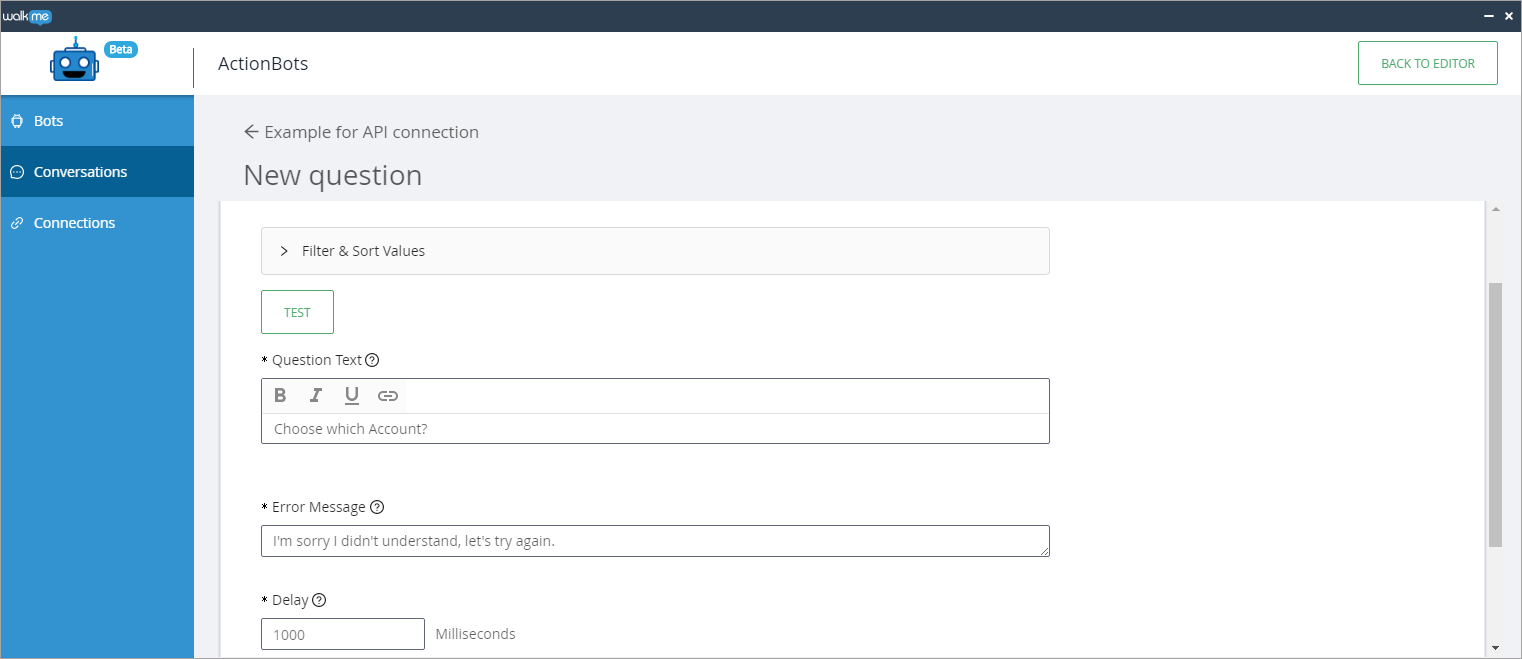
- このセクションでは、Salesforceから取得したレコードを条件付けして、不要なレコードを除外したり、返されたレコードを並べ替えたりすることができます。
- 単にレコードのフィルタリング、ソート、またはその両方を追加することができます。
- 使用に合わせてレコードを調整したことを確認するためには、[TEST(テスト)]ボタンをクリックして特定の設定で得られる結果を確認することができます。
フィルタリングと並べ替えの例
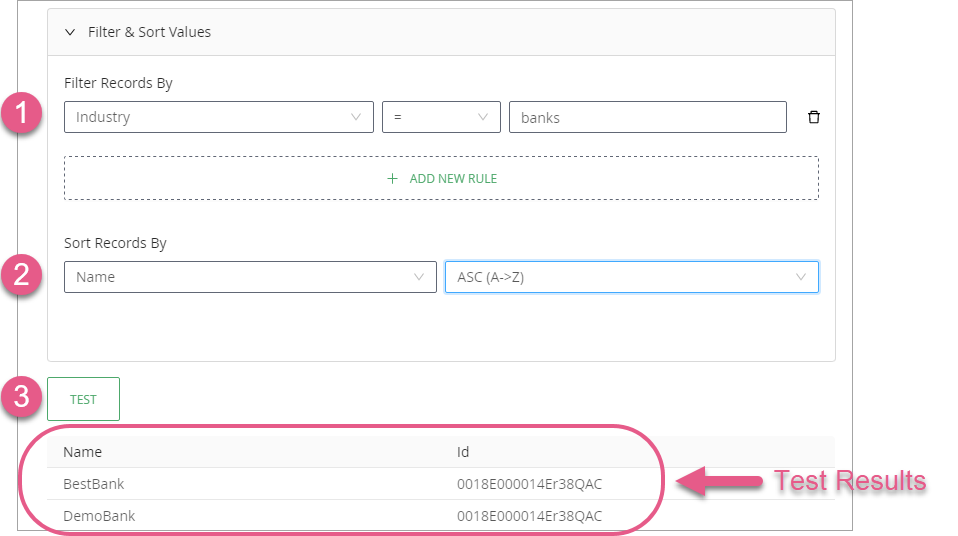
シナリオ:[Industry(業種)]フィールドが[銀行]に設定されているすべてのアカウントを抽出したい。
これらの値を引き出すには、以下の手順を実行します。
- オブジェクトのフィールドとしてIndustryを選択して、それに応じてフィルタリングします。
- 必要なタイプに合わせて「=」演算子を選択します。
- フィルタリングする値に「banks」と入力します。
これらの値を並べ替えするには、以下の手順を実行します。
- 並べ替えするフィールドとしてName(名前)を選択します。
- ASC(A - > Z) オプションを選択します。
設定が機能したことをテストするには、[TEST(テスト)]をクリックして期待する返される結果と比較します。
認証と必要な権限
- WalkMeは、Salesforce OAuth 2.0認証方式を使用して、APIを使用してSalesforceからレコードを読み取るためのトークンを取得します。
- このアクセス権は、Salesforce管理者またはコネクタを削除することで、いつでも無効にすることができます。
- 接続されたユーザーがレコードを読むには、SalesforceのAdmin権限が含まれている必要があります。
- エンドユーザーがClosed List Type(クローズドリストタイプ)の質問を見るたびに(初期設定後)、SalesforceへのAPIコールが発生します。
アクションボットを利用した自動化をSalesforce APIに接続する手順
- WalkMeエディタでアクションボットを利用した自動化アプリケーションを開きます。
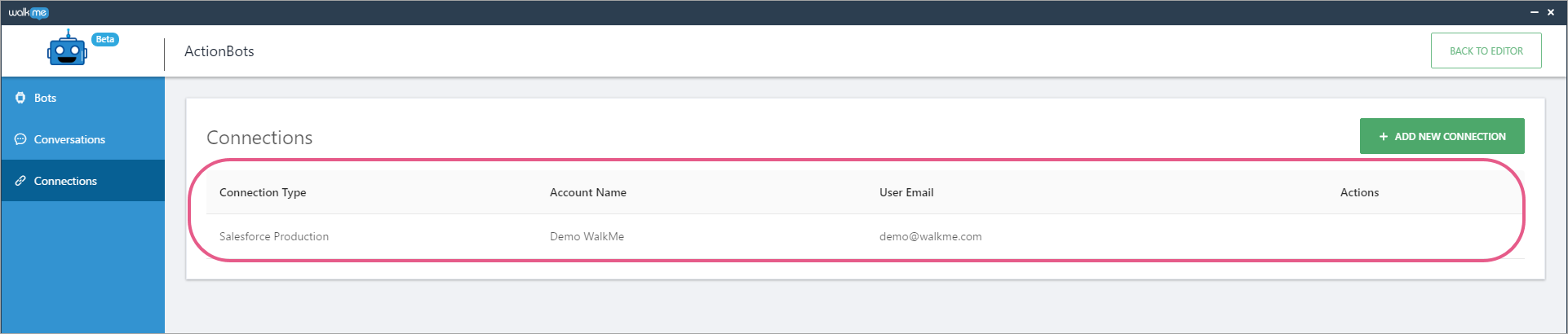
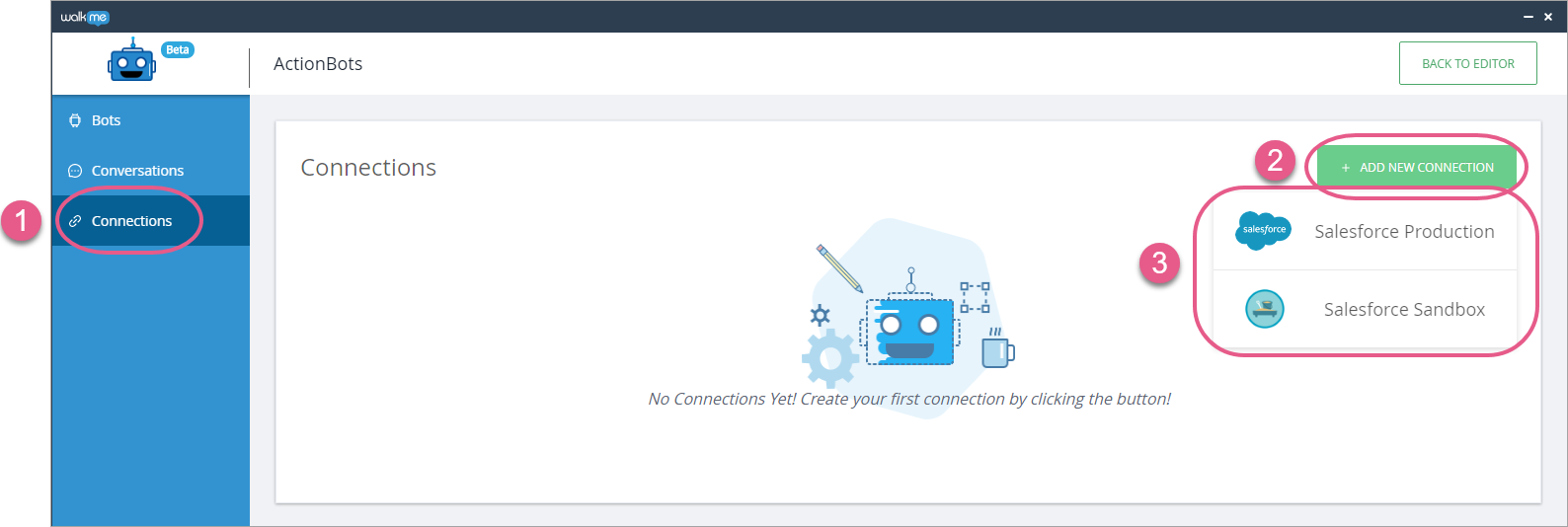
- 左側のサイドバーの[Connections(接続)]タブをクリックします。
- [+ ADD NEW CONNECTION(新しい接続を追加)]をクリックします。
- 接続するSalesforce環境を選択します(Salesforce Sandbox / Salesforce Production)。
- ウェブブラウザーを開きます。 Salesforce のOAuthページが自動的に開きます:
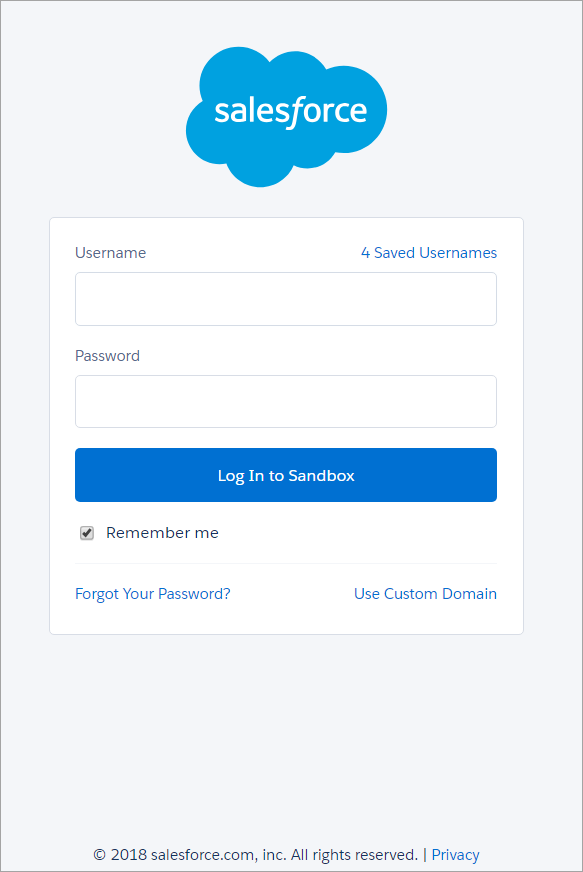
- 管理者ユーザーのメールアドレスとパスワードでサインインします。
- 「許可」ボタンをクリックして、エンドユーザーに代わってアクションボットを利用した自動化にレコードを要求するアクセスを許可します。
- 以下の画面が表示されます。
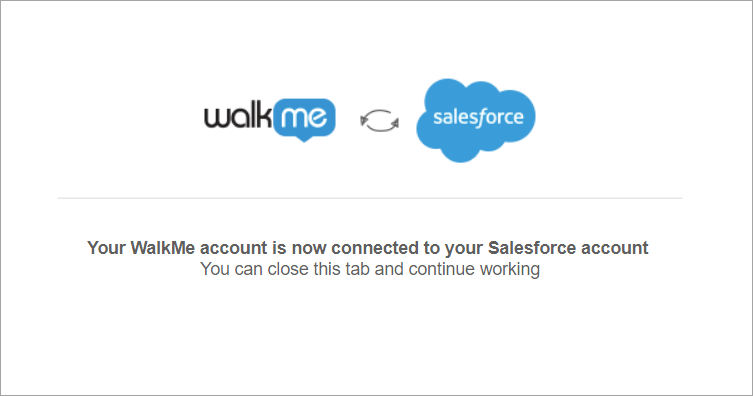
- WalkMeエディタに戻ります。 これで、新しい接続が接続リストに追加されているはずです。