概要
WalkMe オンボードは、WalkMeの開始に役立つリソースとタスクの集合です。 このガイド付きオンボーディングフローでは、効率的に開始するための必須な知識とツールが提供されます。そのため、より迅速に結果を確認できるようになります。
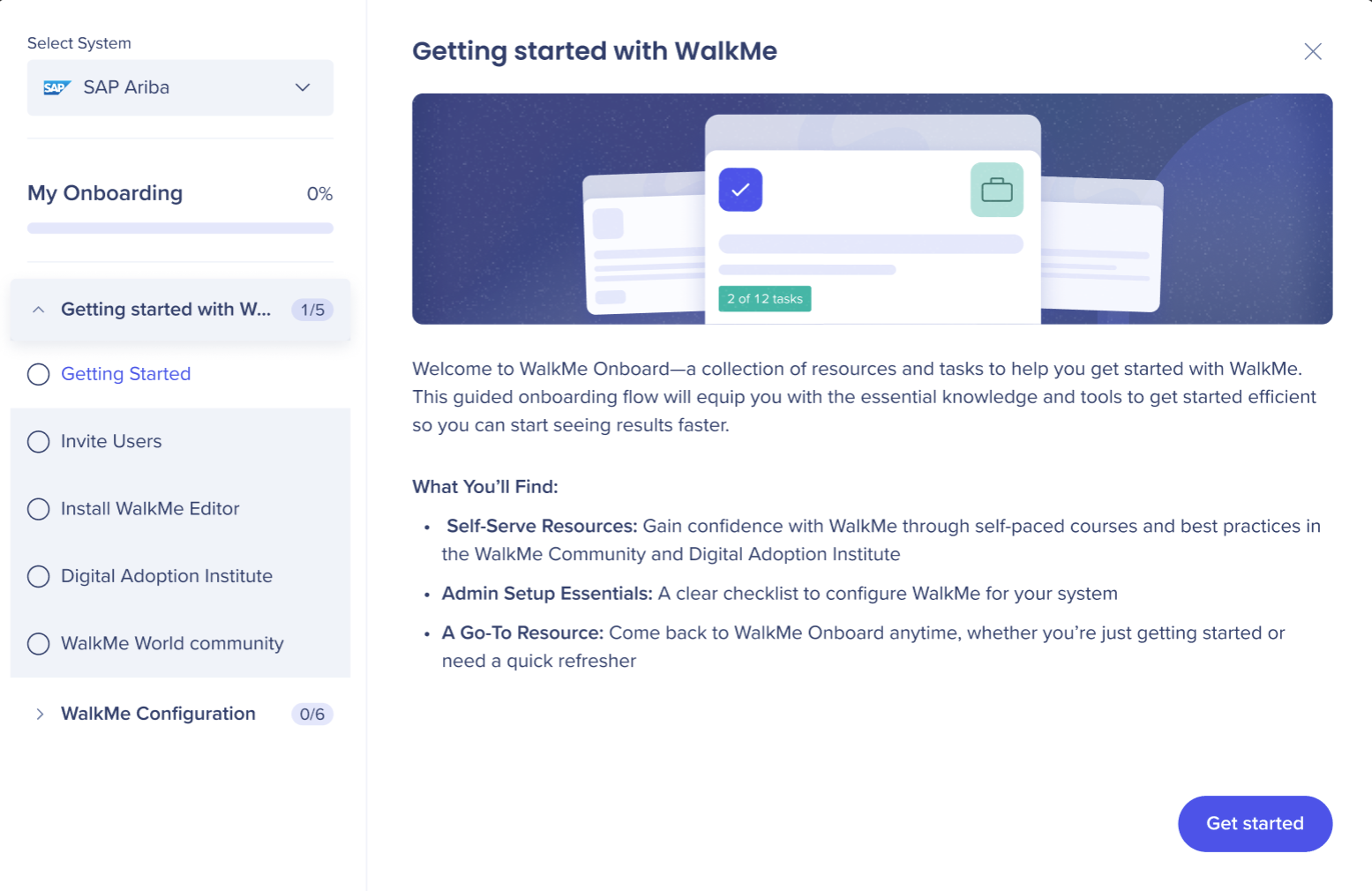
以下の内容が含まれます:
-
セルフサービスリソース:WalkMeコミュニティーとデジタル導入研究所でのセルフペースコースやベストプラクティスを通じて、WalkMeに自信を付けることができます
-
管理者セットアップエッセンシャル:システムにWalkMeを設定するための明確なチェックリスト
-
リサーチ:はじめにの方でも、簡単なリフレッシュが必要な方でも、いつでもWalkMeオンボードに戻ってください
アクセス
WalkMeオンボードSAP GUIにアクセスするには、データセンターのリンクを選択します。
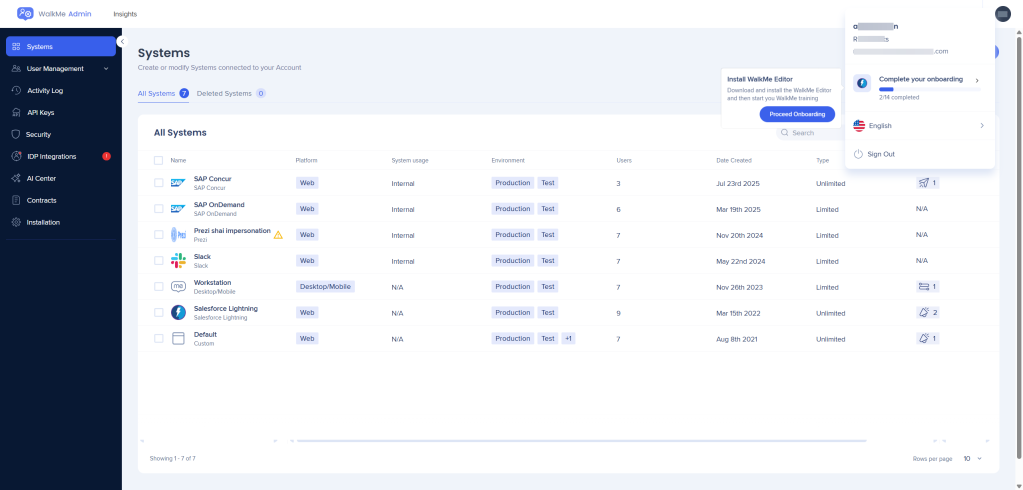
オンボーディングは、管理センターからも利用できます。
運用開始の流れ
WalkMeオンボードの概要が表示されます。
- セルフサービストレーニングとベストプラクティス
- 管理者設定チェックリスト
- 今後の参照のために、いつでもWalkMeオンボードに戻ることができます
「x」を選択してこのウィンドウを閉じます。オンボーディングアプリが表示され、オンボーディング体験を開始します。
新しいオンボーディングエクスペリエンスでは、ユーザーはメインメニューに戻り、自分のペースでオンボーディングを完了できます。
プログレスバーにカーソルを合わせると、次へのステップと、ユーザーがオンボーディングプロセスを完了するための残りステップ数が表示されます。
WalkMeの一般的な設定ステップ
ユーザーを招待する
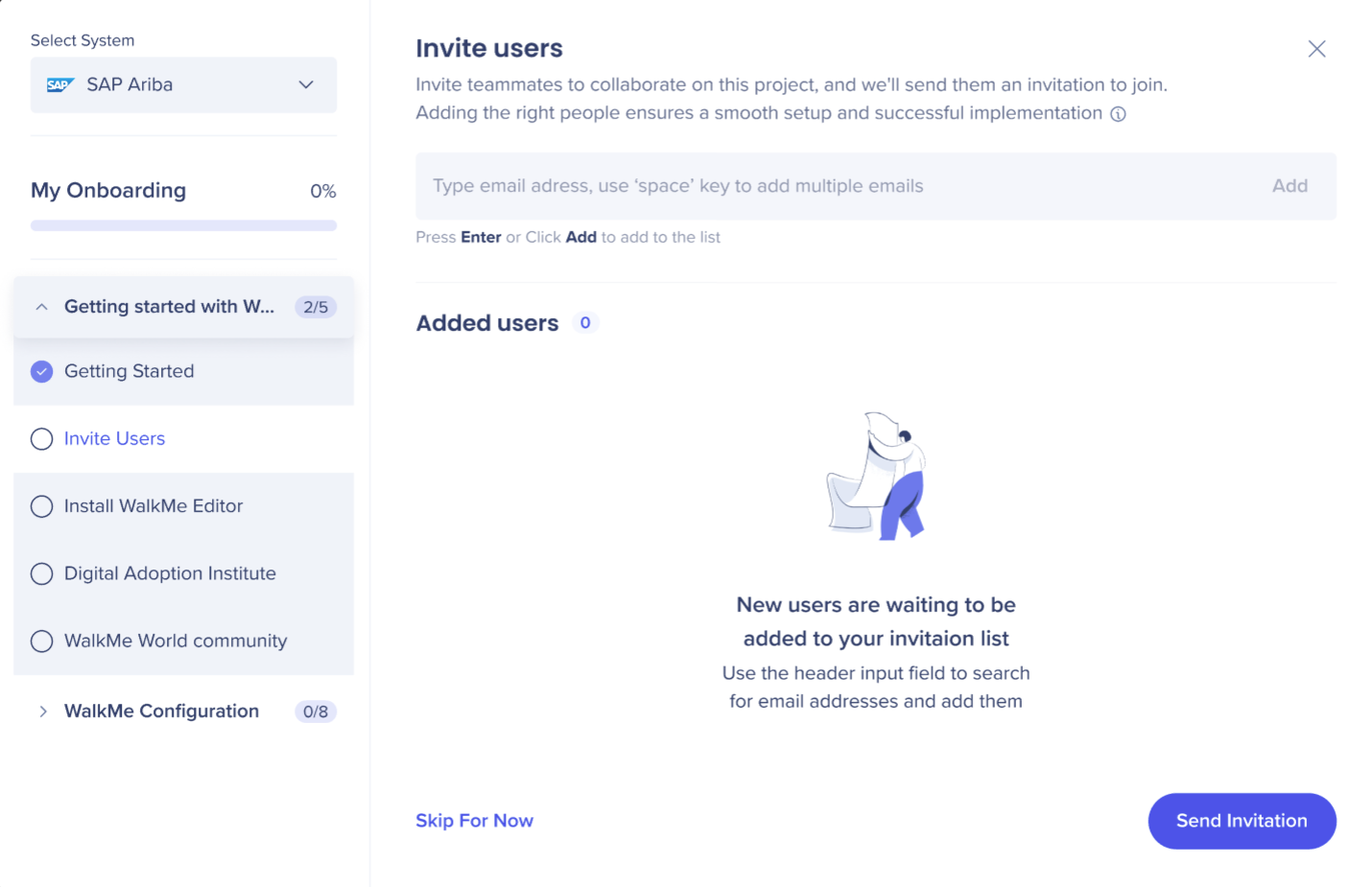
WalkMeプロジェクトでチームメイトを招待して、コラボレーションできます。
典型的なコラボレーターには、以下のものがあります:
- 開発者
- ITチームメンバー
- コンテンツ制作者
- WalkMeを管理する担当者
招待するユーザーのメールアドレスを入力します。
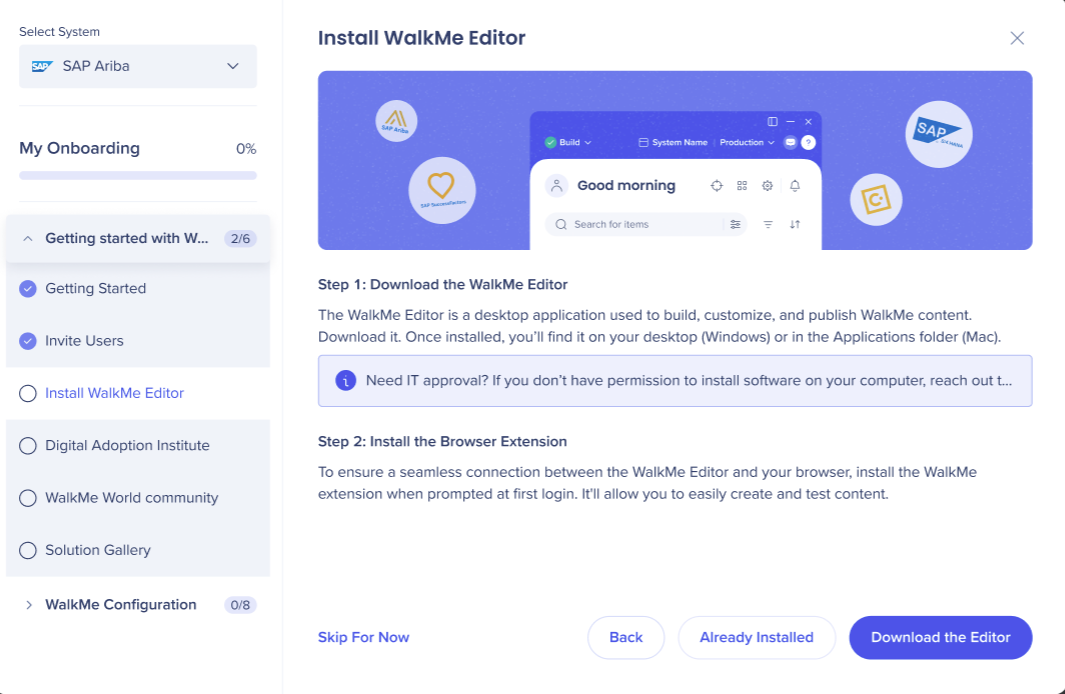
WalkMe Editorをインストールする
お使いのオペレーティングシステム(WindowsまたはMac)用のWalkMe Editorをダウンロードします。
コンピューターにアプリケーションをインストールします。
インストール権限がない場合は、IT部門に連絡してサポートを要請してください。
エディターをインストールした後:
- エディターがブラウザーと正しく接続することを確認するため、プロンプトが表示されたらWalkMeブラウザー拡張をインストールします。
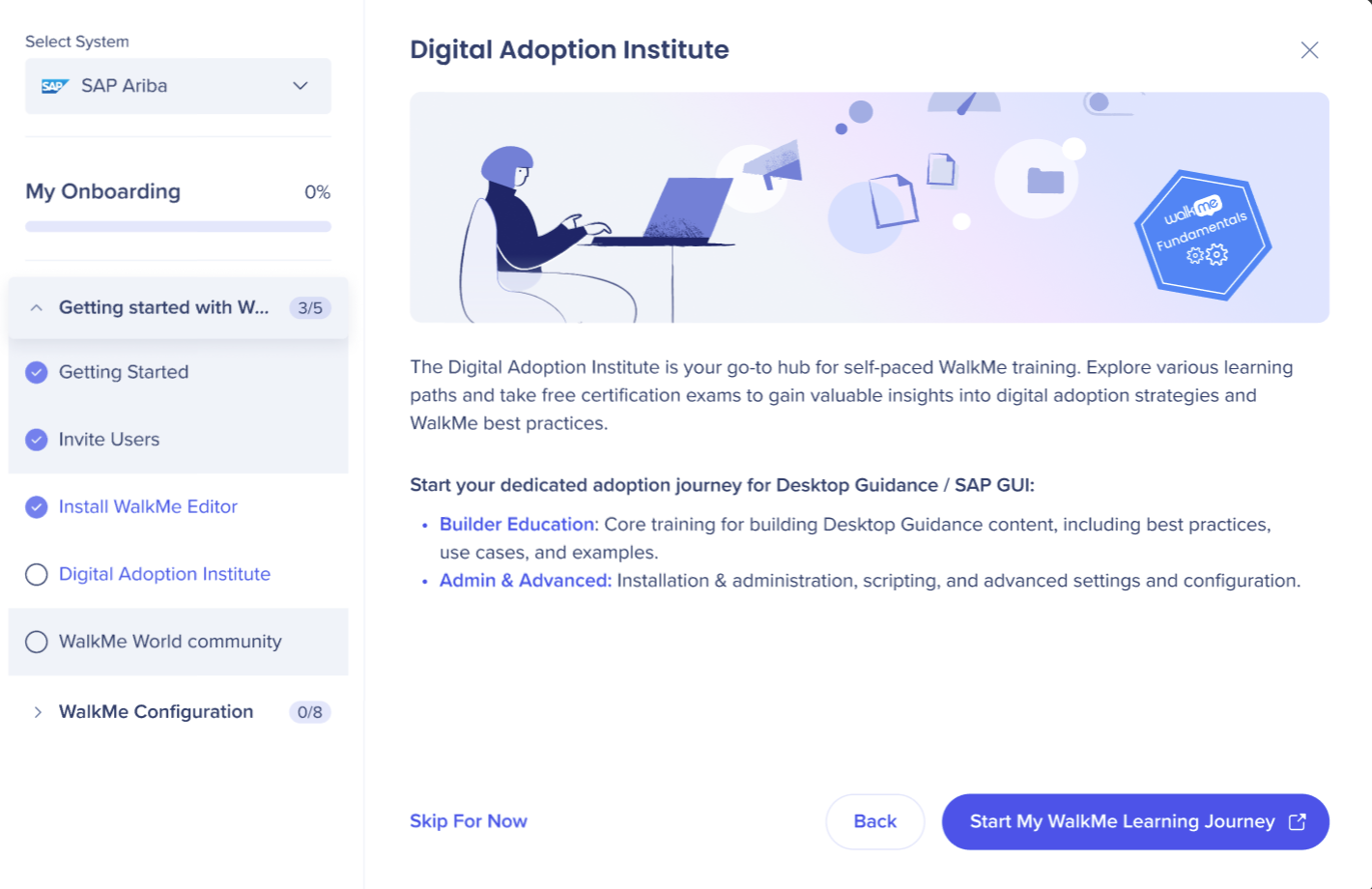
デジタルアダプション研究所
Digital Adoption Institute(デジタル導入研究所)にアクセスして、セルフペースのWalkMeトレーニングと認定を受けることができます。
WalkMeの認証情報でログインして、学習プロセスを開始します。
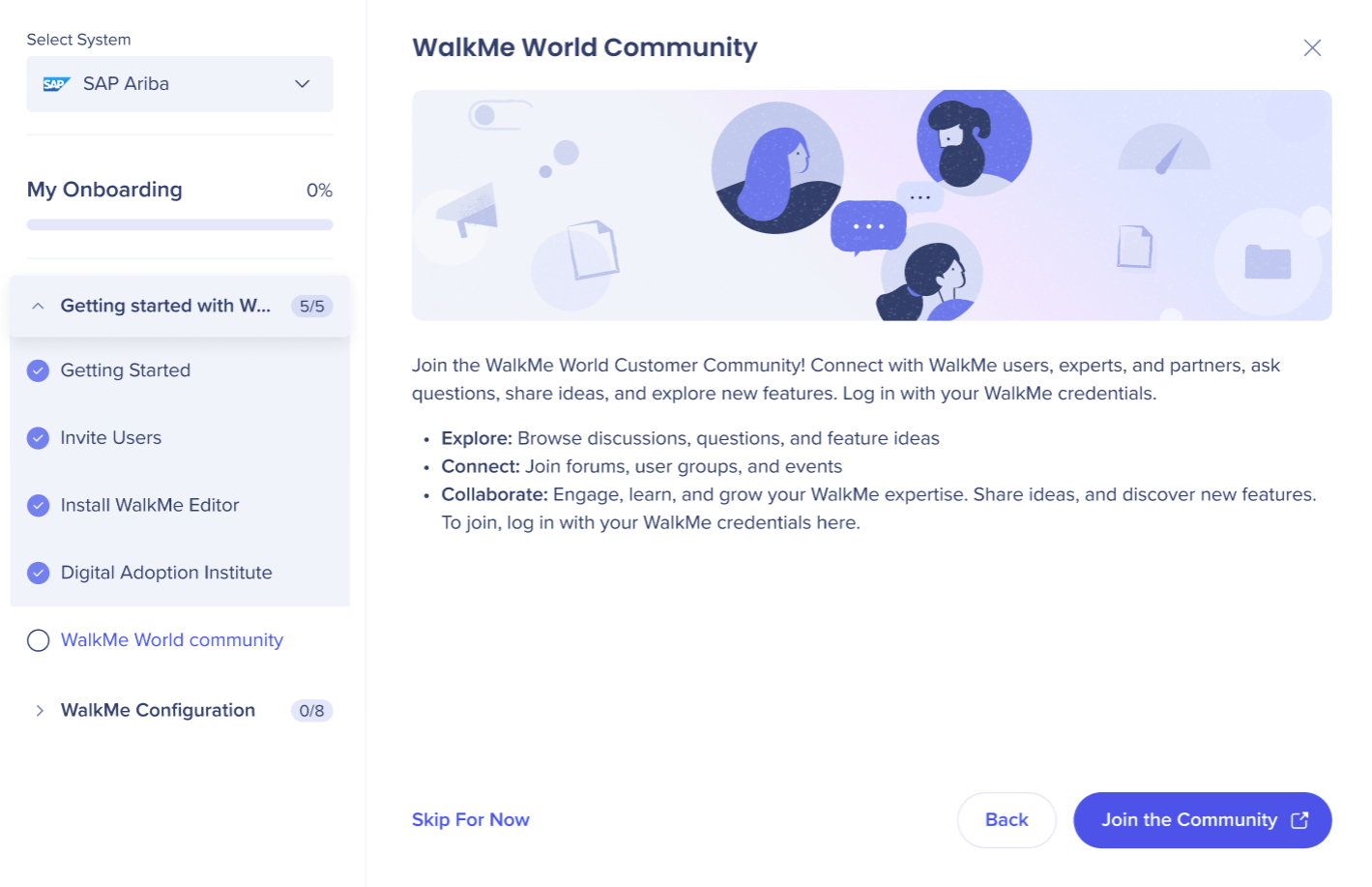
WalkMeワールドコミュニティー
WalkMe Worldコミュニティーに参加すると、以下のことができます:
- ディスカッションや機能アイデアを閲覧します
- 他のWalkMeユーザーやエキスパートとつながります
- フォーラム、グループ、イベントに参加します
WalkMeの認証情報を使用して、コミュニティーにアクセスします。
設定
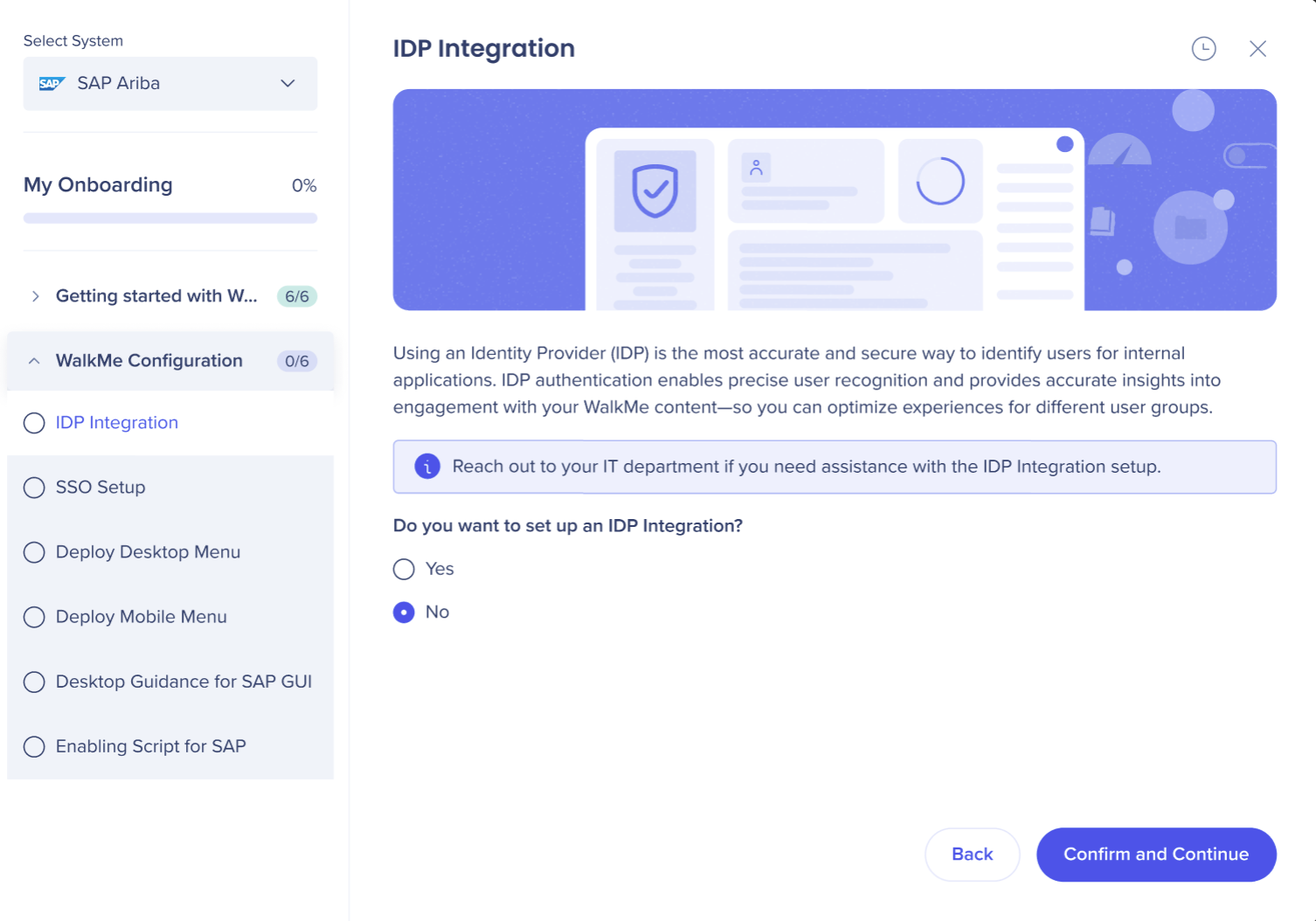
IDP Integration(IDP統合)
ユーザーを安全に識別するために、IDプロバイダー(IDP統合)を設定するかどうかを尋ねられます。
選択:
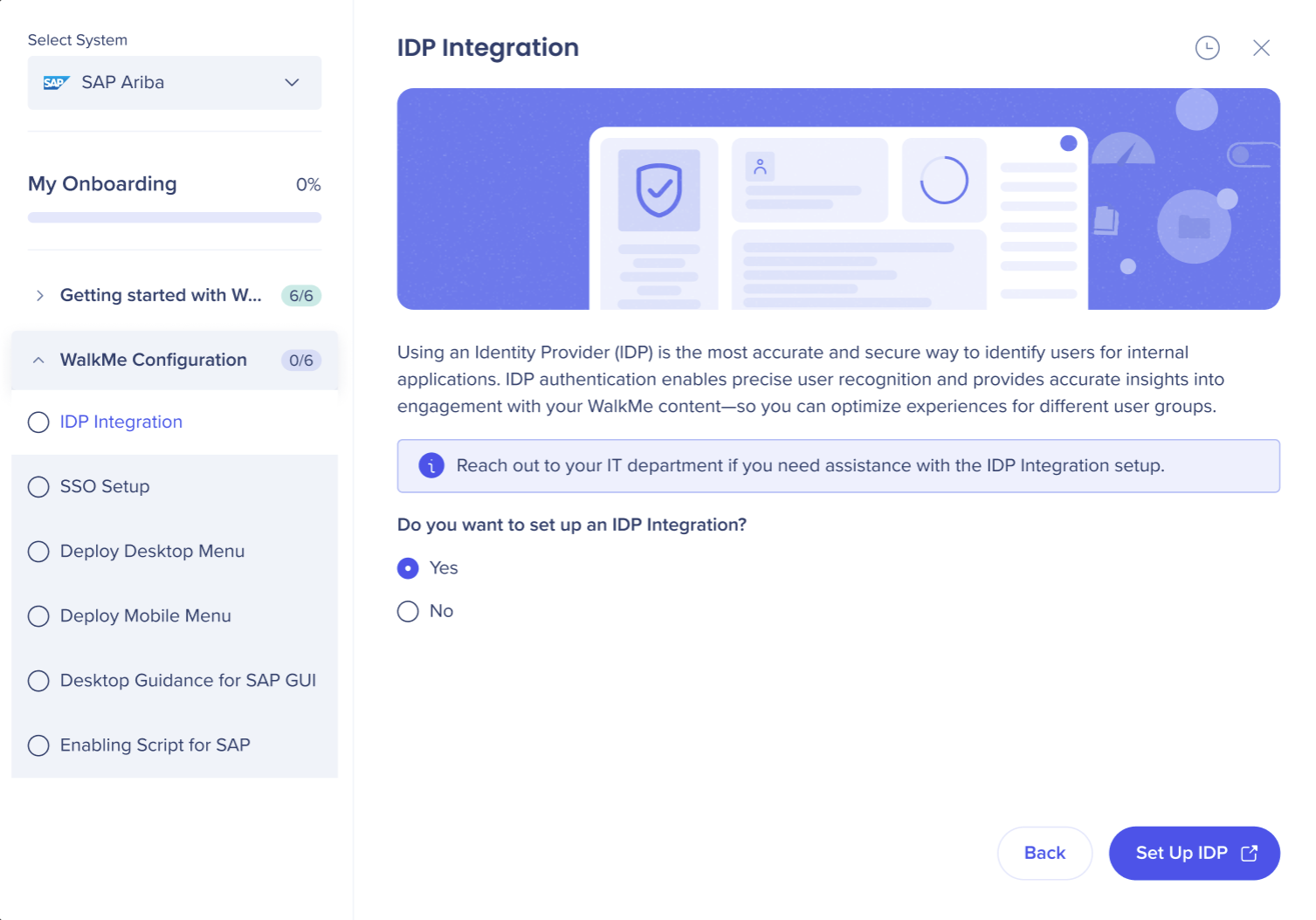
- 「いいえ」、「確認して続行」を選択し、オンボーディングプロセスを進めます。
Info(情報)
IDP統合設定のサポートが必要な場合は、IT部門に連絡してください。
SSO
シングルサインオン(SSO)を設定して、ユーザーは既存の会社の認証情報でWalkMeにログインできます。 SSOを有効にすることで、セキュリティを強化し、ユーザー管理を簡素化し、アクセスを合理化します。
オプションのいずれかを選択します:
- 「はい」では、WalkMeエディターに複数のSSOを設定します。
- 「今はスキップ」では、後で設定に戻ります。
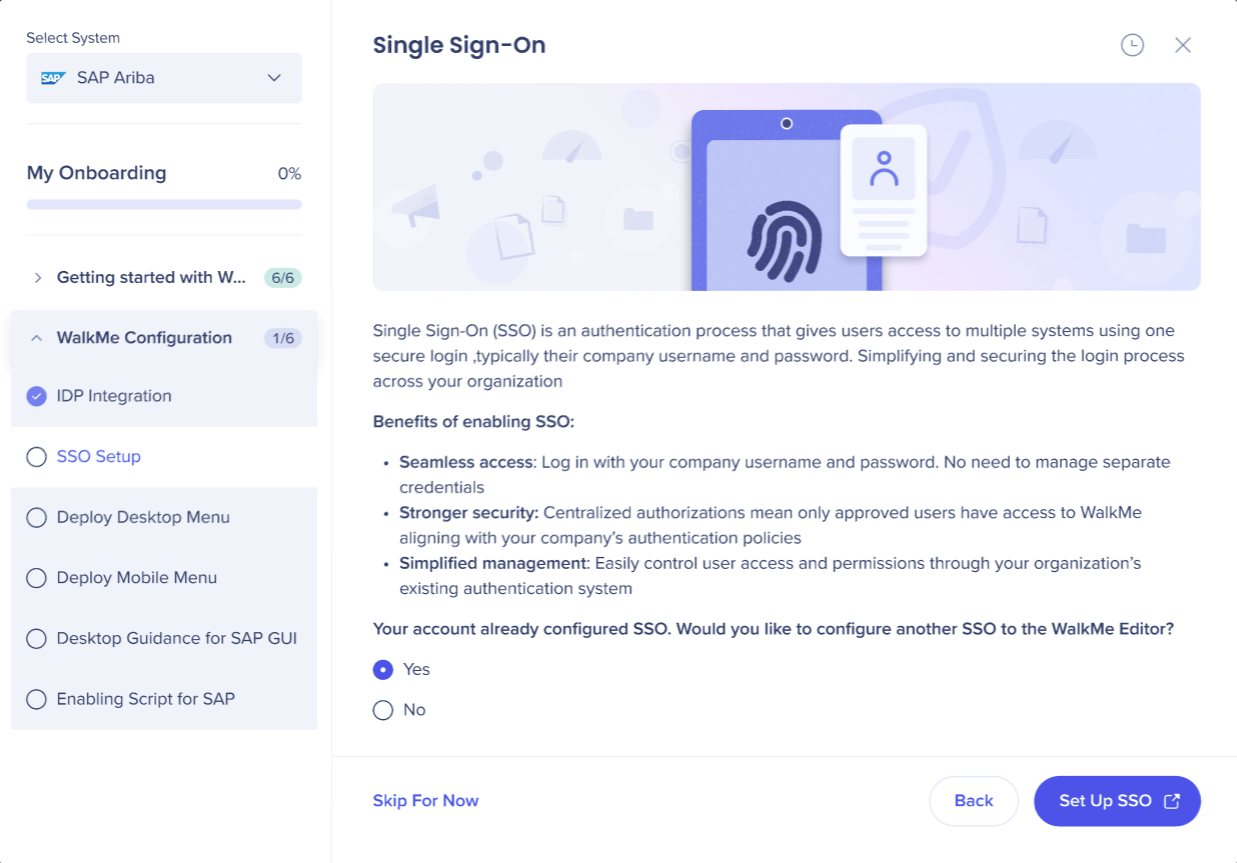
- 「いいえ」:SSOがすでに設定されていることを確認します。
すでに設定されている場合、WalkMeのデプロイオプションでSSOを編集できます。
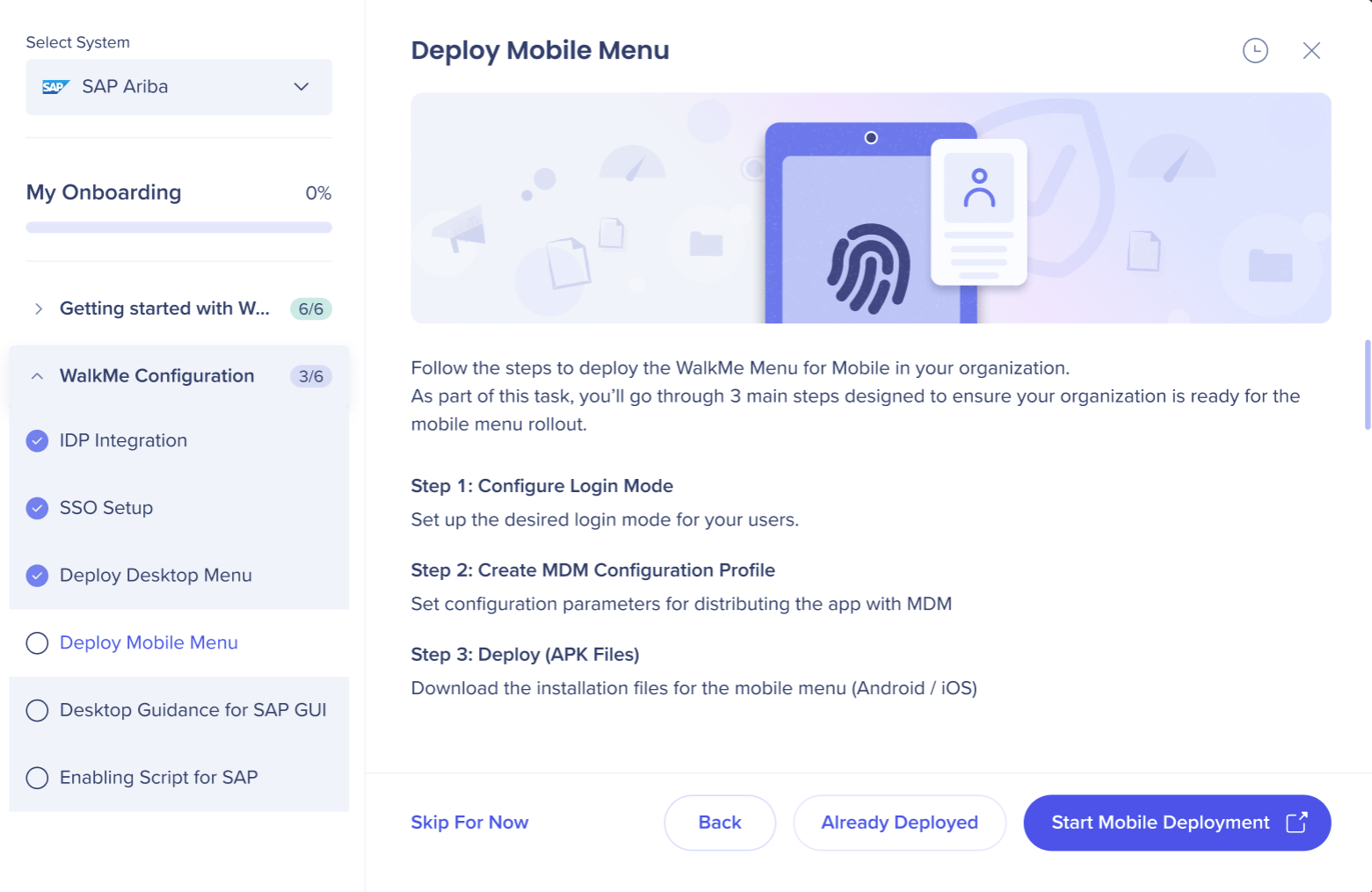
デスクトップメニューの導入
オプションのいずれかを選択します:
- 「モバイルデプロイメントの開始」:モバイルWalkMeメニューを設定します。
- 「今はスキップ」では、後で設定に戻ります。
- 「すでに導入」:設定が完了したことを確認します。
高度な設定
これは、特にビルダー向けです。 詳細はこちらです。
これらのステップは、WalkMeがシステムが SAP GUI の利用権限を持っていることを識別するAPIコールを受け取った場合にのみ表示されます。
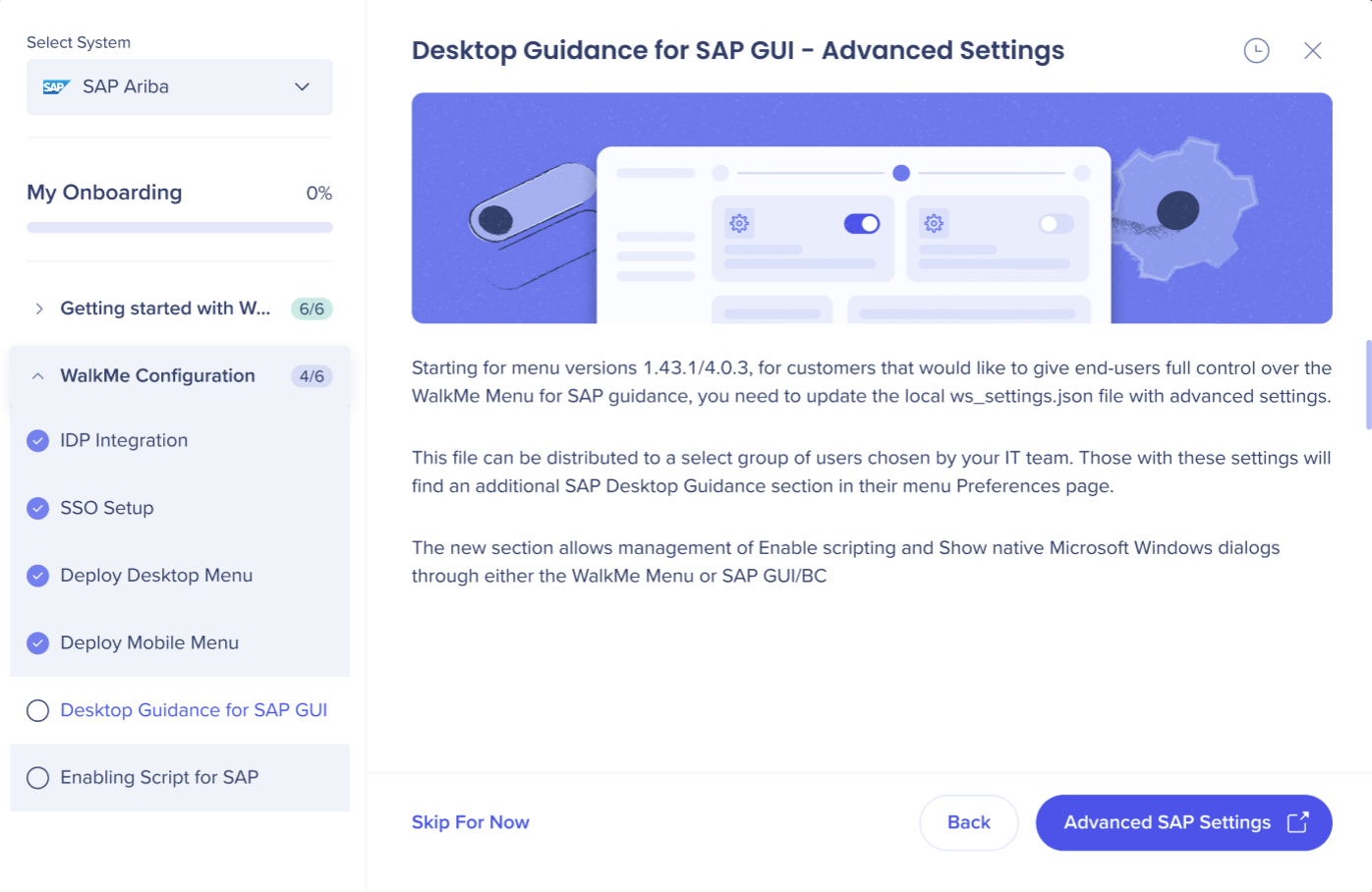
SAP GUIのデスクトップガイダンス
WalkMeデスクトップガイダンスは、ECC、S/4HANAなど、SAP GUIとビジネスクライアントにコンテキストに応じたサポートを提供します。 SAPを離れることなく、ステップバイステップの指示、ヒント、アクションで主要なワークフローを従業員にガイドします。
以下から選択可能です。
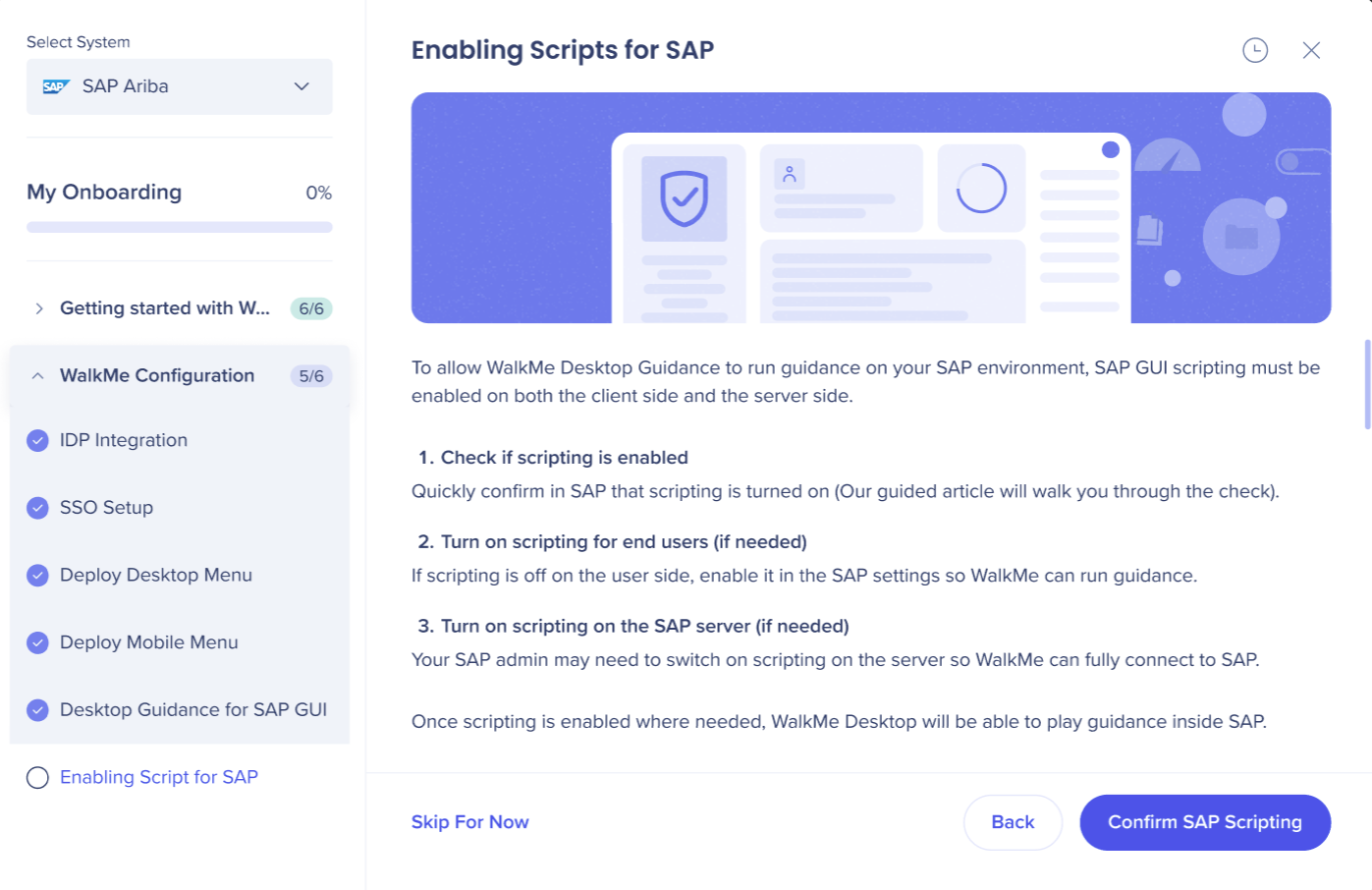
SAP用スクリプトの有効化
WalkMe Desktopは、SAPスクリプトを使用してSAP環境のガイダンスコンテンツにアクセスし、再生します。
WalkMeを動作させるには、クライアント側とサーバー側からこれらのスクリプトを有効化する必要があります。 詳細はこちらです。
以下から選択可能です。
- 「SAPスクリプトの確認」または
- 「今はスキップ」