概要
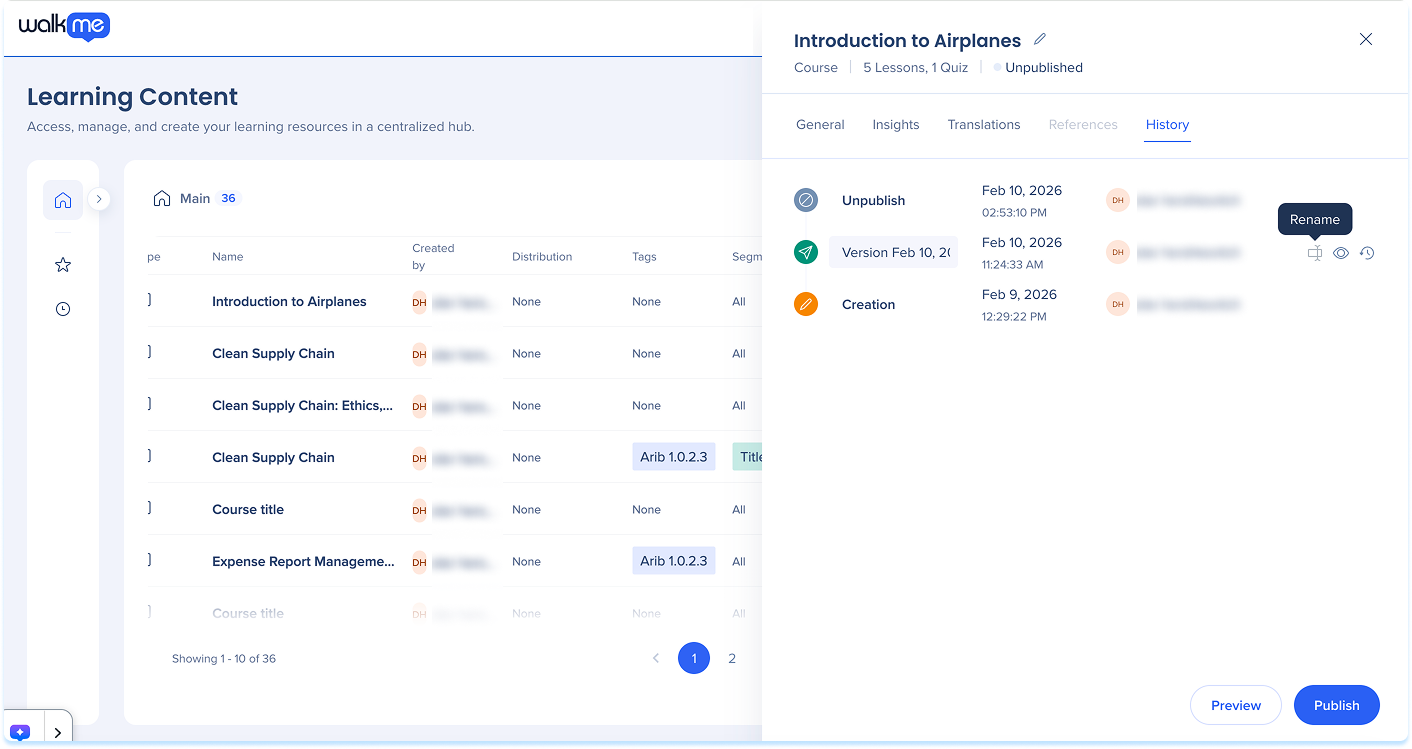
履歴では、WalkMeラーニングアークの学習コンテンツの以前のバージョンを確認、プレビュー、名前変更、復元できます。 時間の経過に伴う変更を追跡し、必要に応じて以前のバージョンに安全に戻すのに役立ちます。 すべての学習アイテムにはバージョン履歴が保持されます。 コンテンツのドラフト、更新、公開のたびに、新しいバージョンが履歴に追加されます。 バージョンには、変更内容、変更日、変更者を記録します。 現在のバージョンに影響を与えずに古いバージョンをプレビューしたり、以前のバージョンを復元してその時点から編集を続けたりできます。
使用方法
履歴を開く
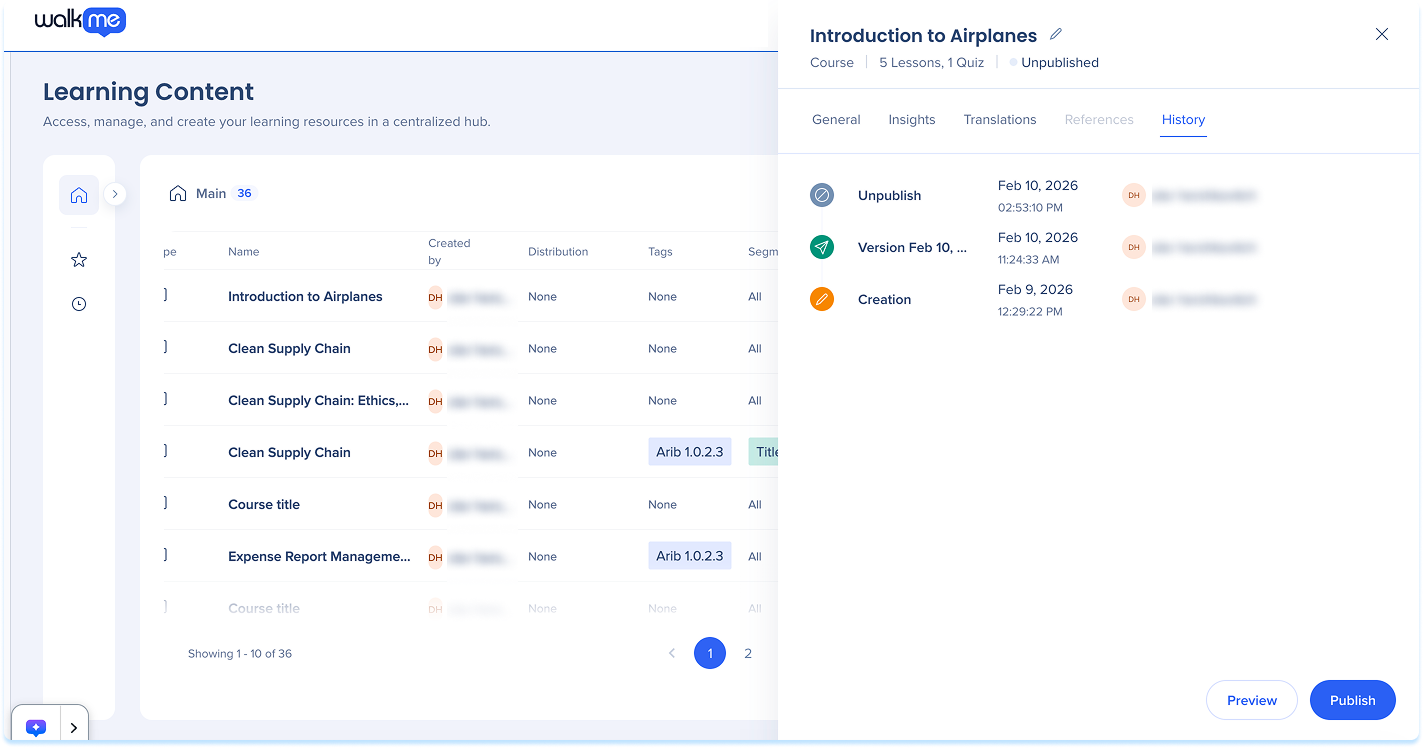
学習アイテムの履歴を表示するには:
- 学習コンテンツページに移動します。
- 「情報」アイコンを選択します。
- サイドパネルで「履歴」タブを選択します。
履歴も利用できます:
- 「公開」ダイアログから、「履歴の表示」を選択します。
- 学習コンテンツビルダーから、「オプション」メニューを選択します。
How to Create Learning Content
履歴の詳細
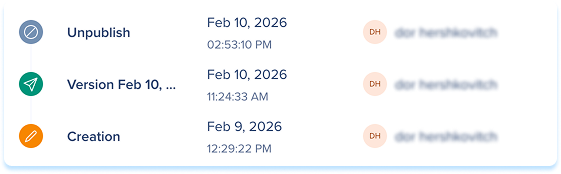
履歴の各エントリは、コンテンツの保存バージョンを表し、以下を含みます。
- バージョンタイプ(ドラフト、更新、初期公開)
- 日付と時刻
- 作者
注
バージョンは年代順にリストされ、最新バージョンが上部に表示されます。
バージョンのプレビュー
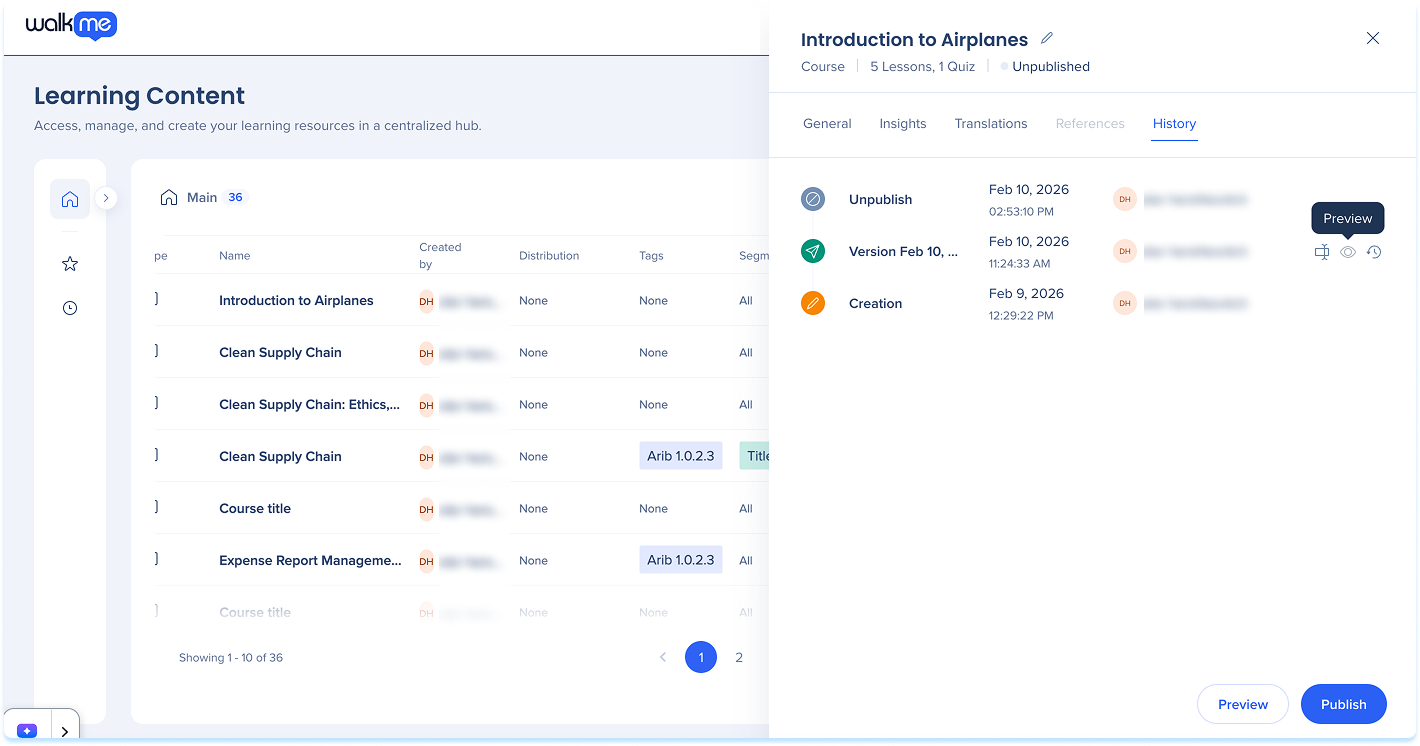
プレビューでは、現在のバージョンを変更せずに、特定の時点のコンテンツの外観を確認できます。
バージョンをプレビューするには:
- 「履歴」を開く
- バージョンにカーソルを合わせます。
- [プレビュー]を選択します
- プロンプトが表示されたらプレビューを確認します。
注
バージョンをプレビューすると、コンテンツは現在のアセットライブラリを使用して表示されます。 一部の資産は、不足または古くなっているように見える場合があります。
バージョンを復元する
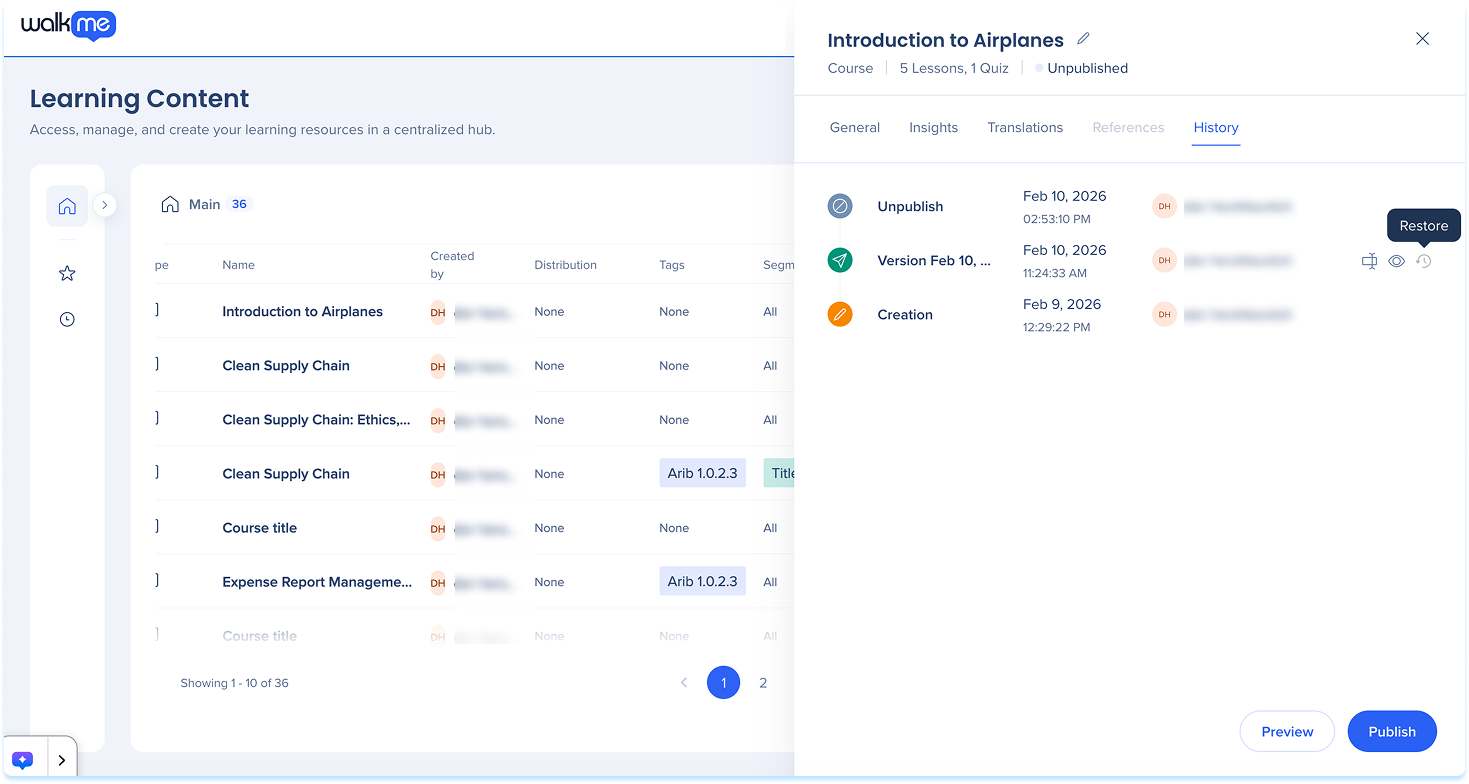
バージョンを復元すると、現在のドラフトは以前のバージョンに置き換えられます。
バージョンを復元するには:
- 「履歴」を開く
- 復元したいバージョンにカーソルを合わせます。
- 「復元」を選択します
- アクションの確認
注
バージョンを復元すると、現在のコンテンツとアセットが、選択したバージョンに保存されたものと置き換えられます。 復元されたバージョンは、自動的に公開されません。 そのバージョンで使用されるアセットが移動または削除された場合、コンテンツの一部が期待どおりに動作しない可能性があります。
バージョンの名前を変更する
バージョンの名前を変更し、識別しやすくできます。
バージョン名を変更するには:
- 「履歴」を開く
- バージョンにカーソルを合わせます。
- 「名前の変更」を選択してください。
- 新しい名前を入力し、保存します。