Breve Visão Geral
Widgets são os blocos de construção usados em ShoutOuts de Layout Dinâmico para criar conteúdo estruturado e flexível dentro de um quadro. Ao combinar diferentes tipos de widget — como texto, imagens, botões, ícones, espaçadores e carrosséis — você pode criar layouts responsivos que se adaptam ao conteúdo e ao tamanho da tela.
Este artigo explica como adicionar, estilizar e gerenciar widgets no Layout Dinâmico, incluindo comportamento do layout, espaçamento e limitações específicas do widget.
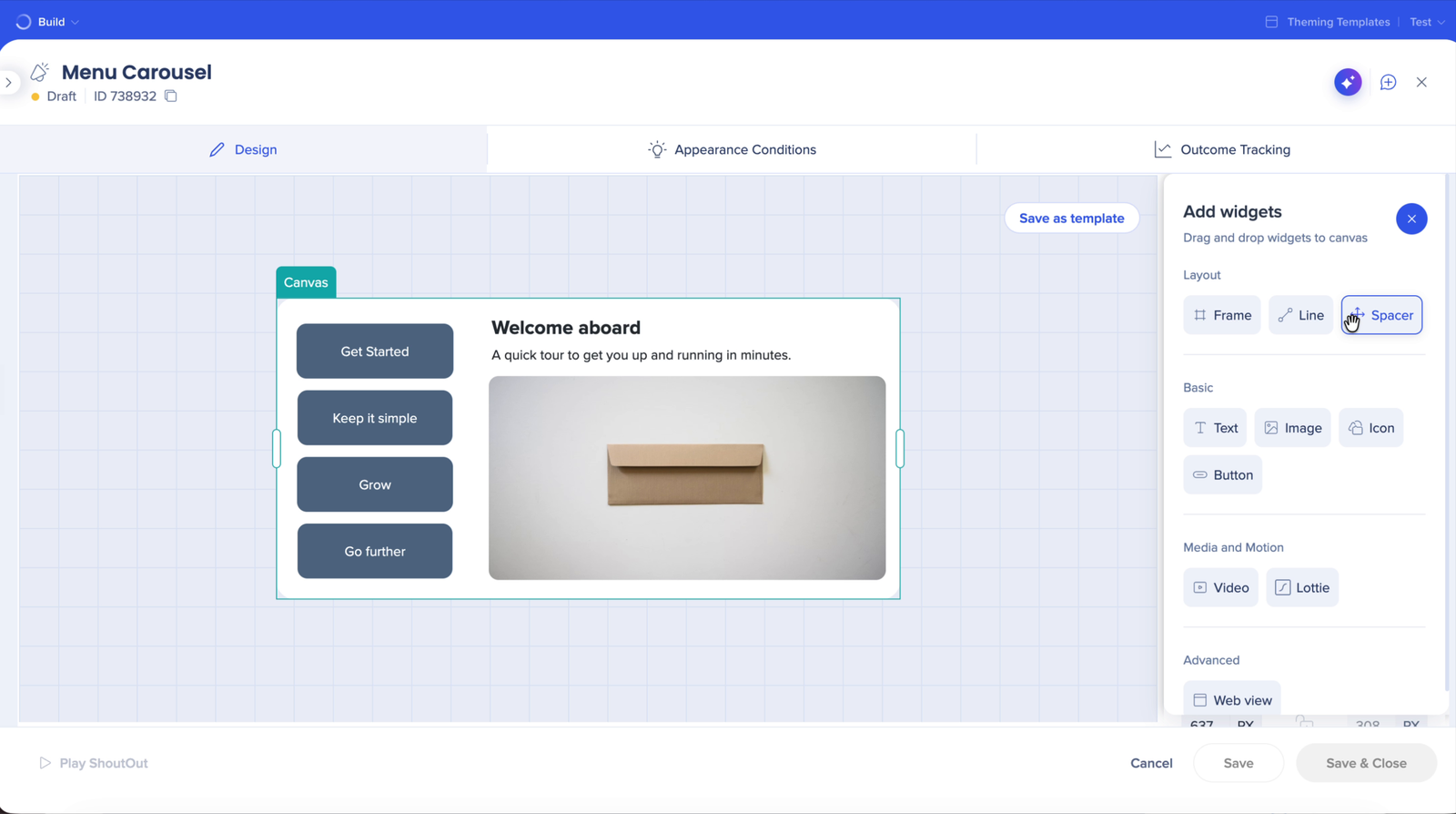
Para adicionar um widget, clique no botão + Adicionar no conjunto de propriedades e arraste o widget selecionado para a tela.
Os widgets no painel Adicionar widgets estão organizados em grupos:
- Layout: Quadro, Linha, Espaçador
- Básico: Texto, Imagem, Ícone, Botão
- Mídia e Movimento: Vídeo, Lottie, Carrossel
- Enquetes: Texto livre, Booleano, Avaliação, Múltipla/Única
- Avançado: Visualização Web
Você verá uma indicação azul de onde esse widget será adicionado.
É possível adicionar até quatro widgets em uma única linha dentro de um quadro.
Observação
É possível adicionar até quatro widgets em uma única linha dentro de um quadro.
Você pode personalizar a aparência e o comportamento do widget a partir do conjunto de propriedades.
Imagem
- Carregar uma imagem
- Ajustar o raio dos cantos, a largura da borda e a cor da borda
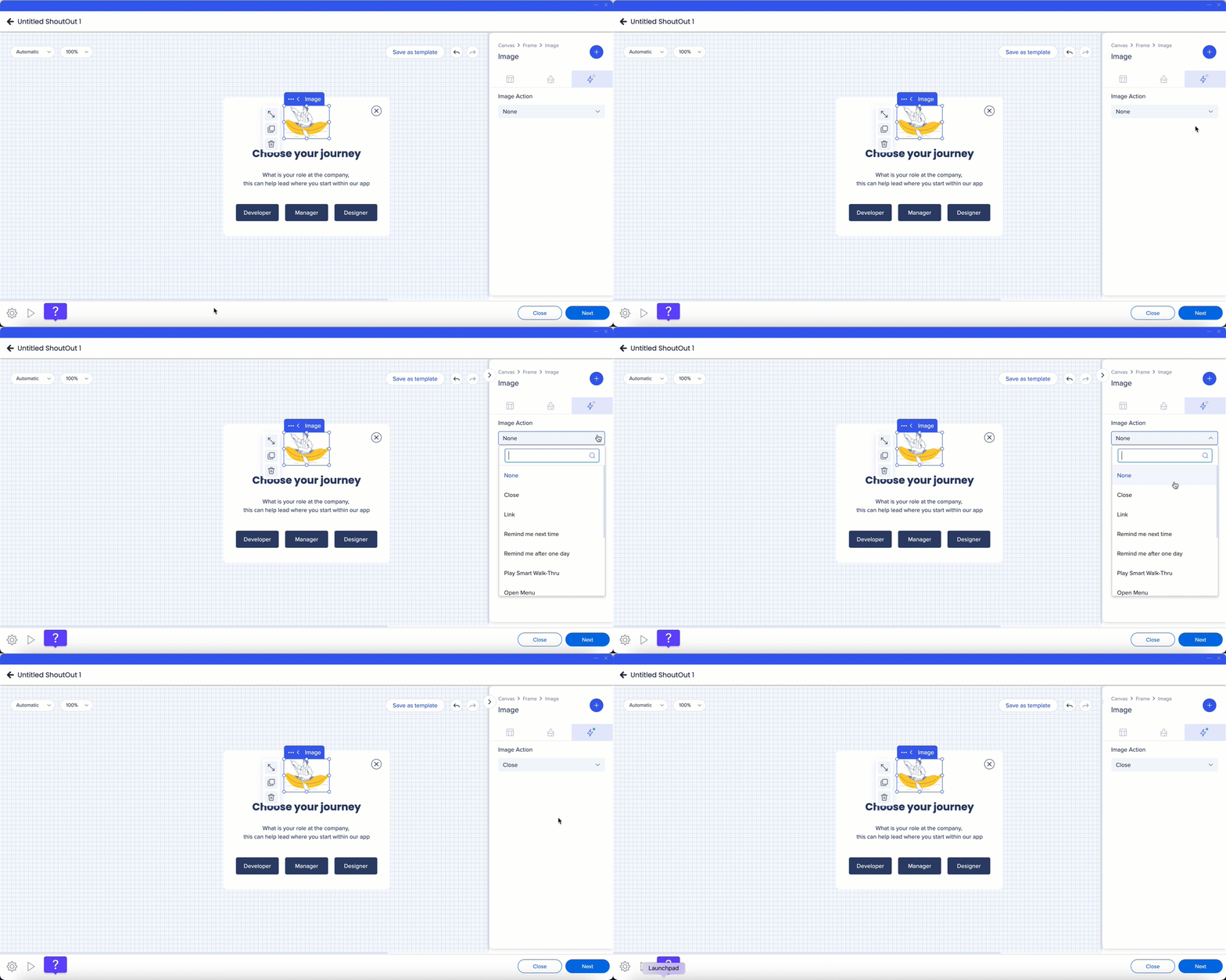
- Atribua uma ação para a interação do usuário com a imagem, como:
- Redirecionamento para uma URL externa
- Abrindo um cliente de e-mail
Quando uma ação é selecionada, o indicador de ação muda de neutro para verde.
Texto
- Selecione a fonte, o tamanho da fonte e a cor do texto
- Definir alinhamento de texto
Dica
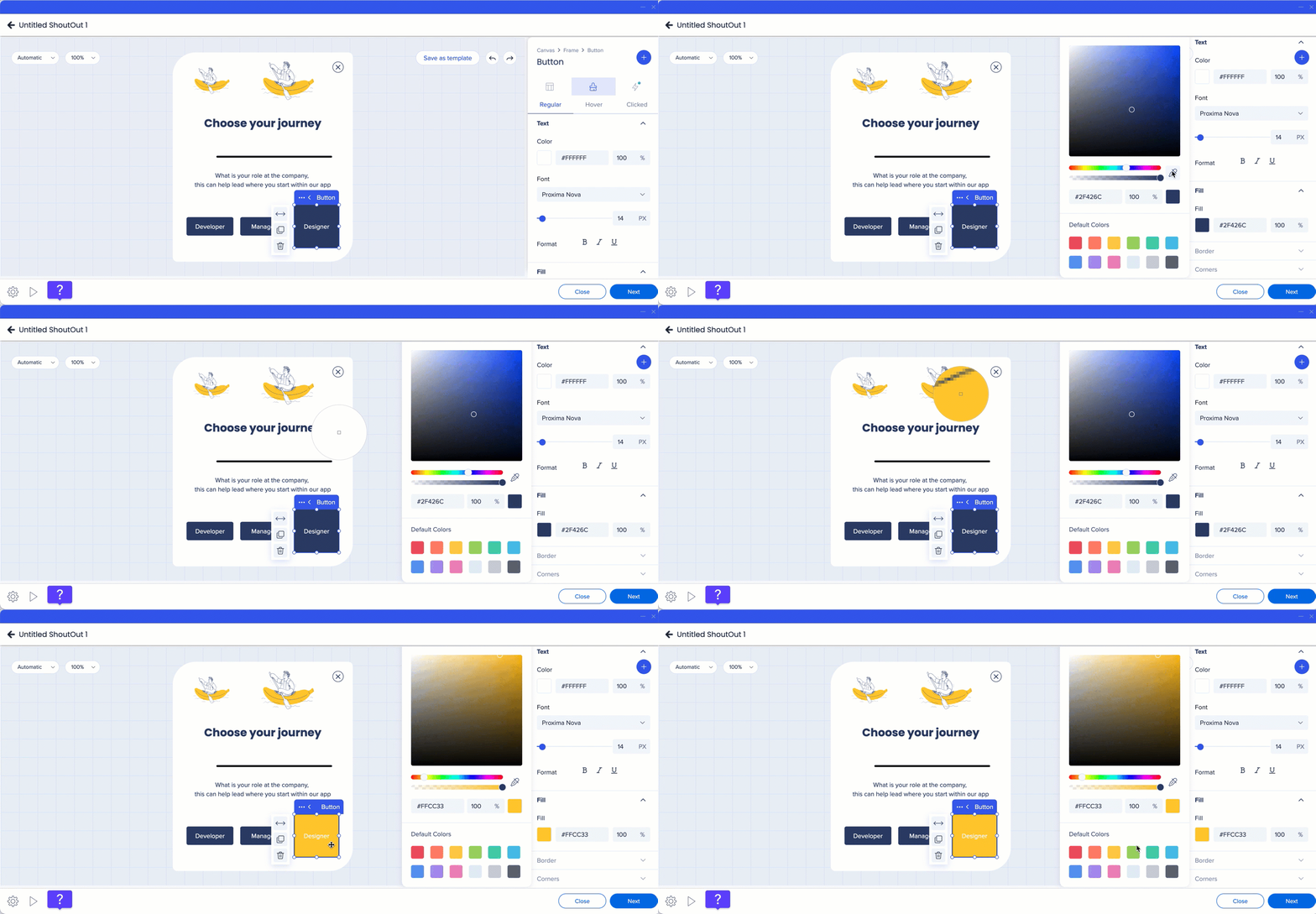
Use a ferramenta de pipeta selecionadora de cores para capturar cores já usadas no design.
Listas
Em um widget de texto, selecione Estilo de lista para transformar o texto em uma lista:
- Lista com marcadores
- Lista numerada
- Lista de ícones – cada item começa com um ícone de sua escolha
O ícone assume a cor do texto (a cor de sua primeira letra). Altere a cor do texto, e a cor do ícone muda com ela.
Linha
- Ajustar o raio dos cantos
- Alterar a largura da borda, a cor da borda e a cor da linha
Vídeo
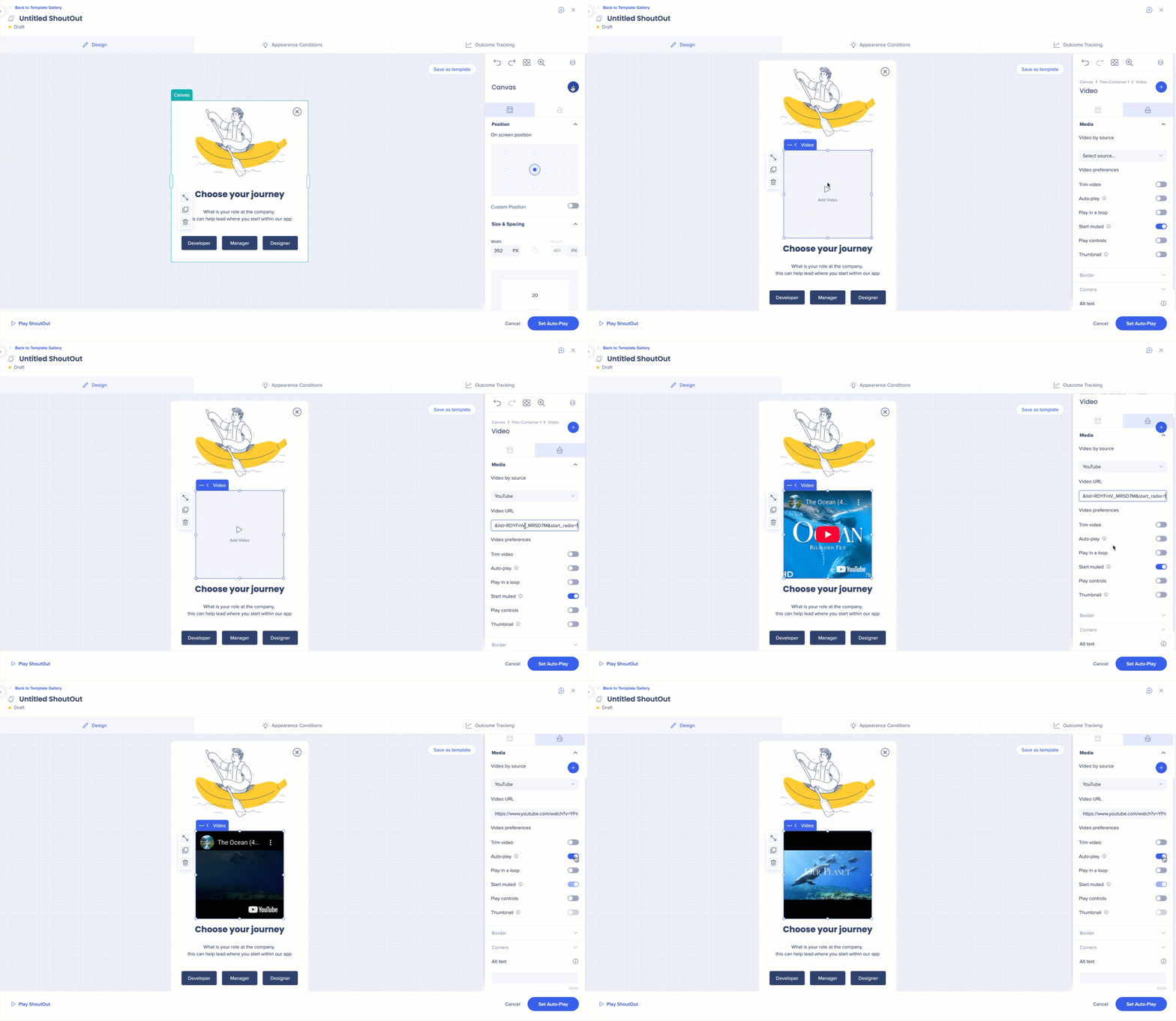
- Adicionar um vídeo de
- YouTube
- Vimeo
- Biblioteca de Recursos
- Personalize o vídeo usando os controles avançados de reprodução, incluindo:
- Cortar vídeo: horários de início e término personalizados
- Reproduzir em loop: o vídeo será reiniciado automaticamente quando terminar
- Reprodução automática: o vídeo começará a ser reproduzido automaticamente quando o ShoutOut for exibido.
- Miniatura: selecione qualquer imagem como capa
- Controle de reprodução: pausar, avançar/voltar, abrir o YouTube
Observação
- Quando a reprodução automática está ativada, o mudo é ativado automaticamente
- Se você cortar um vídeo do Vimeo e ativar a reprodução automática ao mesmo tempo, a reprodução automática não funcionará (limitação do Vimeo)
Webview
- Cole um URL para exibir conteúdo externo
- Visualize o conteúdo diretamente no Designer Visual
Botão
- Atribuir uma ação para ser executada pelo botão
- Crie texto de botão de várias linhas pressionando Enter
Quando uma ação é selecionada, o indicador de ação muda de vermelho para verde.

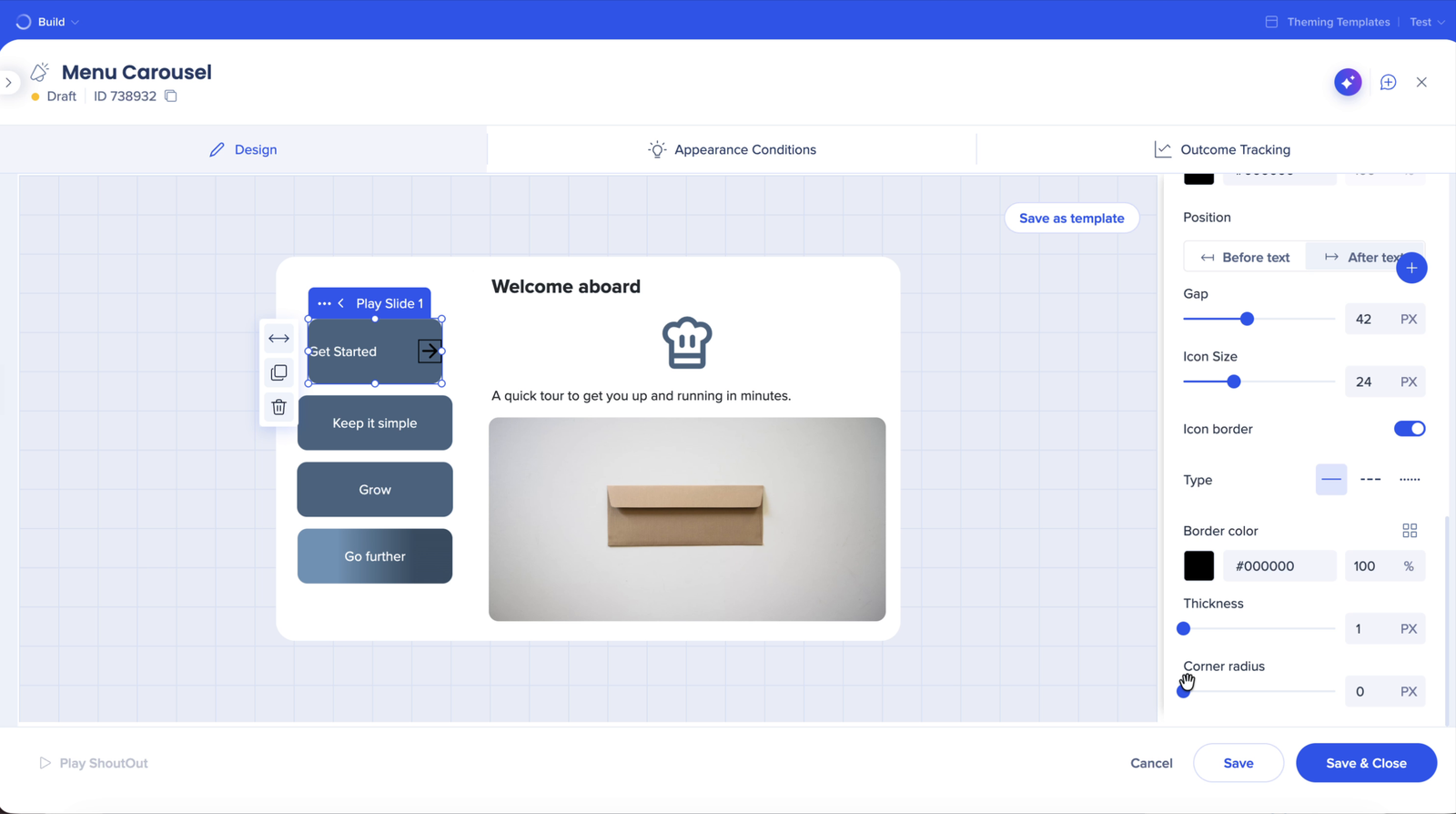
Adicione um ícone a um botão para deixar sua finalidade mais clara à primeira vista.
- Selecione o botão e abra a aba Estilização
- Ative a opção Ícone e escolha um ícone
- Defina a Posição do ícone – Antes do texto ou Depois do texto
- Ajuste o Espaçamento entre o ícone e o texto, e o Tamanho do ícone
- Para adicionar uma borda ao redor do ícone, ative Borda do ícone e defina seu tipo (sólida, tracejada ou pontilhada), cor, espessura e raio dos cantos
Estados do botão
Projete a aparência de um botão em cada estado. Selecione o botão, abra a aba Estilização e, em Estilo do botão, alterne entre:
- Normal – a aparência padrão
- Foco (hover) – quando o usuário passa o cursor sobre o botão
- Clicado – quando o botão é clicado
Carrossel
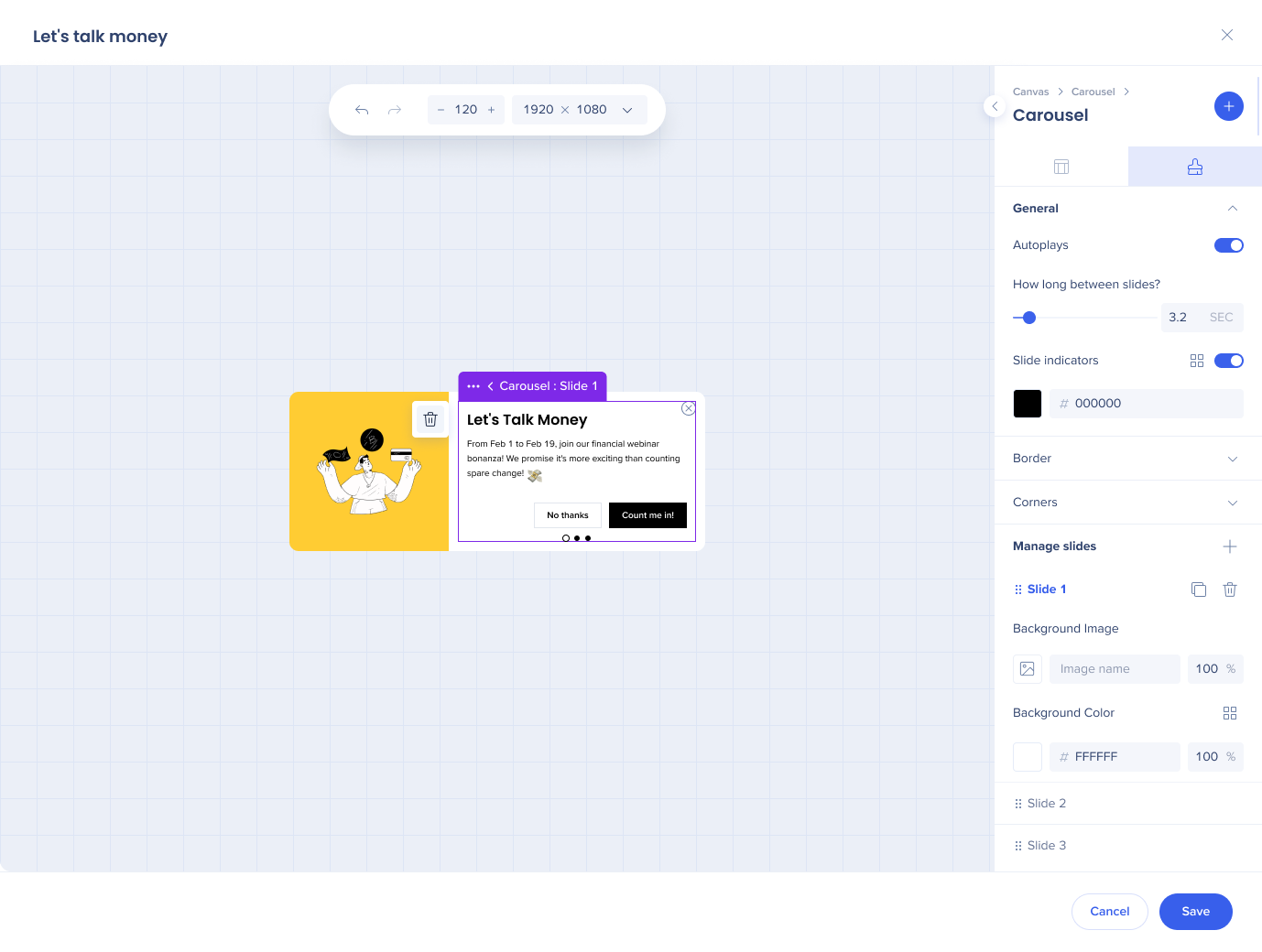
Use o widget de carrossel para exibir vários slides dentro de um único ShoutOut. Os usuários podem navegar entre os slides com pontos, setas, botões ou reprodução automática, e você pode criar um carrossel de menu em que cada botão abre um slide específico.
- O número máximo de slides do carrossel é 5
- Duplicar um slide adicionará outro slide
Para o guia completo – gerenciamento de slides, navegação, carrosséis de menu e transições – consulte https://support.walkme.com/knowledge-base/carousel-widget-visual-designer/
Espaçador
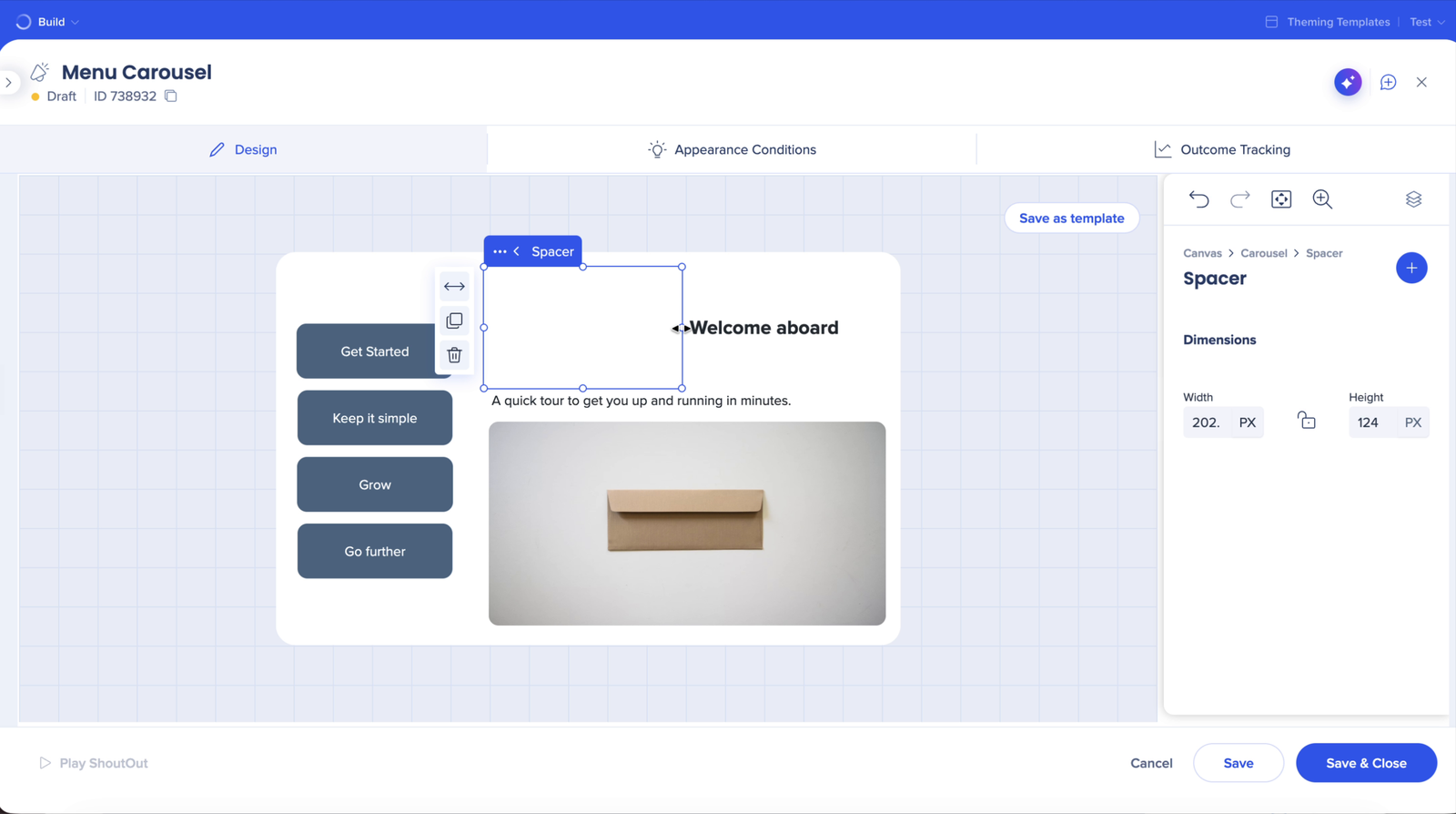
Use o widget Espaçador para adicionar espaço vazio entre widgets. É uma alternativa mais simples do que ajustar o preenchimento de cada widget, em que pode ser difícil identificar de qual lado o espaço está vindo.
-
Abra Adicionar widgets e arraste Espaçador (no grupo Layout) para onde você precisa de espaço
-
Arraste suas alças ou defina a Largura e a Altura em Dimensões
Um espaçador pode adicionar espaço na horizontal ou na vertical.
Ícone
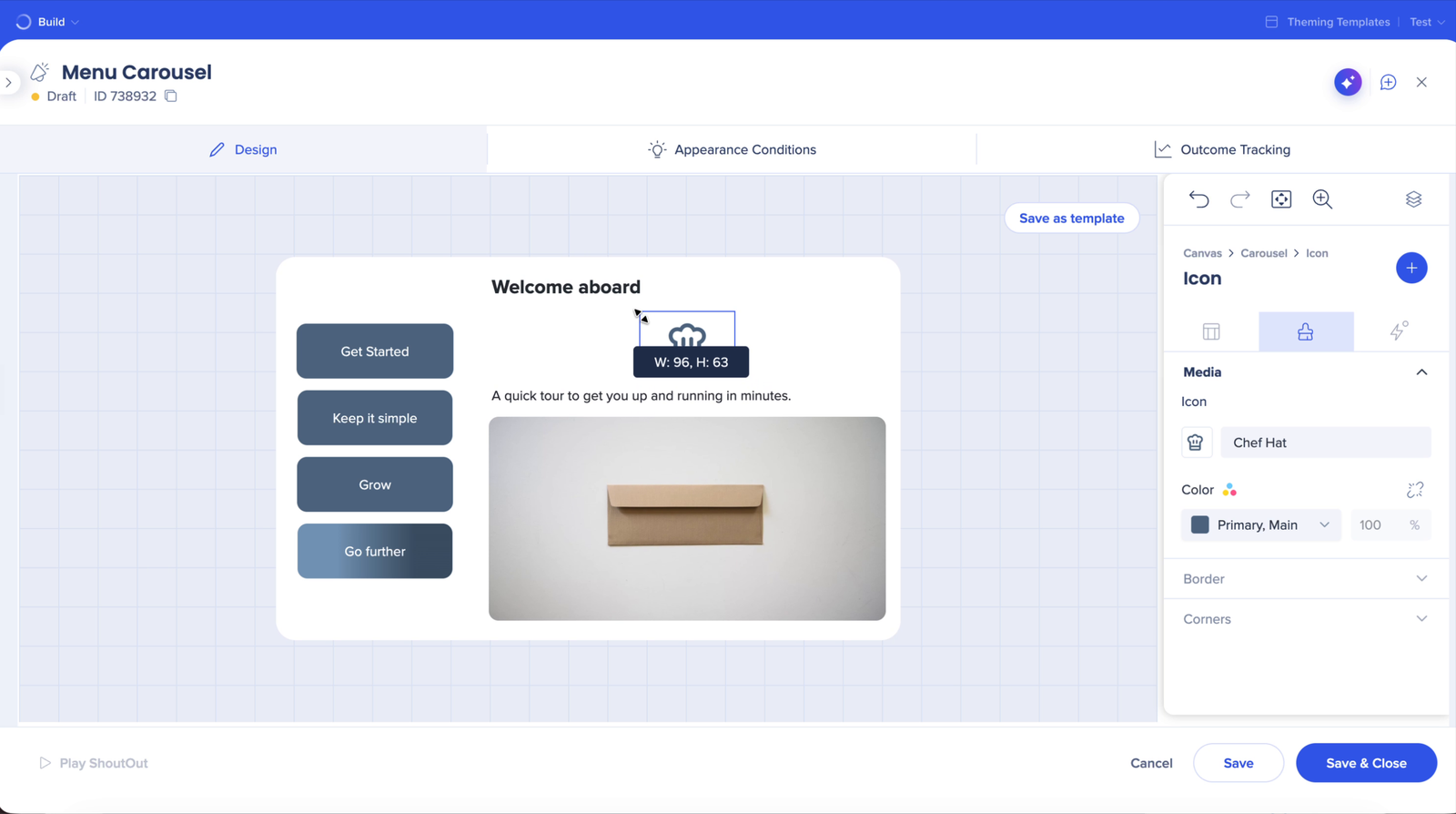
Adicione ícones da biblioteca de ícones da WalkMe ao seu ShoutOut.
-
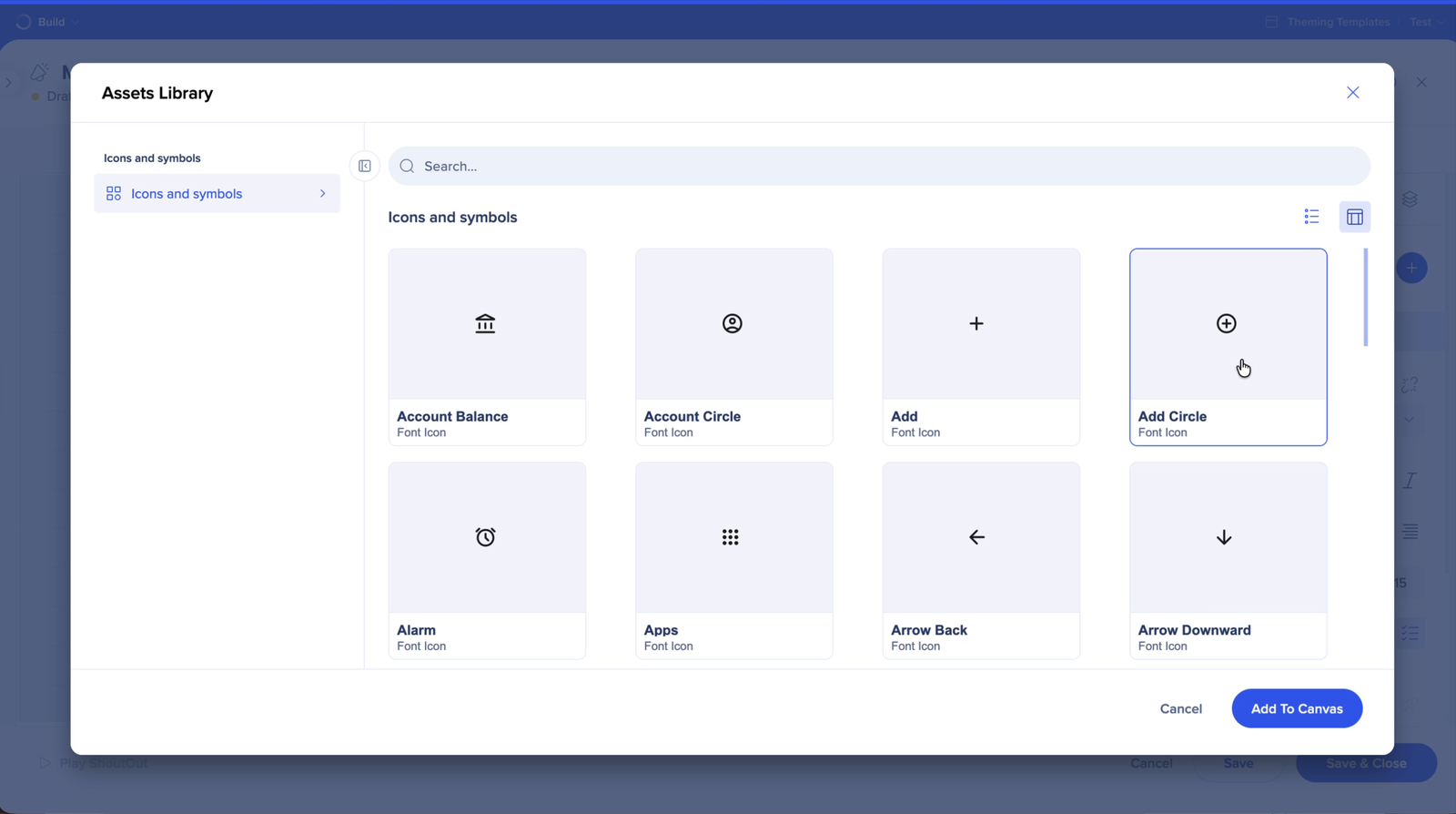
Abra Adicionar widgets e arraste Ícone (no grupo Básico) para a tela
-
A Biblioteca de recursos abre em Ícones e símbolos. Selecione um ícone e clique em Adicionar à tela.
-
Na aba Estilização, defina a cor, a borda e os cantos do ícone
-
Os ícones estão conectados ao seu tema – por padrão, eles assumem uma cor do tema
-
Os ícones mantêm sua qualidade em qualquer tamanho
-
Você também pode adicionar ícones a botões e listas – veja Ícone do botão e Listas acima
Redimensionar
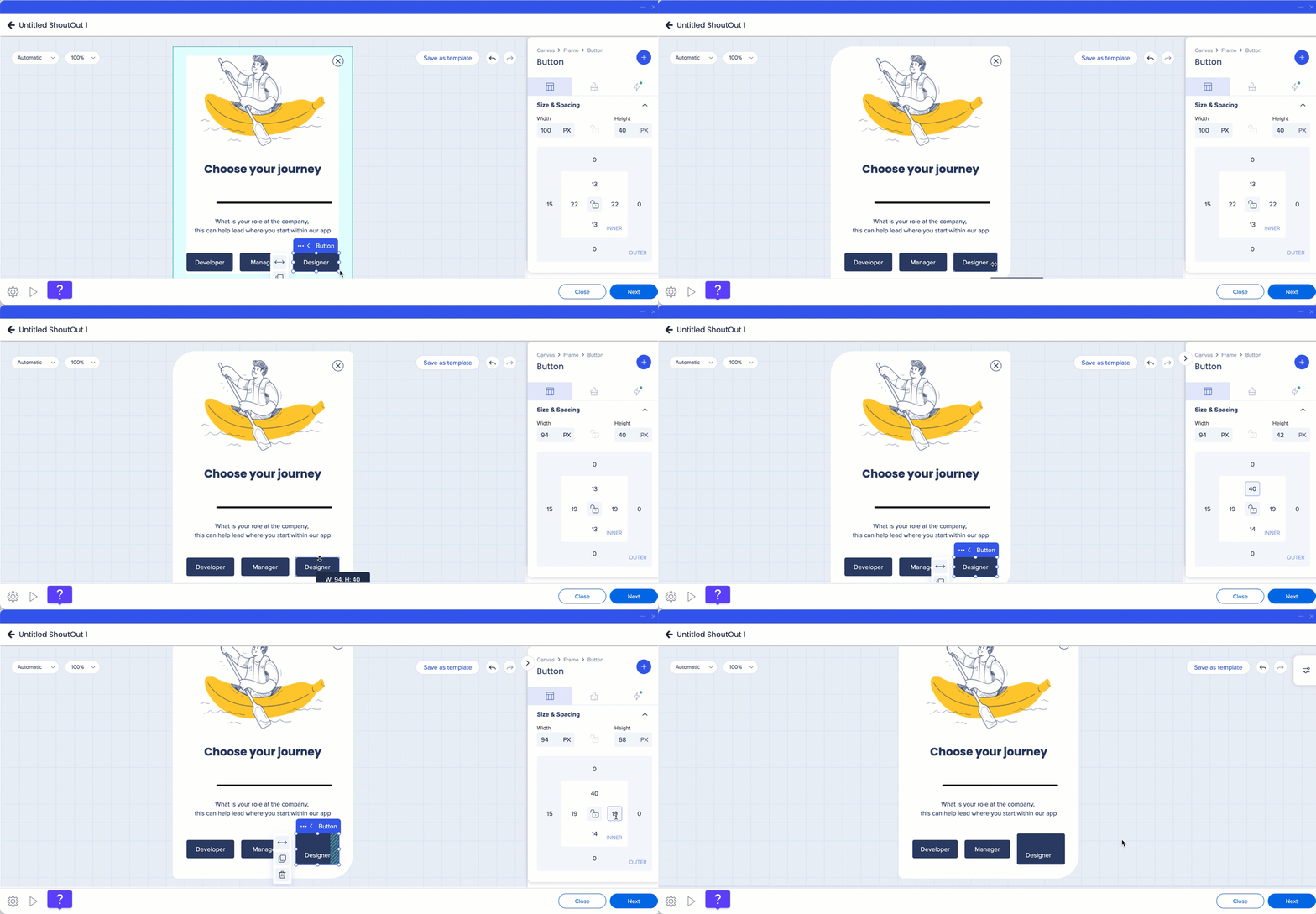
Para redimensionar um widget, faça um dos seguintes:
- Selecione o widget e arraste a barra de controle
- Use os controles Tamanho e Espaçamento na barra lateral
O tamanho do botão é controlado por:
- Espaçamento exterior, que define a distância de outros widgets
- Você também pode usar o widget Espaçador para adicionar espaço sem alterar o espaçamento de nenhum widget
- Espaçamento interno, que define a distância entre o texto do botão e suas bordas
Esticar
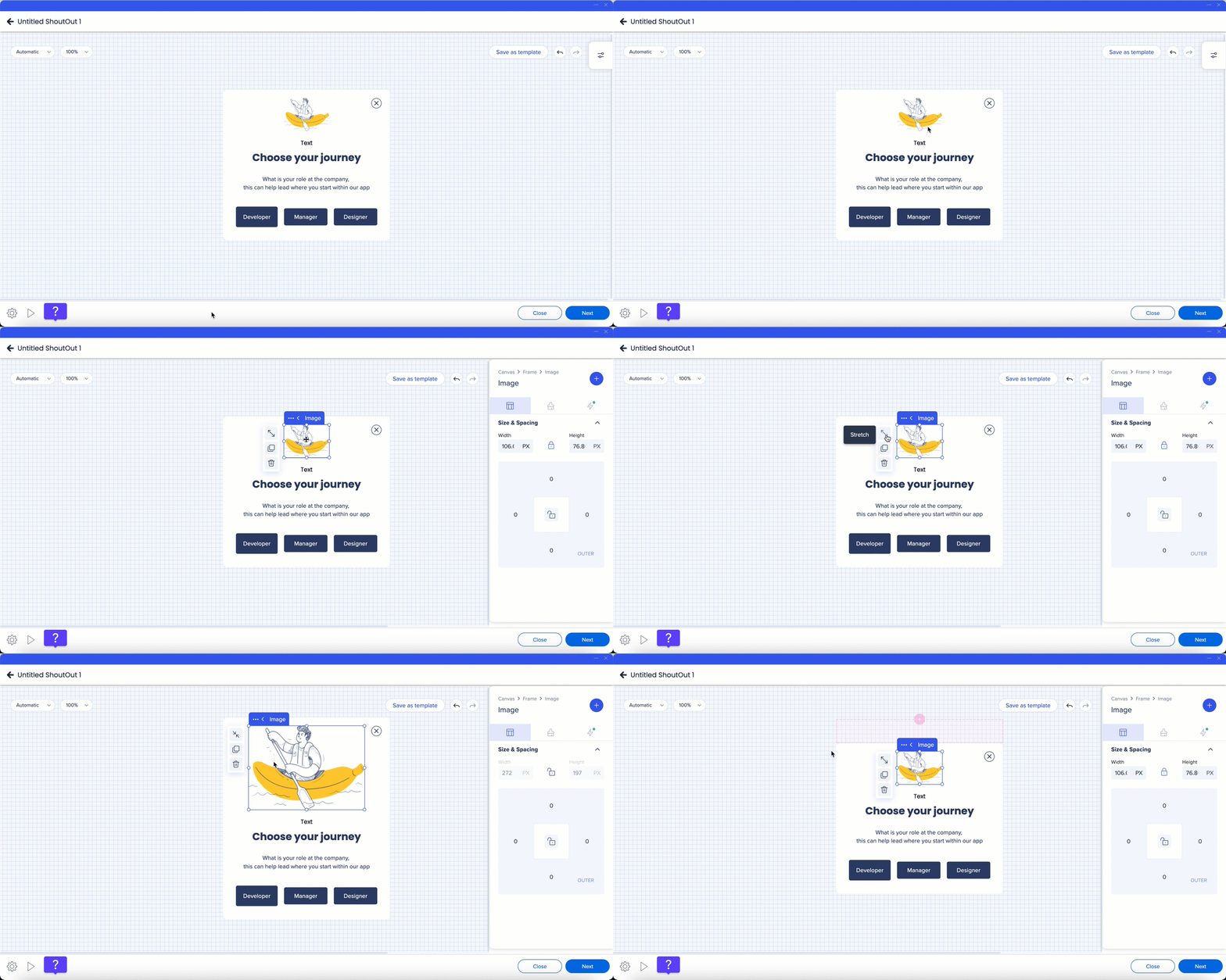
Você pode esticar widgets horizontalmente selecionando o ícone de esticar.
- Quando a proporção está bloqueada, o widget se estica proporcionalmente com base nas dimensões originais
- Quando a proporção é desbloqueada, o widget preenche todo o espaço horizontal dentro do quadro
Quando vários widgets são exibidos em uma fila, cada widget ajusta automaticamente sua largura para preencher uniformemente o espaço disponível. Por exemplo:
- Dois widgets ocupam 50% da linha cada
- Quatro widgets ocupam 25% da linha cada
A altura do widget pode ser controlada manualmente.
Espaçamento externo
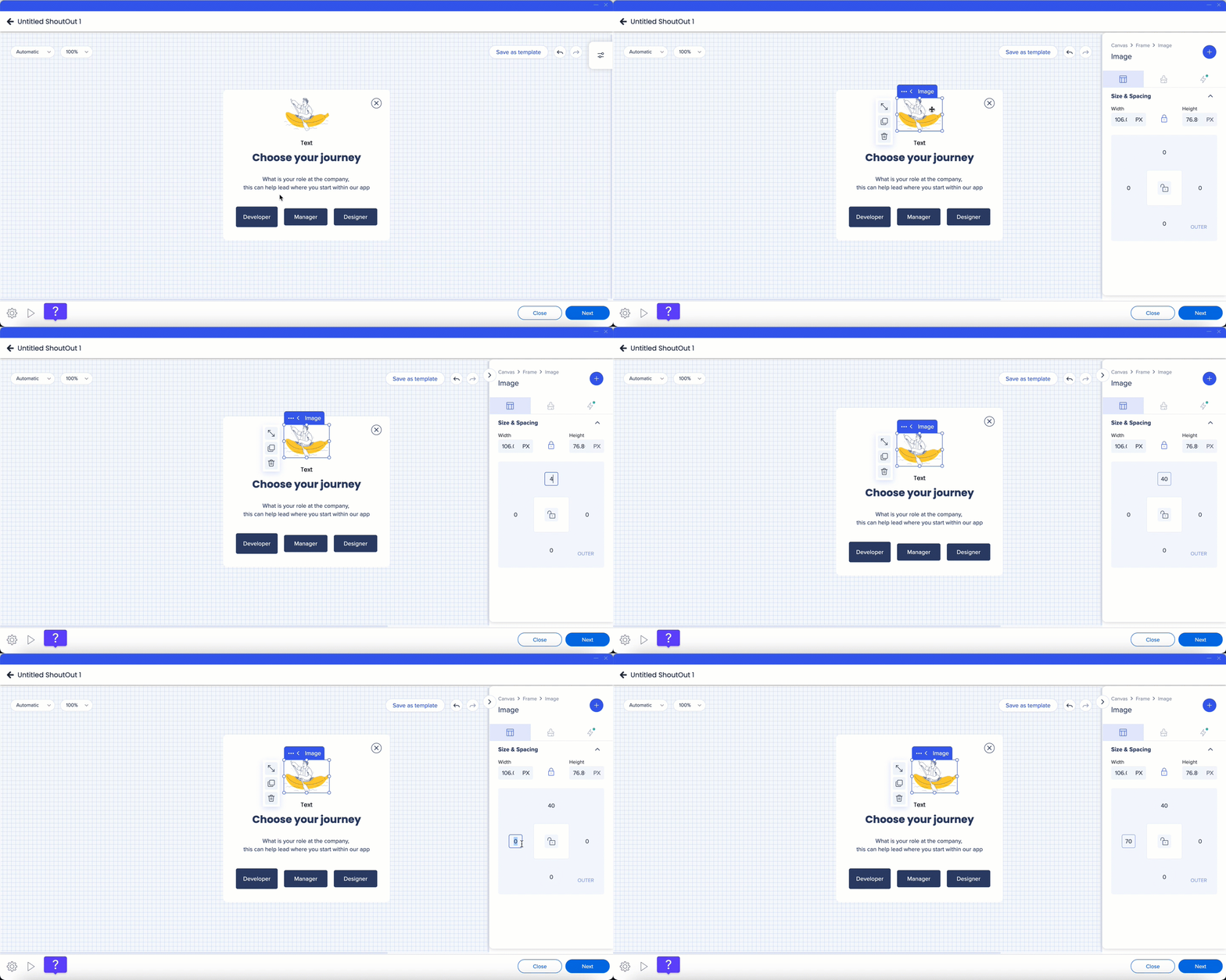
O espaçamento externo controla o espaço entre os widgets.
Para ajustar o espaçamento externo:
- Selecione o widget
- Atualizar os valores de espaçamento externo no pacote de propriedades
Por padrão, o mesmo valor é aplicado a todos os lados. Para definir valores diferentes por lado:
- Selecione o ícone de bordas
- Ajustar valores laterais individuais
Quando os valores de espaçamento diferem, o indicador exibe Misto.
Por padrão, a adição de um widget de carrossel cria três slides, cada um contendo uma imagem e texto.
- Adicione outros widgets dentro de cada slide, incluindo texto, imagem, botão, visualização da Web e widgets de linha
- A altura do ShoutOut é baseada no slide mais alto
- Os ajustes de layout, como bordas, cantos e estrutura, se aplicam a todos os slides
- A cor de fundo, a imagem de fundo e o conteúdo podem diferir por slide
- É suportado um máximo de cinco slides
- Apenas um widget de carrossel pode ser adicionado por ShoutOut
- Duplicar um slide adicionará outro slide ao carrossel
- Você pode reordenar os slides arrastando-os
Existem algumas maneiras de navegar entre os slides de carrossel:
-
Clique nos pontos na parte inferior do ShoutOut
-
Crie um botão, texto ou imagem e atribua as ações Próximo slide e Slide anterior a ele
-
Adicione setas e navegue clicando nelas
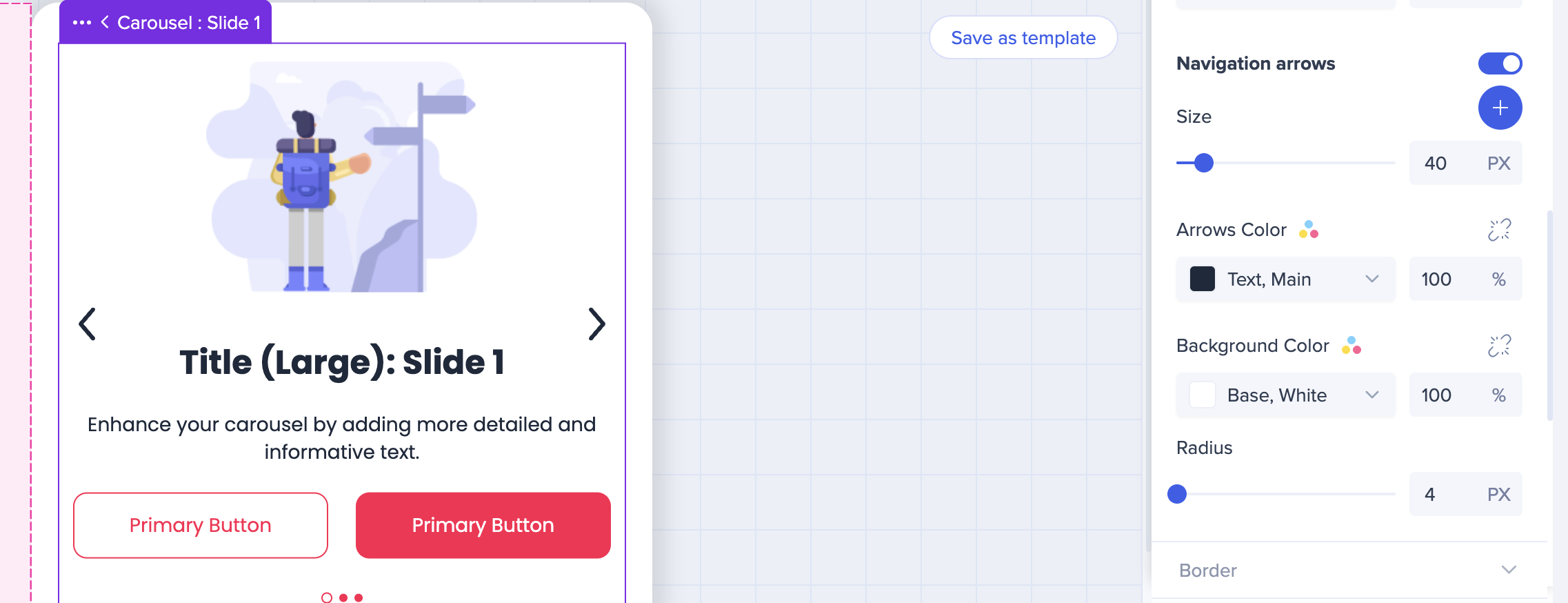
-
Reprodução automática: se ativada, os slides alternarão automaticamente
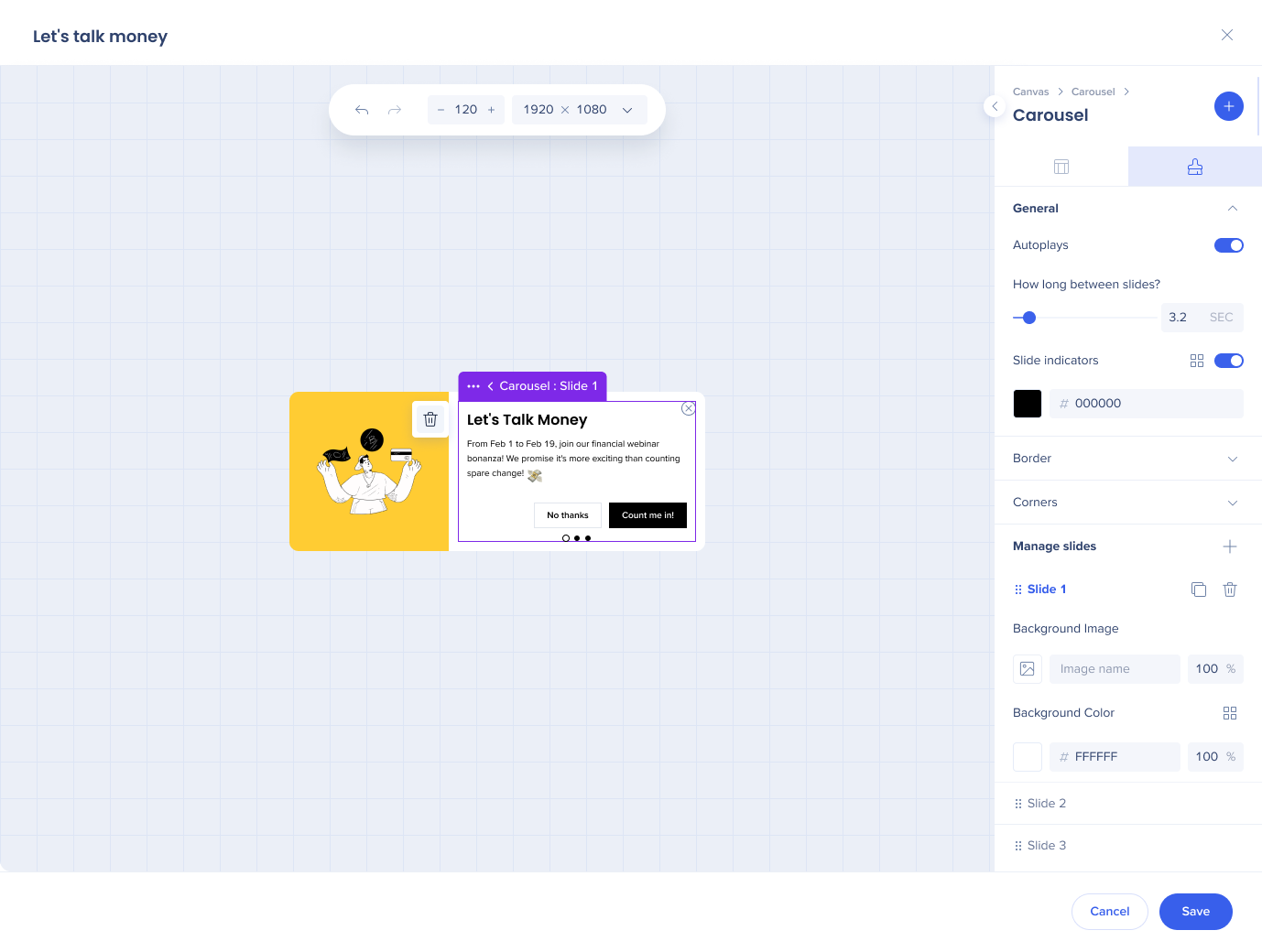
Vídeo da Dica de Terça-feira
Imagens de plano de fundo, carrosséis e atrasos do ShoutOut
Comunidade WalkMe (WalkMe Community).
Notas técnicas
- É possível adicionar até quatro widgets em uma única linha dentro de um quadro


