Breve visão geral
O widget de carrossel permite exibir vários slides dentro de um ShoutOut no Designer visual. Os usuários podem se mover entre os slides usando pontos, setas, botões ou reprodução automática.
Você também pode usar o carrossel para projetar menus e abas, nos quais um botão ou imagem abre um slide específico, controlar a transição entre os slides e dar aos usuários uma indicação visual clara do slide atualmente ativo.
Dynamic Layout: Widgets
Como Funciona
Adicionar um carrossel
- Abra o Editor e crie ou abra um ShoutOut no Designer visual
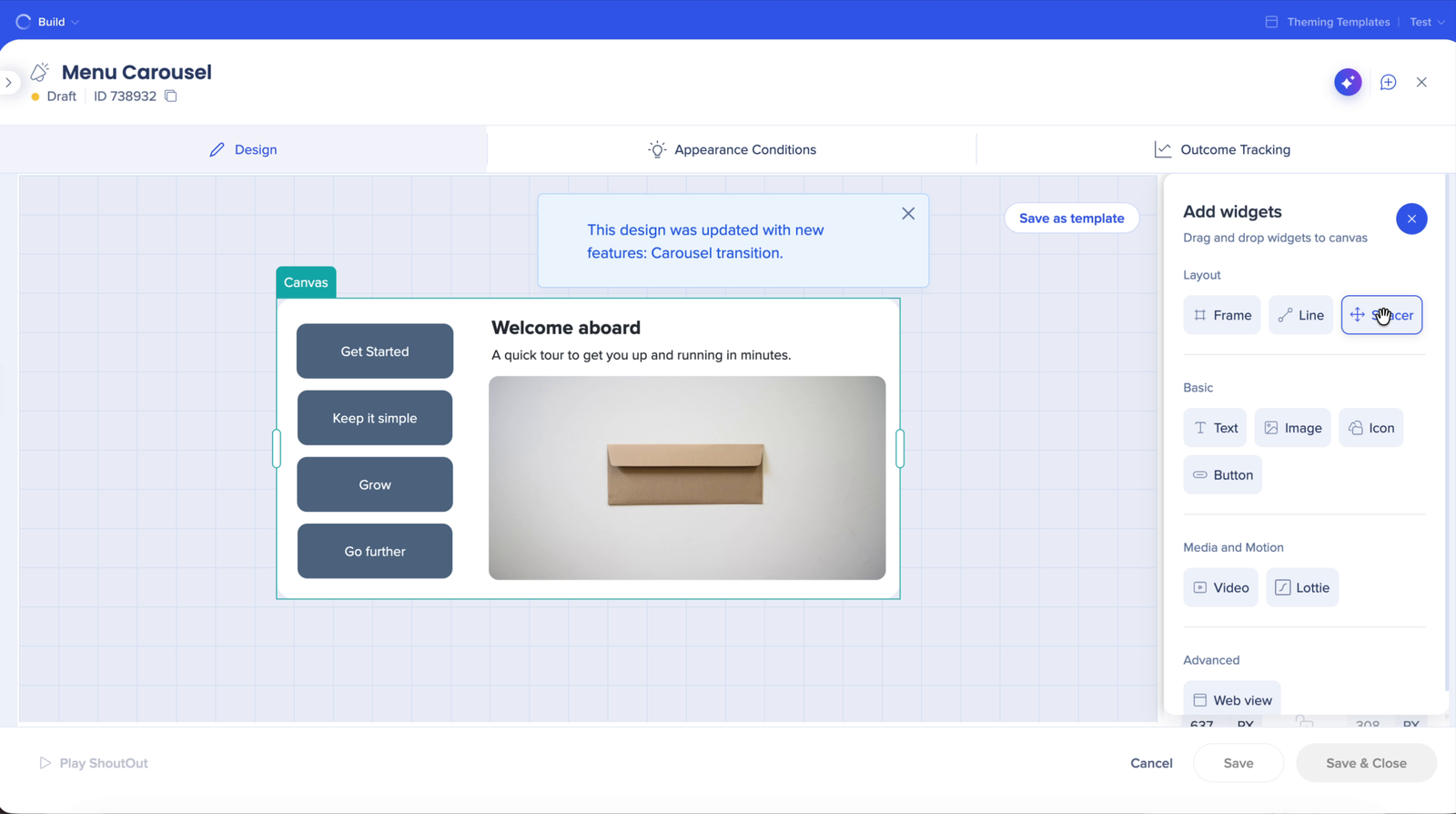
- Clique no ícone + Adicionar na property bag para abrir Adicionar widgets
- No grupo Mídia e Movimento, arraste o widget Carrossel para a tela
- Por padrão, um novo carrossel tem 3 slides, cada um com uma imagem e um texto
- Você pode adicionar outros widgets dentro dos slides do carrossel – por exemplo, texto, imagem, botão, visualização web e linha
- Os nomes dos slides seguem a sua ordem (Slide 1, Slide 2 e assim por diante) e aparecem no painel Camadas e em Gerenciar slides
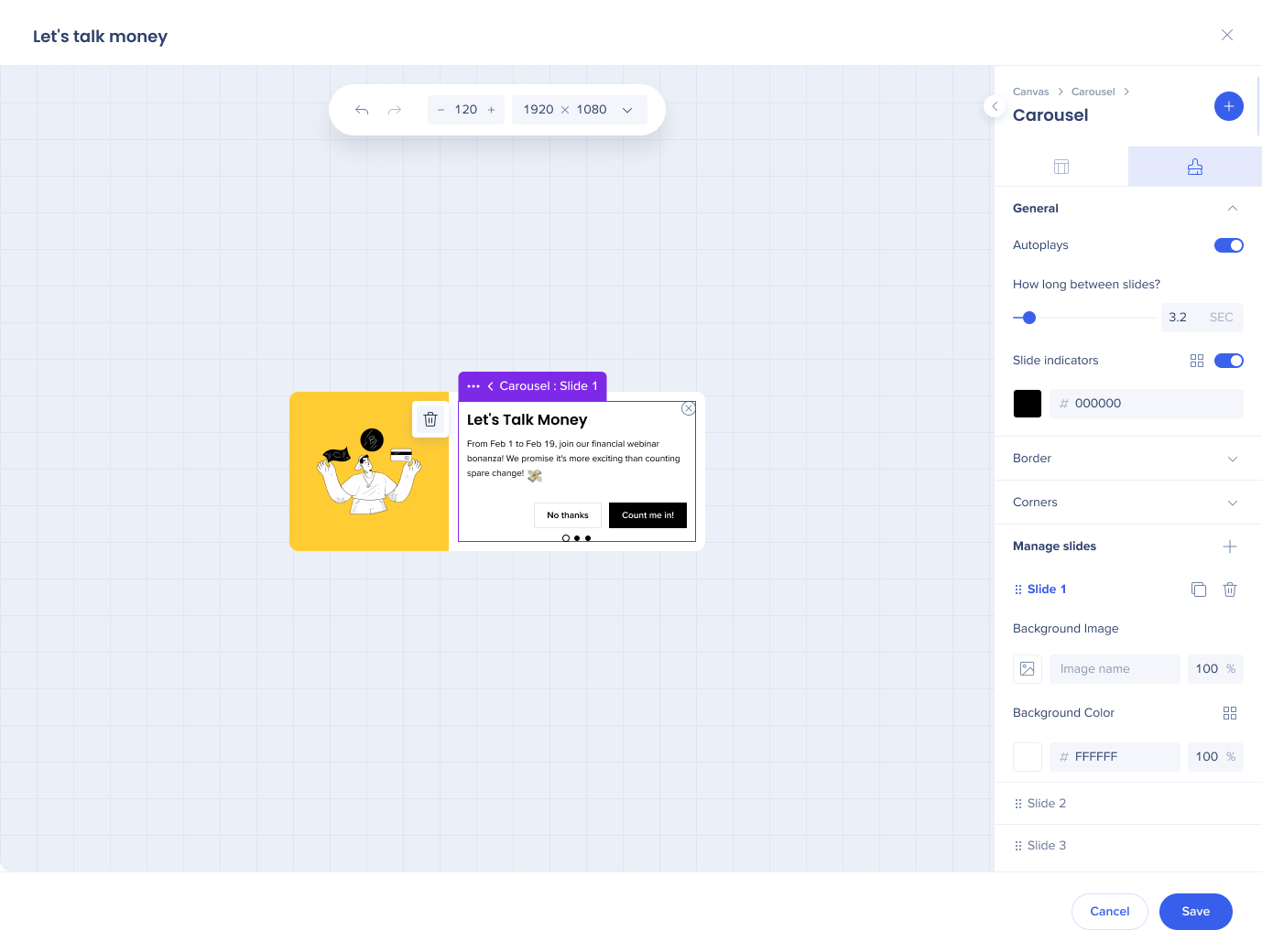
Gerenciar slides
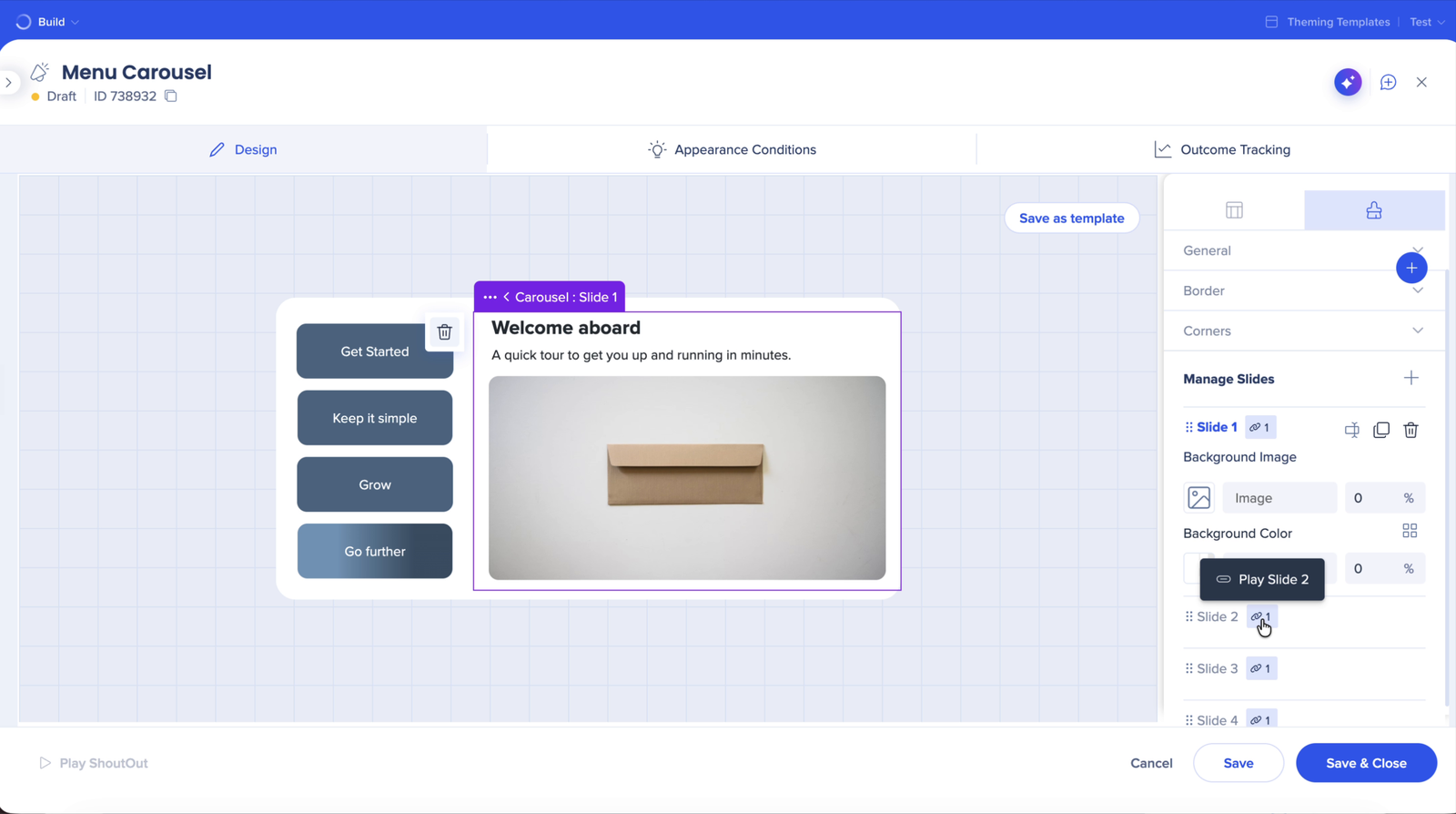
Selecione o carrossel e abra a aba Estilo para ver Gerenciar slides. Para cada slide, você pode:
- Definir uma imagem de fundo e uma cor de fundo
- Duplicar ou excluir o slide
- Ver quais elementos estão conectados a ele – o indicador de link ao lado do slide mostra quantos elementos reproduzem esse slide. Passe o mouse sobre ele para ver seus nomes (por exemplo, Reproduzir Slide 2).
Navegar entre slides
Há algumas maneiras de os usuários se moverem entre os slides:
- Clicar nos pontos na parte inferior do ShoutOut
- Clicar em um botão, texto ou imagem com a ação Próximo slide ou Slide anterior
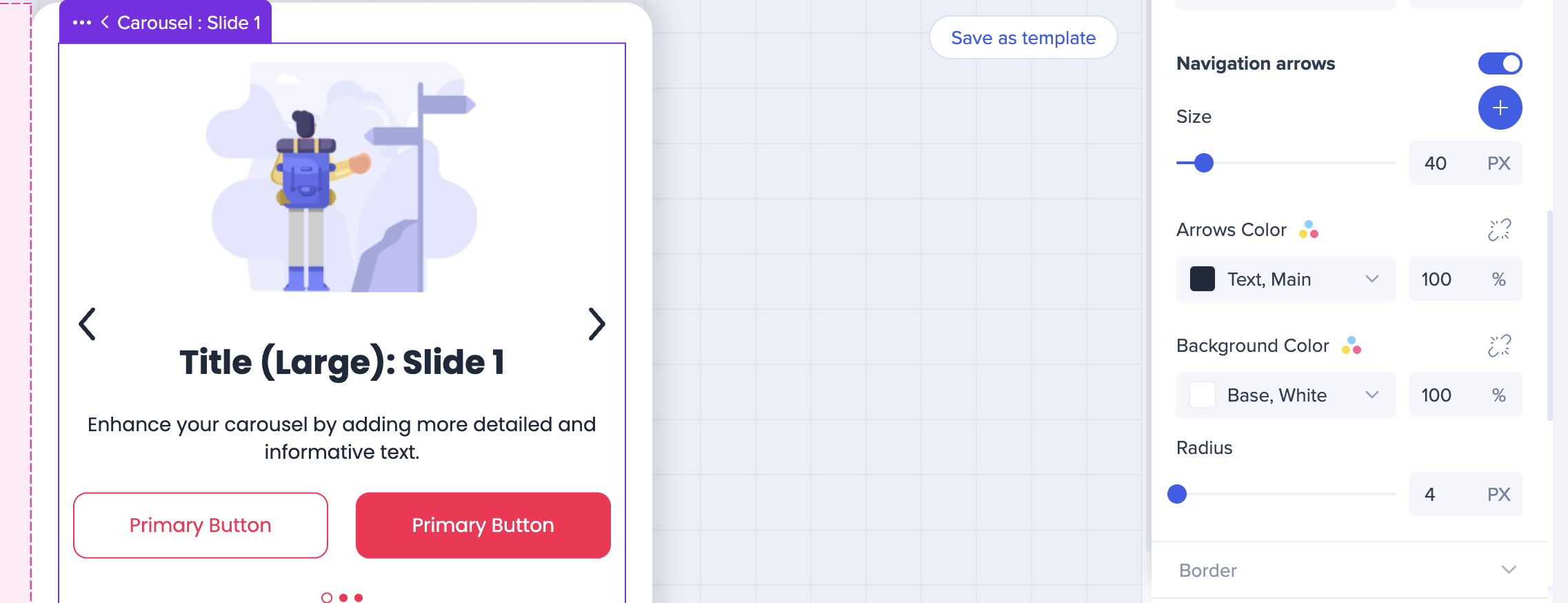
- Clicar nas setas adicionadas ao carrossel
- Clicar em um botão ou imagem com a ação Reproduzir slide do carrossel para abrir um slide específico (veja “Carrosséis de menu e abas” abaixo)
- Reprodução automática: Quando ativada, os slides mudam automaticamente. A reprodução automática é pausada quando o usuário passa o mouse sobre o carrossel.
Use o carrossel para criar designs de menu e abas. Cada slide está conectado ao seu próprio botão ou imagem – os usuários clicam nele para abrir o slide desejado, em qualquer ordem. O botão pode estar dentro ou fora do carrossel, por exemplo, em um menu lateral.
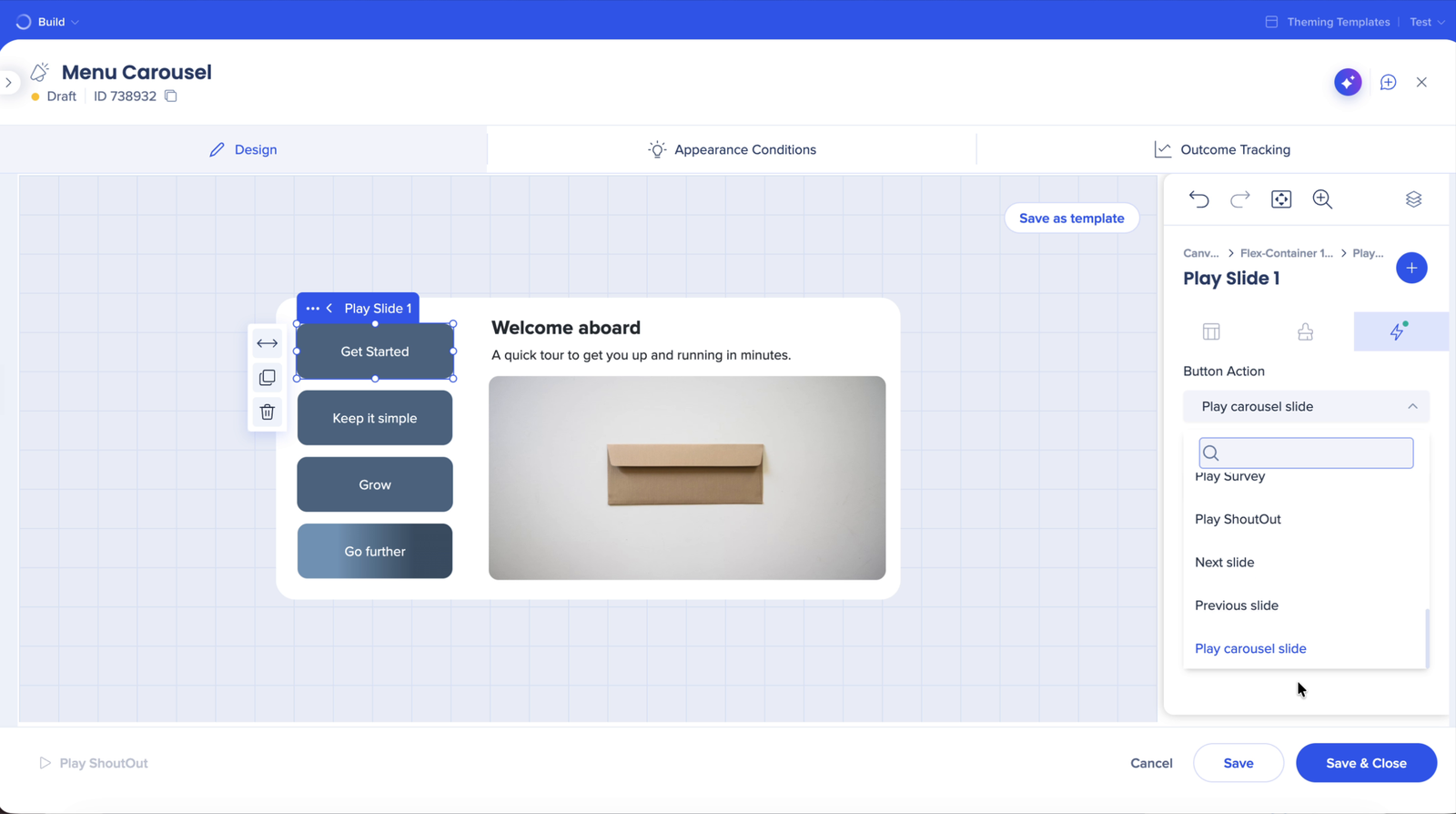
Conectar um botão a um slide
- Selecione o botão ou a imagem na tela
- Abra a aba Ação
- No menu suspenso Ação do botão, selecione Reproduzir slide do carrossel
- No menu suspenso Slide, selecione o slide que esse botão abre
Indicação de slide ativo
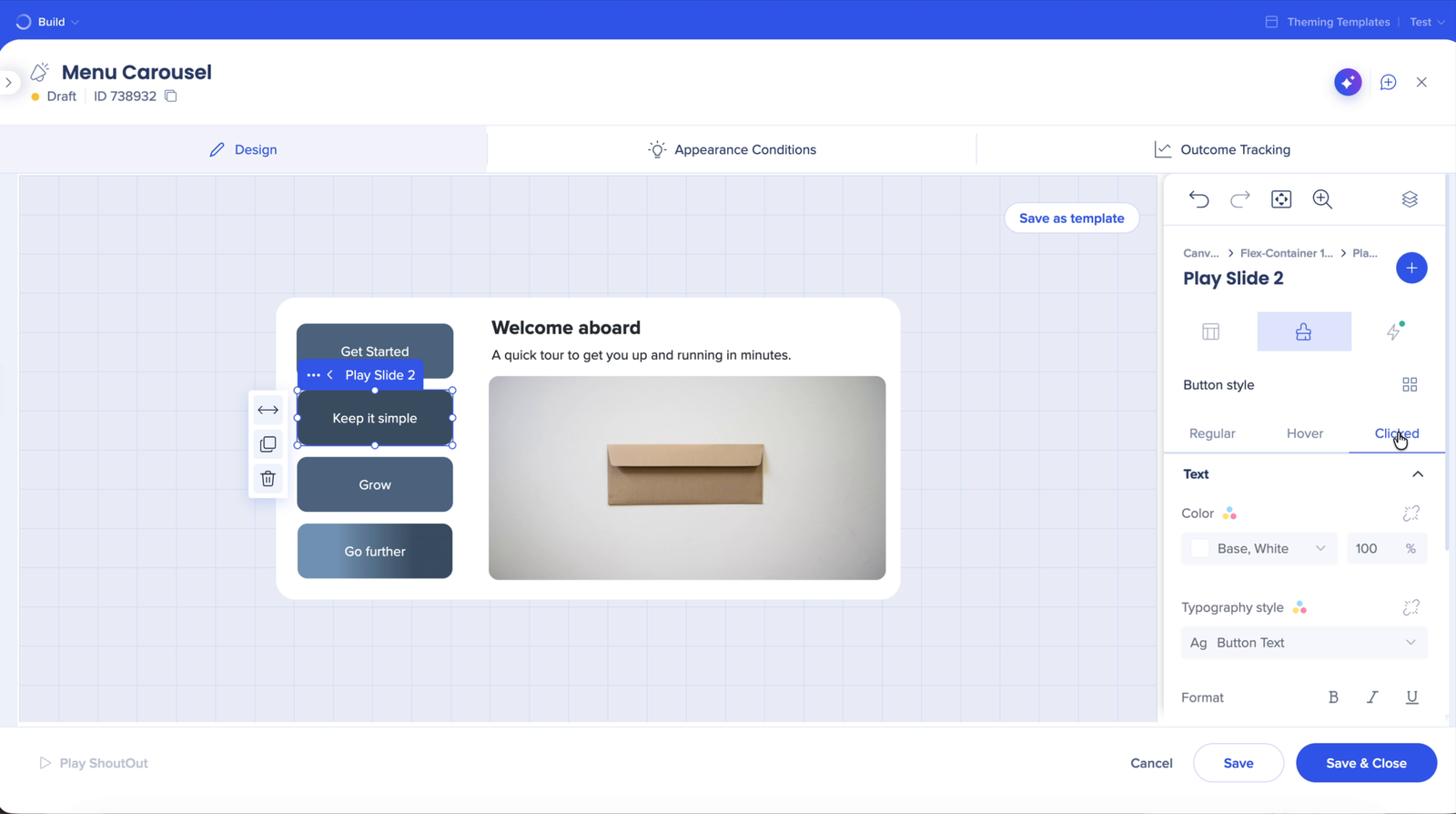
Enquanto um slide está sendo reproduzido, todos os elementos conectados a ele exibem seu estado Clicado. Projete esse estado na aba Estilo do botão, em Estilo do botão → Clicado, ao lado de Normal e Hover.
Dica: Renomeie seus botões para que sejam fáceis de associar aos seus slides – por exemplo, Reproduzir Slide 2. Você pode renomear qualquer elemento no painel Camadas.
Transições de slides
Escolha como o carrossel passa de um slide para o próximo:
- Estilo de transição: Nenhum, Zoom, Esmaecer ou Deslizar
- Velocidade de transição: A rapidez com que a animação é executada
- Easing: Como a animação acelera e desacelera
- Reprodução automática e Tempo entre slides


