概要
カルーセルウィジェットを使用すると、ヴィジュアルデザイナーで1つのシャウトアウト内に複数のスライドを表示できます。ユーザーは、ドット、矢印、ボタン、または自動再生でスライド間を移動できます。
カルーセルを使用して、ボタンや画像で特定のスライドを開くメニューやタブをデザインしたり、スライド間の切り替えを制御したり、現在アクティブなスライドをユーザーに明確に示したりすることもできます。
Dynamic Layout: Widgets
仕組み
カルーセルを追加する
- エディターを開き、ヴィジュアルデザイナーでシャウトアウトを新規作成または既存のものを開きます
- プロパティバッグの+ 追加アイコンをクリックしてウィジェットを追加を開きます
- Media and Motionグループから、カルーセルウィジェットをキャンバスにドラッグします
- デフォルトでは、新しいカルーセルには3枚のスライドがあり、それぞれに画像とテキストが含まれています
- カルーセルのスライド内には、テキスト、画像、ボタン、ウェブビュー、ラインなど、他のウィジェットを追加できます
- スライド名は順番に従って付けられ(Slide 1、Slide 2など)、レイヤーパネルおよびスライドの管理に表示されます
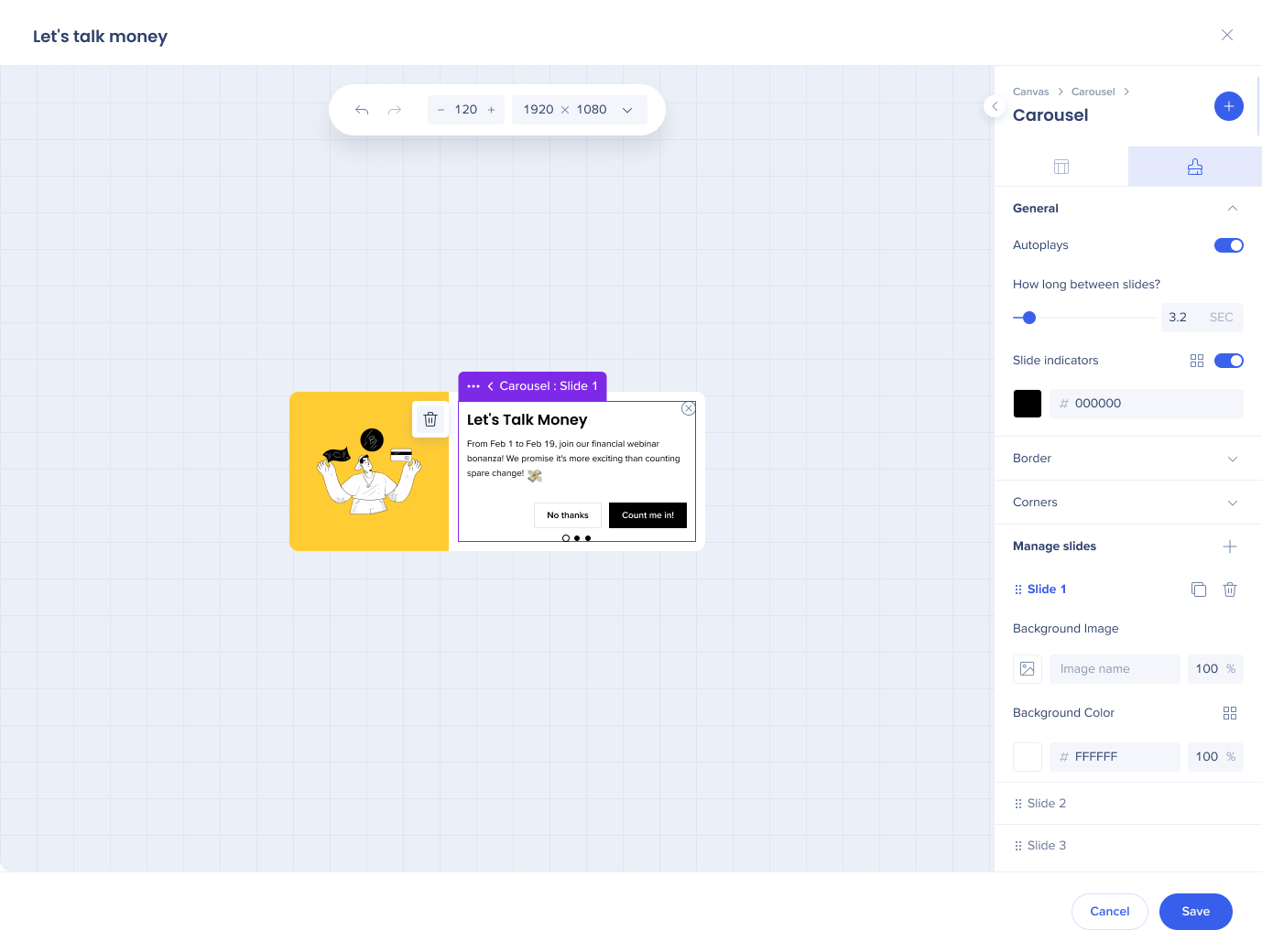
スライドを管理する
カルーセルを選択し、スタイルタブを開くとスライドの管理が表示されます。各スライドについて、以下のことができます。
- 背景画像と背景色を設定する
- スライドを複製または削除する
- どの要素がそのスライドに接続されているかを確認する - スライドの横にあるリンクインジケーターは、何個の要素がこのスライドを再生するかを示します。カーソルを合わせると、それらの名前が表示されます(例:Play Slide 2)。
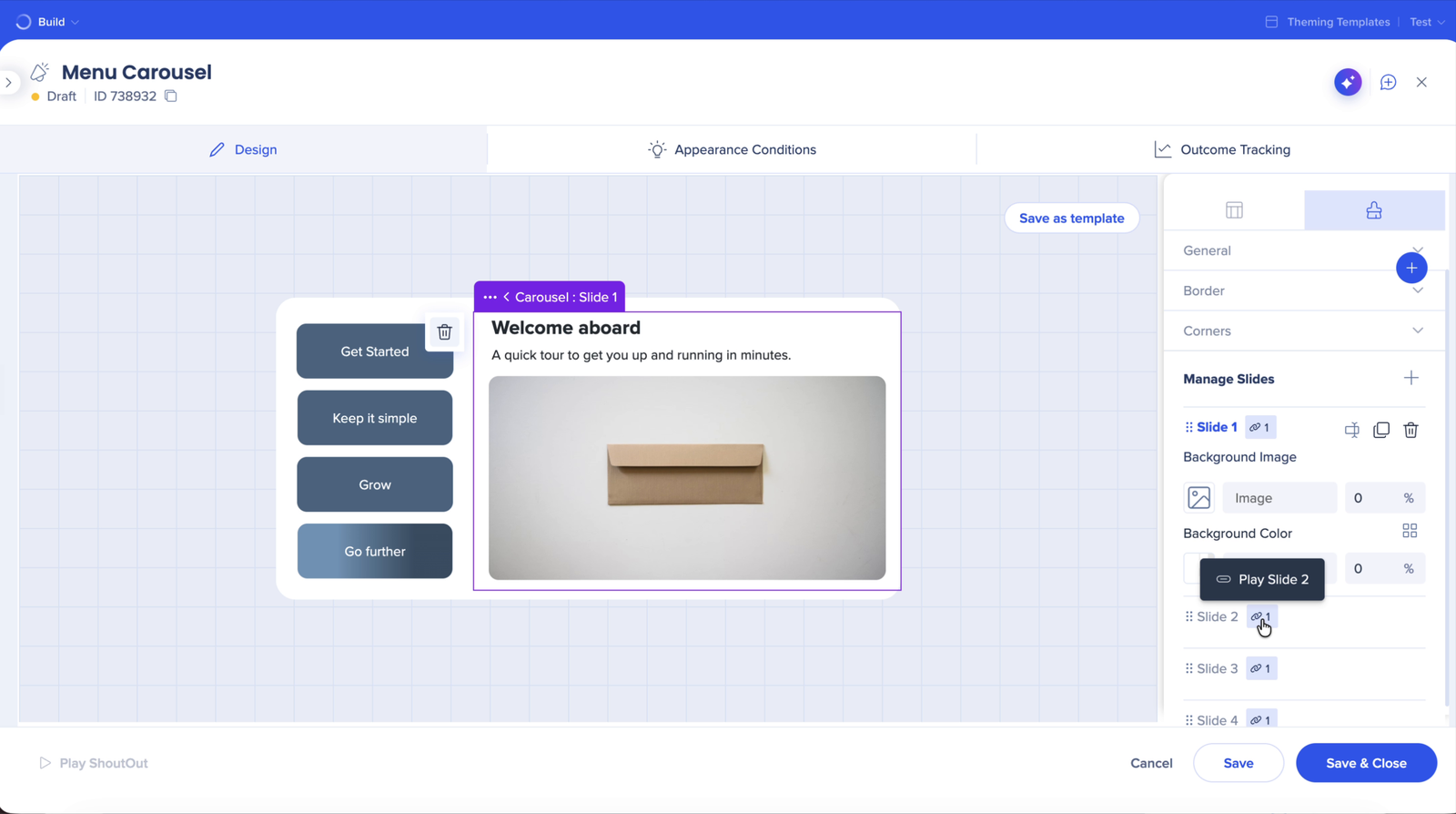
スライド間を移動する
ユーザーがスライド間を移動する方法はいくつかあります。
- シャウトアウトの下部にあるドットをクリックする
- 次のスライドまたは前のスライドアクションが設定されたボタン、テキスト、画像をクリックする
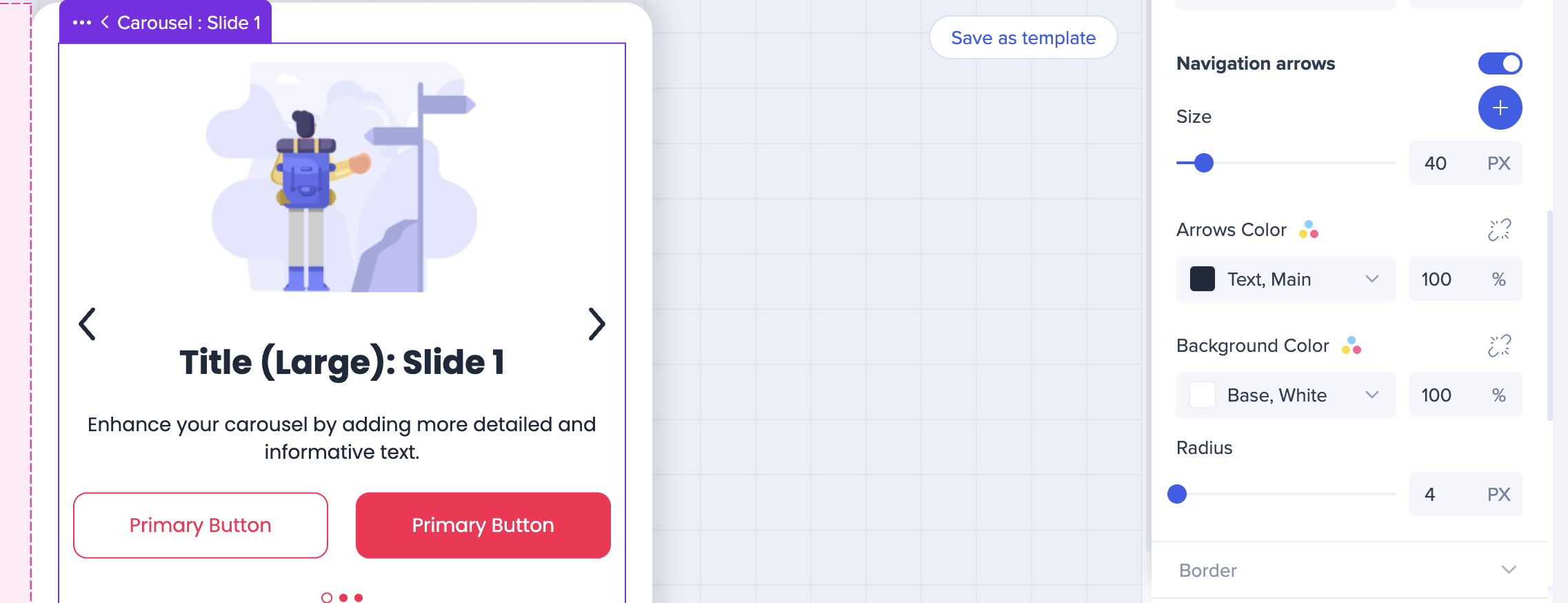
- カルーセルに追加された矢印をクリックする
- カルーセルスライドを再生アクションが設定されたボタンまたは画像をクリックして特定のスライドを開く(詳細は下記の「メニューとタブのカルーセル」を参照)
- 自動再生:有効にすると、スライドが自動的に切り替わります。ユーザーがカルーセルにカーソルを合わせると、自動再生は一時停止します。
メニューとタブのカルーセル
カルーセルを使用して、メニューやタブのデザインを作成します。各スライドは専用のボタンまたは画像に接続されており、ユーザーはそれをクリックして任意の順序で開きたいスライドを表示できます。ボタンは、カルーセルの内側または外側(例:サイドメニュー内)に配置できます。
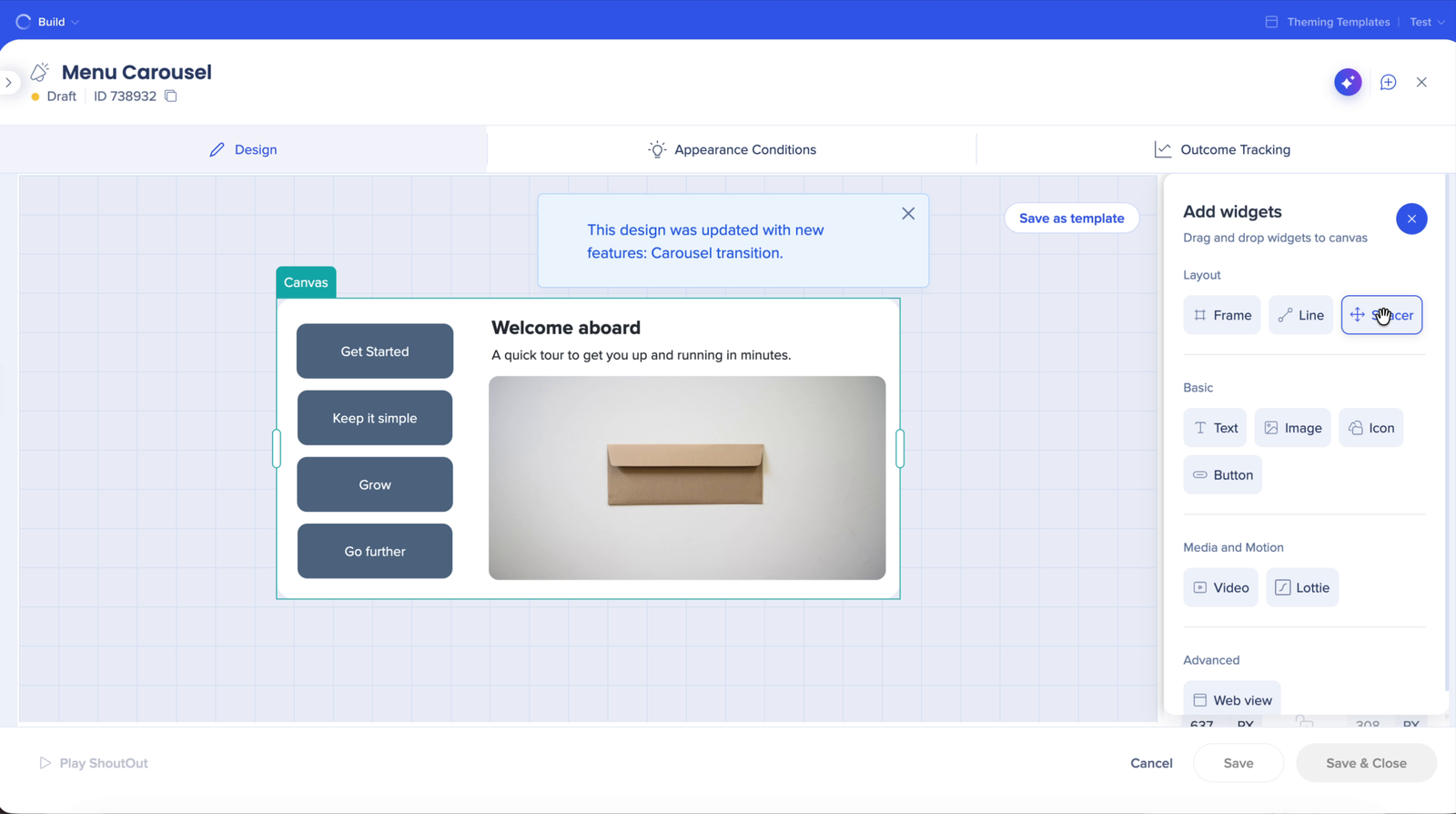
ボタンをスライドに接続する
- キャンバス上のボタンまたは画像を選択します
- アクションタブを開きます
- ボタンアクションドロップダウンから、カルーセルスライドを再生を選択します
- スライドドロップダウンから、このボタンが開くスライドを選択します
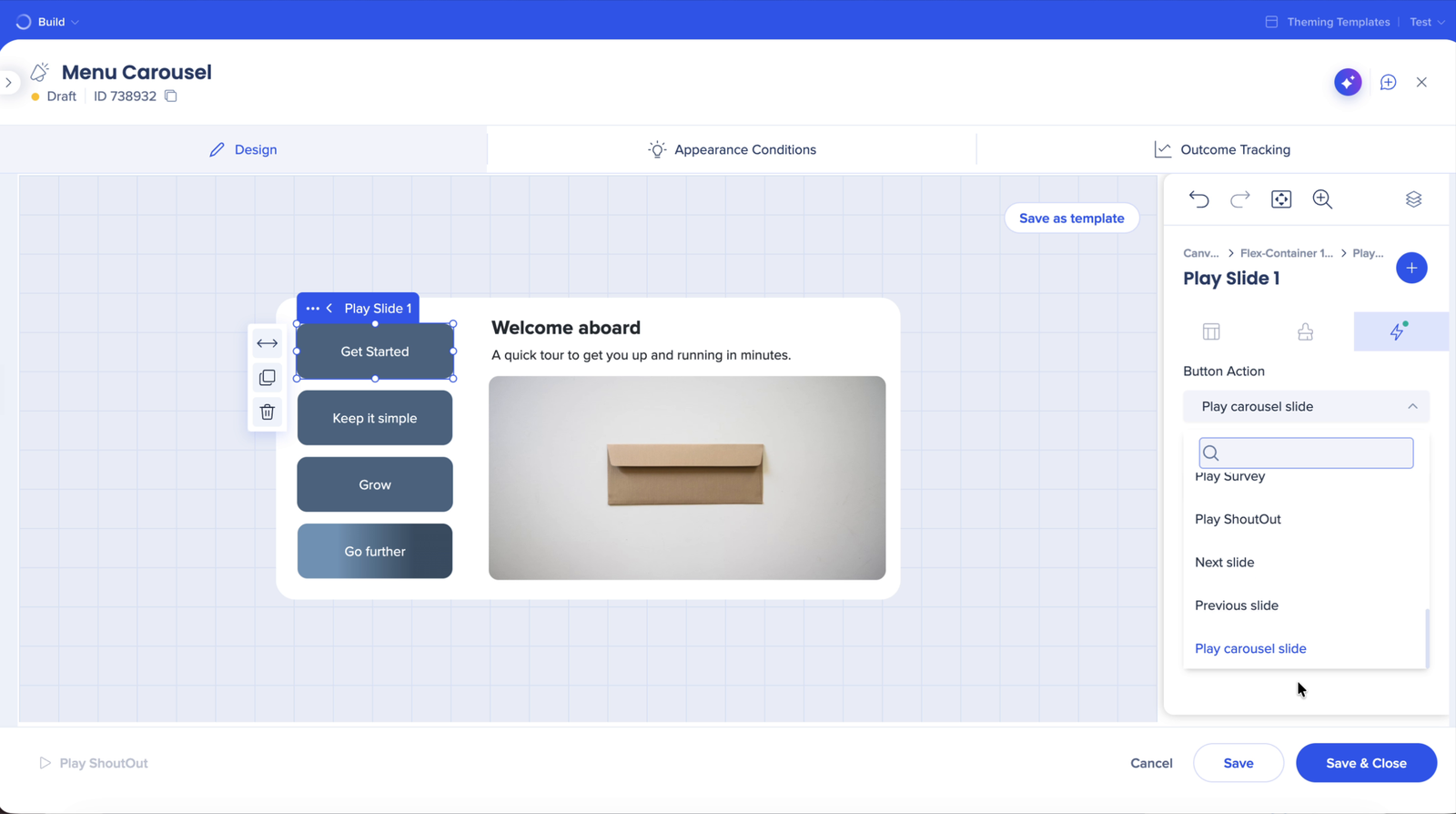
アクティブなスライドの表示
スライドが再生されている間、そのスライドに接続されているすべての要素はクリック済み状態を表示します。この状態は、ボタンのスタイルタブのボタンスタイル→クリック済みで、通常およびホバーの横にデザインできます。
ヒント:ボタンをスライドと簡単に対応付けられるよう、名前を変更しましょう - 例えば、Play Slide 2のように。要素の名前はレイヤーパネルで変更できます。
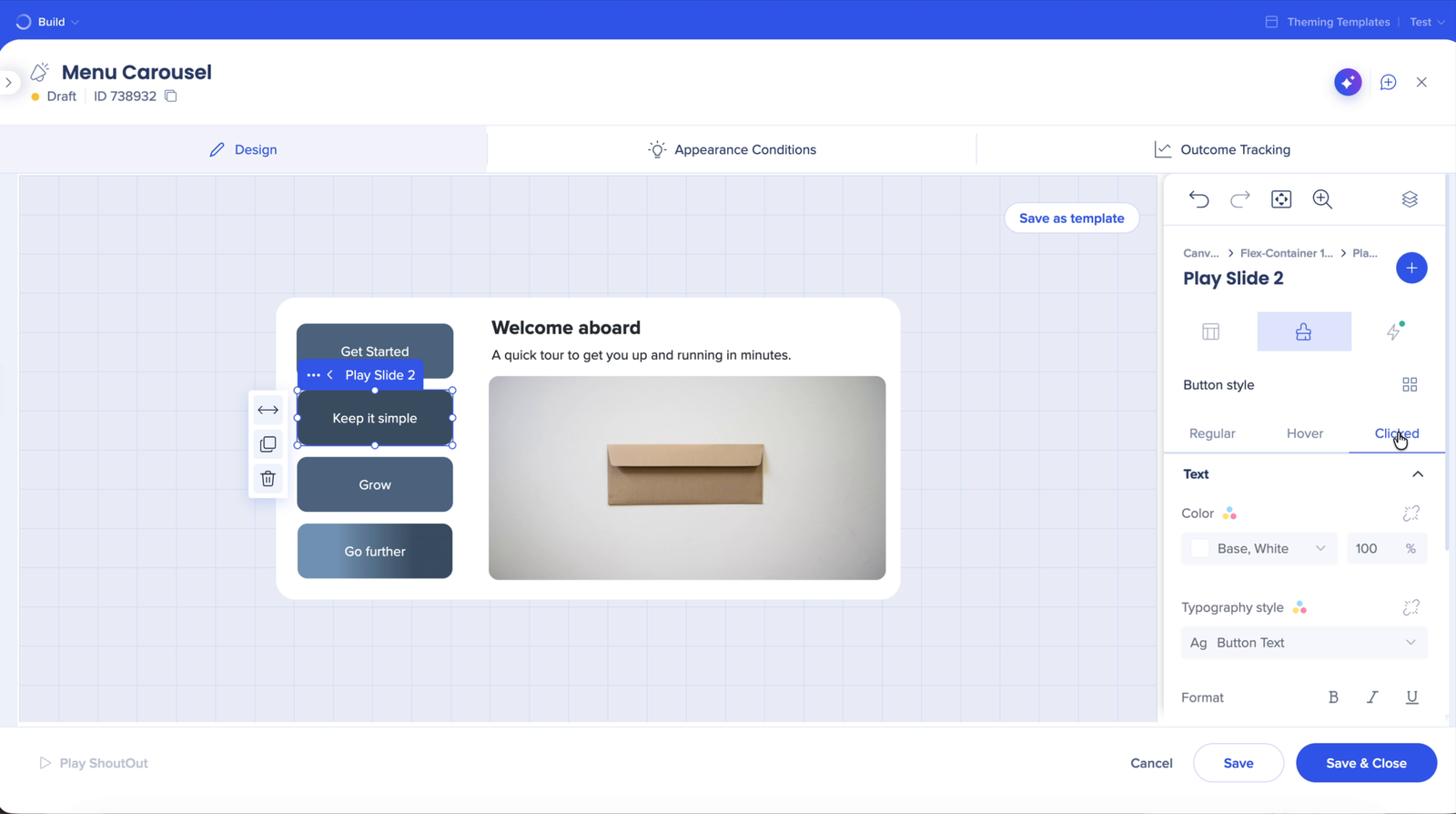
スライドの切り替え効果
カルーセルがスライド間をどのように移動するかを選択します:
- トランジションスタイル:なし、ズーム、フェード、またはスライド
- トランジション速度:アニメーションの実行速度
- イージング:アニメーションの加速・減速の仕方
- 自動再生とスライド間の時間


