Breve Visão Geral
A página de Branding do ActionBot é onde você define o design dos Bots e o aplica a todos os Bots do sistema. Em vez de projetar cada bot separadamente, você define as cores e logotipos da marca em um só lugar e vê as alterações em uma visualização ao vivo antes de publicar.
A página de Branding suporta apenas a interface do ActionBot Pro. Você pode aplicar o design Pro a um único Bot ou ativar a ativação global para aplicá-lo a todos os Bots do sistema.
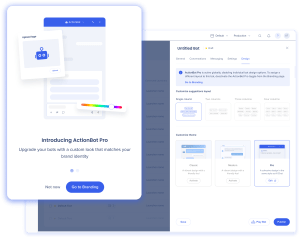
ActionBot Legacy Branding
As interfaces legadas clássica e moderna são selecionadas durante a construção do bot e gerenciadas apenas na guia Design, onde as cores podem ser alteradas com CSS personalizado. Saiba mais
Acesso
Você pode abrir a página Branding do ActionBot de duas maneiras.
No console:
-
Abra o Console WalkMe
-
Selecione a categoria de conteúdo
-
Selecione o aplicativo ActionBot
-
Selecione a página de Branding
Da página Bots no console:
-
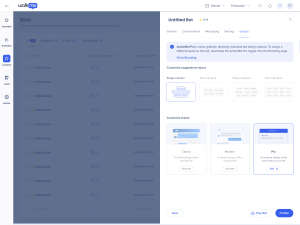
Crie ou edite um bot e vá para a guia Design
-
Para a opção ActionBot Pro, selecione Ativar ou Editar
-
A página Branding é aberta, onde você personaliza o design
Como Funciona
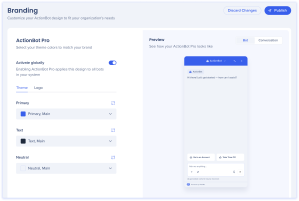
A página Branding tem um painel de personalização à esquerda e uma visualização ao vivo à direita. As alterações aparecem na visualização à medida que você as faz.
Ativação
Ative a opção Ativar globalmente para aplicar o design a todos os Bots do sistema. Quando está ativado, as opções individuais de design do bot são desativadas.
Guia de tema
Na guia Tema, defina as cores que compõem a aparência do bot. Escolha uma cor do tema ou use o seletor de cores para definir uma cor personalizada.
 Para reutilizar paletas de cores que você já definiu, selecione o ícone Conectar para se conectar ao aplicativo Tópicos.
Theming: Getting Started Guide
Guia do logotipo
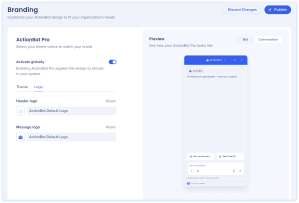
Na guia Logotipo, adicione os logotipos que aparecem no bot:
Para alterar um logotipo, selecione Substituir imagem e escolha um arquivo. Arraste para reposicionar a imagem e use o controle deslizante para redimensionar. Selecione Salvar quando terminar. Para retornar um logotipo ao padrão, selecione Redefinir.
Publicar
Quando estiver pronto para publicar, selecione Publicar. Para desfazer as alterações desde o último salvamento, selecione Descartar alterações.
Notas técnicas
-
A página de Branding suporta apenas o design ActionBot Pro
-
Quando a opção Ativar globalmente está ativada, as opções de design de bot individuais são desativadas
-
Os arquivos do logotipo devem ter menos de 500 KB
-
Para alterar o tema ActionBot para o estilo avançado, vá para a página de configurações do Menu console
-
Os recursos de IA (etapa de IA, chamada Assistente de IA) são executados somente no ActionBot Pro.
-
A ativação do AI Chat ativa automaticamente o design do ActionBot Pro
-
Os usuários não podem desativar o design do ActionBot Pro enquanto o IA Chat estiver ativado no sistema.


