Breve Visão Geral
Para fornecer mais flexibilidade e abrir a Pesquisa Corporativa para novos recursos, criamos a API de Pesquisa de Integrações. A API de Integrações é a maneira de integrar resultados de pesquisa de terceiros no menu Enterprise Search do desktop.
A API de pesquisa de integrações permite conectar integrações à Pesquisa Empresarial para que você possa adicionar recursos de pesquisa e controlar a experiência no menu da área de trabalho.
Este artigo apresenta o menu da área de trabalho - API de pesquisa de integrações.
As integrações de terceiros adicionam dois recursos principais ao menu do desktop:
- Pesquisa Empresarial - permite que os usuários descubram aplicativos e recursos com uma única pesquisa unificada.
- Widgets da tela inicial – iniciando processos diretamente no menu da área de trabalho e simplificando o acesso às ferramentas e recursos usados com frequência.
Como funciona
Para criar uma nova integração conectada à API de Integrações, duas etapas são necessárias:
- Configuração- criar uma nova integração.
- Tempo de execução - obter uma solicitação da API (consulta de pesquisa) e fornecer uma resposta (resultados da pesquisa).
Ambos os fluxos serão explicados neste documento.
Configuração
Para criar uma nova integração, será necessário fornecer ao WalkMe os seguintes parâmetros:
|
Parâmetro
|
Descrição
|
| apiUrl |
Ponto de extremidade para o qual os serviços de Menu da área de trabalho enviarão a solicitação de consulta de pesquisa.
Obrigatório |
| apiKey |
O identificador exclusivo do serviço autentica a origem da solicitação.
Obrigatório |
| GUID do sistema |
Localizado na tela Configurações > Sobre do aplicativo do menu da área de trabalho.
Obrigatório |
| appDescription |
Descrição de uma linha para o aplicativo, que será exibida para os usuários na página Integrações.
Exemplo para um formato adequado-
Pesquise arquivos do Google Drive diretamente do menu do desktop.
Obrigatório |
| customName |
Nome da integração, que aparecerá na página Integrações, nos resultados da pesquisa e no filtro do aplicativo.
Obrigatório |
| customImage |
URL do ícone que aparecerá na página Integrações, nos resultados da pesquisa e no filtro do aplicativo.
Obrigatório |
Para criar uma nova integração, entre em contato com o Gerente de Sucesso do Cliente com os parâmetros listados na tabela acima e o GUID do sistema relevante.
No futuro, esse recurso será adicionado ao Console WalkMe e será gerenciado pelo administrador do sistema.
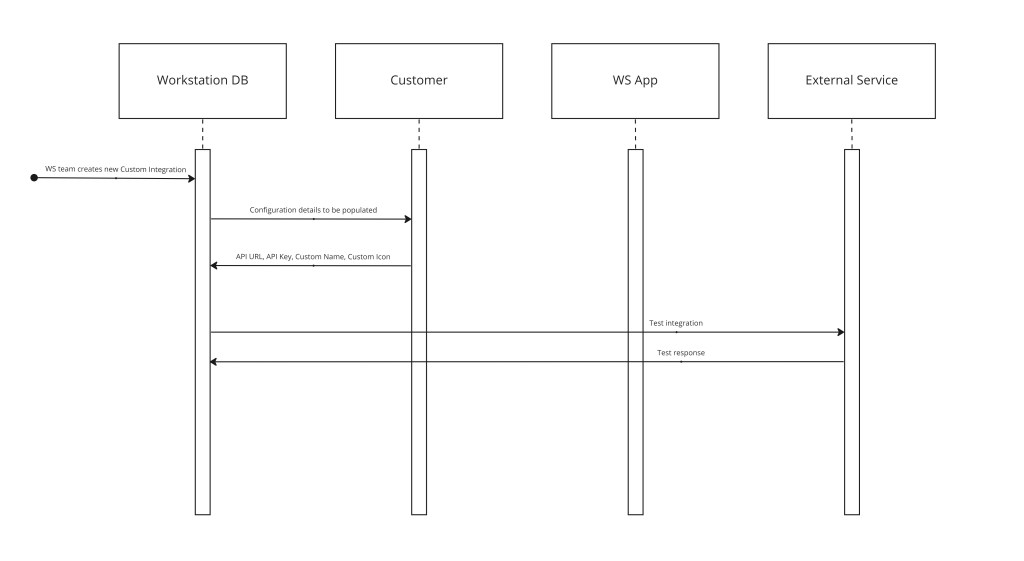
Conforme descrito abaixo em a. Na figura abaixo, o fluxo de configuração é iniciado no Banco de Dados (no futuro será feito no Console). Depois de nos fornecer os parâmetros de configuração, testamos a integração para garantir que obtemos uma resposta adequada.
Este teste será feito com um "usuário fictício" criado pela nossa equipe. Não requer nenhuma configuração ou instalação no lado do serviço externo, pois será uma chamada de consulta de pesquisa regular que indicará se o fluxo foi concluído com sucesso.
Tempo de Execução
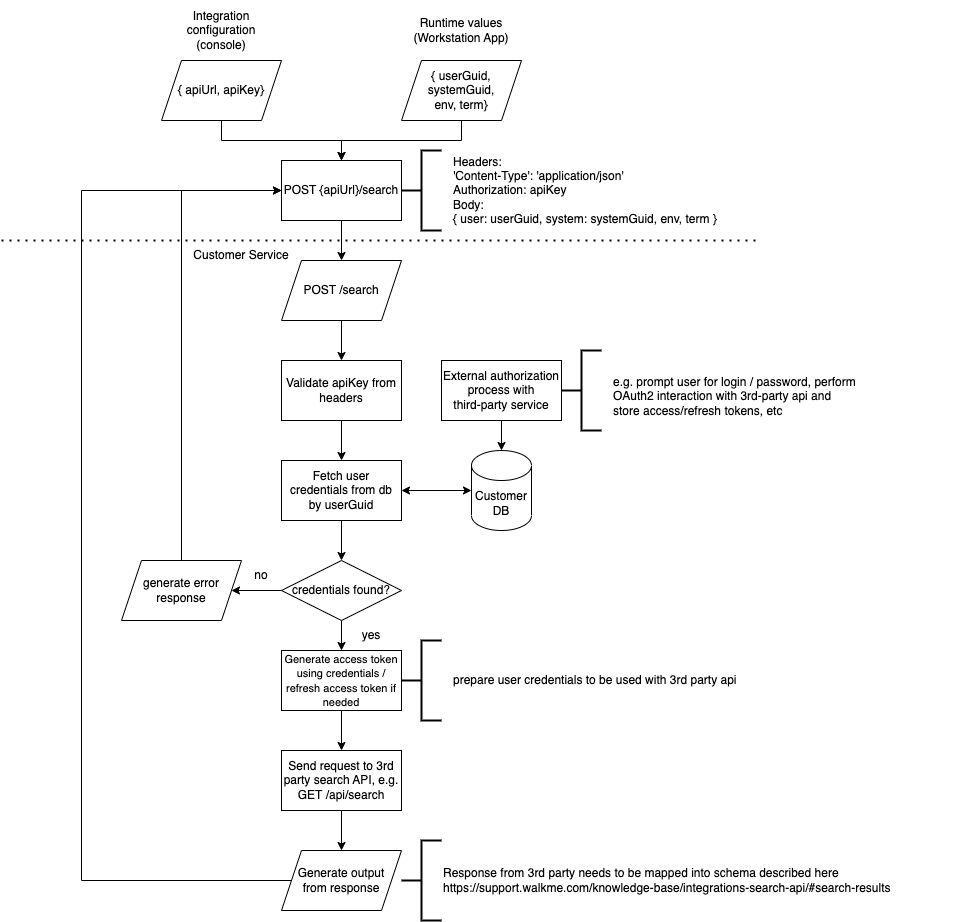
O gatilho para o fluxo é: o usuário final pesquisa algo no aplicativo do menu do desktop.
Uma chamada de API será gerada para o ponto final da API (URL) com a chave da API fornecida, de acordo com as seguintes condições:
- O usuário digita 3 caracteres ou mais (ou 2 caracteres em chinês/japonês)..
- O tempo limite de pesquisa é de 300 ms (milissegundos) a partir do último caractere digitado (também conhecido como Debounce). Isso significa que o usuário pode digitar letras em um ritmo contínuo e cada letra não acionará a pesquisa, mas ela será iniciada após o tempo limite.
Depois que essa consulta de pesquisa for acionada, a API de Pesquisa de Integrações enviará uma chamada de consulta de pesquisa com os parâmetros.
Fluxo de pesquisa
Consulta de pesquisa
Enviado da API de Integrações:
|
POST <apiURL>/(search)
Content-type: application/json
Headers:
{
Authorization: <apiKey>
}
Body:
{
"user": "user@email.com"
"system": "652c91b1ec444c76a313a68f69478b93"
"env": "prod"
"term": "itay"
}
|
|
Parâmetro
|
Descrição
|
| usuário |
E-mail do usuário |
| sistema |
GUID do sistema- uma string de 32 caracteres |
| env |
Tipo de ambiente de menu da área de trabalho. Valores disponíveis-
|
| termo |
Consulta de pesquisa que está sendo digitada no aplicativo de menu do desktop |
Resultados da pesquisa
Enviado para a API de Integrações (como uma chamada POST):
|
Body:
[{
"id": "b2f8510d-9547-4d53-978f-6fc24371c113",
"title": "Creating a user",
"description": "WalkMe does not collect personally identifiable information (PII) other than IP addresses in logs for security purposes, end users' approximate geolocation (country and city in which they are located) and masked IP addresses for the ongoing operation of the WalkMe system.",
"mimeType": "Answers",
"externalType": "Article",
"created": "2022-01-30T14:35:16.57Z",
"modified": "2022-01-30T14:37:07.40Z",
"source": "confluence",
"category": "Gitlab Service User creation and configuration",
"detail": "Account Management",
"relationaltime": "2022-01-30T14:35:16.57Z"
}
}]
|
Referência da API
| Atributo |
Tipo |
Descrição |
| id |
String |
O identificador exclusivo do item.
Obrigatório |
| título |
String |
O nome do item.
Obrigatório |
| descrição |
String |
A descrição/resumo do item.
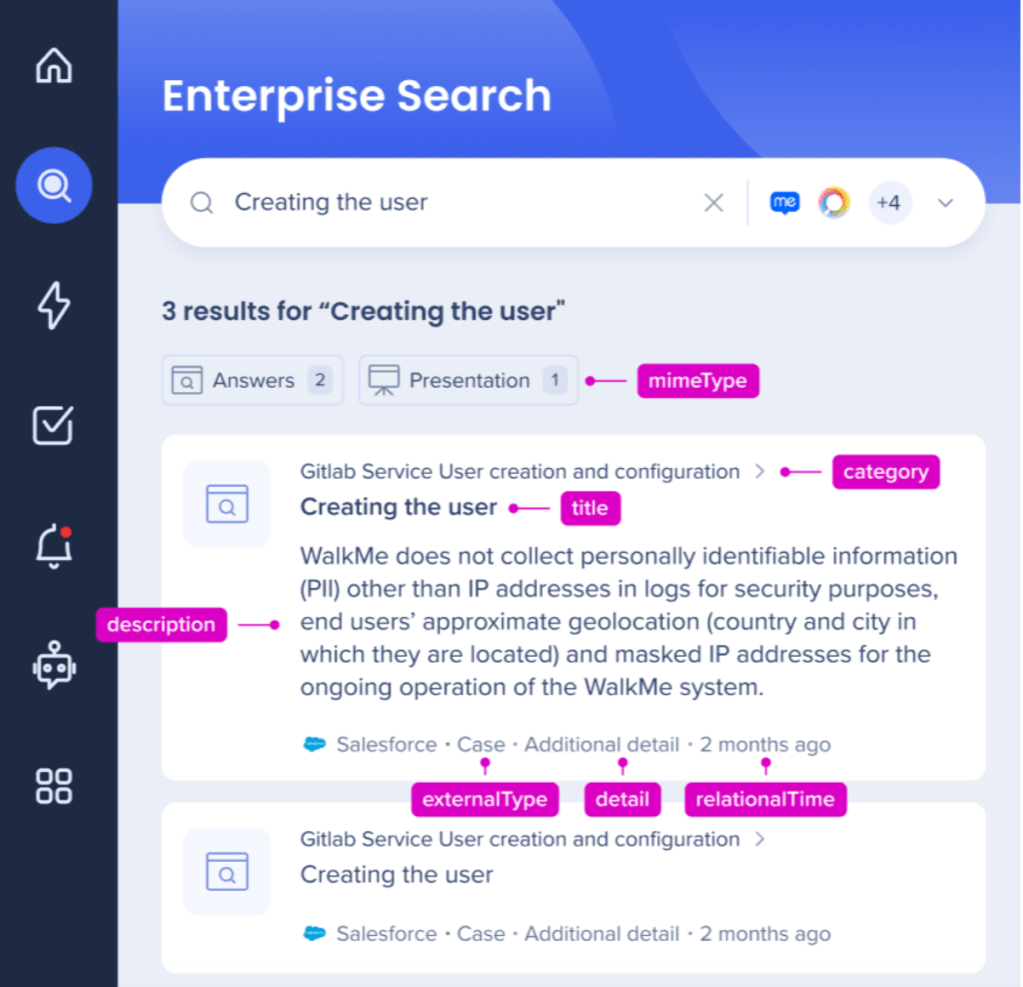
Se preenchido, o título do resultado da pesquisa será exibido em negrito, enquanto a descrição será exibida abaixo.
Opcional |
| link |
URL |
O URL para acessar o item depois de clicar no resultado da pesquisa.
Obrigatório |
| mimeType |
String |
A categoria de filtro na qual o item deve ser exibido.
Precisa ser uma correspondência exata; uma das seguintes opções deve aparecer nesta lista:
- Pessoas
- Documentos
- Tickets
- Apresentações
- Planilhas
- Mídia
- Código
- Leads
- Oportunidades
- Ofertas
- Contas
- Mensagens
- Eventos
- Relatórios
- Apps
- Sites
- Respostas
Obrigatório |
| externalType |
String |
O tipo de item. Por exemplo: Artigo, Painel, Caso, etc. Se preenchido, ele será exibido no item ao lado do nome da integração.
Opcional |
| criado |
Data e hora |
A data e a hora em que o item foi criado. Esse parâmetro não é exibido na interface do usuário, mas é usado para fins de classificação.
Opcional |
| modificado |
Data e hora |
O item de data e hora foi atualizado recentemente. Esse parâmetro não é exibido na interface do usuário, mas é usado para fins de classificação.
Opcional |
| copiar |
String |
Se preenchido, um botão de cópia será exibido no resultado da pesquisa. Ao clicar nesse botão, o texto fornecido será copiado (link do item, nome, ID etc.). Normalmente, ele é preenchido com o link do item.
Opcional |
| confiança |
Decimal |
Parâmetro a ser usado para exibir a precisão da resposta (em porcentagem).
Se preenchido, ele será exibido na interface do usuário dos resultados da pesquisa.
Opcional |
| fonte |
String |
Exibir a origem da resposta (por exemplo, Confluence).
Ele será exibido na interface do usuário dos resultados da pesquisa ao lado de um ícone de lupa.
Opcional |
| categoria |
String |
Parâmetro a ser usado pelo Ask-AI, para exibir a categoria do artigo ("migalhas de pão").
Se preenchido, ele será exibido na interface do usuário dos resultados da pesquisa acima do título.
Opcional |
| poweredBy |
String |
Se preenchido, uma nota será exibida na interface do usuário dos resultados da pesquisa no canto inferior direito.
Observe que, quando preenchidos, o nome e o ícone da integração não serão exibidos no resultado.
Opcional |
| detalhe |
String |
Se preenchidos, esses dados serão exibidos na interface do usuário do resultado da pesquisa (após o nome da integração e externalType).
Opcional |
| relationalTime |
Data e hora |
Se preenchidos, esses dados serão exibidos na interface do usuário dos resultados da pesquisa, no final da mesma. Exibirá um tempo relacional de acordo com a data fornecida versus hora atual (por exemplo, há 3 dias).
Opcional |
Restrições
Os campos String são restritos a 255 caracteres.
Design da interface do usuário de parâmetros
Manipulação de erros
Embora, na maioria dos casos, o fluxo resulte em uma resposta "HTTP 200" com um ok de texto sem formatação indicando que os resultados da pesquisa foram exibidos com sucesso, precisaremos nos preparar para cenários em que as tentativas de enviar resultados da pesquisa falharão.
Os erros que aparecem nesta seção estão sendo gerados no lado da API de Integrações e devem indicar com a maior precisão possível a causa do erro.
A resposta da API pode gerar erros ("HTTP 400") ao receber solicitações malformadas, quando são utilizadas chaves que não são mais válidas ou quando algo verdadeiramente excepcional impede que ela chegue aos resultados da pesquisa.
|
Erro
|
Descrição
|
| invalid_structure |
Normalmente indica que a solicitação recebida está malformada — talvez o JSON esteja estruturado incorretamente ou o texto da mensagem não tenha sido devidamente escapado. A solicitação não deve ser tentada novamente sem correção. |
| api_key_invalid |
Indica que a chave de API que está sendo resolvida não existe ou é inválida. A solicitação não deve ser tentada novamente sem modificar a chave de API. |
| api_url_invalid |
Indica que o URL da API que está sendo endereçado é inválido. A solicitação não deve ser tentada novamente sem modificar o URL da API. |
| title_invalid |
Indica que o título, que é um valor obrigatório, não foi enviado ou não está dentro das restrições de caracteres. |
| link_invalid |
Indica que o link, que é um valor obrigatório, não foi enviado ou não está dentro das restrições de caracteres. |
| mimeType_invalid |
Indica que o mimeType, que é um valor obrigatório, não foi enviado ou não está dentro das restrições de caracteres. |
| id_invalid |
Indica que o ID, que é um valor obrigatório, não foi enviado ou não está dentro das restrições de caracteres. |
Visão Geral da Segurança
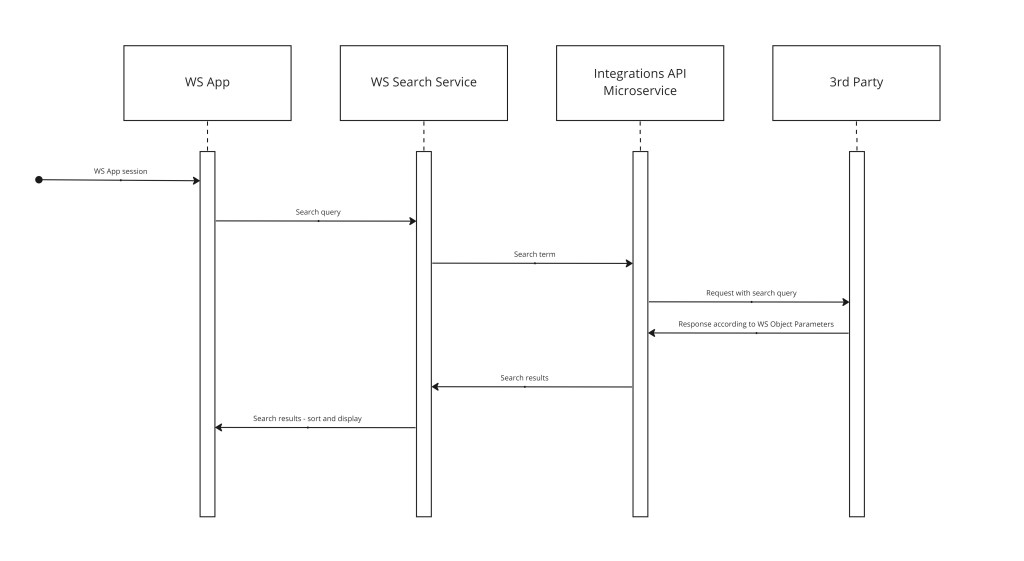
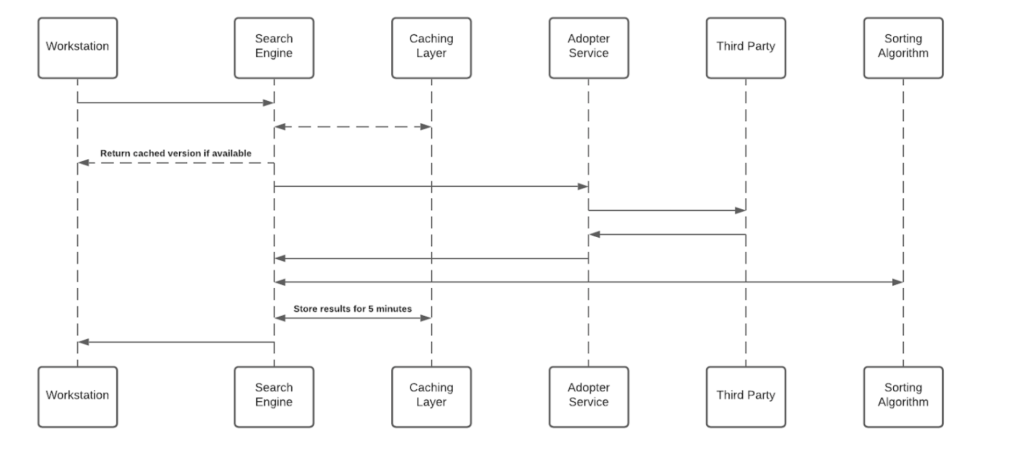
O Enterprise Search usa integrações de terceiros para implementar uma "pesquisa federal". As pesquisas no menu da área de trabalho são suportadas por um mecanismo de PNL e um banco de dados gráfico que oferece suporte a uma ótima experiência do usuário.
O menu da área de trabalho Enterprise Search não indexa dados de terceiros em um banco de dados pesquisável de forma independente.
O diagrama de sequência abaixo descreve o algoritmo de pesquisa:
Notas técnicas
Para garantir que a integração do menu do desktop do ServiceNow funcione corretamente, os clientes precisam permitir a listagem dos seguintes IPs:
- QA: 54.229.168.224
- PROD: 52.53.115.147
- EUPROD: 3.126.219.141


