Breve Visão Geral
Este artigo fornece um guia abrangente sobre como desinstalar o WalkMe Menu para Desktop (anteriormente conhecido como Workstation). Ele foi projetado para ajudar os profissionais de TI a remover completamente o aplicativo dos sistemas Windows e Mac, garantindo que nenhum arquivo residual permaneça.
O guia inclui instruções passo a passo para usar ferramentas do sistema e operações de linha de comando para desinstalar o aplicativo e limpar quaisquer dados remanescentes. Além disso, cobre a remoção dos itens do chaveiro associados no Mac para garantir uma limpeza completa.
Esse recurso é inestimável para manter a integridade do sistema e preparar ambientes para configurações padrão ou distribuição em massa.
Se quiser determinar se o WalkMe Menu para Desktop já está instalado, siga o guia de instruções.
Nota sobre a Convenção de Nomenclatura
Em alguns casos, você pode ver Workstation usado em vez do WalkMe Menu devido a uma mudança recente de nome. Essa atualização pode não ser refletida para todos os clientes ainda, portanto, ambos os termos podem ser usados indistintamente.
Windows
Desinstalar do Windows
Para remover o Menu do desktop, você precisará iniciar o Programas e Recursos do Windows.
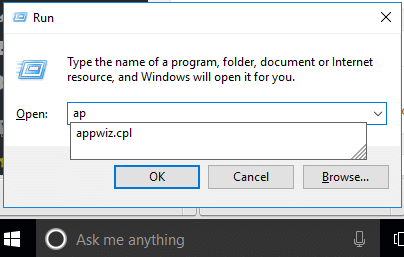
- Abra a janela Executar pressionando a tecla do Windows e R
- Insira appwiz.cpl no campo Abrir
- Clique em OK
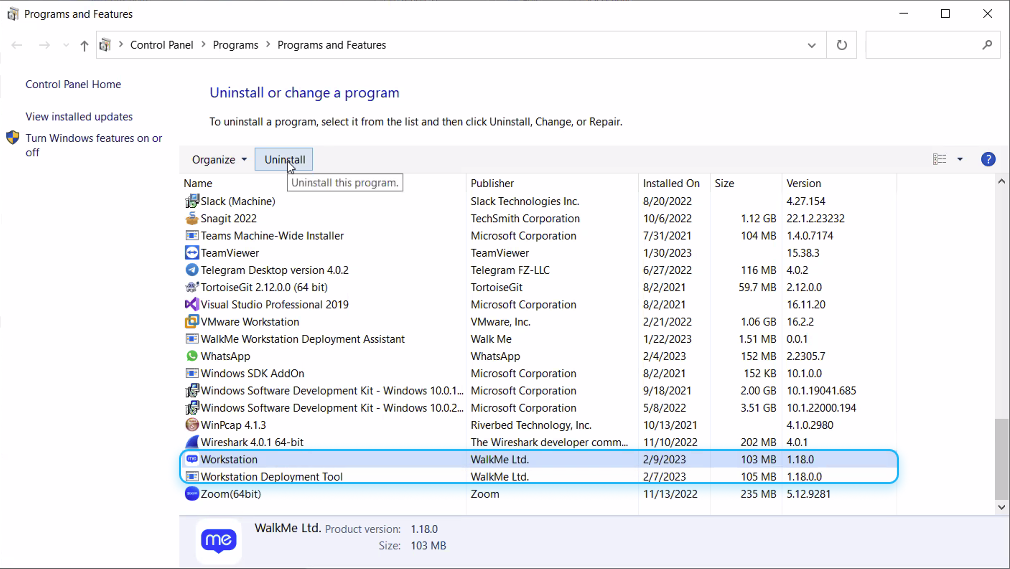
- Selecione o WalkMe Menu e a Ferramenta de Implantação do Menu WalkMe (ou Workstation e Workstation Deployment Tool)
- Clique em Desinstalar
- Aguarde alguns segundos; se a permissão do administrador for necessária, aprove e continue.
- Feito. WalkMe Menu para Desktop está desinstalado!

Desinstalando o WalkMe Menu para Desktop User Installation (.exe) com a execução da seguinte linha de comando:
"%localappdata%\Workstation\Update.exe" --uninstall -s

OU

"%localappdata%\WalkMeMenu\Update.exe" --uninstall -s
Para "limpar" a máquina do Menu para Desktop do WalkMe, continue para a seção Purgar Menu WalkMe.
Após uma desinstalação bem-sucedida, o Windows retém alguns arquivos relacionados ao menu WalkMe e à sua pasta.
É altamente recomendável limpar ambientes do Windows que estão prestes a ser uma imagem ou uma configuração padrão para distribuição em massa.
Você pode limpar arquivos executando o seguinte comando CLI:
rmdir /s /q %localappdata%\Workstation

OU

rmdir /s /q %localappdata%\WalkMeMenu
Limpa apenas o perfil do usuário
O comando acima limpará a pasta WalkMe Menu para Desktop (ou Workstation) apenas do perfil de usuário conectado.
Mac
No Mac, o WalkMe Menu para Desktop é instalado no seguinte caminho:
/Applications/WalkMe Menu.app

OU

/Applications/Workstation.app
- Certifique-se de que o Menu WalkMe (ou Workstation) não esteja em execução
- Para TI: para impedir a execução do processo Menu WalkMe, use o seguinte comando na Linha de Comando:
killall WalkMe\ Menu

OU

killall Workstation\
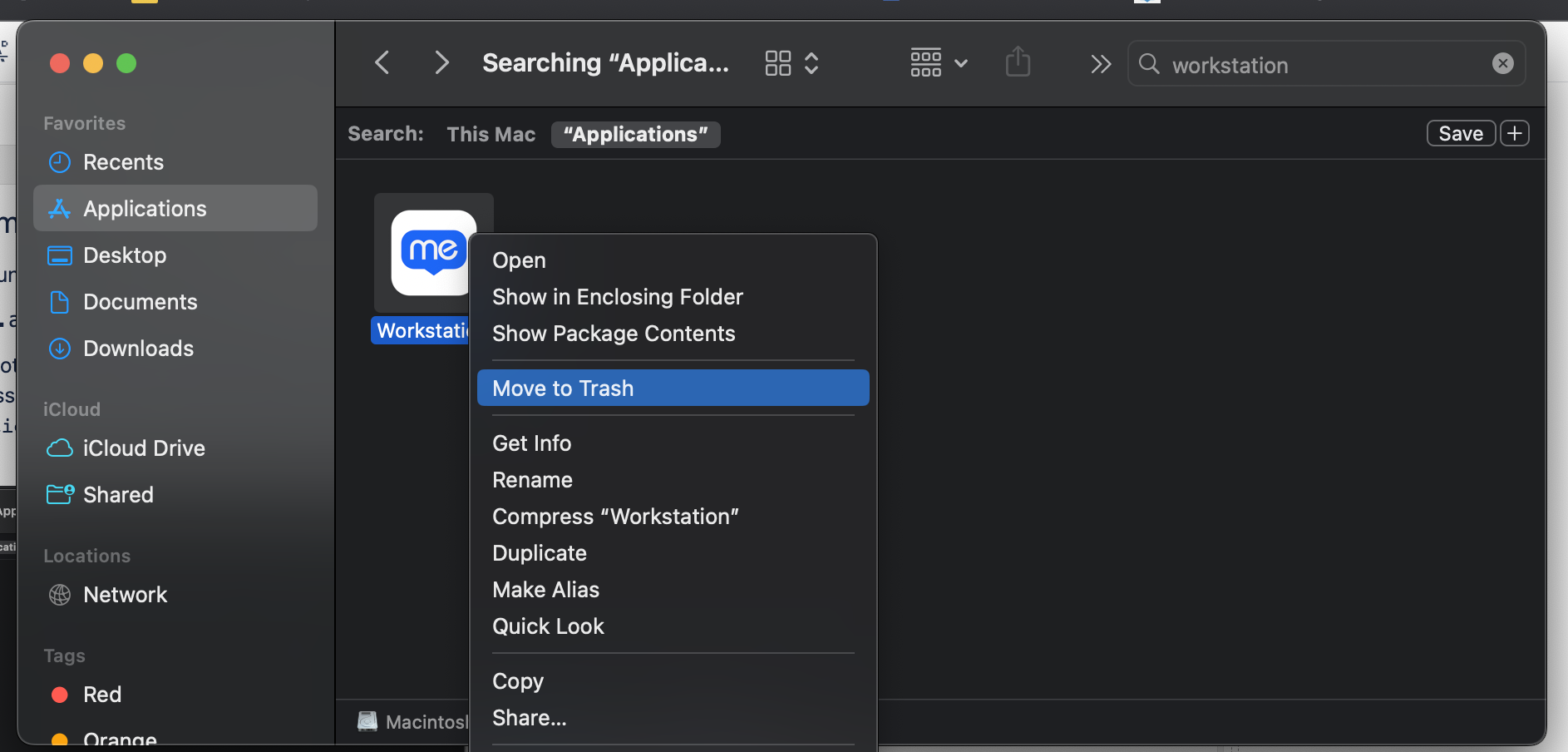
2. Remova o aplicativo dos Aplicativos
- WalkMe Menu.app
- Workstation.app
Este próximo passo não se destina à atualização da versão, mas apenas quando o cliente quiser remover todos os vestígios.
Este próximo passo não se destina à atualização da versão, mas apenas quando o cliente quiser remover todos os vestígios.
Após a remoção bem-sucedida do WalkMe Menu para Desktop, para garantir a remoção de todos os vestígios, os clientes devem remover o seguinte para uma limpeza completa do sistema:
~/Library/Application\ Support/WalkMe\ Menuu
~/Library/Logs/WalkMe\ Menuu
~/Library/Caches/com.walkme.desktopworkstation
~/Library/Caches/com.walkme.desktopworkstation.ShipIt
~/Library/Saved Application State/com.walkme.desktopworkstation.savedState
~/Library/Preferences/com.walkme.desktopworkstation.plist
A próxima não é destinada à atualização da versão, mas apenas quando o cliente quiser remover todos os vestígios.
Remover um aplicativo do Mac não remove automaticamente os itens do chaveiro associados. Os itens do porta-chaves são armazenados em um banco de dados separado e não são excluídos quando você exclui o aplicativo. Isso ocorre porque os itens do chaveiro podem ser usados por outros aplicativos e excluí-los pode quebrar esses aplicativos.
Se o cliente quiser remover todos os itens do porta-chaves associados a um aplicativo, ele poderá fazê-lo com o seguinte script:
#!/bin/bash


i=0
limit=10
while [ $i -lt $limit ]
fazer

OUTPUT=$(( $(security delete-generic-password -l "walkme-pkk" ~/Library/Keychains/login.keychain) 2>&1)
echo $OUTPUT

se [[ "$OUTPUT" == *"não pode ser encontrado"* ]]; então
echo "não mais senhas walkme-pkk"
pausa;
fi

true $(( i++ ))
Concluído


