Como usar os Webhooks com o Slack

Last Updated dezembro 9, 2025

Breve Visão Geral

Os Webhooks (também conhecidos como callbacks) permitem que você ative APIs de terceiros e/ou adicione dados do evento WalkMe à sua plataforma de análise. O webhook é acionado por um evento WalkMe designado, por exemplo, um ShoutOut sendo exibido. O webhook se integra entre o WalkMe e a plataforma de terceiros escolhida.

Este artigo explica como definir webhooks para o Slack.

Casos de uso

Os casos de uso do Webhook para Slack incluem o seguinte:

  • Envie qualquer evento WalkMe (ou seja, cliques em elementos específicos do WalkMe) que deseje rastrear para o canal Slack de sua escolha;
  • Receber notificações em tempo real quando ocorrerem eventos especificados;
  • Entender melhor como seus usuários finais se envolvem com o WalkMe em tempo real, para atender às necessidades deles e acompanhar suas jornadas;
  • Utilize a vasta biblioteca de APIs do Slack para manipular e utilizar seus webhooks recebidos como quiser.

Etapas para definir um Webhook para Slack

Etapa 1: crie um canal Slack

Etapa 2: adicione um webhook ao canal Slack

  1. Digite "Apps" na barra de pesquisa do Slack e clique em Apps;
  2. Clique em Gerenciar aplicativos... no canto superior esquerdo;
  3. Na barra de pesquisa, digite "Incoming Webhooks" e clique em Incoming Webhooks;
  4. Clique no botão verde Instalar;
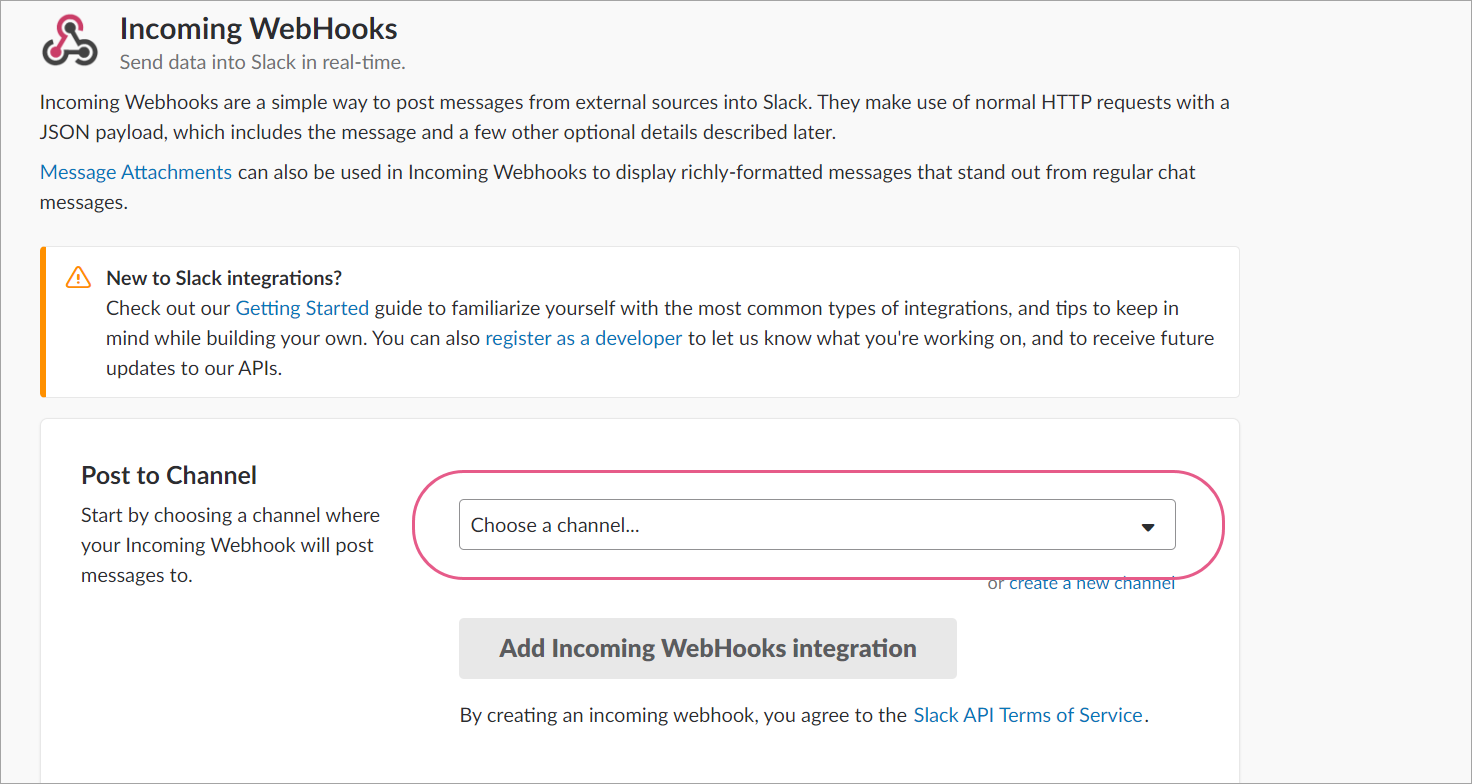
  5. Clique no menu suspenso em Postar no Canal e selecione o canal que você criou na Etapa 1;
  6. Clique em Adicionar integração de Webhooks de entrada;
  7. Clique em Salvar configurações.

Etapa 3: Entre no canal Slack que você criou

Etapa 4: clique em "incoming-webhook"

Etapa 5: clique em "Configurações"

Etapa 6: clique em "Copiar URL"

Etapa 7: Analise 'Como enviar dados de eventos WalkMe para sistemas de terceiros usando Webhooks' para aprender como definir seu novo webhook de entrada no Insights;

Etapa 8: continue usando o Assistente de Webhook

Assistente — Etapa 1: Definir Evento

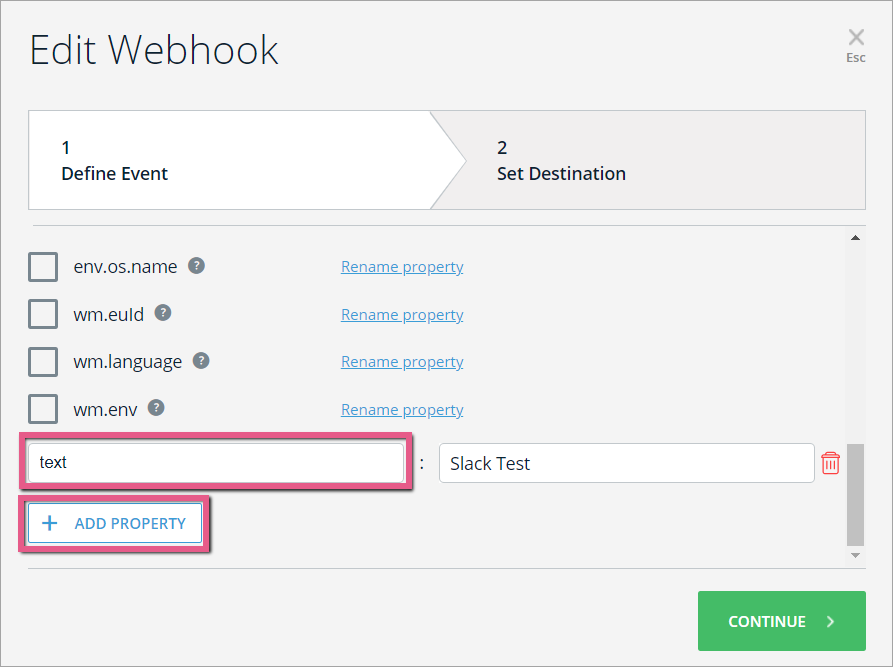
  • Os eventos são enviados para o Slack pela propriedade "text";
  • Clique em "+ ADICIONAR PROPRIEDADE" e adicione a propriedade "text";
Dica do Pro-Tip

Construa a frase que deseja enviar ao seu canal Slack e incorpore dados das propriedades predefinidas adicionando "@" e selecionando o nome da propriedade na lista exibida.

Assistente — Etapa 2: Definir Destino

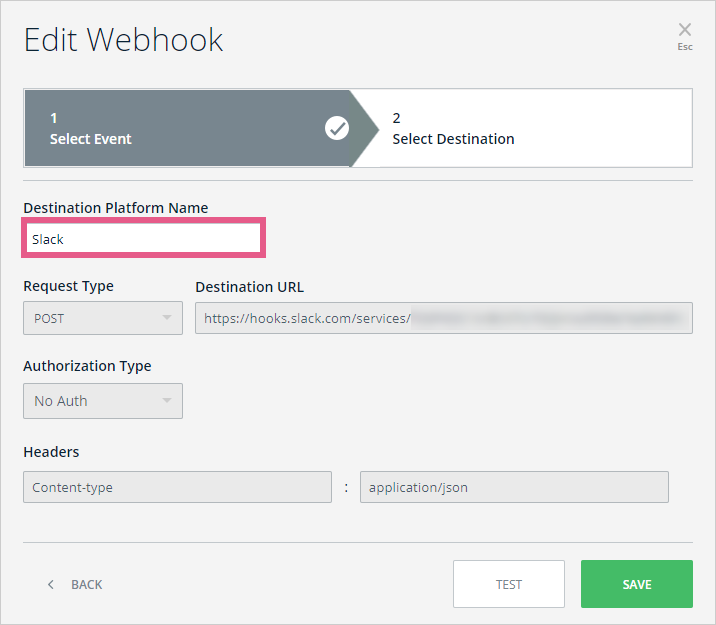
  • Nome da plataforma de destino: isso será usado para identificar o sistema de destino (neste caso, Slack);
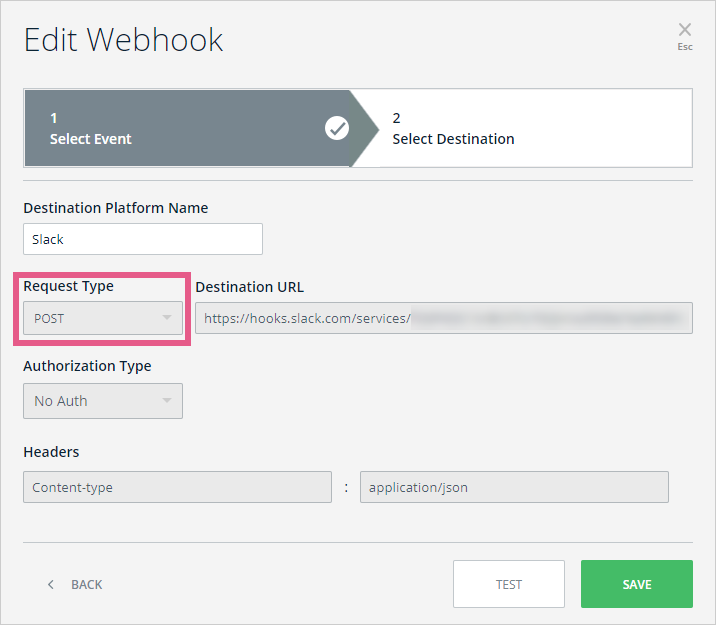
  • Defina o Tipo de Solicitação como "POST";
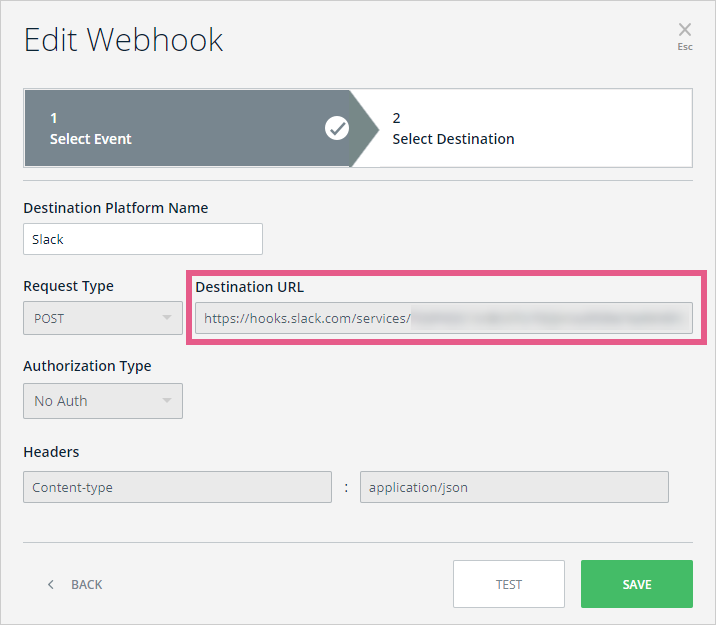
  • Cole o URL de destino que você copiou na Etapa 6;
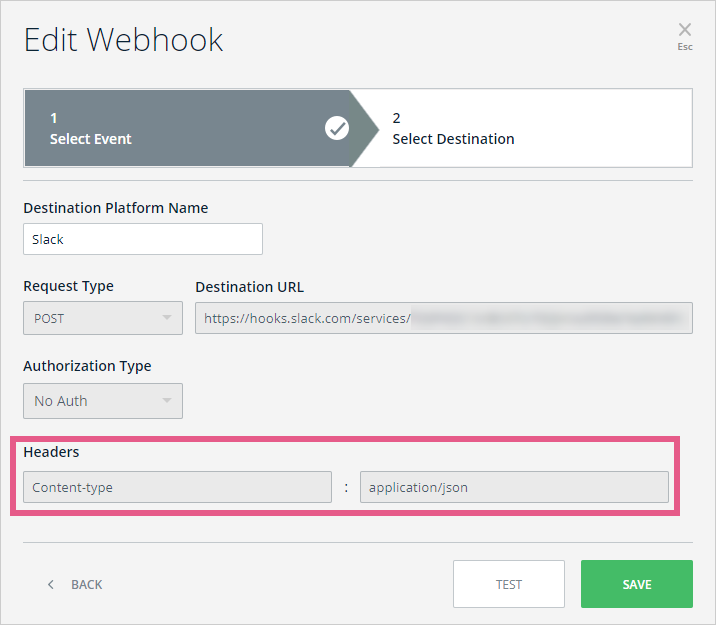
  • Adicionar cabeçalho - tipo de conteúdo: application/json;
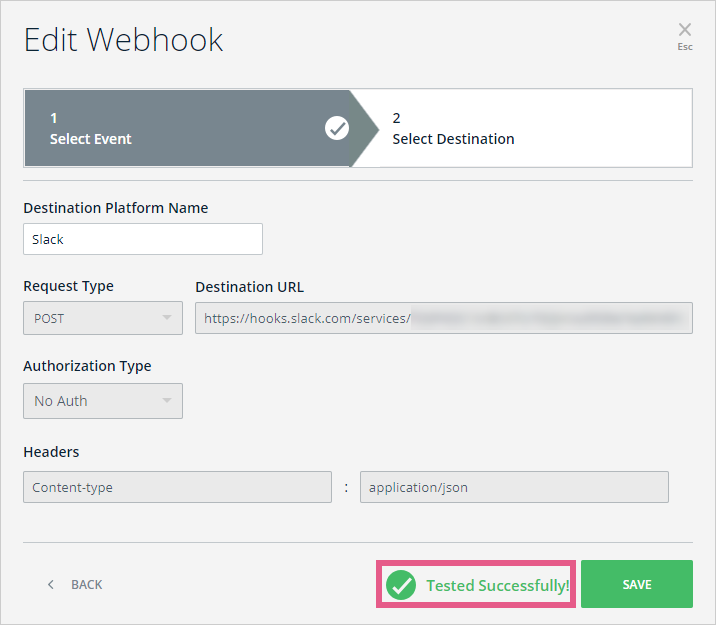
  • Clique em Teste. Você deve ver a mensagem "Teste com sucesso!" em verde;
  • Abra o canal Slack que você definiu e veja que os webhooks enviaram uma palavra aleatória;
  • Clique em SALVAR;
  • Por fim, tente executar o evento que você definiu e observe o resultado no Slack!
Dica do Pro-Tip

Leia este artigo do Slack para tornar seu webhook sofisticado usando formatação avançada!

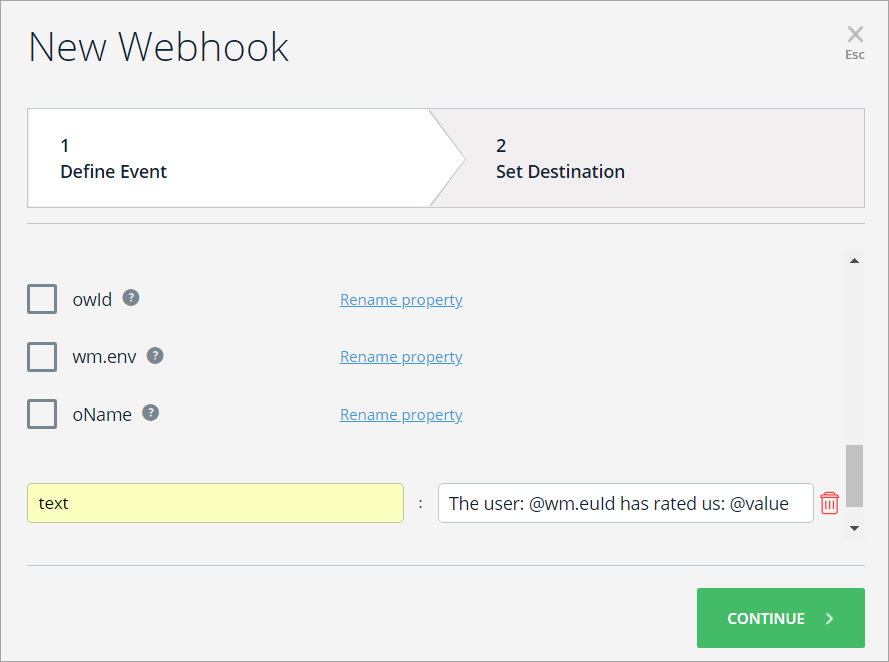
Exemplo de implementação: envio de respostas à pesquisa para o Slack

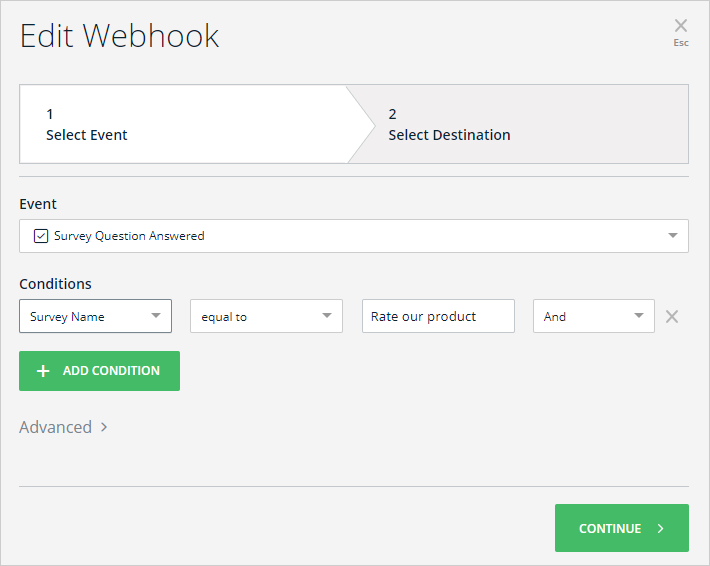
Etapa 1: escolha o evento Pergunta da pesquisa respondida no Evento

Etapa 2: desmarque todas as propriedades do evento

Etapa 3: adicione a propriedade "text" e defina isso como seu valor: O usuário: @wm.euId nos avaliou: @value

Was this article helpful?

Thanks for your feedback!

Faça parte de algo maior.

Interaja com colegas, tire dúvidas e compartilhe ideias.

Explore nossa comunidade
×