Breve Visão Geral
Os WebHooks (também conhecidos como callbacks) permitem que você crie o WalkMe diretamente em seus fluxos de trabalho acionando APIs de terceiros e/ou adicionando dados do evento WalkMe à sua plataforma de análise.
Este artigo explica como definir webHooks para Zendesk.
Etapa 1: abra uma conta ou faça login no Zendesk
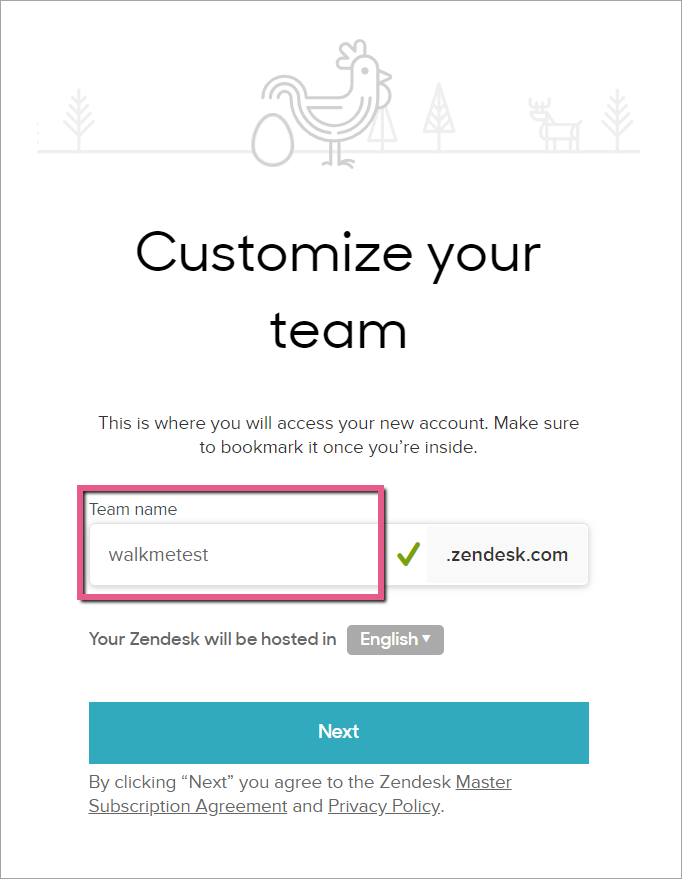
Etapa 2: insira o nome da sua equipe
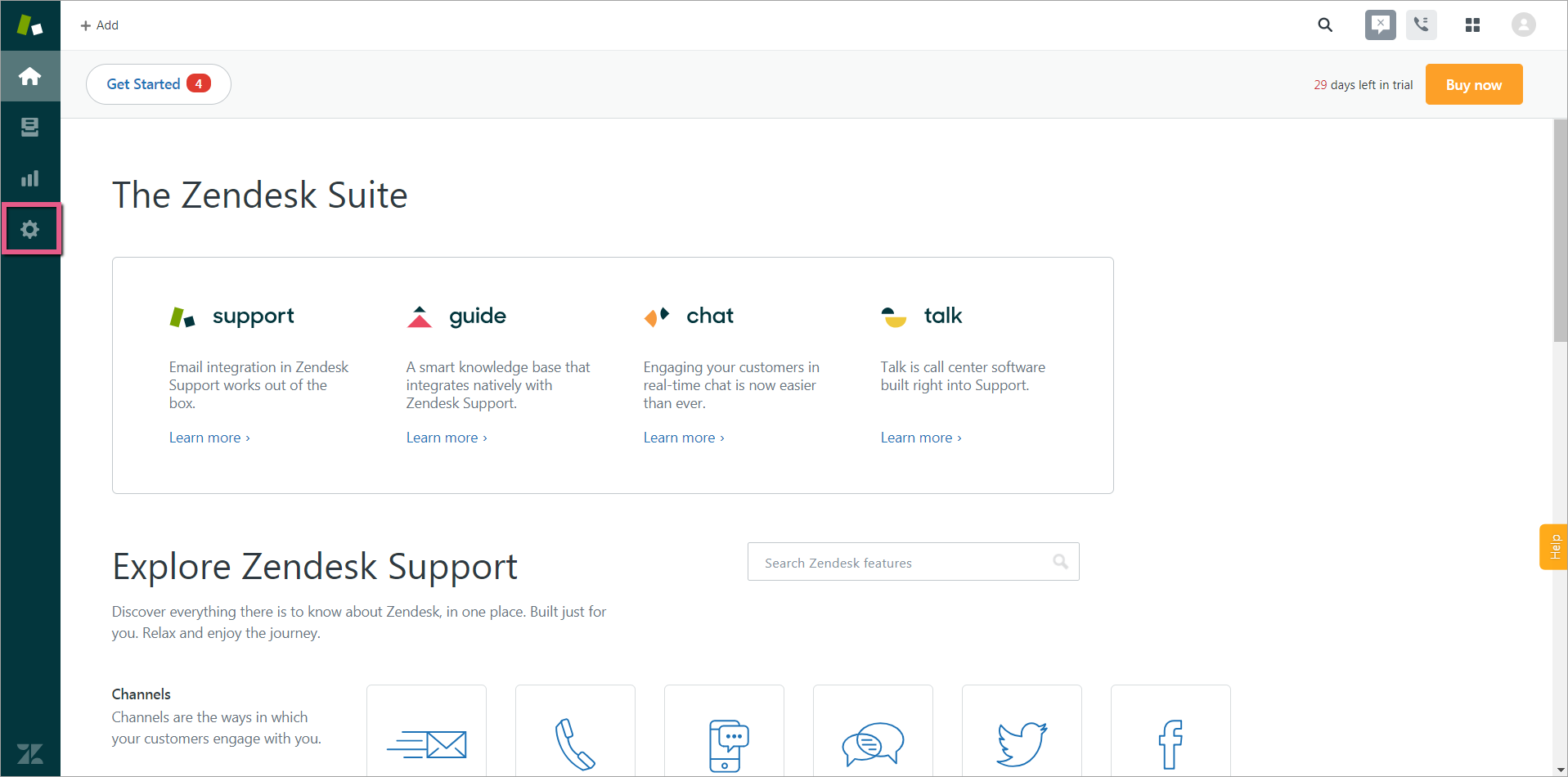
Etapa 3: clique no ícone Administrador
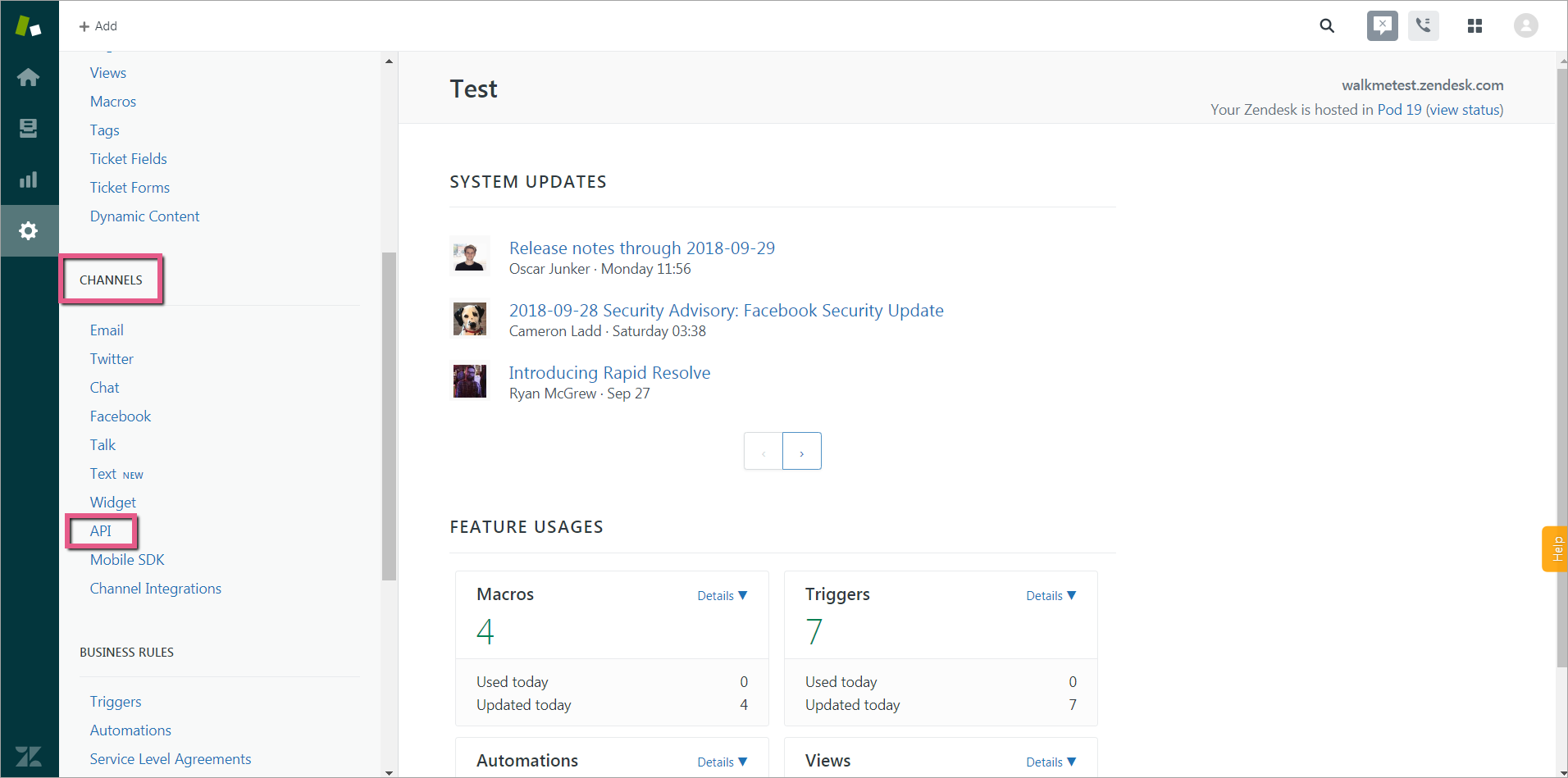
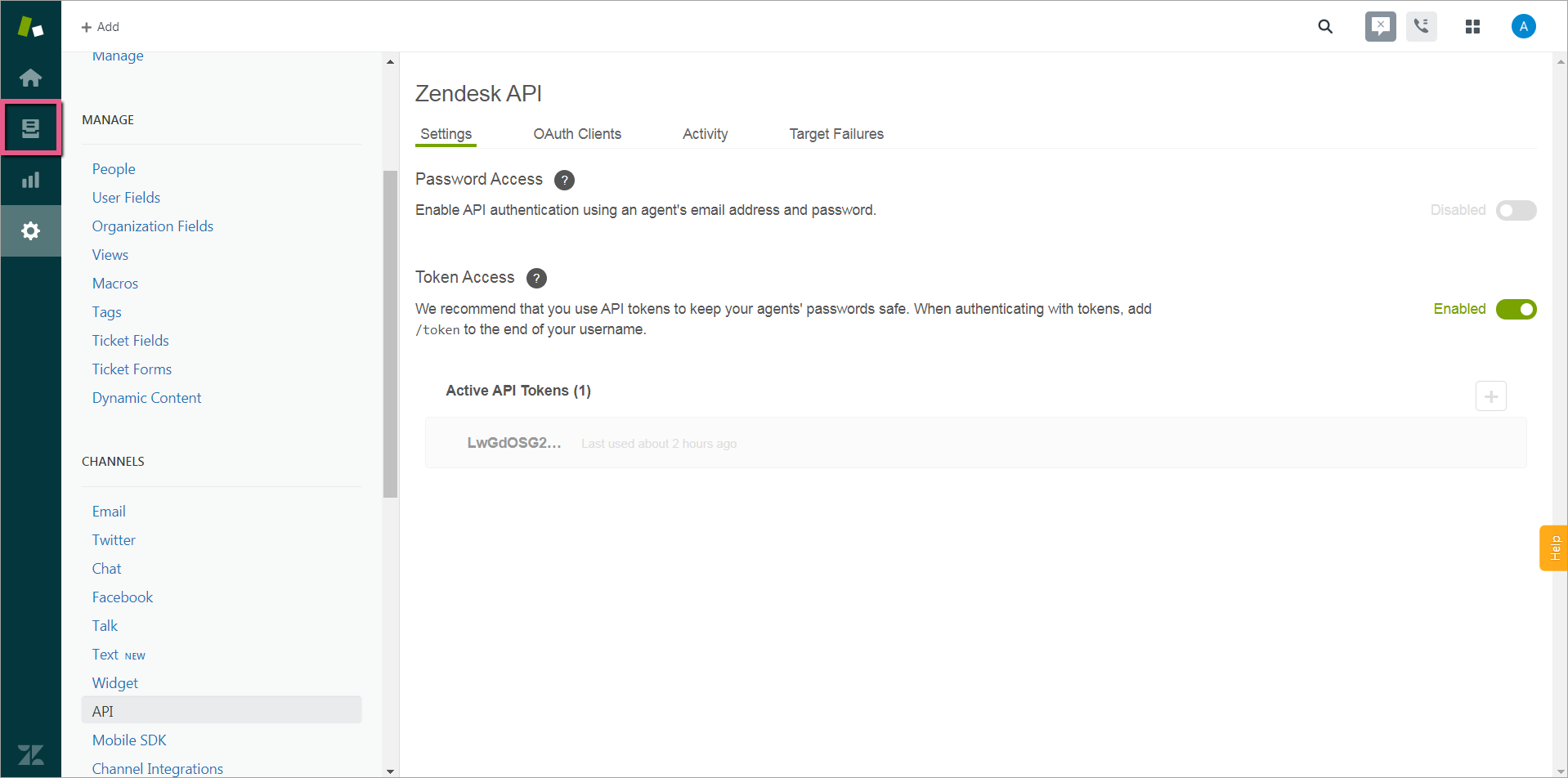
Etapa 4: clique em API em CANAIS
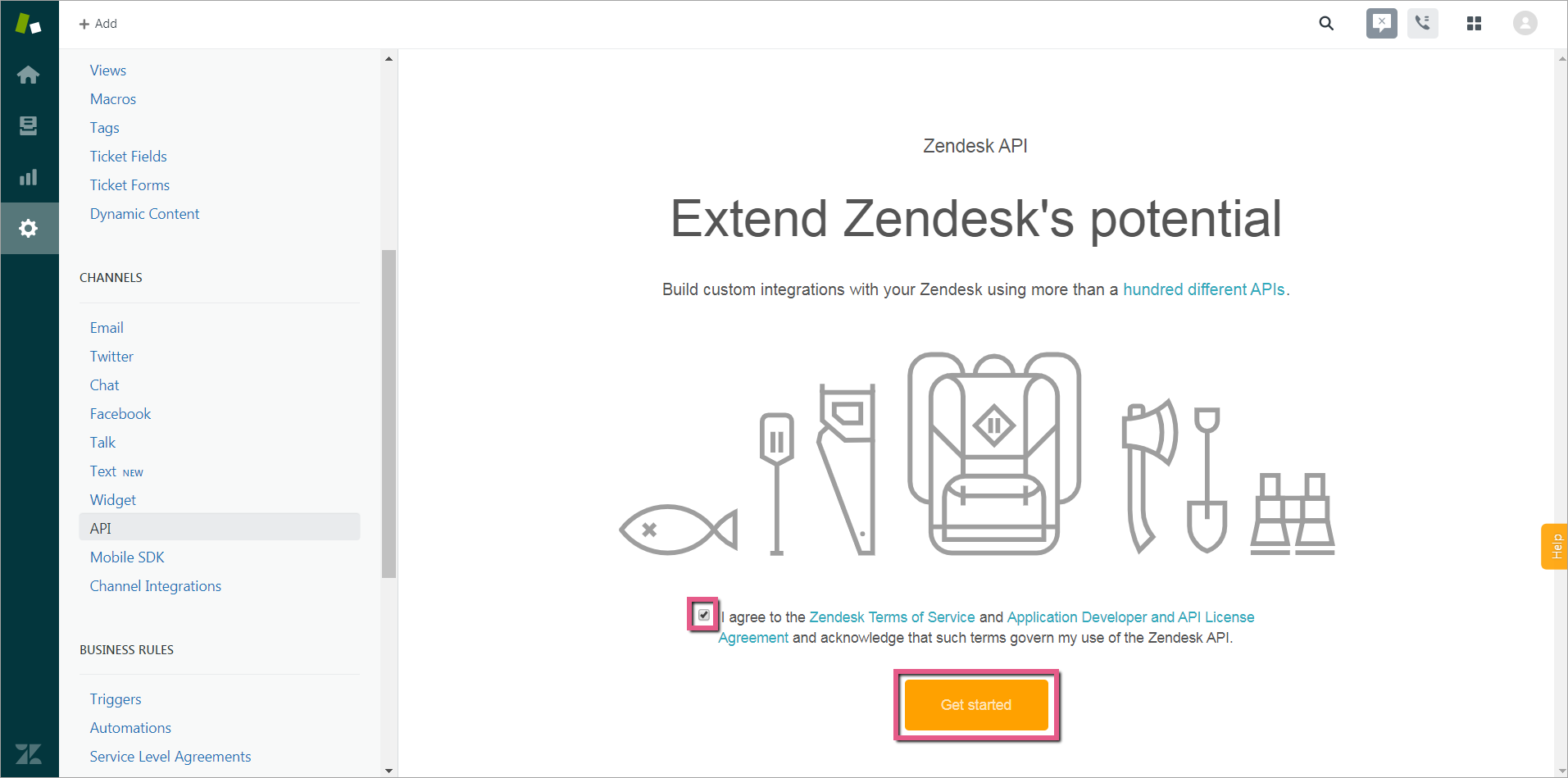
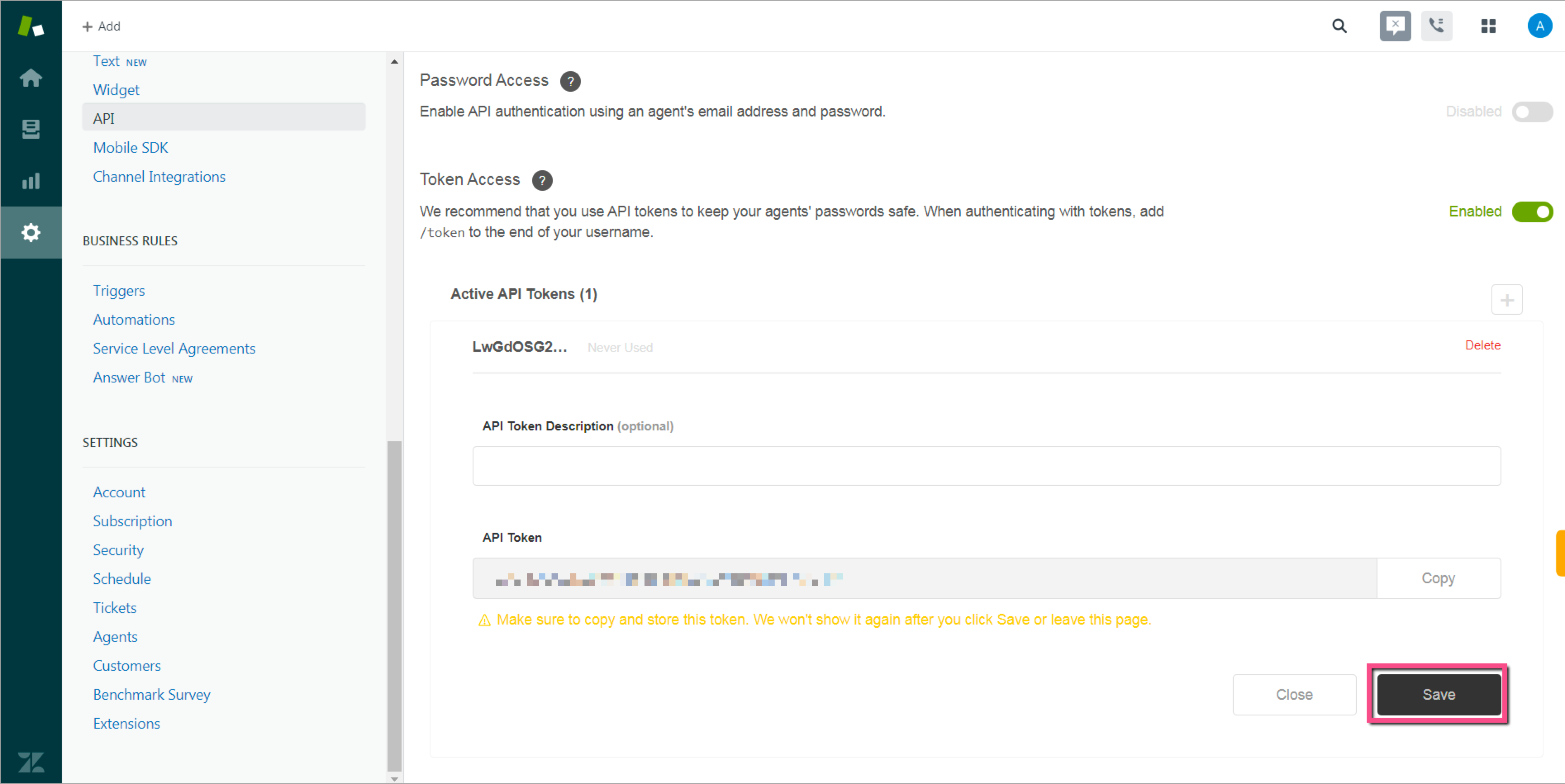
Etapa 6: Ativar o acesso a token em Configurações
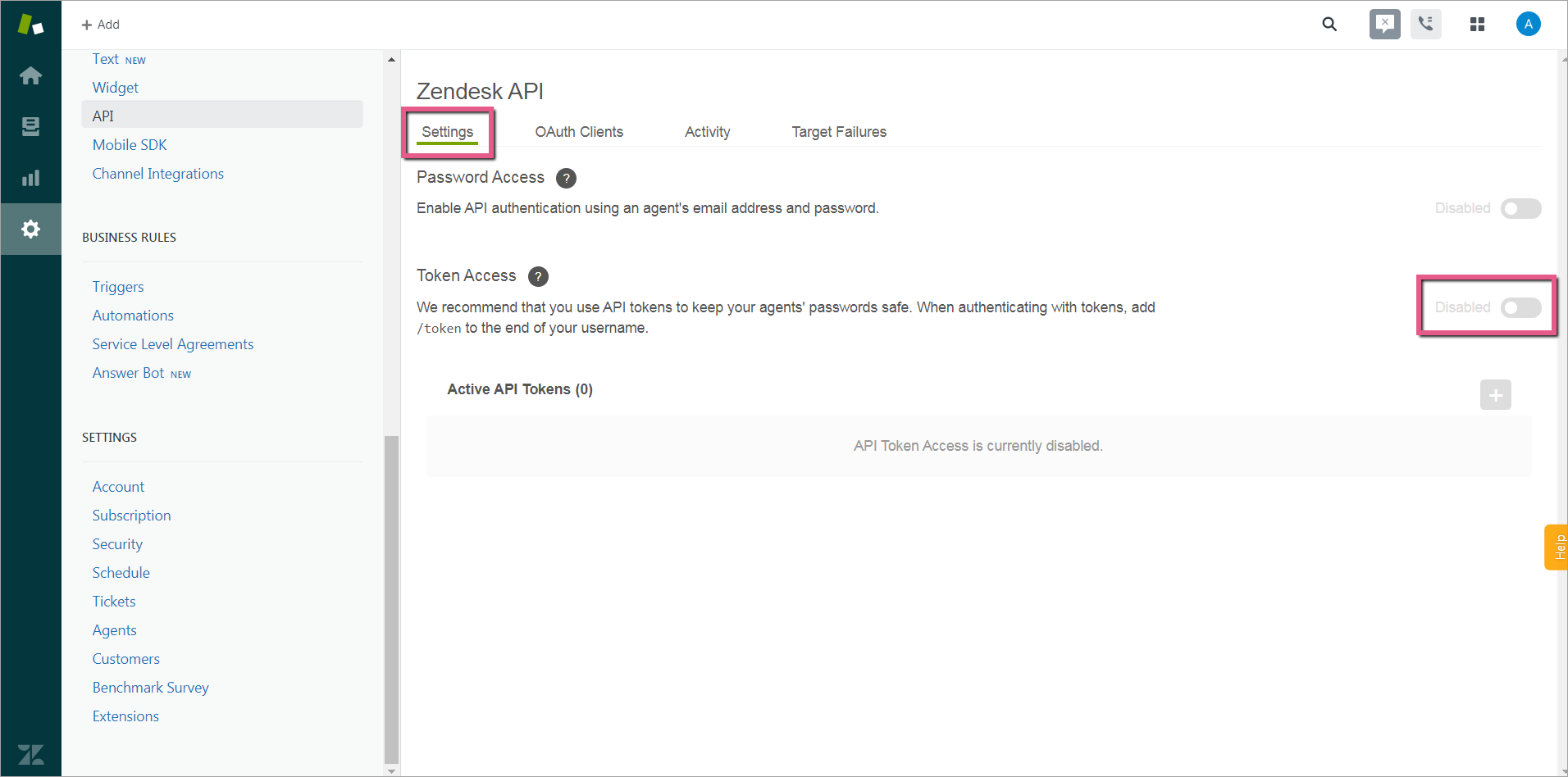
Etapa 7: clique em "+" para adicionar um Token de API
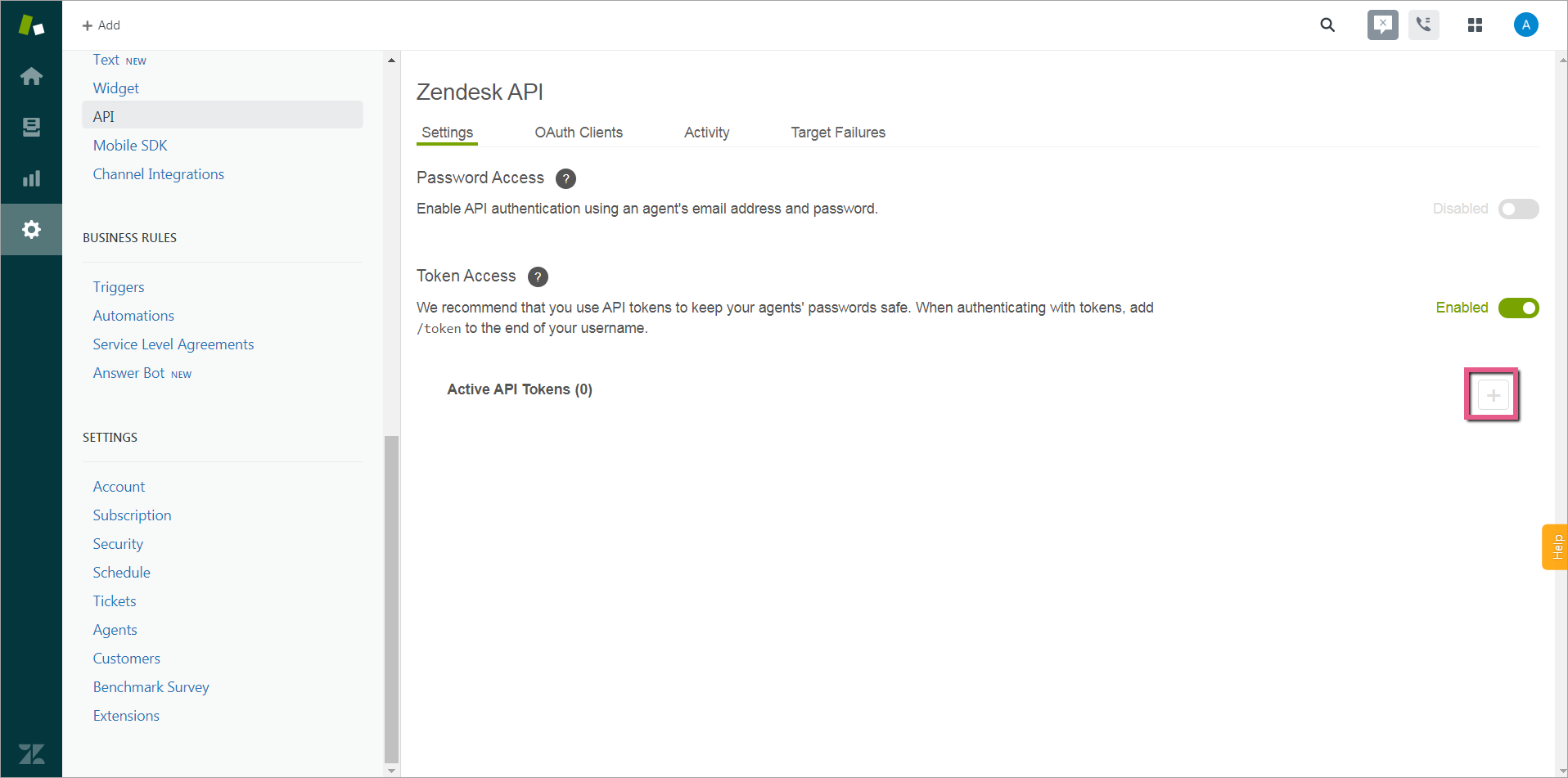
Etapa 8: copiar o token da API
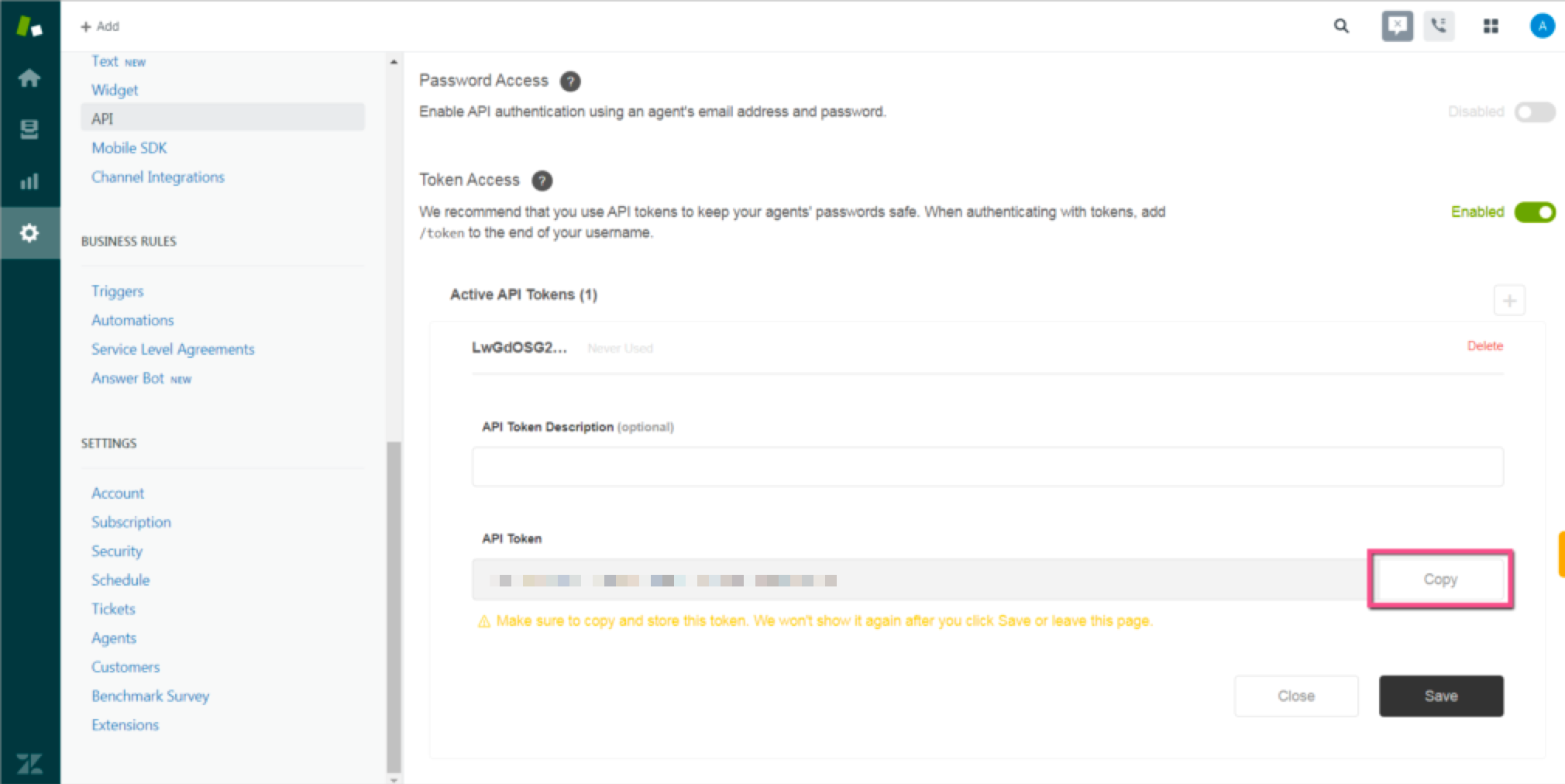
Etapa 9: clique em Salvar para salvar o Token de API
Etapa 10: Revise o artigo 'Como configurar um WebHook'
Assistente Etapa 1: Definir evento
Propriedades necessárias
- O evento de rastreamento enviado ao Zendesk requer a propriedade do ticket com as seguintes variáveis:
- assunto
- comentário
- título
- tipo
- prioridade
Etapas
- Selecione um evento para enviar ao Zendesk;
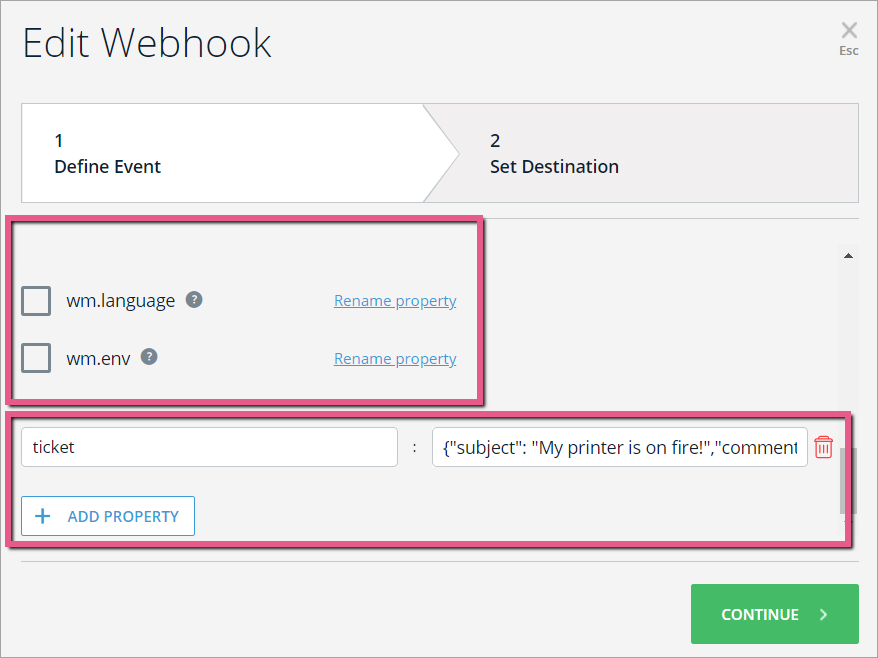
- Clique em Avançado para abrir a lista de propriedades;
- Selecione as propriedades predefinidas na parte superior e renomeie-as (certifique-se de marcar o evento como selecionado) ou clique em ADICIONAR PROPRIEDADE para enviar uma propriedade com valor específico:
 Dica profissional: diferentes casos de uso no Segmento exigirão propriedades diferentes para enviar.
- Adicione a propriedade do ticket com as variáveis necessárias (exemplo abaixo):
{
 "subject": "A minha impressora está pegando fogo!",
 "comment": {
 "body": "A fumaça é muito colorida."
 },
 "title":"Title",
 "type":"ticket",
 "priority":"normal"
}
-
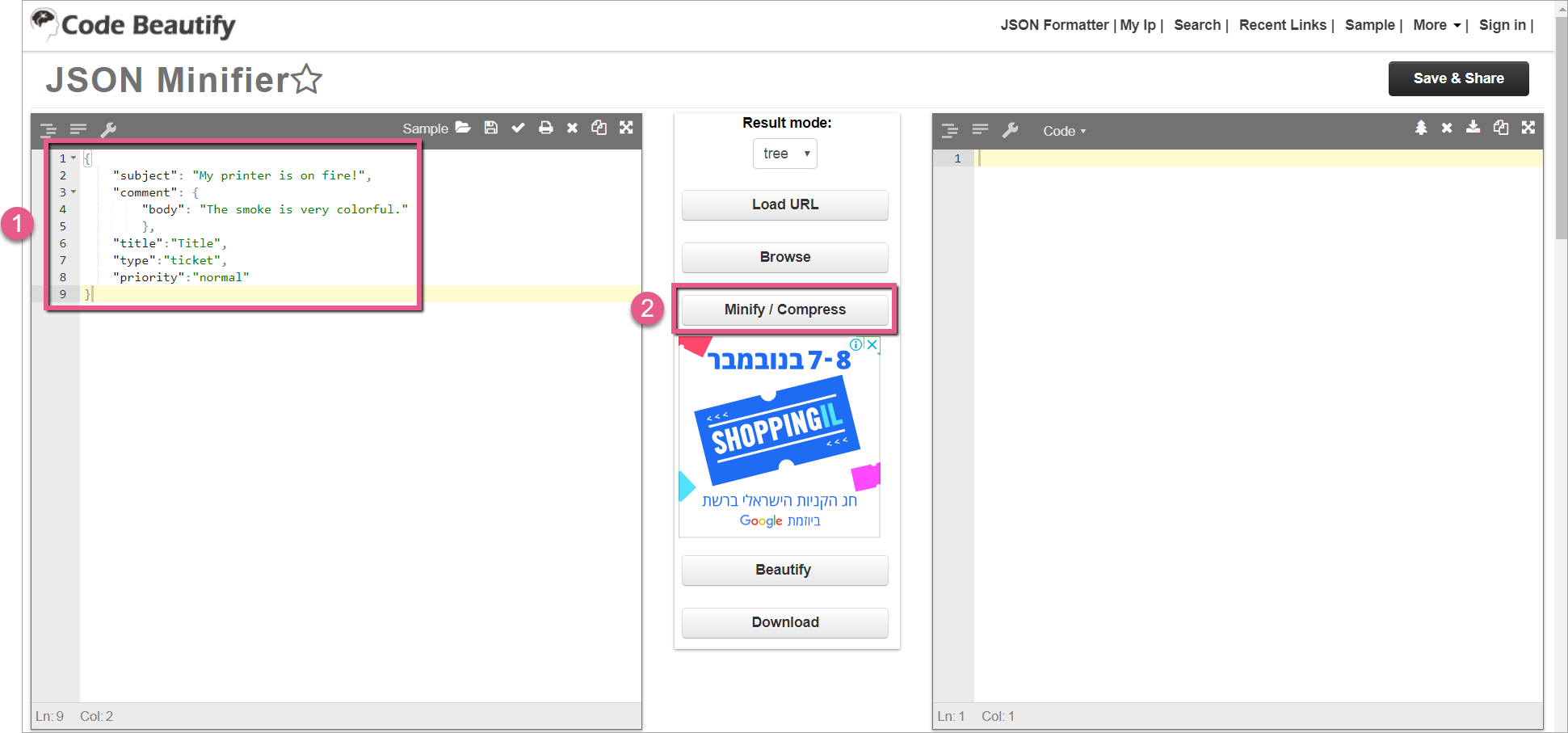
- Abra qualquer minificador JSON (por exemplo, https://codebeautiful.org/jsonminifier), cole a propriedade no console do minificador e clique em Minificar/Compactar:
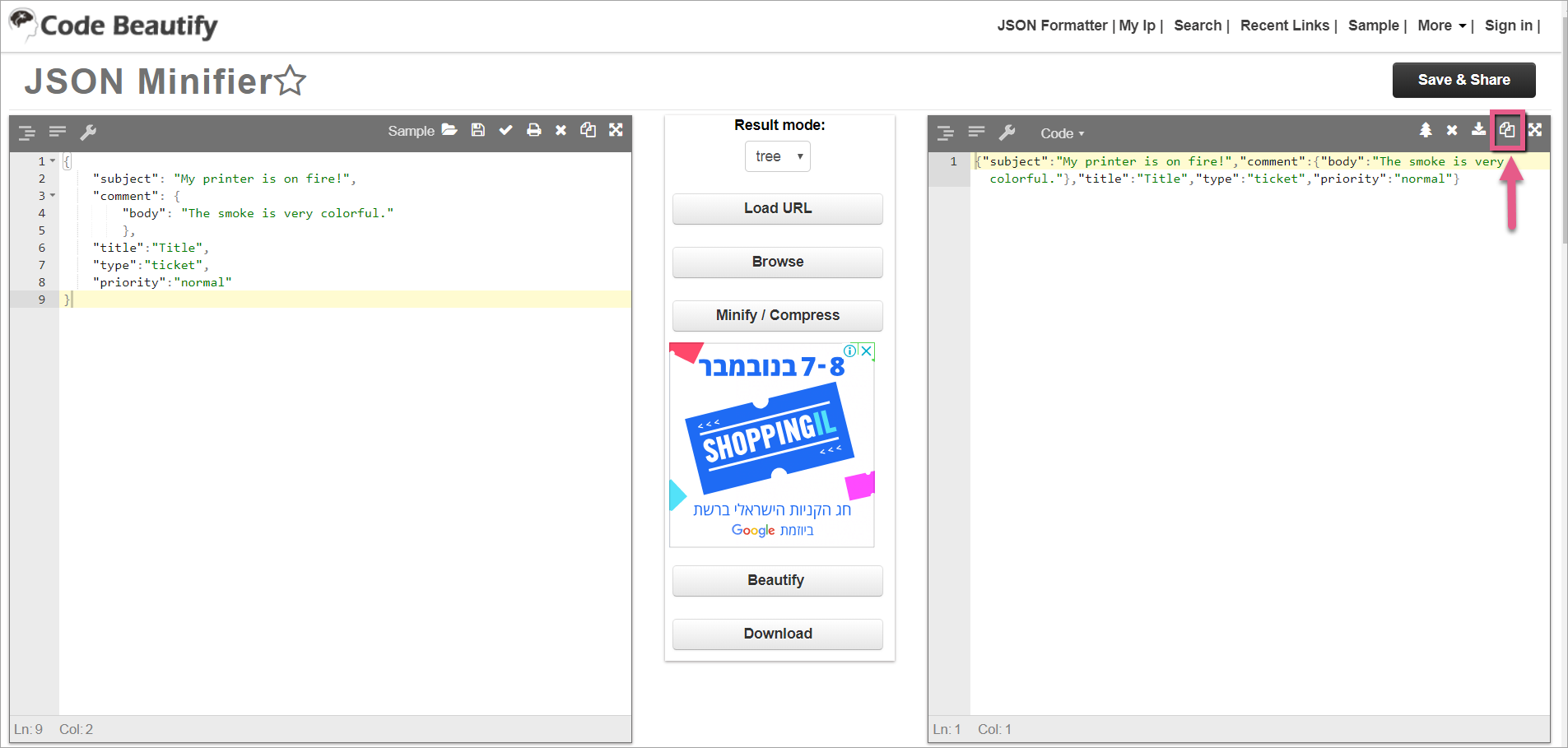
- Copie o JSON minificado; você deve receber o JSON formatado da seguinte forma:
- {"subject":"A minha impressora está pegando fogo?","comment":{"body":"A fumaça é muito colorida."},"title":"Title","type":"ticket","priority":"normal"}
Assistente Etapa 2: Definir destino
Etapas
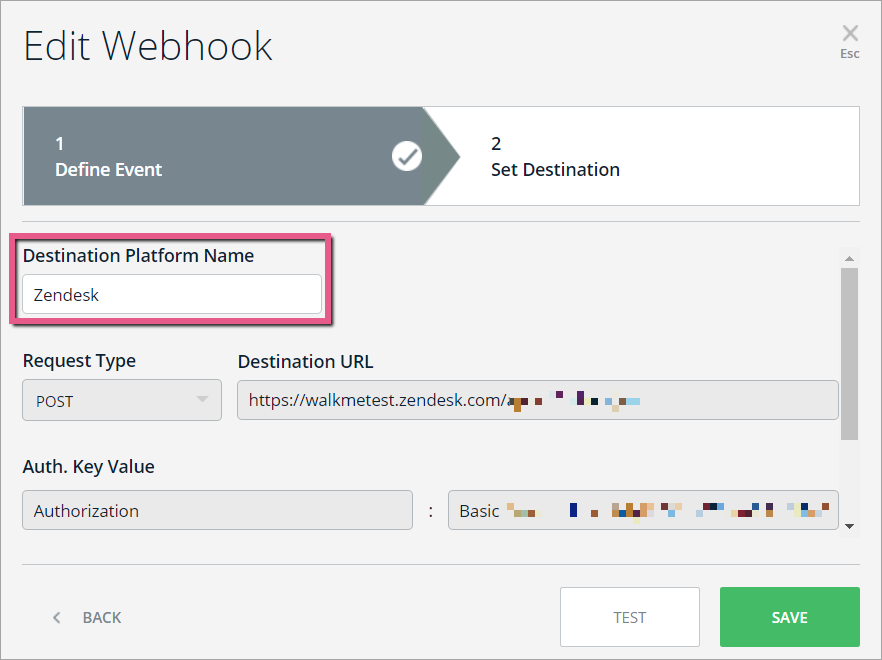
- Escreva o nome da plataforma de destino. Esse nome identifica o sistema de destino (neste caso, Zendesk):
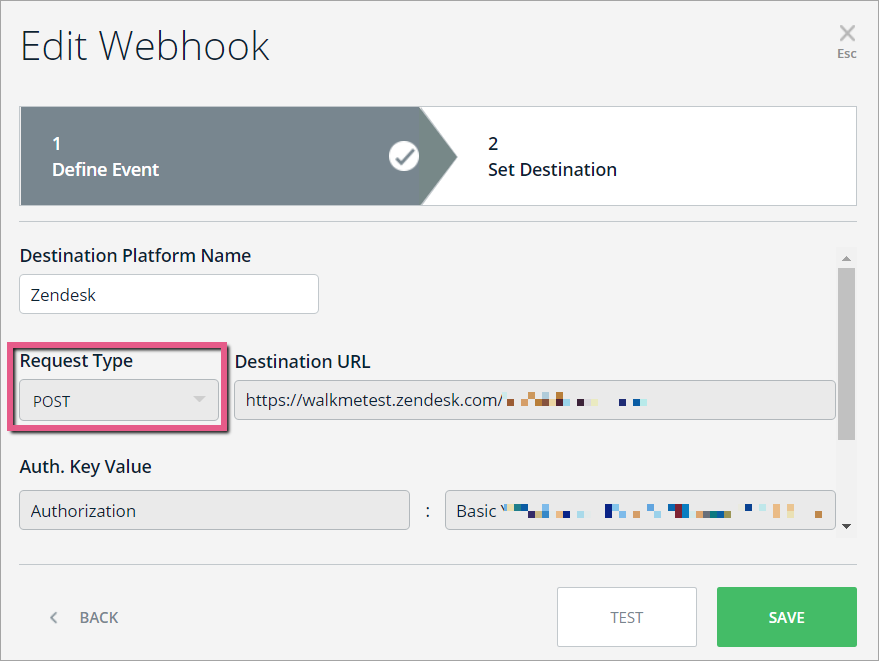
- Defina o tipo de solicitação como POST:
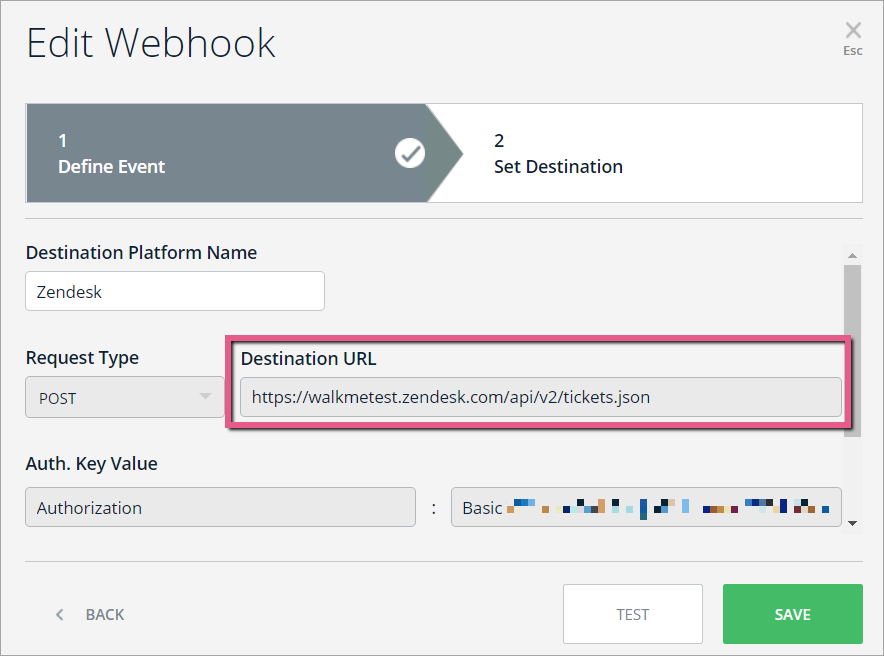
- Cole o URL de acordo com o caso de uso (na imagem a seguir, o URL é para criar um novo ticket). O URL sempre começará com "https://walkmetest.zendesk.com/api/v2/":
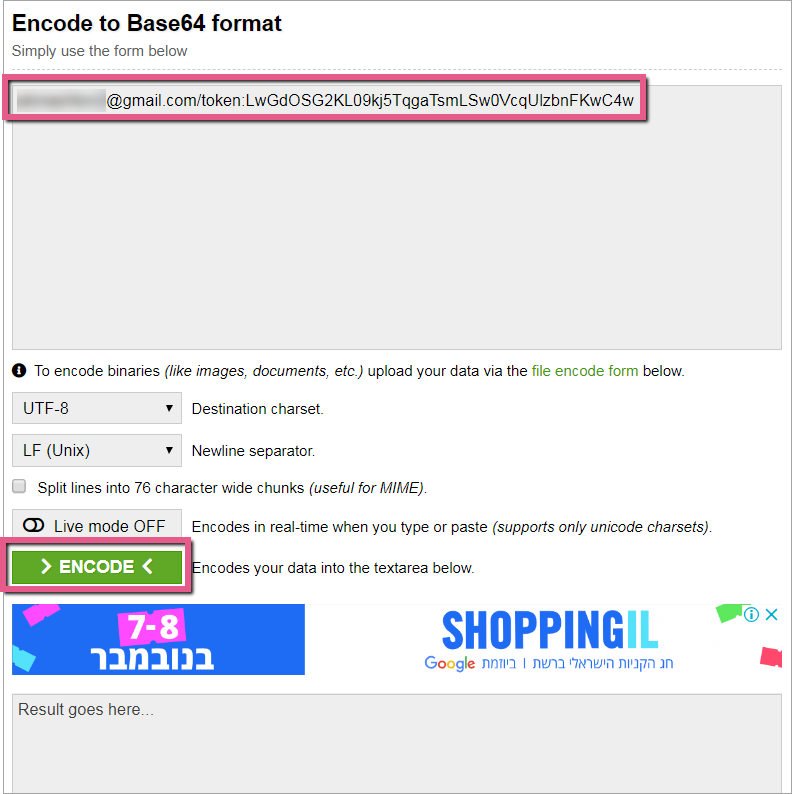
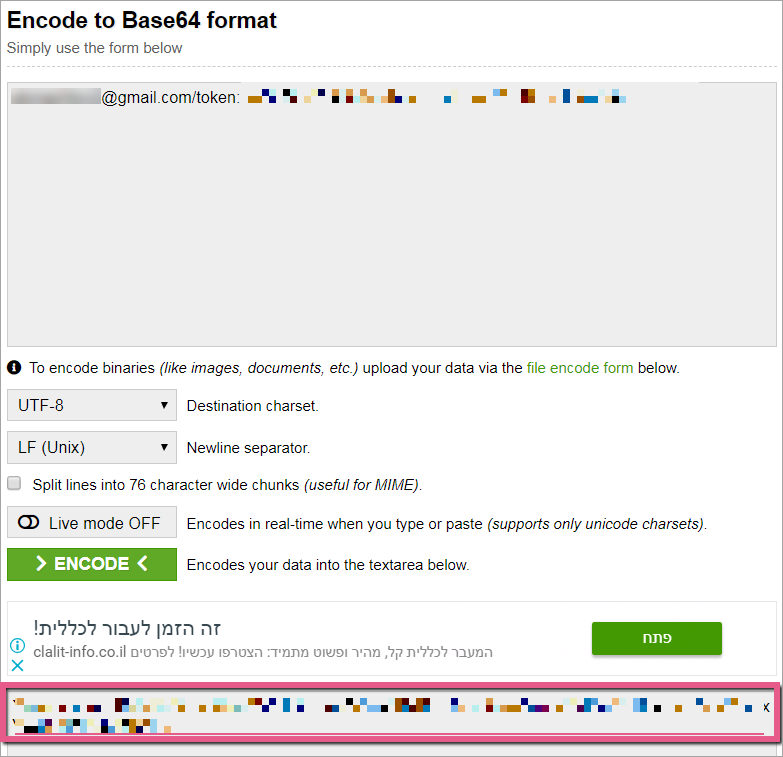
- Crie uma chave Base64 da seguinte forma:
- Abra qualquer codificador Base64 (por exemplo, https://www.base64encode.org).
- escreva o e-mail que você definiu no Zendesk e cole a chave de API que você copiou na etapa 8 acima no seguinte formato:
- {email_address}/token:{api_token}
- Clique em Codificar:
- Copie o resultado Base64:
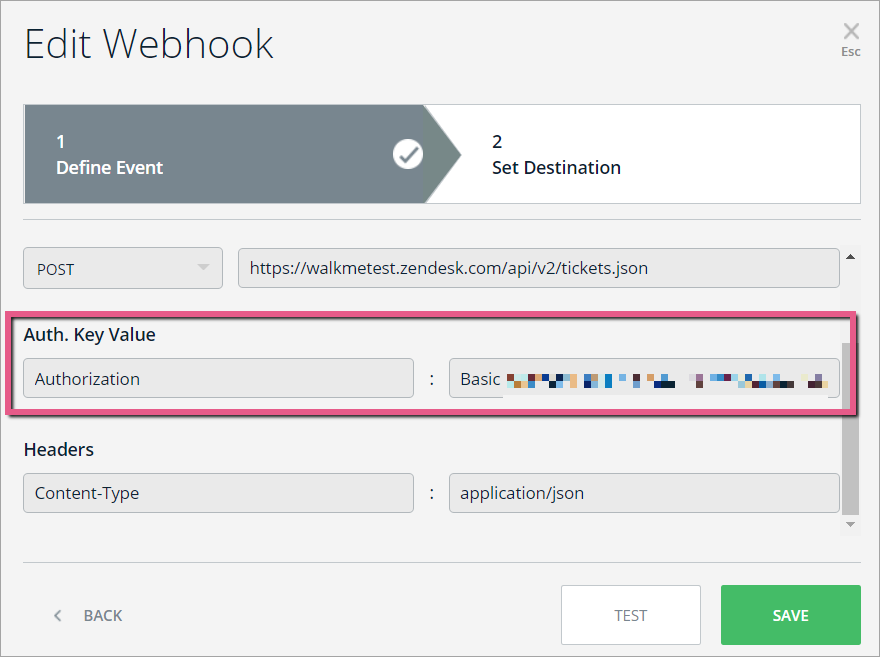
- De volta ao Assistente WebHook, adicione uma Autorização. Valor-chave da seguinte forma:
- Autorização : Basic <cole uma chave Base64 aqui>:
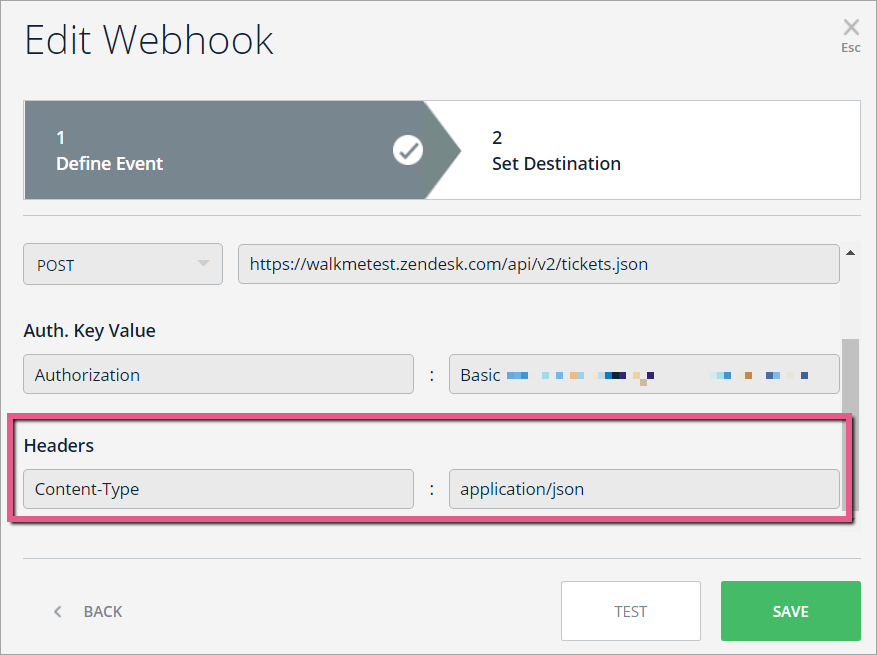
- Adicione cabeçalhos da seguinte forma:
- Content-Type : application/json:
- Clique em TEST
- Isso enviará o evento definido no Assistente Etapa 1 para a plataforma de destino para garantir que a conexão foi feita com sucesso.
- Você deve ver a mensagem: "Teste com sucesso?":
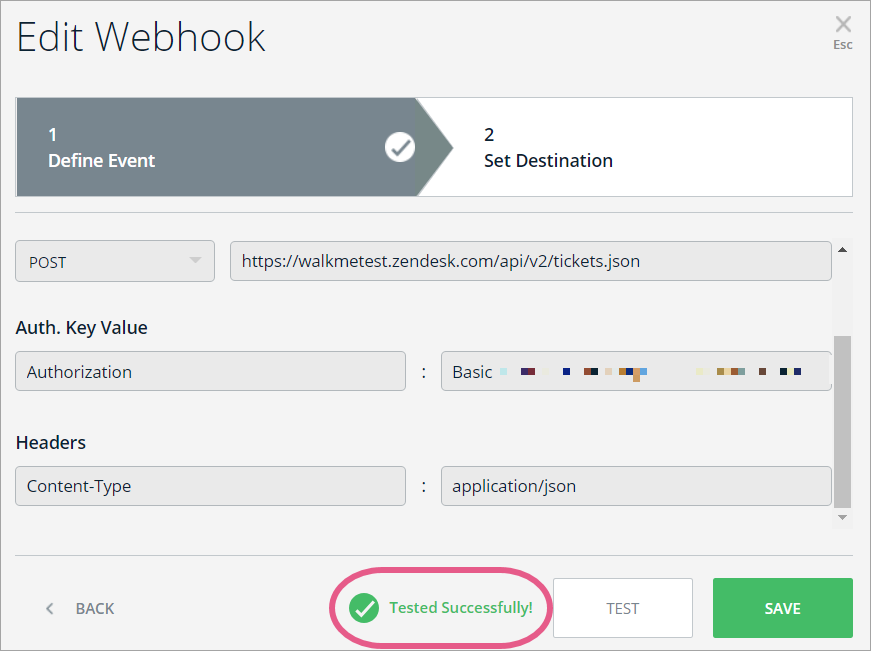 Dica profissional: se você não vir a mensagem de sucesso, verifique se todas as propriedades obrigatórias estão definidas corretamente, conforme as instruções acima.
Etapa 12: volte para o Zendesk e clique em Visualizações
- Agora você deve ver o ticket que você criou anteriormente:
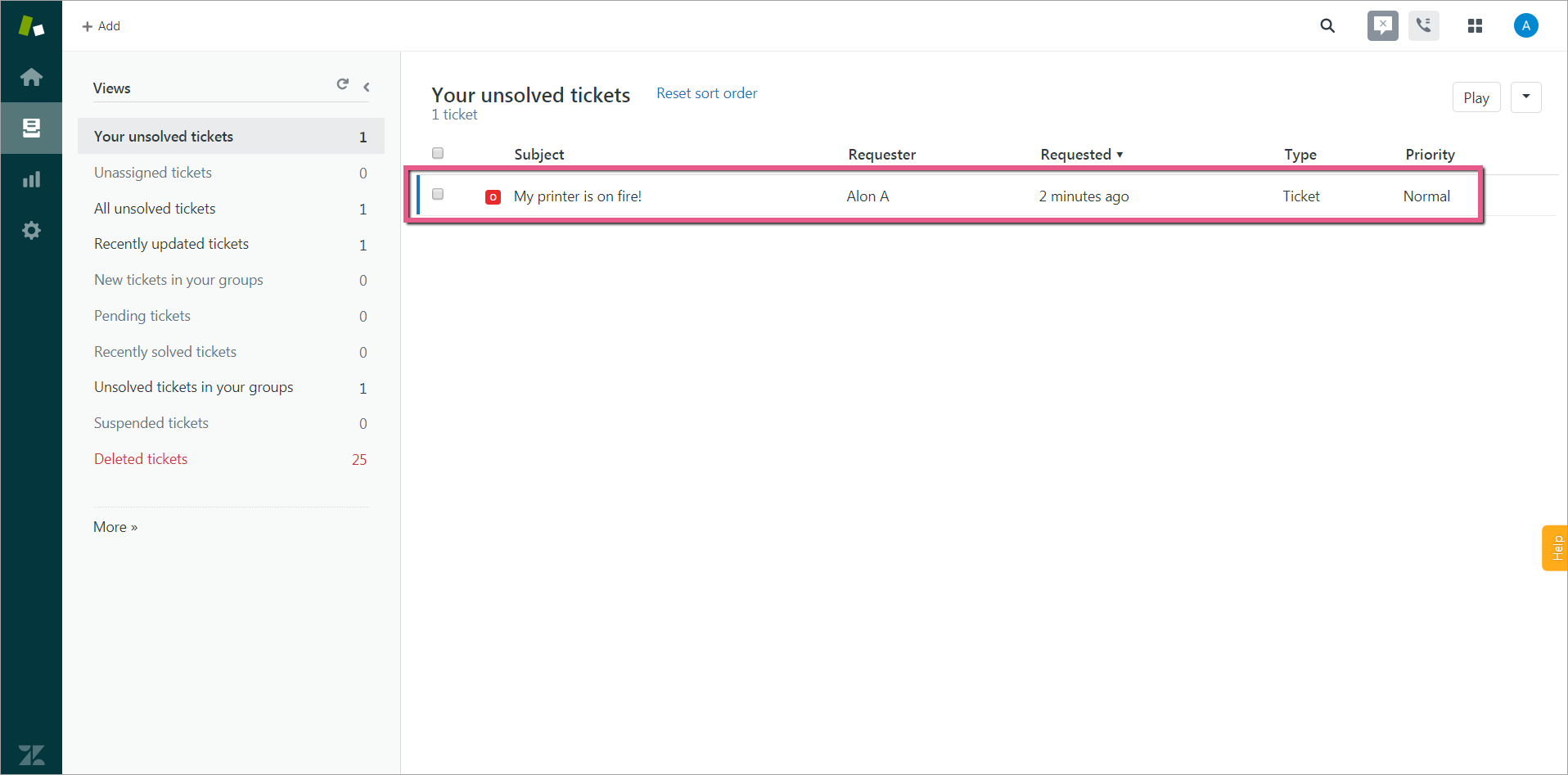
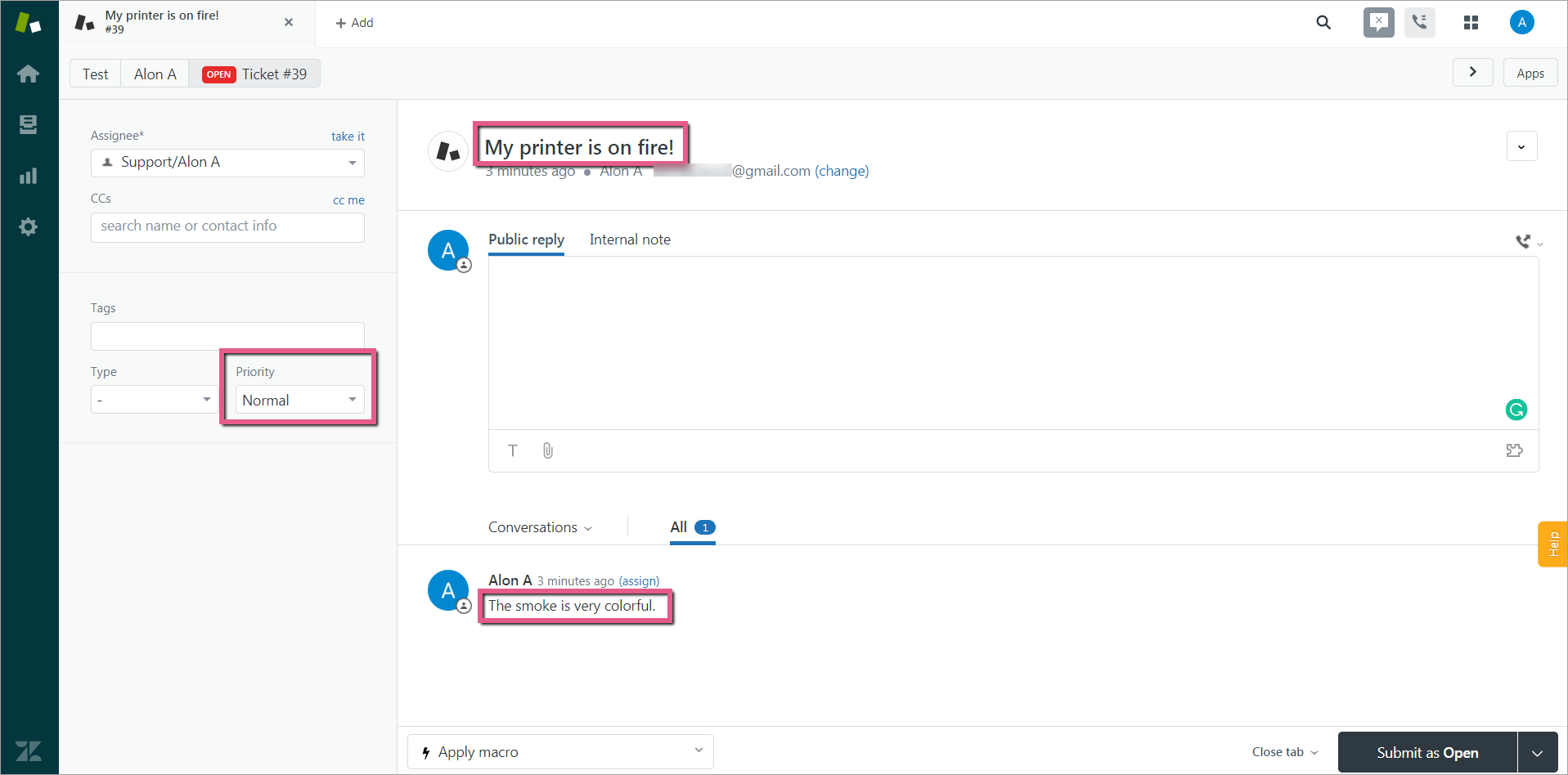
- Na imagem abaixo, você pode ver as variáveis que enviamos do Insights para o Zendesk usando WebHooks!