Breve Visão Geral
Tornamos a conexão de outro dispositivo à sua conta de menu mais fácil e segura. Nosso fluxo aprimorado leva você diretamente ao aplicativo e solicita que você conecte seu dispositivo anterior para transferir todas as integrações e configurações sem problemas. Por medidas de segurança, usamos uma chave criptografada armazenada localmente no dispositivo para acessar integrações.
Se você optar por não conectar o dispositivo anterior, as integrações serão transferidas para o novo dispositivo, mas serão desconectadas do original.
Como funciona
Conectar um dispositivo
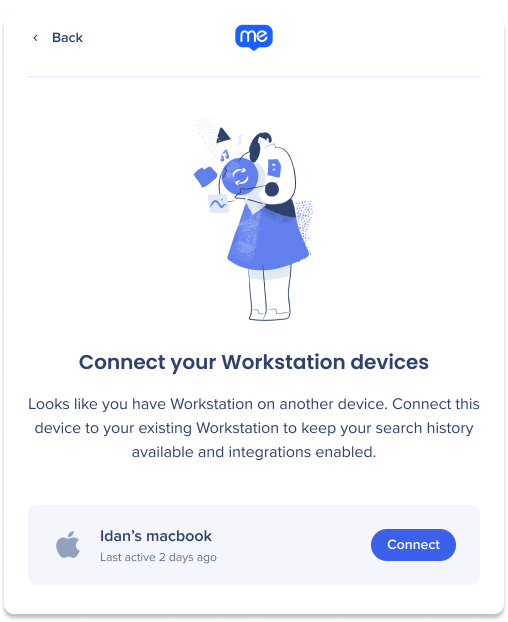
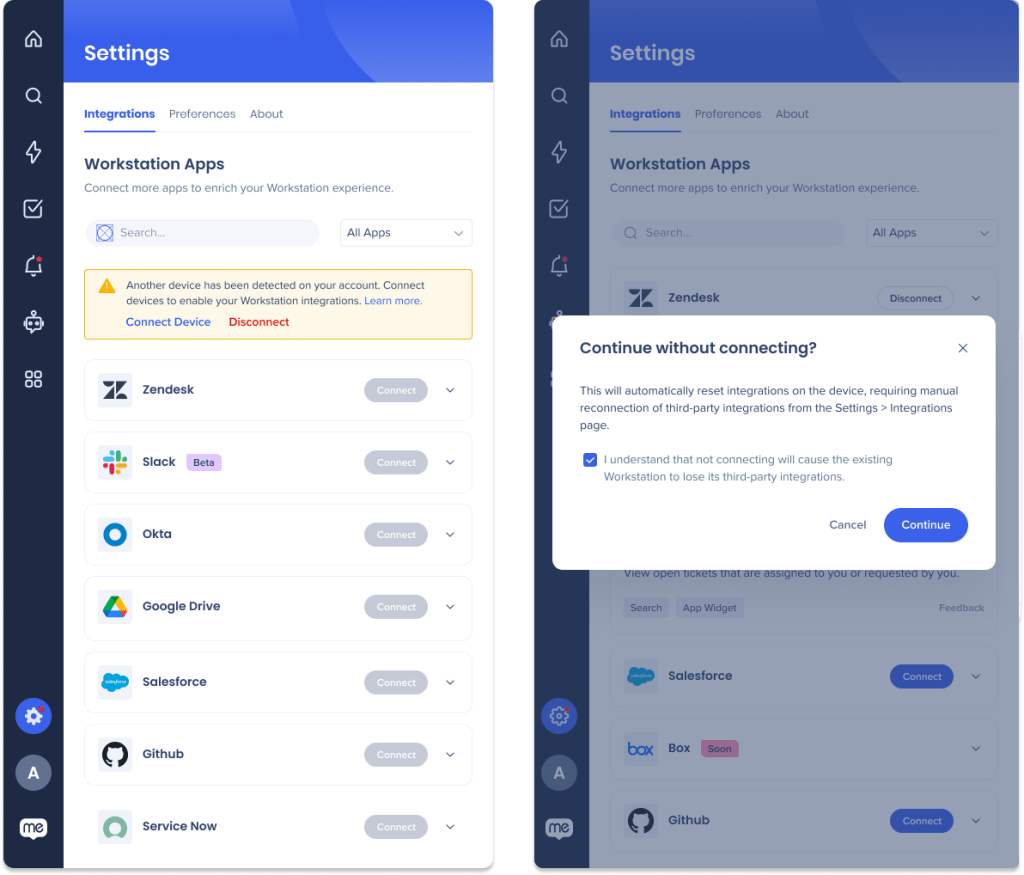
Após fazer login, você pode notar que suas integrações estão desconectadas. Se o nosso sistema detectar que outro dispositivo está conectado à sua conta, você terá a opção de conectar seus dispositivos para ativar suas integrações.
Nesse cenário, uma notificação será exibida na tela, solicitando que você conecte seus dispositivos.
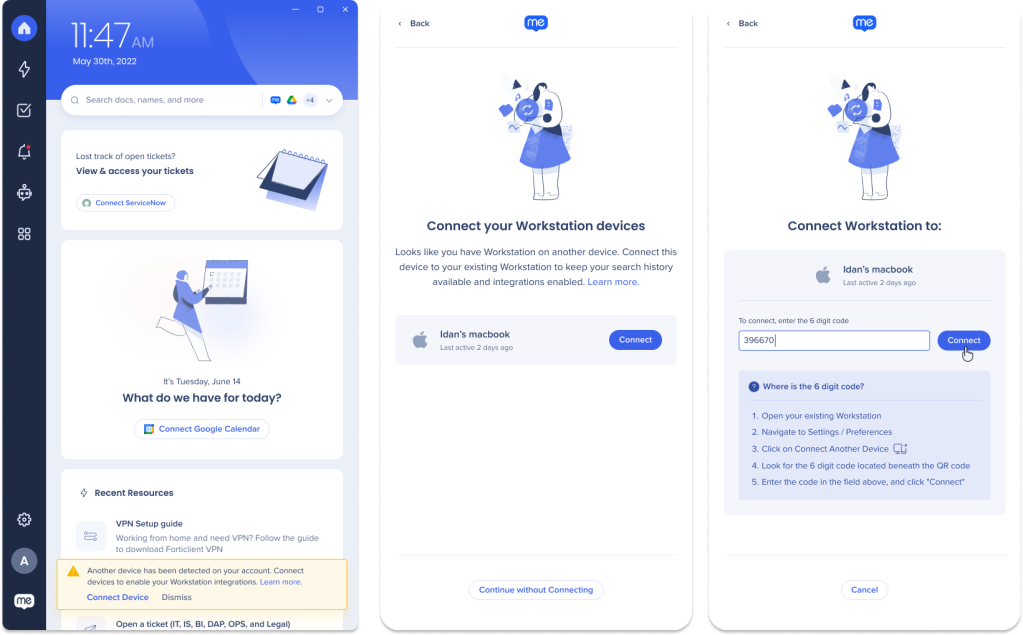
Depois de clicar em conectar, você verá uma lista de outros dispositivos e precisará escolher um dispositivo para se conectar antes de continuar inserindo um código de verificação.
Como conectar outro dispositivo:
- Clique em Conectar dispositivo
- Clique em Conectar no dispositivo ao qual você deseja se conectar
- No dispositivo conectado, acesse a página Configurações / Preferências
- Selecione Conectar outro dispositivo
- Digite o código de verificação de 6 dígitos
- Como alternativa, clique em Escanear código QR no dispositivo móvel e escaneie o código QR no dispositivo conectado
- Feito!
Por que preciso selecionar um dispositivo para me conectar?
Ao se conectar a um aplicativo ou integração, é necessário selecionar um dispositivo por motivos de segurança. O dispositivo contém um token exclusivo chamado salt, que é usado para criptografar dados confidenciais e adicionar uma camada extra de segurança. Esse sal é gerado usando sua chave privada armazenada localmente no dispositivo, o que garante que somente você possa acessar seus dados e evita o acesso não autorizado.
Quando você dá consentimento para que um aplicativo acesse seus dados, um código de verificação é enviado ao seu dispositivo para garantir que é realmente você que está dando o consentimento. Ao selecionar um dispositivo, você está ativando a conexão automática para integrações que contêm a chave salt, enquanto os dispositivos que não contêm a chave salt precisarão se conectar manualmente a outros dispositivos antes de acessar o código de verificação.
Localizando códigos QR
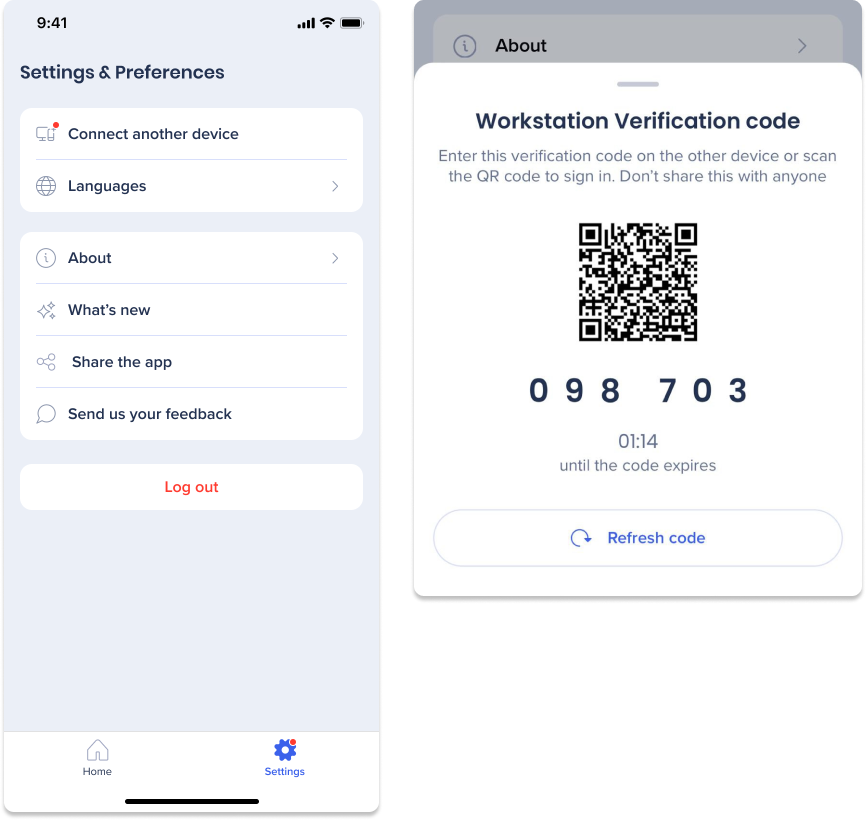
No celular
- Clique na guia Configurações
- Clique em Conectar outro dispositivo
- O código QR será exibido
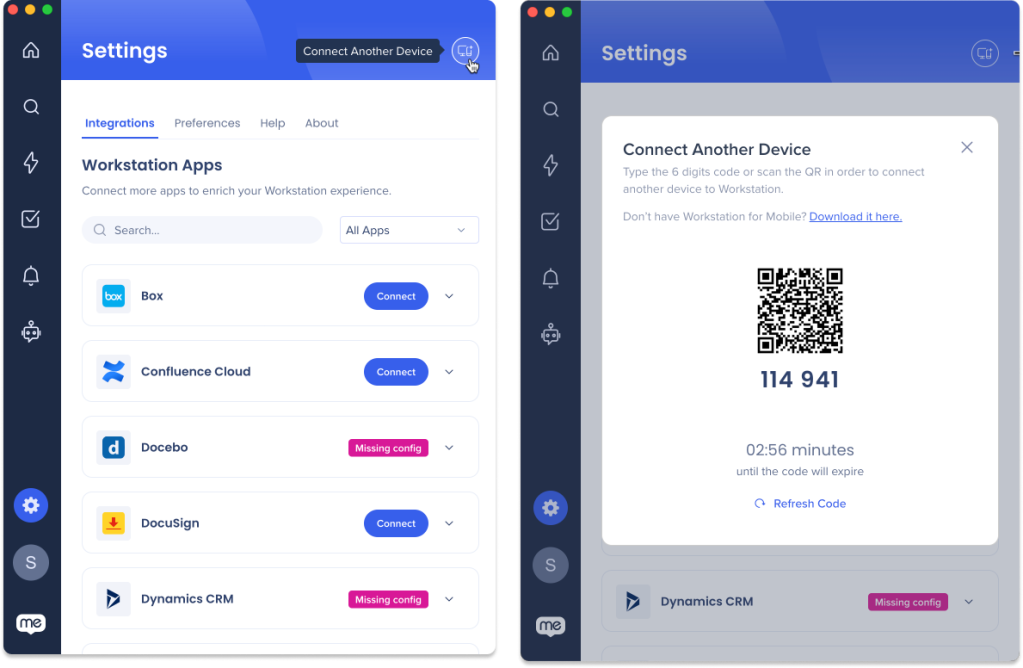
No desktop
- Clique na página Configurações
- Clique no ícone Conectar outro dispositivo
- O código QR será exibido
Continuar sem conectar
Se você decidir que não deseja conectar seus dispositivos, siga este processo.
- Navegue até a aba Integrações na página Configurações
- Clique em Desconectar
- Uma tela de confirmação será exibida
- Clique na caixa de seleção
- Clique em Continuar
Considerações importantes
Se você continuar sem se conectar, suas integrações de terceiros em seus dispositivos de menu existentes serão desconectadas, exigindo que você as configure novamente como se estivesse começando do zero.
No entanto, se preferir começar do zero no dispositivo atual e, posteriormente, conectá-lo a outro dispositivo de menu, você pode fazer isso acessando a página Configurações/Preferências do outro dispositivo.
Se você não se conectar, você perderá o seguinte:
- Integrações:
- As integrações do OAuth2.0 serão desconectadas, sem a capacidade de conectá-las (as integrações de chave de API ainda funcionarão)
- Pesquisar chat e visualizar histórico:
- Pesquisas recentes: texto que o usuário pesquisou
- Resultados recentes: resultados da pesquisa nos quais o usuário clicou anteriormente
- Widget Visualizado recentemente: itens de integrações que foram visualizados anteriormente no menu
- Widget Recursos recentes: itens de conteúdo do WalkMe que foram visualizados anteriormente no menu
- Bate-papos do ActionBot: bate-papos recentes ativados pelo usuário
- Histórico do ChatGPT: os chats recentes e o histórico de conversas não serão exibidos (mas o chat em si ainda funcionará)


