Breve Visão Geral
Integre com o Azure Blob Storage para transferir dados com segurança para arquivamento, análise ou fluxos de trabalho de backup. Siga estas etapas para conectar o armazenamento do Azure.
Como Funciona
Visão geral da página de conexões Azure Blob
A página Conexões Azure Blob é um hub central para visualizar e gerenciar todas as conexões Azure Blob configuradas.
1. Tabela Azure Blob
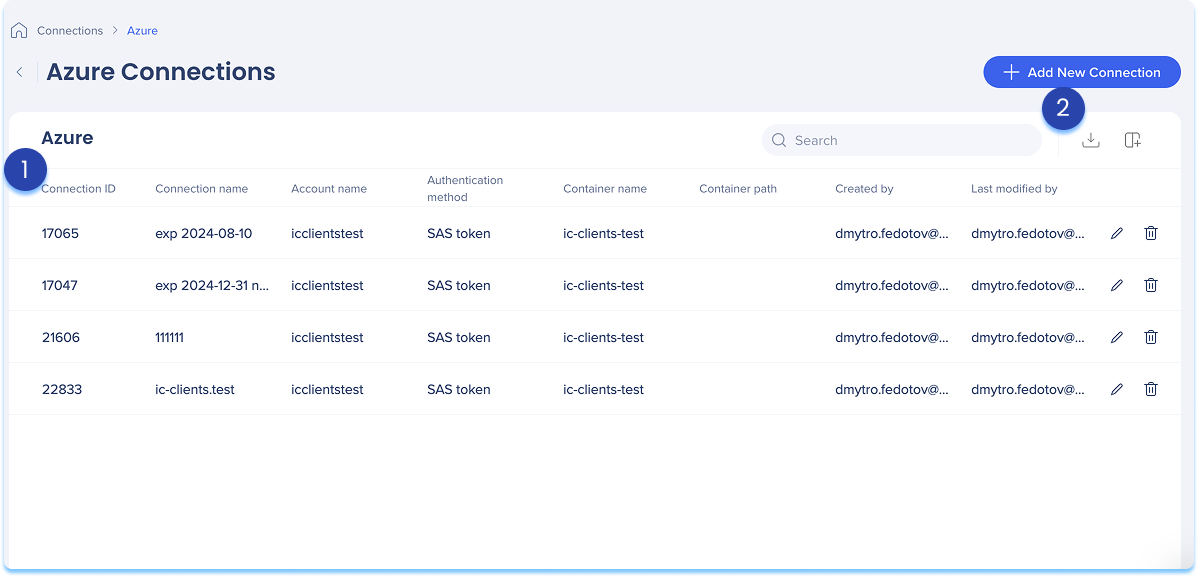
A tabela de conexões Azure Blob lista todas as conexões configuradas.
Colunas da tabela:
-
ID da conexão: identificador exclusivo para a conexão
-
Nome da conexão: nome personalizado dado à conexão
-
Nome da conta: nome da conta do Armazenamento do Azure
-
Método de autenticação: tipo de autenticação usado
-
Nome do contêiner: nome do contêiner Azure Blob usado para a conexão
-
Caminho do contêiner: caminho da pasta opcional dentro do contêiner onde os arquivos são armazenados ou recuperados
-
Criado por: Usuário que criou a conexão
-
Última modificação por: usuário que atualizou a conexão pela última vez
2. Ícones de tabela
Gerenciar colunas
Remover ou adicionar colunas da tabela
-
Clique no ícone Gerenciar colunas
-
Selecione as colunas que você gostaria de ter na tabela
-
Clique em Aplicar
Adicionar nova conexão
-
Clique no botão + Adicionar Nova Conexão para adicionar uma nova conexão Azure Blob
Saiba mais na seção abaixo.
Exportar conexões
-
Clique no ícone Exportar conexões para baixar um arquivo csv ou xlsx contendo todos os detalhes da conexão configurada
Pesquisar
-
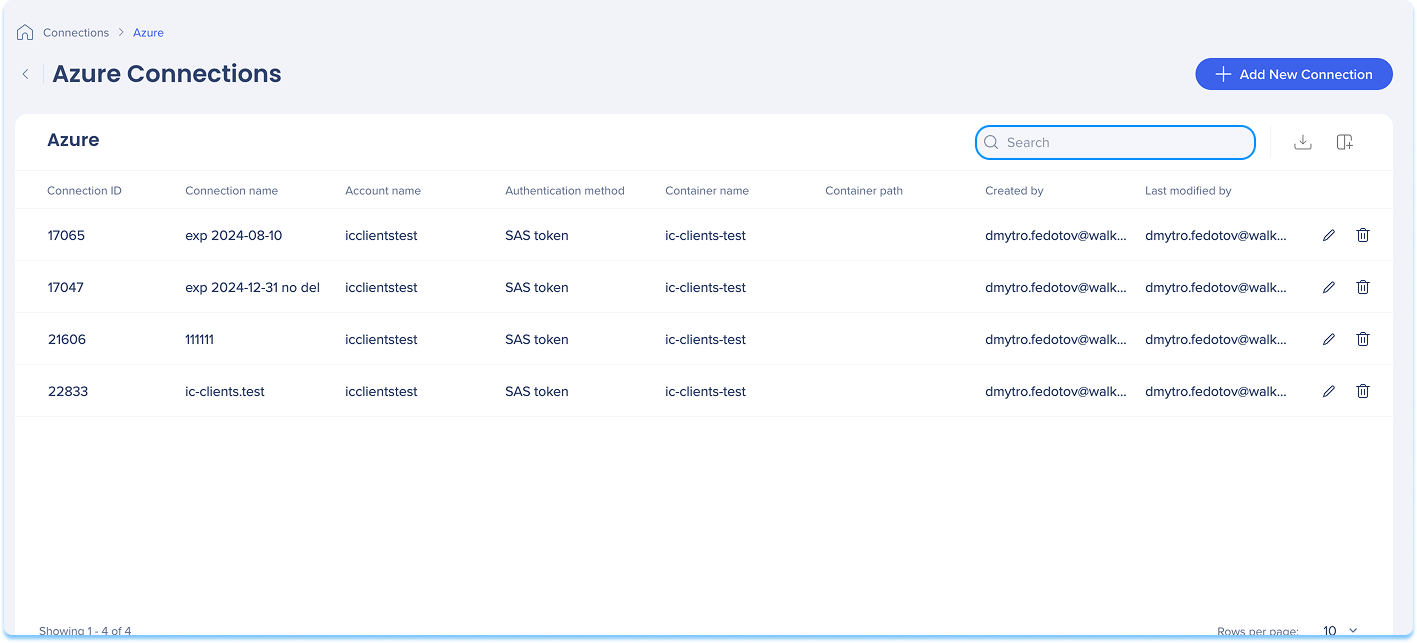
Use a barra de pesquisa para encontrar rapidamente conexões específicas
Opções de item
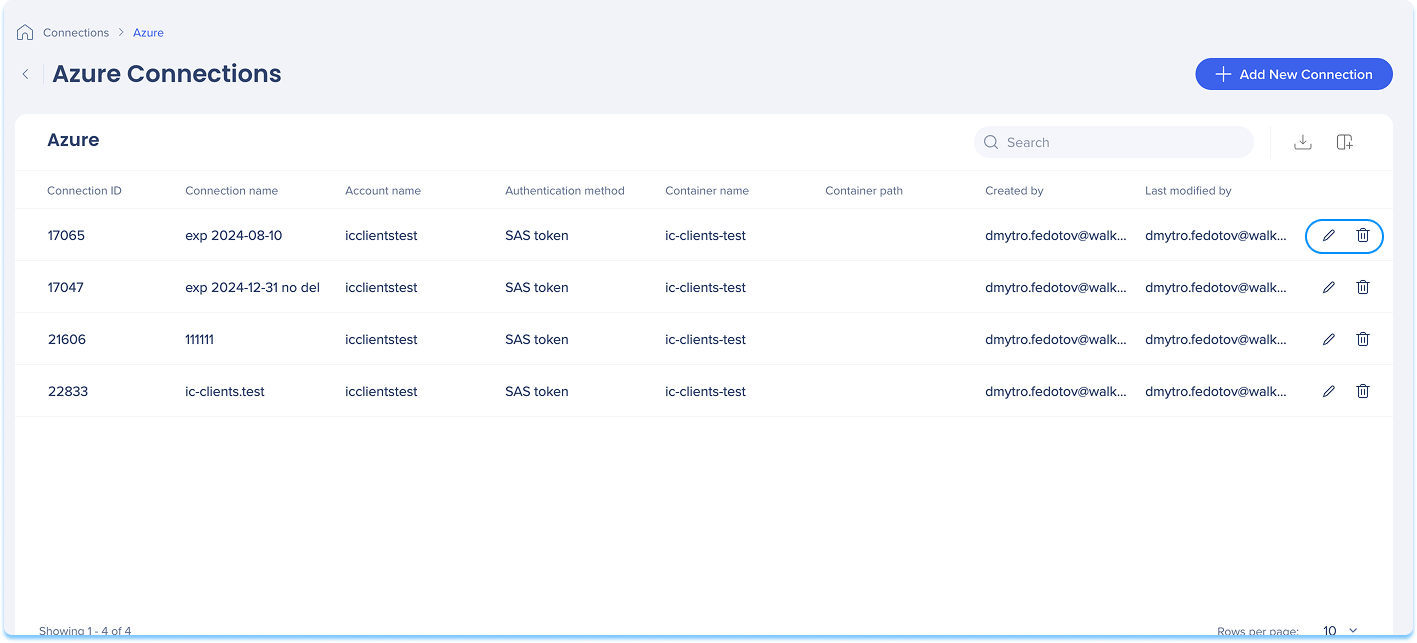
Ações disponíveis:
-
Clique no ícone Editar para atualizar a conexão
-
Clique no ícone Excluir para remover a conexão
Como configurar uma conexão Azure Blob
Você pode adicionar uma nova conexão, seja pela primeira vez ou esteja adicionando uma conexão às existentes.
-
Escolha como começar:
-
Se esta é a sua primeira conexão:
-
Vá para a guia Conexões disponíveis
-
Passe o mouse sobre o bloco Azure Blob
-
Clique em Configuração
-
Se você já tiver conexões:
-
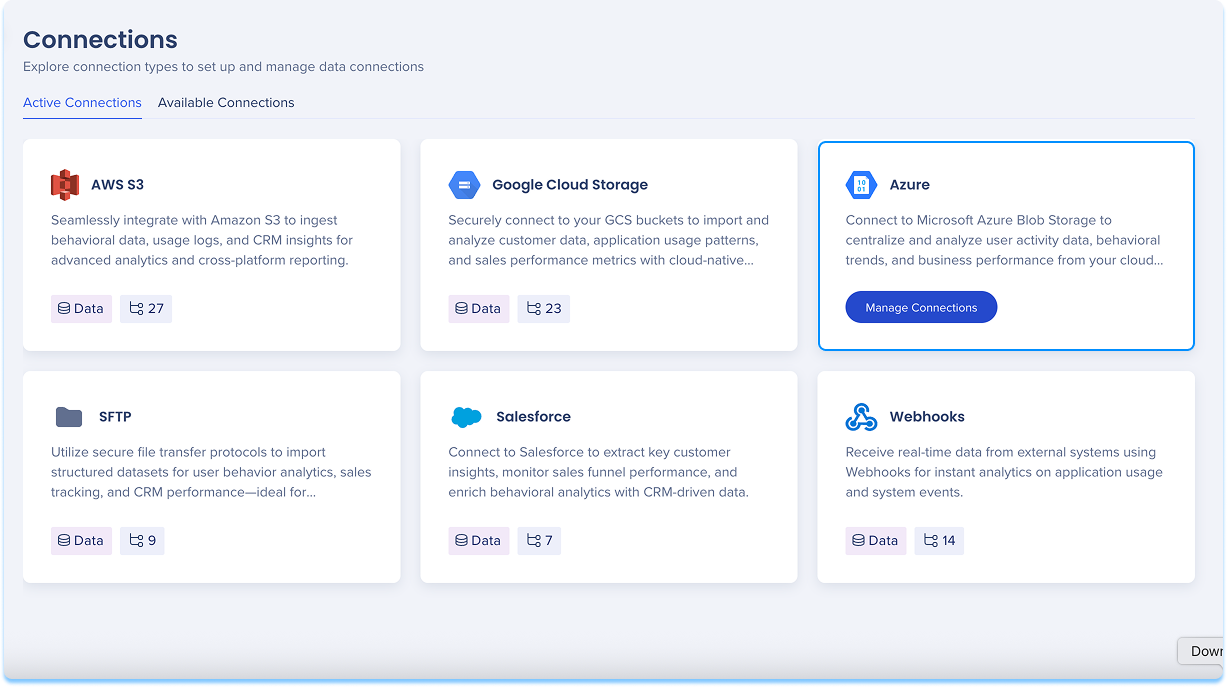
Vá para a guia Conexões ativas
-
Passe o mouse sobre o bloco Azure Blob
-
Clique em Gerenciar Conexões
-
Uma tabela será aberta mostrando todas as conexões configuradas para essa integração
-
Clique em Adicionar nova conexão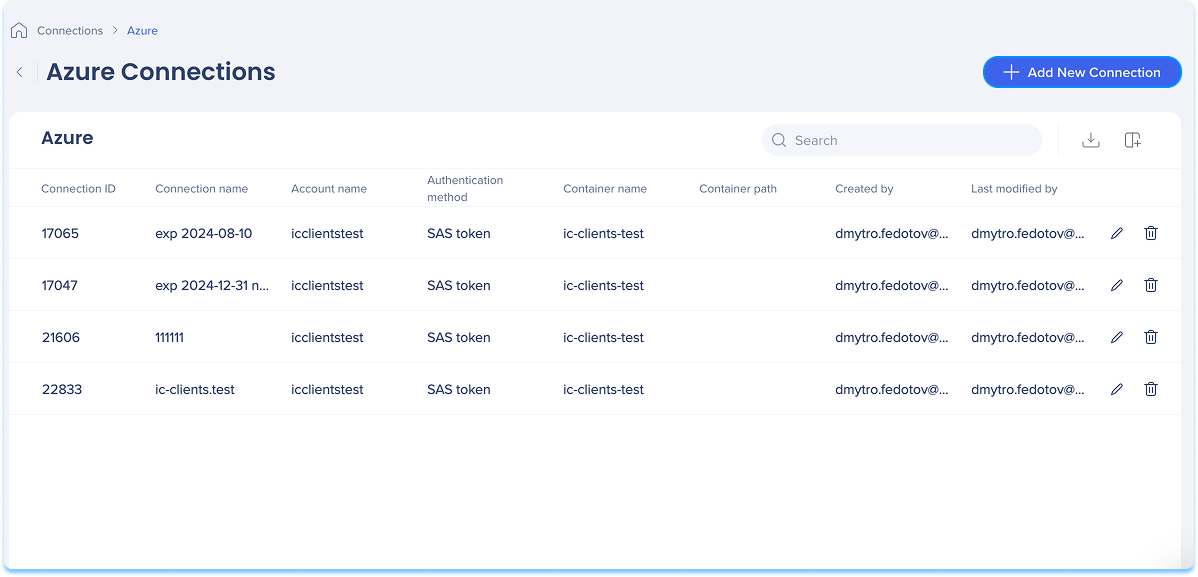
-
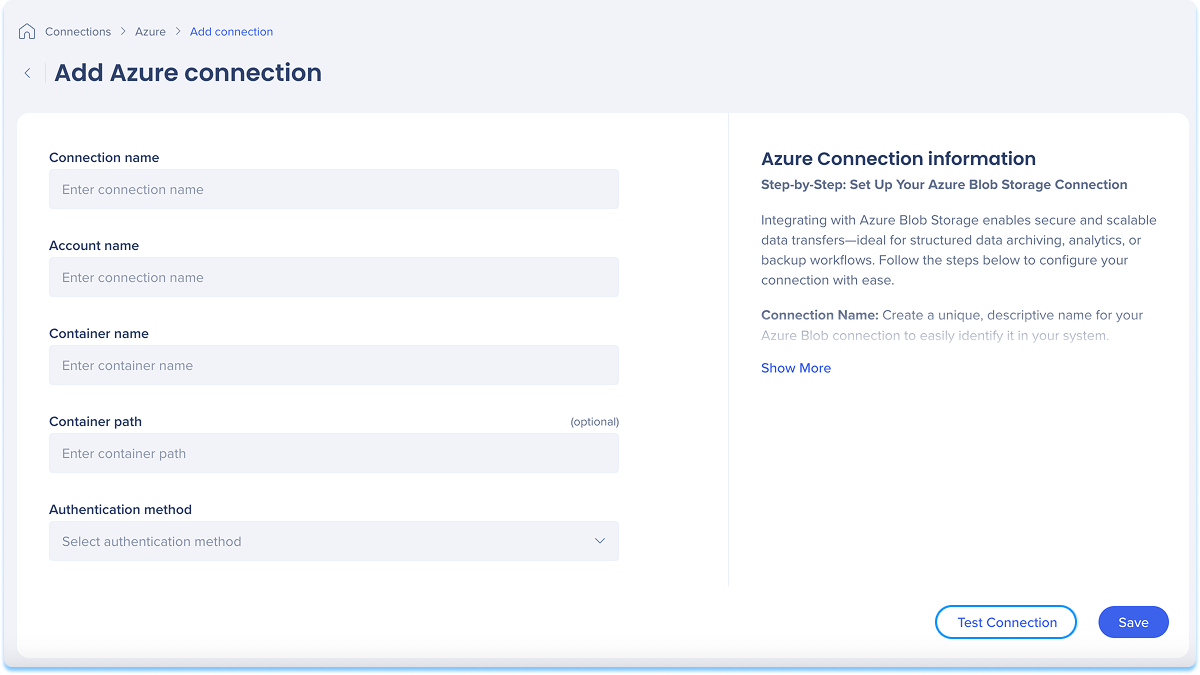
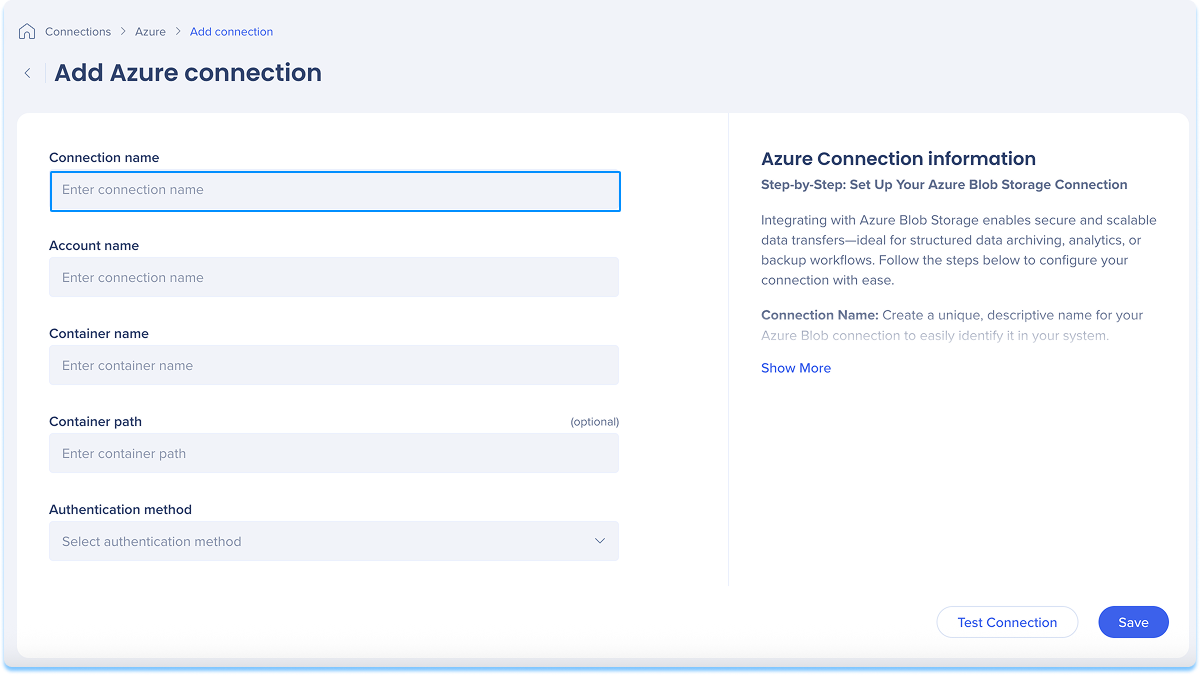
Você será direcionado para a página Adicionar Conexão Azure Blob
-
Dê à sua conexão um nome claro e descritivo para que você possa reconhecê-lo facilmente mais tarde
-
Por exemplo: Azure_Blob_CustomerExport
-
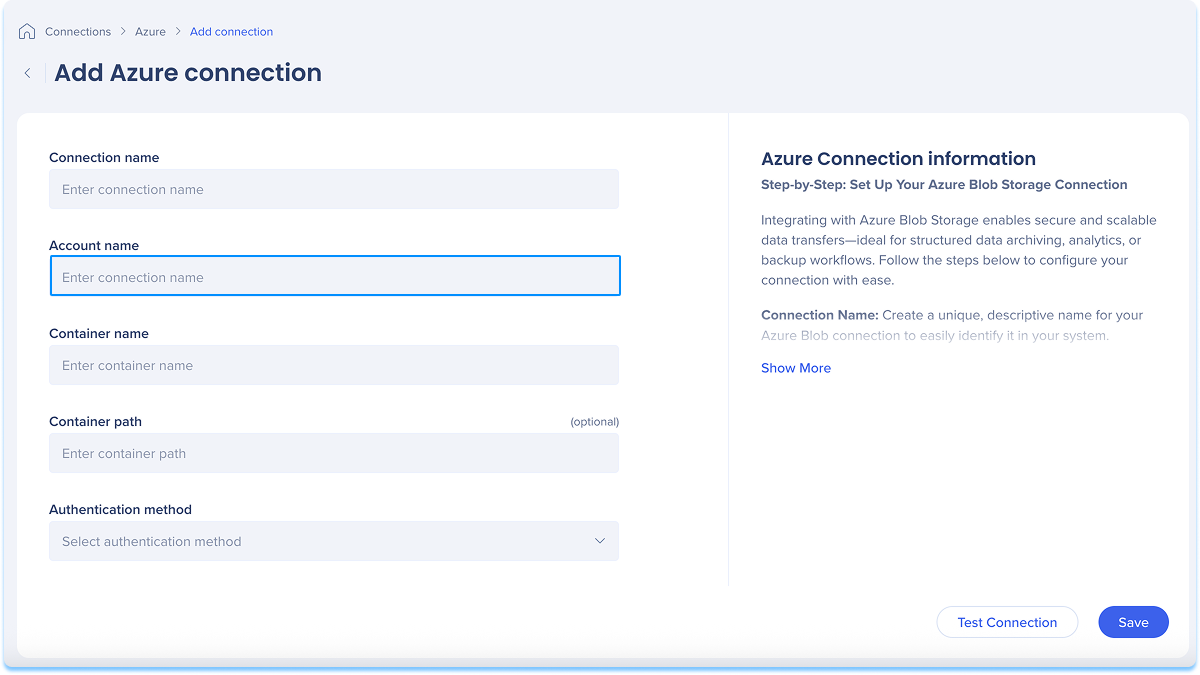
Insira o nome da sua conta do Azure Storage
-
Você pode encontrar isso no Portal do Azure, em Contas de Armazenamento.
-
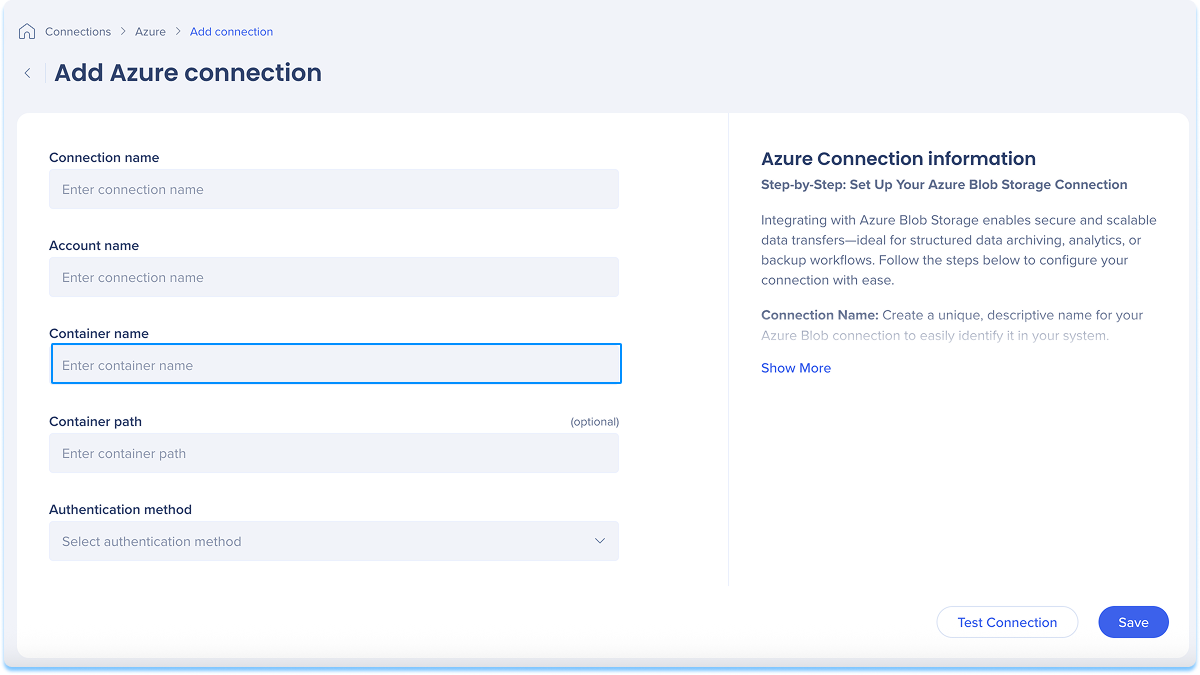
Insira o nome do contêiner na sua conta de Armazenamento do Azure.
-
Os contêineres atuam como diretórios de nível superior no ambiente Azure Blob
-
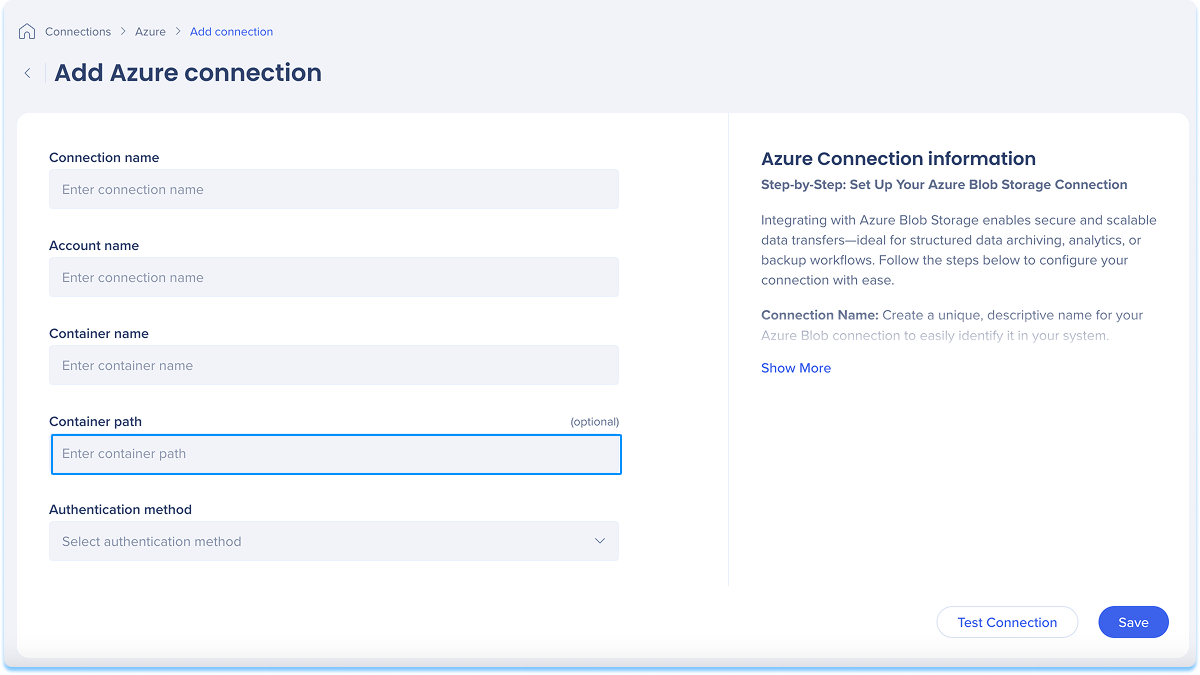
Opcional: insira o caminho do contêiner
-
Defina um caminho de subpasta dentro do contêiner para ajudar a organizar seus arquivos em pastas
-
Por exemplo: relatórios/mensais
-
Se deixado em branco, os arquivos serão armazenados no diretório raiz do contêiner
-
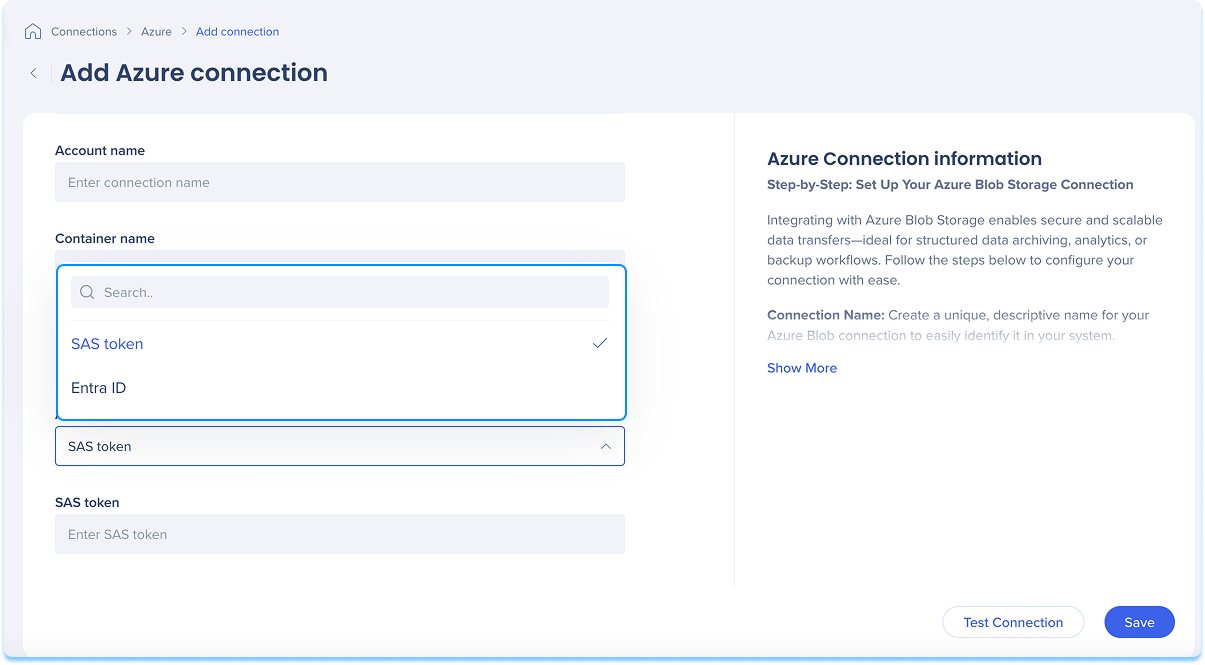
Selecione um método de autenticação no menu suspenso que corresponda à sua configuração de segurança e acesso:
-
Token SAS: use um token SAS (Shared Access Signature) para conceder acesso controlado por permissão e tempo limitado
-
Cole a string do token SAS (alternar para mostrar ou ocultar)
-
Certifique-se de que o token inclui as permissões necessárias
-
Por exemplo: Ler, Escrever, Lista.
-
Os tokens SAS são gerados no Portal do Azure, em Conta de armazenamento → Configurações da assinatura de acesso compartilhado
-
Microsoft Entra ID (Azure AD): use a autenticação por meio do Microsoft Entra ID (antigo Azure Active Directory)
-
Quando esse método é selecionado, o campo token SAS é oculto
-
Forneça o seguinte do registro do aplicativo Azure AD:
-
ID do cliente: o ID do aplicativo (cliente)
-
Segredo do cliente: a chave segura do aplicativo (alternar para mostrar ou ocultar)
-
ID do inquilino: o ID do diretório (locatário) Verifique se o aplicativo tem a função de Colaborador de Dados Storage Blob ou similar
-
Clique em Testar conexão para validar se a conexão funciona
-
Se o teste for bem-sucedido, você verá uma mensagem de confirmação
-
Se houver um problema, você receberá uma mensagem de erro com etapas para corrigi-lo
-
Clique em Salvar
Sua nova conexão do Amazon Blob agora estará disponível ao configurar as integrações Data In ou Data Out.