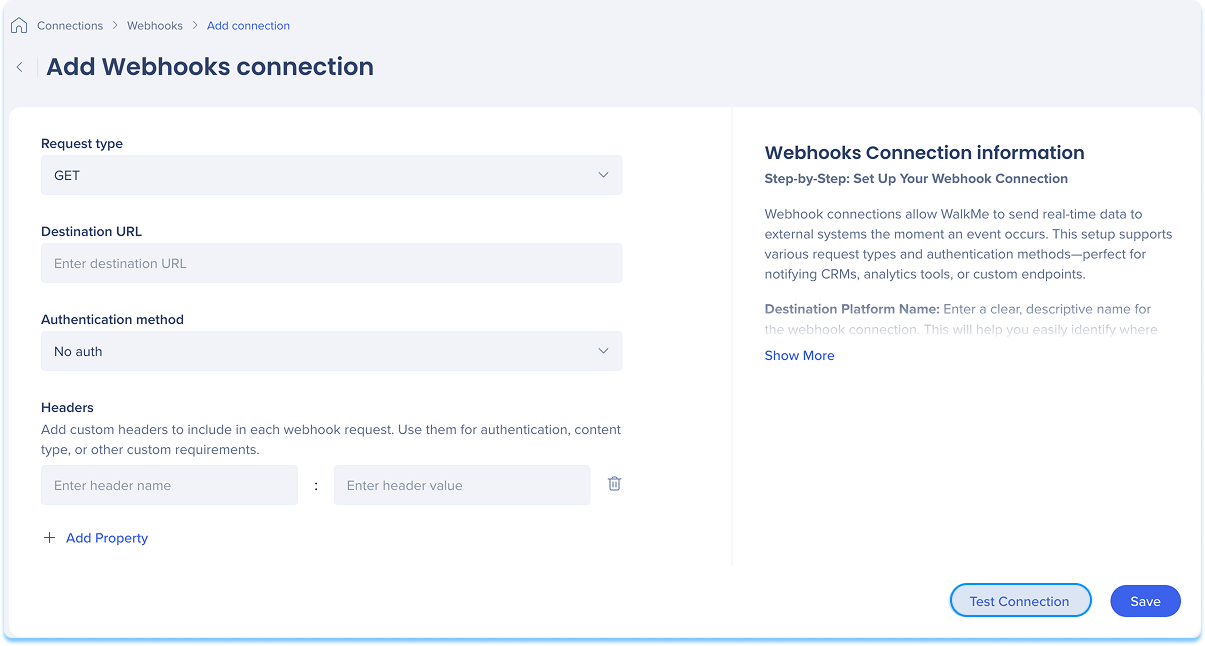
Breve Visão Geral
Integre conexões Webhooks com o WalkMe para enviar dados em tempo real para sistemas externos, como CRMs, ferramentas de análise ou endpoints personalizados. Siga estas etapas para conectar seus Webhooks.
Como Funciona
Visão geral da página de conexões Webhooks
A página Conexões Webhooks é um hub central para visualizar e gerenciar todas as conexões Webhooks configuradas.
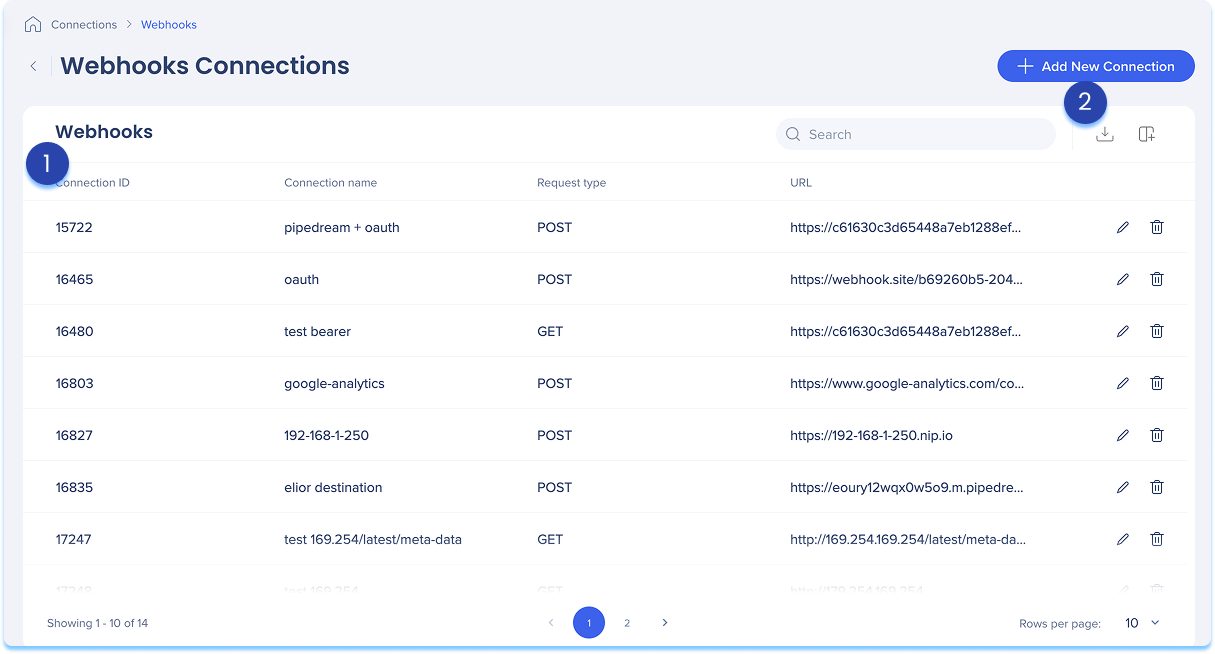
1. Tabela S3 dos Webhooks
A tabela de conexões Webhooks lista todas as conexões configuradas.
Colunas da tabela:
-
ID da conexão: identificador exclusivo para a conexão
-
Nome da conexão: nome personalizado dado à conexão
-
Tipo de solicitação: o método HTTP usado para enviar dados (GET, POST, PUT, DELETE)
-
URL: o ponto final de destino que recebe a solicitação de Webhooks
2. Ícones de tabela
Gerenciar colunas
Remover ou adicionar colunas da tabela
-
Clique no ícone Gerenciar colunas
-
Selecione as colunas que você gostaria de ter na tabela
-
Clique em Aplicar
Adicionar nova conexão
-
Clique no botão + Adicionar Nova Conexão para adicionar uma nova conexão Webhooks
Saiba mais na seção abaixo.
Exportar conexões
-
Clique no ícone Exportar conexões para baixar um arquivo csv ou xlsx contendo todos os detalhes da conexão configurada
Pesquisar
-
Use a barra de pesquisa para encontrar rapidamente conexões específicas
Opções de item
Ações disponíveis:
-
Clique no ícone Editar para atualizar a conexão
-
Clique no ícone Excluir para remover a conexão
Como configurar uma conexão Webhooks
Você pode adicionar uma nova conexão, seja pela primeira vez ou esteja adicionando uma conexão às existentes.
-
Escolha como começar:
-
Se esta é a sua primeira conexão:
-
Vá para a guia Conexões disponíveis
-
Passe o mouse sobre o bloco Webhooks
-
Clique em Configuração
-
Se você já tiver conexões:
-
Vá para a guia Conexões ativas
-
Passe o mouse sobre o bloco Webhooks
-
Clique em Gerenciar Conexões
-
Uma tabela será aberta mostrando todas as conexões configuradas para essa integração
-
Clique em Adicionar nova conexão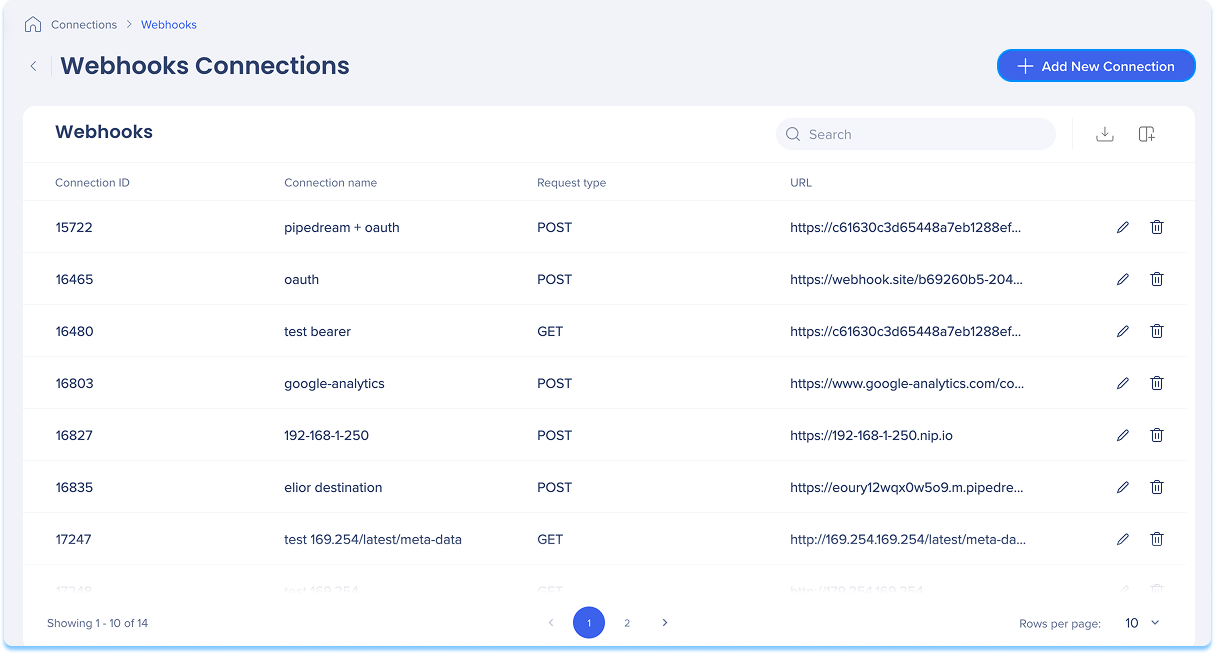
-
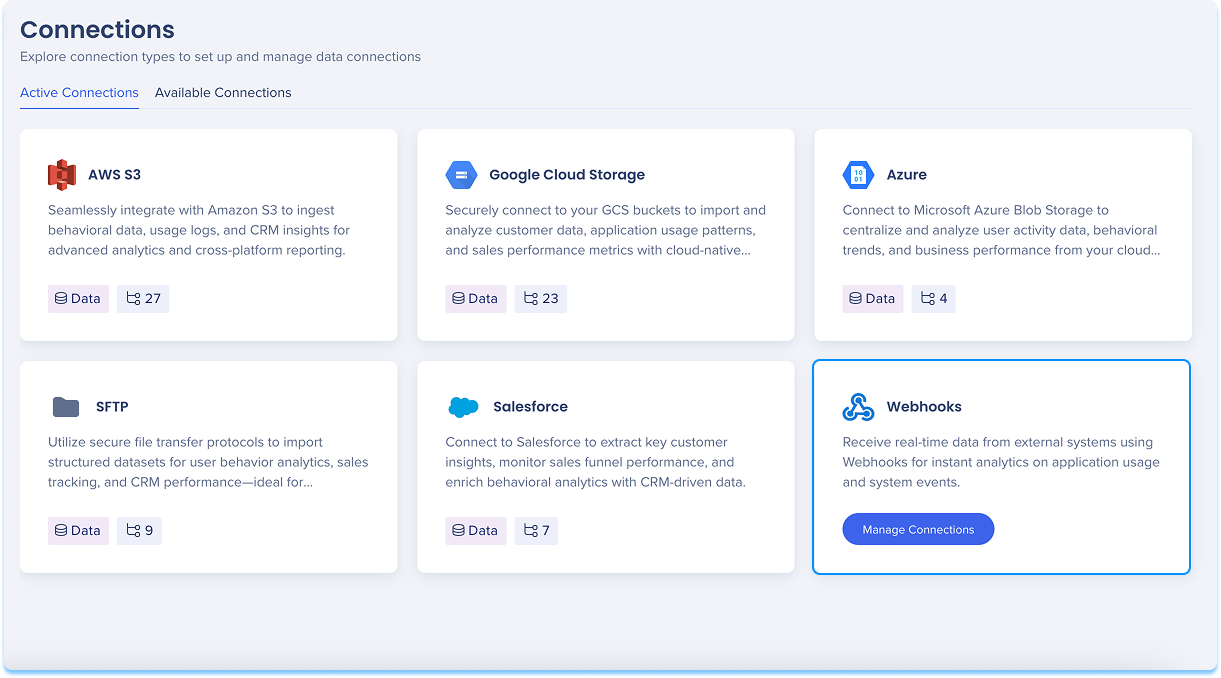
Você será levado para a página Adicionar Webhooks
-
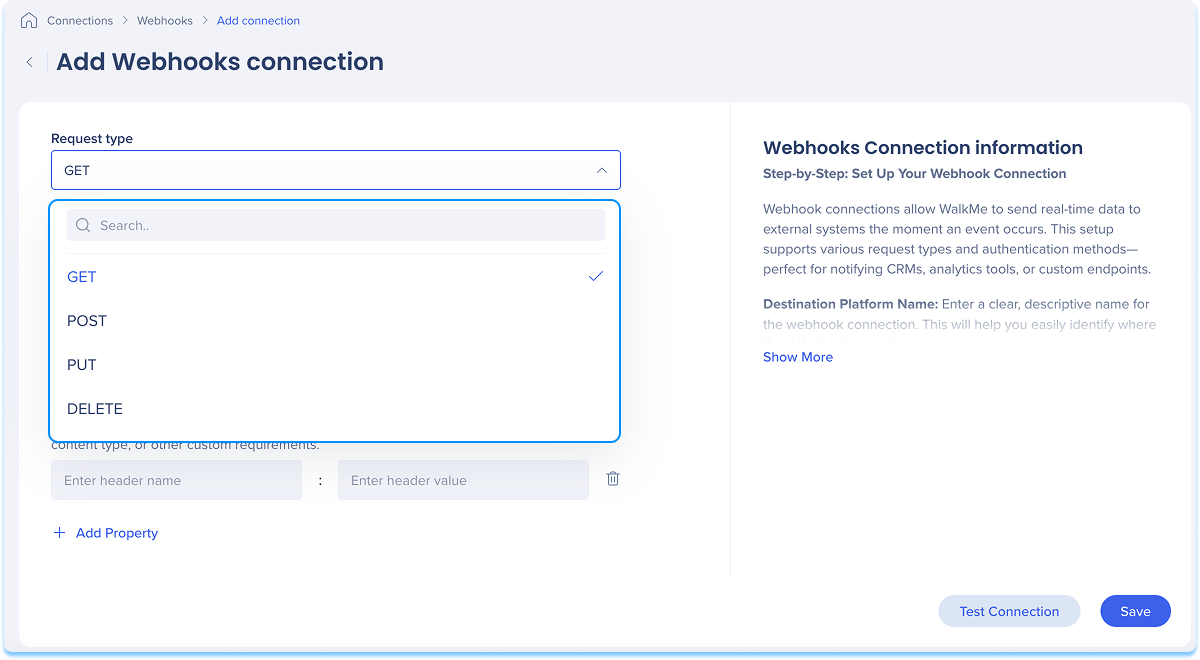
Selecione o método HTTP usado para enviar dados no menu suspenso Tipo de solicitação:
-
GET: Recuperar dados
-
POST: Enviar novos dados
-
PUT: Atualizar dados existentes
-
DELETE: remover dados
-
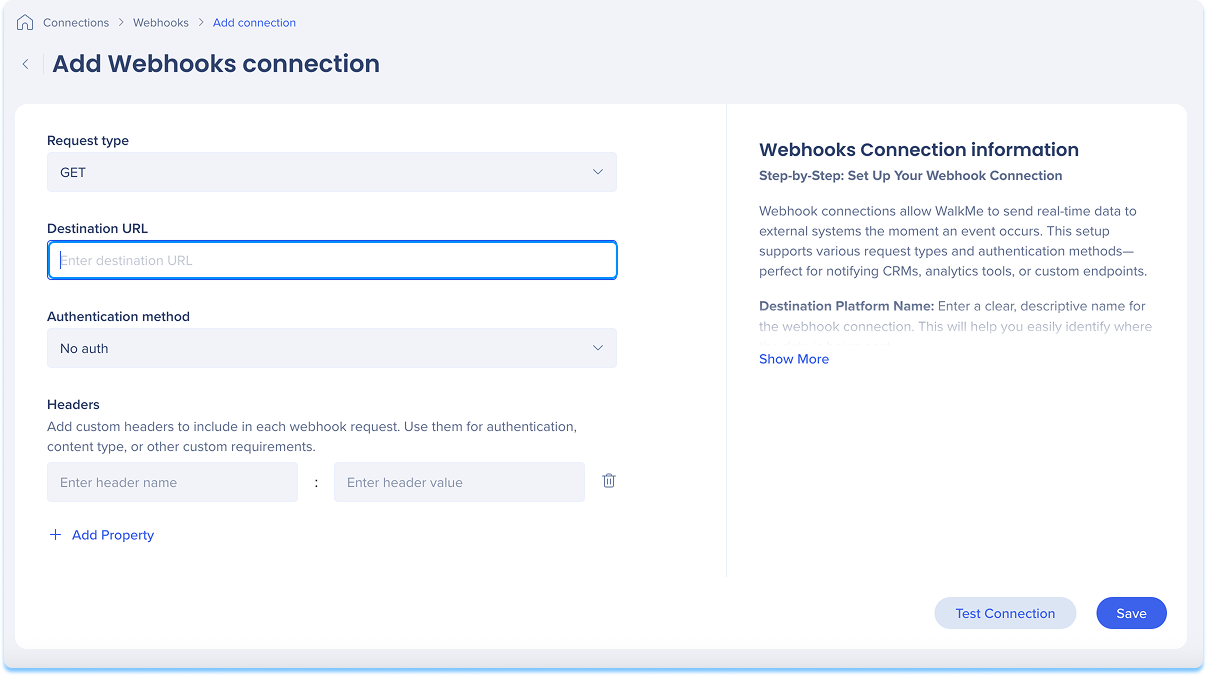
Insira o URL de destino
-
Este é o URL completo do sistema externo ou ponto final que recebe a solicitação do webhook
-
Por exemplo: https://api.example.com/receive-webhook
Certifique-se de que este URL esteja acessível a partir do WalkMe e ofereça suporte ao tipo de solicitação selecionado.
-
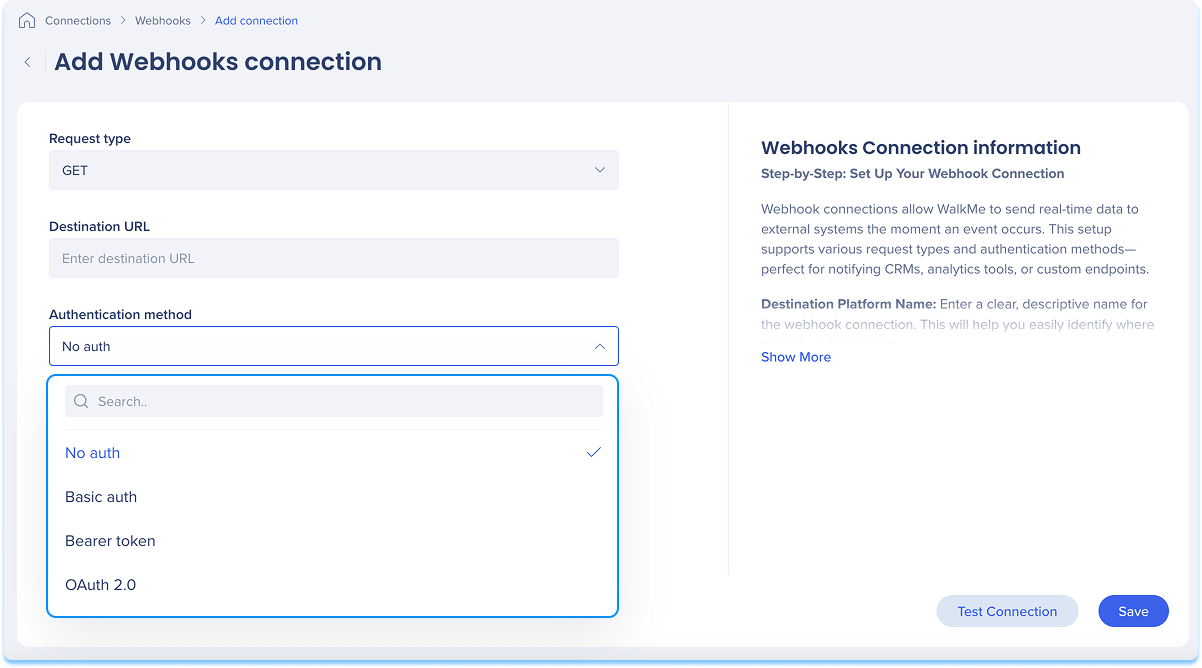
Escolha o tipo de autenticação exigido pelo sistema de destino:
-
Sem Autorização: nenhum cabeçalho de autenticação é enviado
-
Token de Portador: adiciona a string de <token de Portador de Autorização>
-
Autenticação básica: usa a string username:password codificada em base64
-
OAuth 2.0: usa tokens de acesso obtidos de um fluxo de autorização
Quando selecionado, cada método exibirá os campos relevantes
-
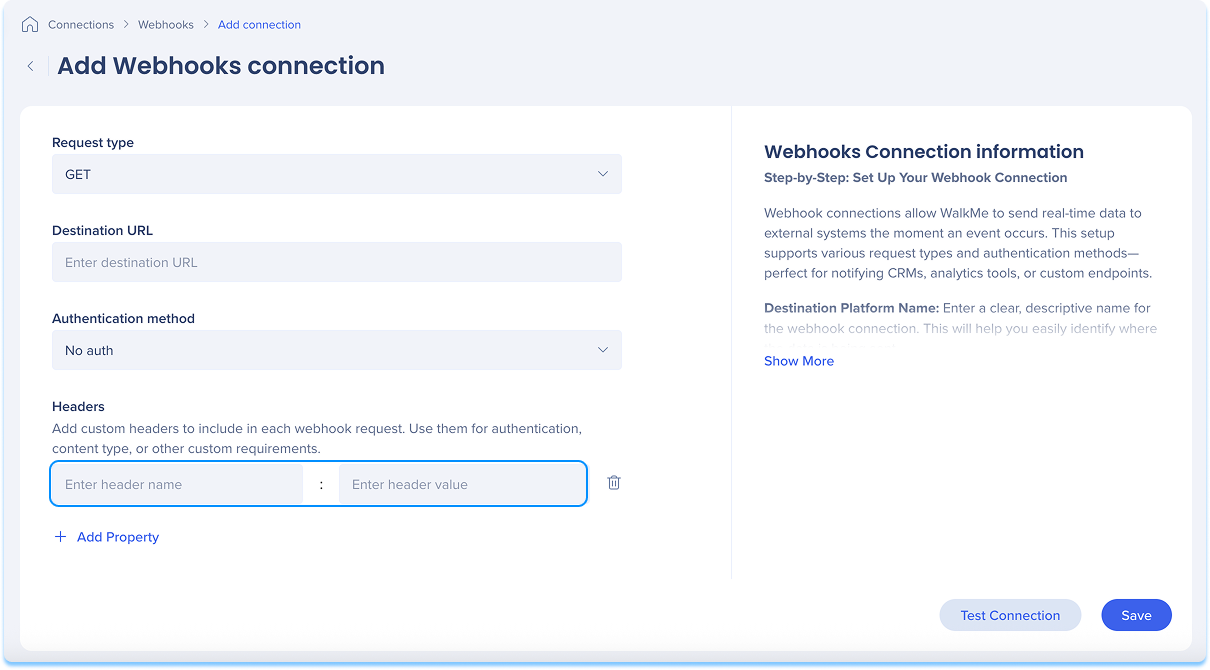
Opcional: clique em + Adicionar propriedade para incluir até cinco cabeçalhos personalizados na solicitação de webhook
-
Detalhes da configuração do cabeçalho:
-
Cada chave de cabeçalho é selecionada em um menu suspenso
-
As chaves selecionadas são removidas dos drop-downs restantes para evitar duplicatas
-
Os valores de cabeçalho suportam o preenchimento automático e podem ser editados manualmente
-
Clique em Testar conexão para validar se a conexão funciona
-
Se o teste for bem-sucedido, você verá uma mensagem de confirmação
-
Se houver um problema, você receberá uma mensagem de erro com etapas para corrigi-lo
-
Clique em Salvar
Sua nova conexão Webhooks agora estará disponível ao configurar as integrações Data In ou Data Out.