Breve Visão Geral
Integre com um servidor SFTP para transferir dados com segurança para relatórios, importações de usuários ou fluxos de trabalho automatizados. Siga estas etapas para conectar seu armazenamento SFTP.
Como Funciona
Visão geral da página de conexões SFTP
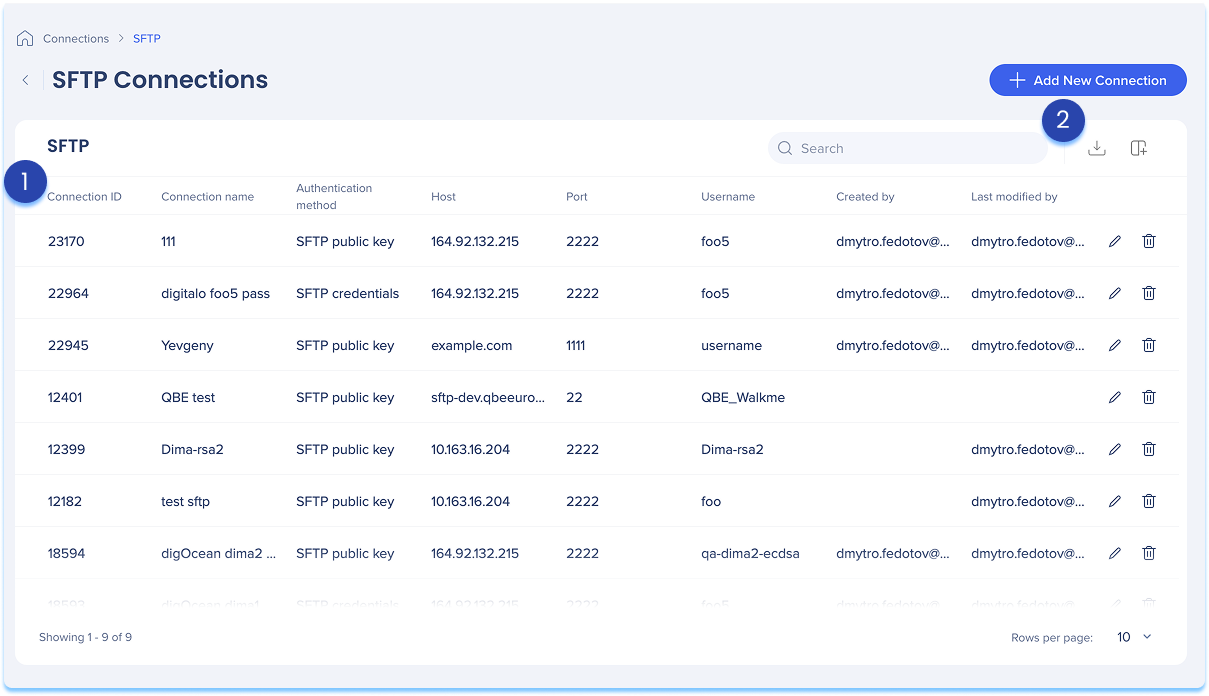
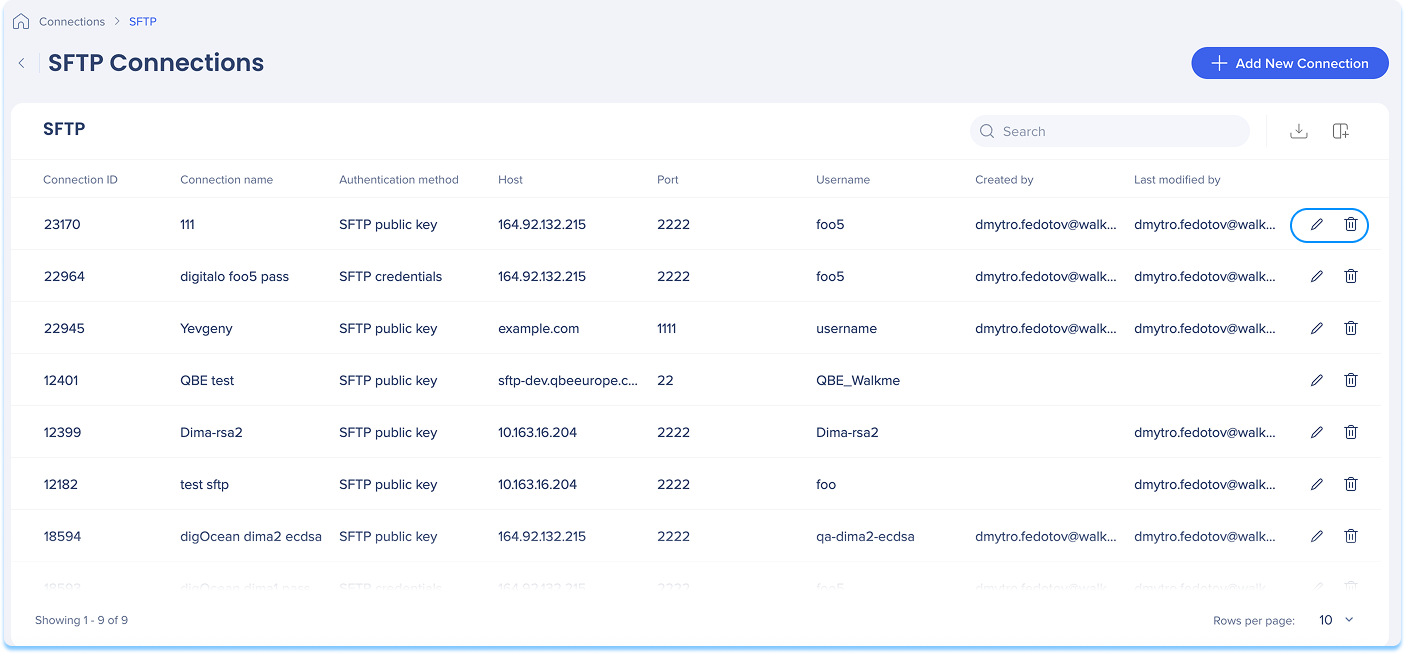
A página Conexões SFTP é um hub central para visualizar e gerenciar todas as conexões SFTP configuradas.
1. Tabela SFTP
A tabela de conexões SFTP lista todas as conexões configuradas.
Colunas da tabela:
-
ID da conexão: identificador exclusivo para a conexão
-
Nome da conexão: nome personalizado dado à conexão
-
Método de autenticação: tipo de autenticação usado
-
Host: endereço do servidor para a conexão SFTP
-
Porta: porta de rede usada para conectar (o padrão é 22)
-
Nome de usuário: credencial de login usada para autenticar com o servidor SFTP
-
Criado por: Usuário que criou a conexão
-
Última modificação por: usuário que atualizou a conexão pela última vez
2. Ícones de tabela
Gerenciar colunas
Remover ou adicionar colunas da tabela
-
Clique no ícone Gerenciar colunas
-
Selecione as colunas que você gostaria de ter na tabela
-
Clique em Aplicar
Adicionar nova conexão
-
Clique no botão + Adicionar Nova Conexão para adicionar uma nova conexão SFTP
Saiba mais na seção abaixo.
Exportar conexões
-
Clique no ícone Exportar conexões para baixar um arquivo csv ou xlsx contendo todos os detalhes da conexão configurada
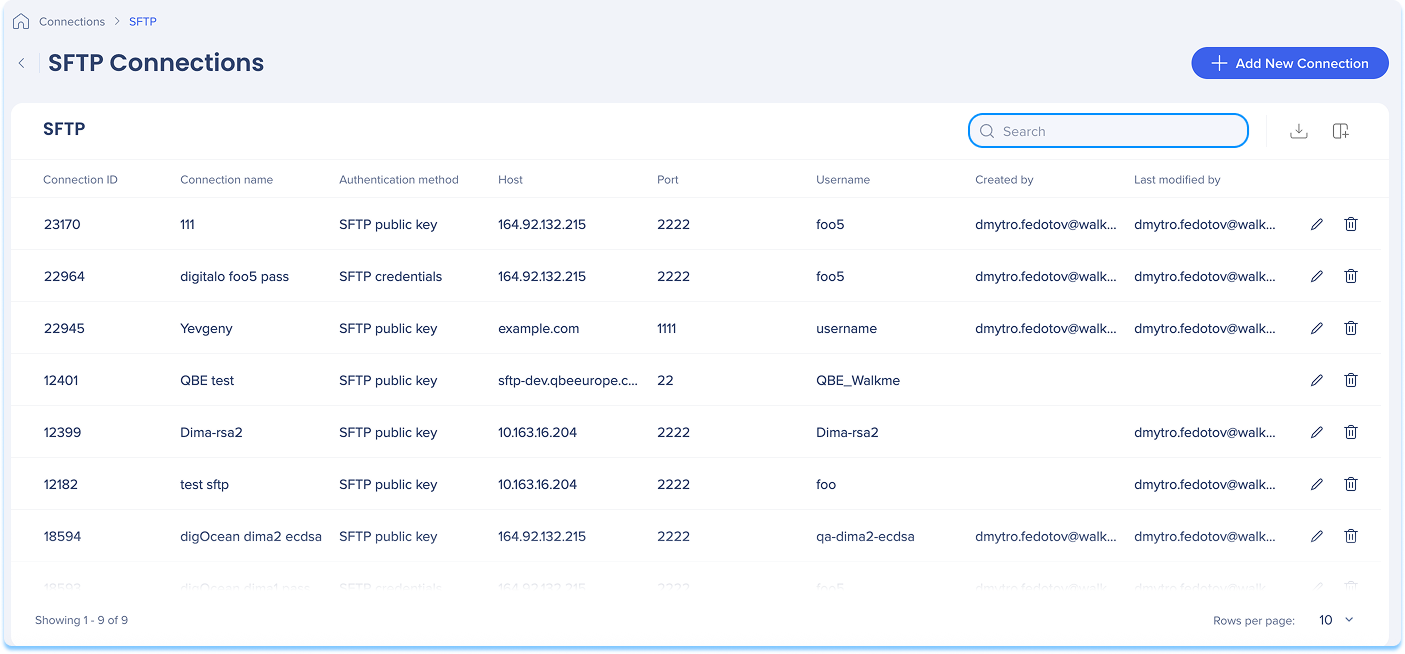
Pesquisar
-
Use a barra de pesquisa para encontrar rapidamente conexões específicas
Opções de item
Ações disponíveis:
-
Clique no ícone Editar para atualizar a conexão
-
Clique no ícone Excluir para remover a conexão
Como configurar uma conexão SFTP
Você pode adicionar uma nova conexão, seja pela primeira vez ou esteja adicionando uma conexão às existentes.
-
Escolha como começar:
-
Se esta é a sua primeira conexão:
-
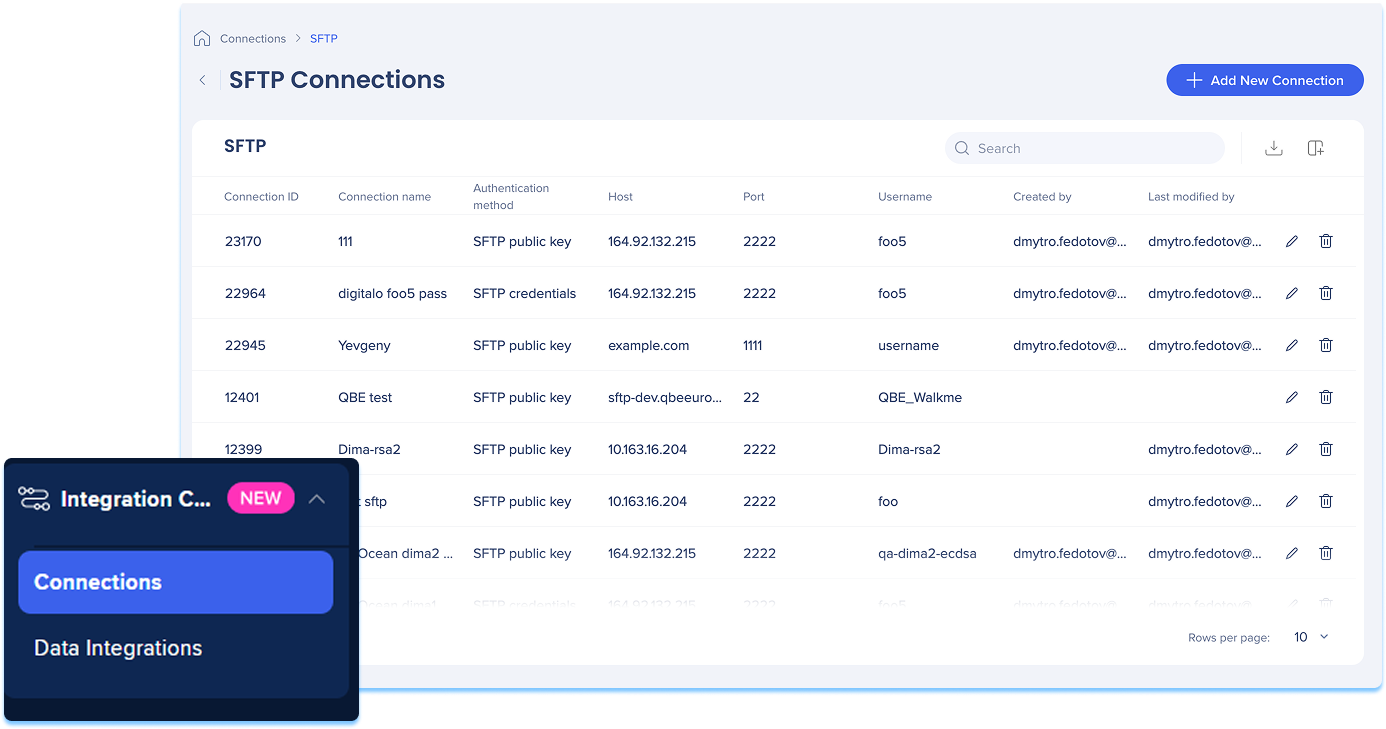
Vá para a guia Conexões disponíveis
-
Passe o mouse sobre o bloco SFTP
-
Clique em Configuração
-
Se você já tiver conexões:
-
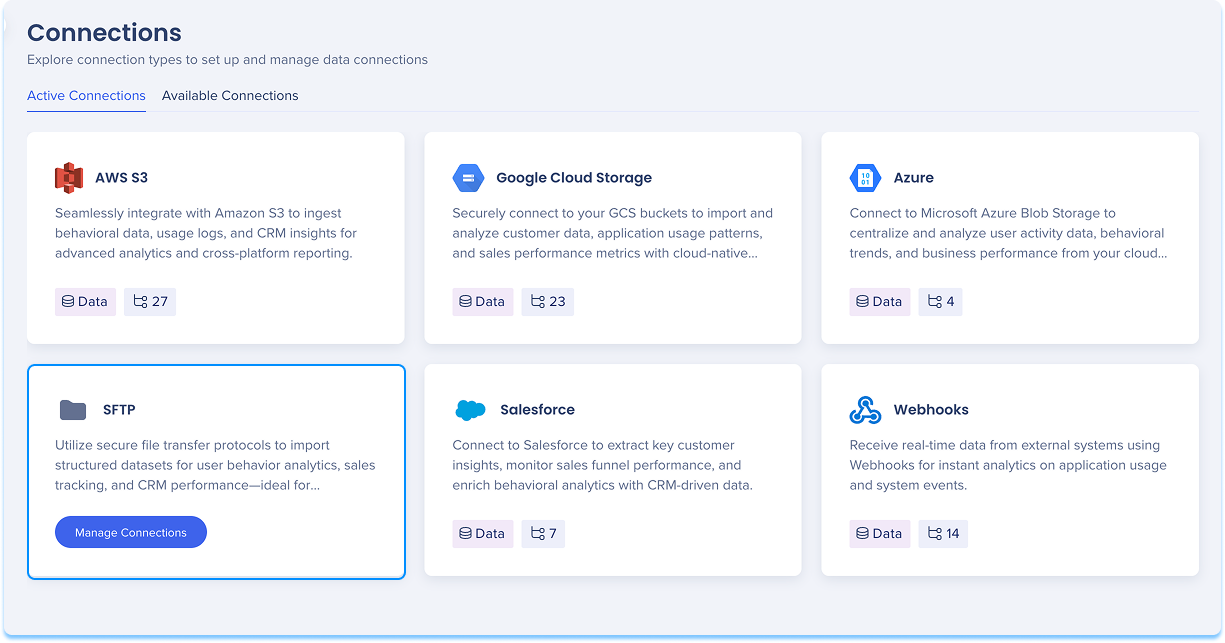
Vá para a guia Conexões ativas
-
Passe o mouse sobre o bloco SFTP
-
Clique em Gerenciar Conexões
-
Uma tabela será aberta mostrando todas as conexões configuradas para essa integração
-
Clique em Adicionar nova conexão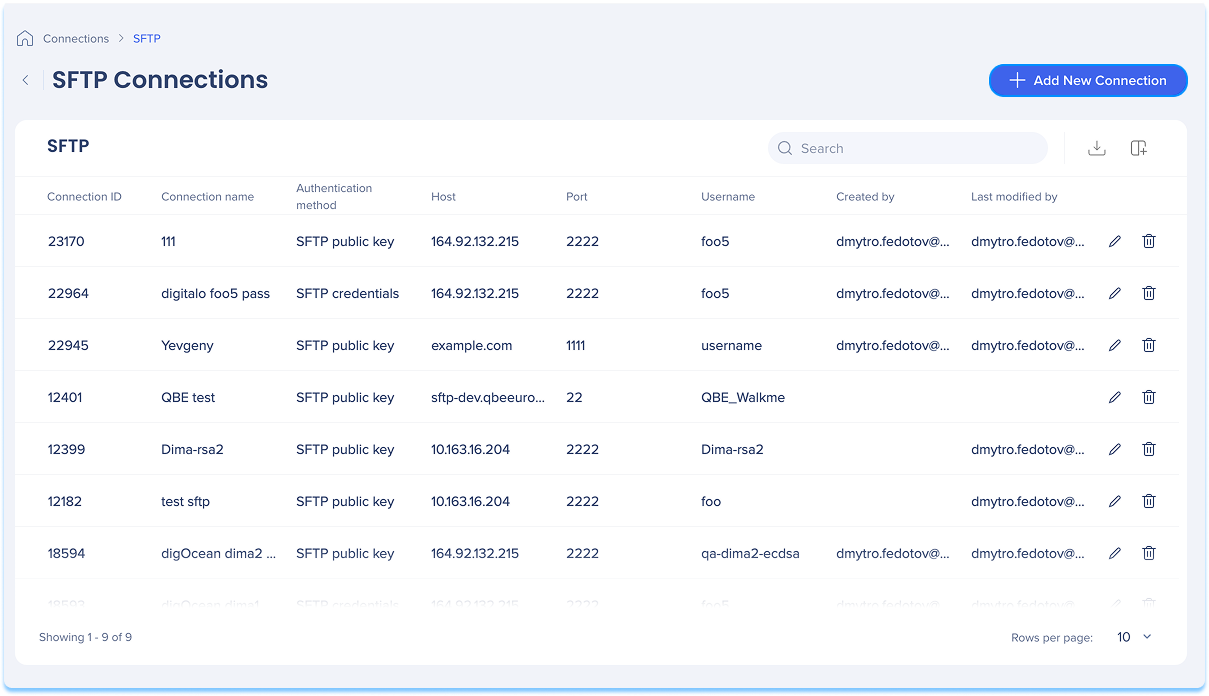
-
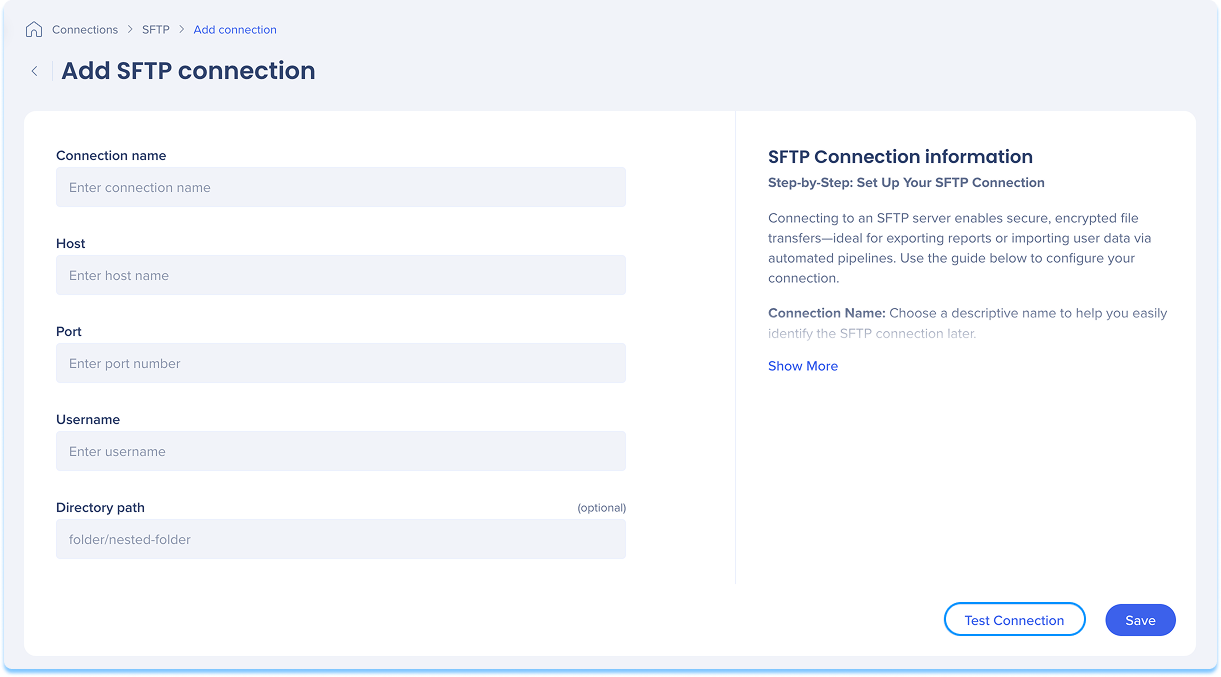
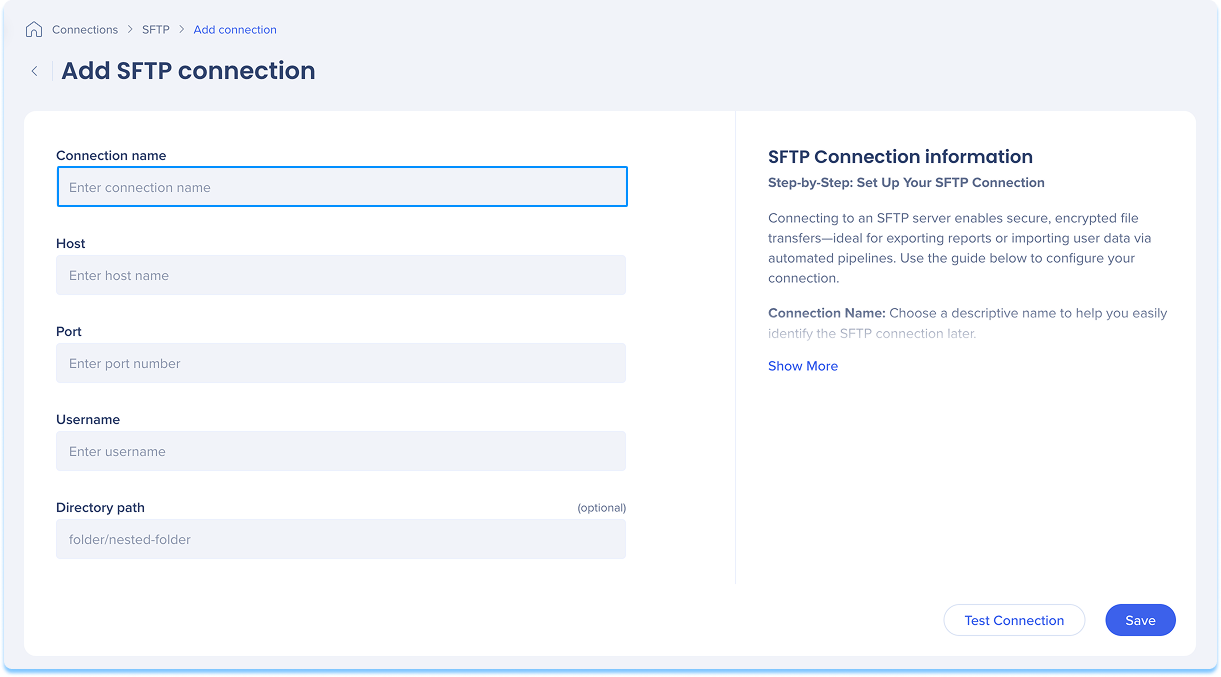
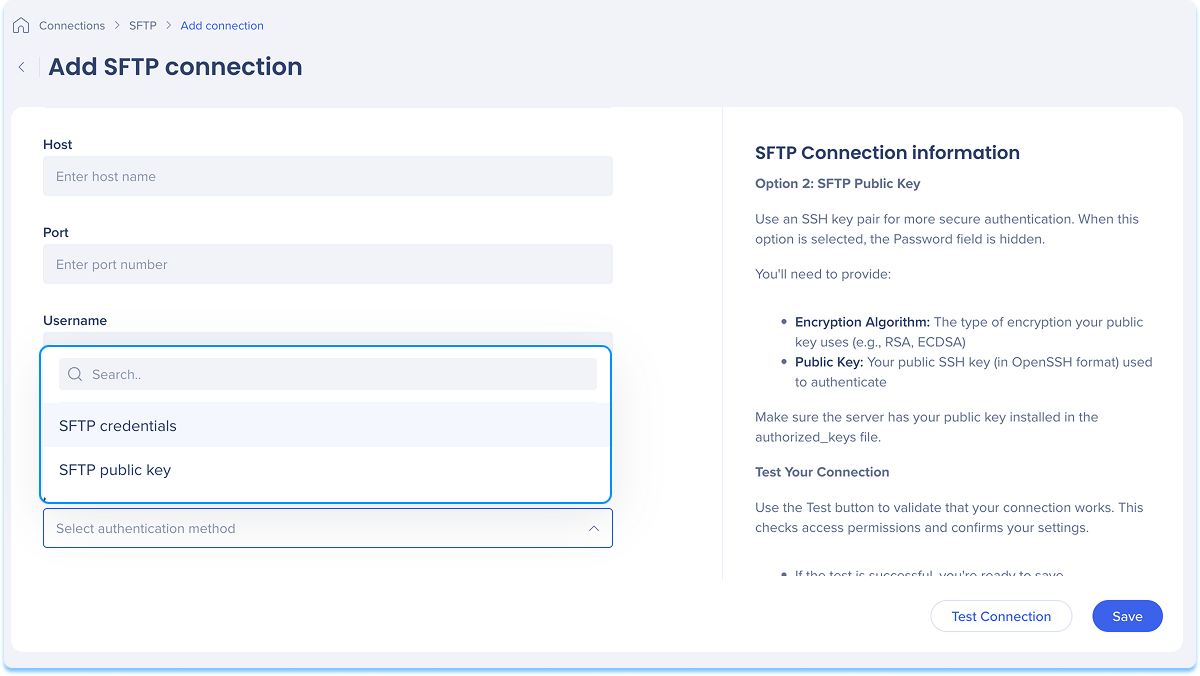
Você será direcionado para a página Adicionar conexão SFTP
-
Dê à sua conexão um nome claro e descritivo para que você possa reconhecê-lo facilmente mais tarde
-
Por exemplo: SFTP_Weekly_Export
-
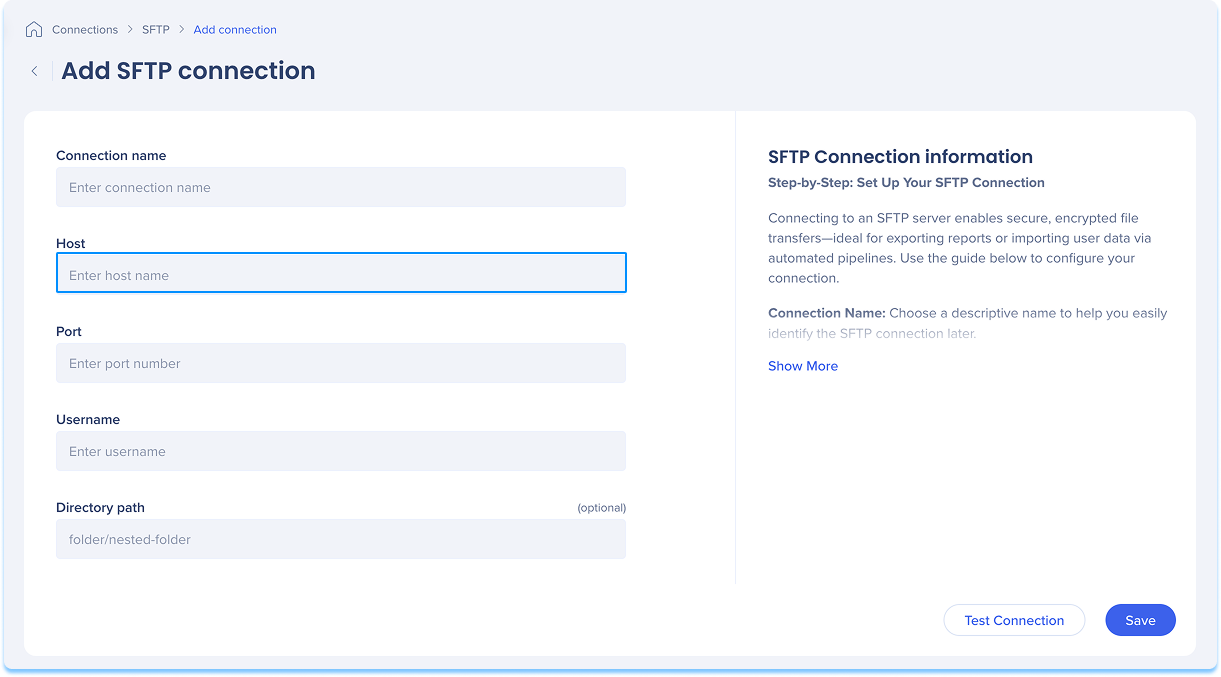
Insira o nome do host
-
Este é o endereço do servidor (nome do host ou IP)
-
Por exemplo: sftp.mycompany.com
-
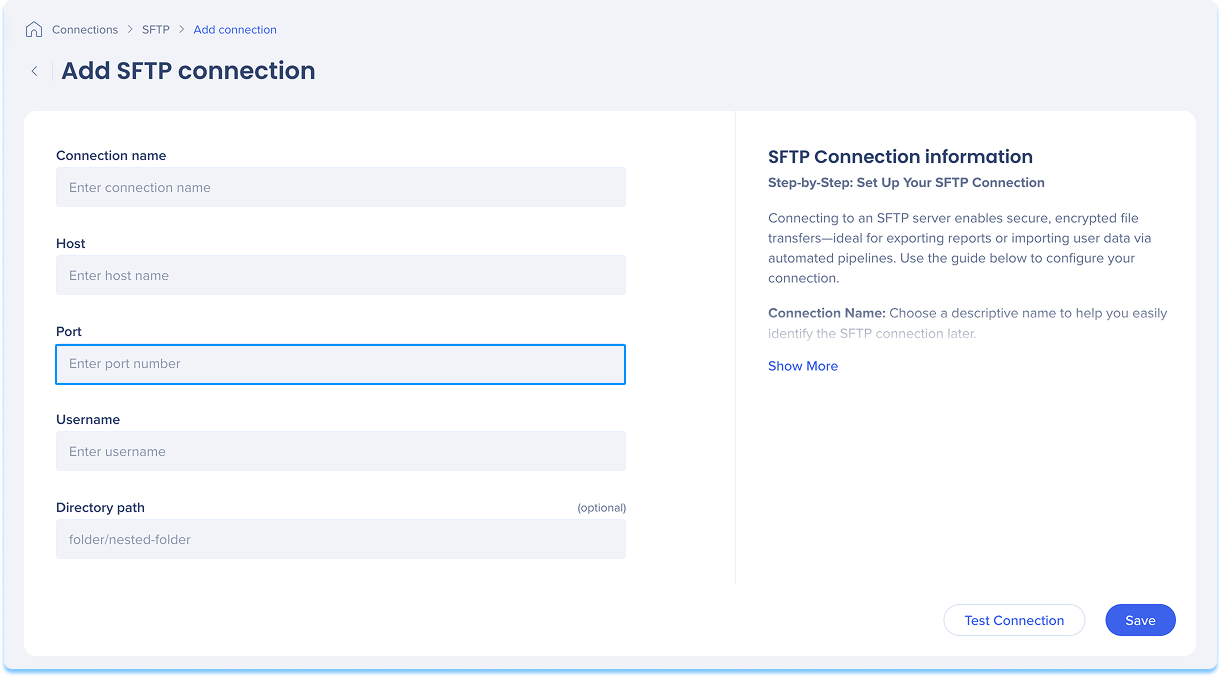
Insira a porta SFTP
-
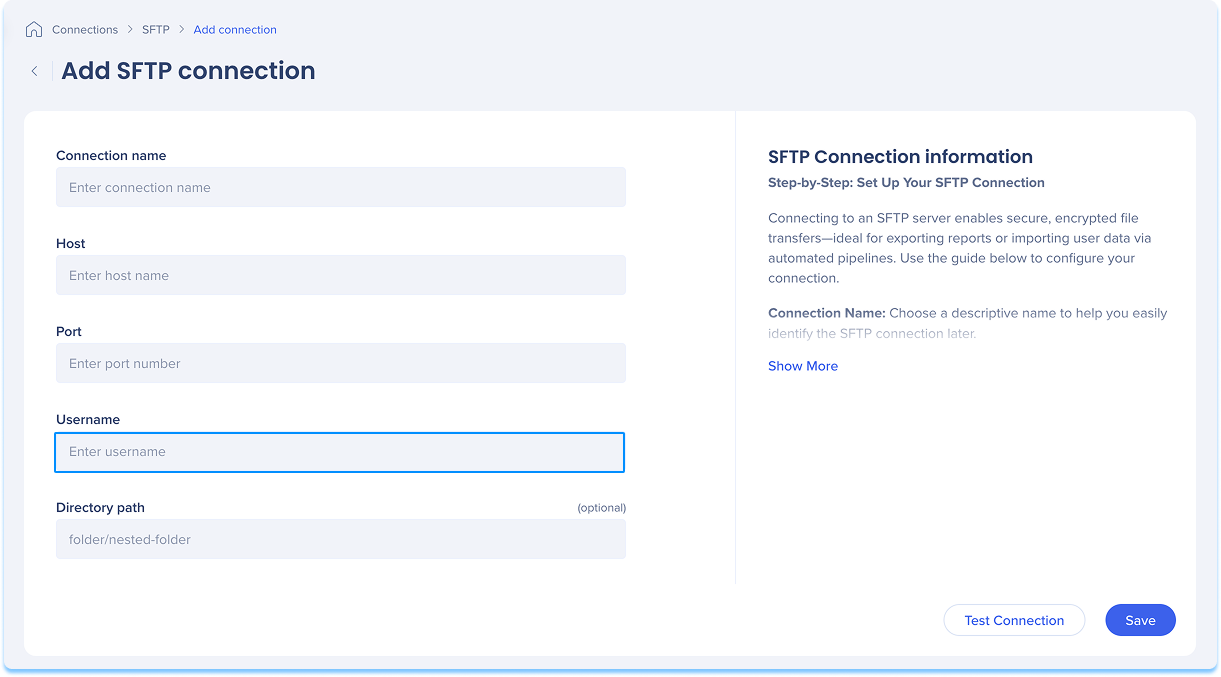
Insira o nome de usuário usado para fazer login no servidor SFTP
-
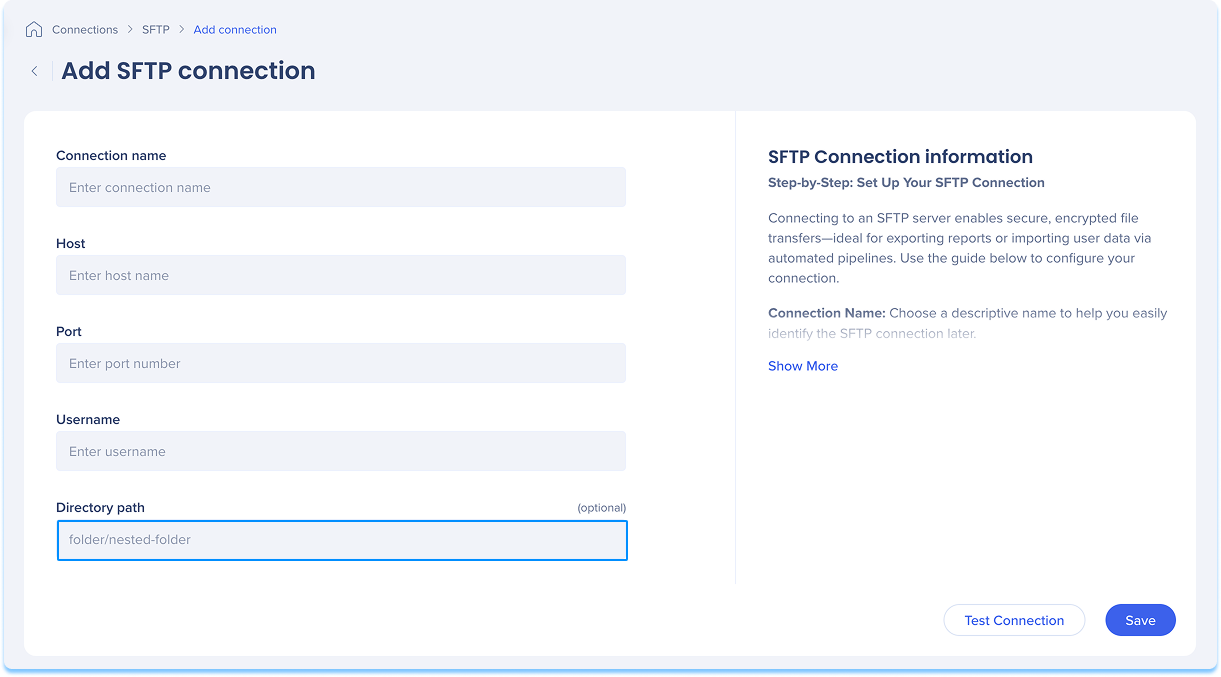
Opcional: insira um caminho de diretório
-
Esse é um caminho de subpasta dentro da pasta de usuário SFTP para organizar seus arquivos
-
Por exemplo: WalkMe/all-unique-users
Note
-
A pasta já deve existir no servidor para funcionar com êxito
-
Para verificar o acesso a uma pasta existente, deixe o campo em branco e clique em Testar.
-
Inicie o caminho apenas com o nome do contêiner. Não comece com "./" ou "/".
-
Se deixado em branco, os arquivos serão armazenados no diretório raiz do contêiner.
-
Selecione um método de autenticação no menu suspenso que corresponda à sua configuração de segurança e acesso:
-
Credenciais SFTP: digite a senha do nome de usuário acima
-
Esse método é comumente usado para ambientes simples ou de teste.
-
Chave pública SFTP: use um par de chaves SSH para autenticação segura
-
Algoritmo de criptografia: o tipo de criptografia usada pela chave pública
-
Por exemplo: RSA, ECDSA)
-
Chave pública: sua chave pública SSH no formato OpenSSH
-
A chave pública deve ser instalada no servidor no arquivo M authorized_keys.
-
Clique em Testar conexão para validar se a conexão funciona
-
Se o teste for bem-sucedido, você verá uma mensagem de confirmação
-
Se houver um problema, você receberá uma mensagem de erro com etapas para corrigi-lo
-
Clique em Salvar
Sua nova conexão SFTP agora estará disponível ao configurar as integrações Data In ou Data Out.