Breve Visão Geral
A pergunta do tipo ActionBot Choice - Salesforce extrai informações de um sistema de destino usando uma API. Isso permite que o WalkMe ActionBot automatize processos do Salesforce, como a atualização de Leads ou Oportunidades existentes.
Obter informações diretamente do Salesforce encurta significativamente o processo de consulta, oferecendo aos usuários finais a melhor experiência possível ao usar o ActionBot em conjunto com o Salesforce.
No momento, o WalkMe oferece suporte apenas a conexões de API com o Salesforce, mas pretendemos adicionar suporte para vários sistemas adicionais.
Como funciona
Quando envolvido em conversas relevantes com seus usuários finais, o WalkMe ActionBot extrai valores (por exemplo, registros, listas de contas) do Salesforce e os apresenta como respostas sugeridas para perguntas feitas aos usuários finais. Isso permite que os usuários finais respondam rapidamente às perguntas simplesmente pesquisando e clicando no registro certo em uma lista fechada de opções.
Quando um usuário começa a digitar, o ActionBot filtra as respostas possíveis de acordo com a entrada do campo para minimizar o número de opções que o usuário final deve selecionar entre.
Esse tipo de pergunta só aparecerá no Editor depois que você definir pelo menos uma conexão Salesforce no Editor WalkMe (consulte as etapas para conectar o ActionBot à API Salesforce abaixo).
Campos de perguntas adicionais
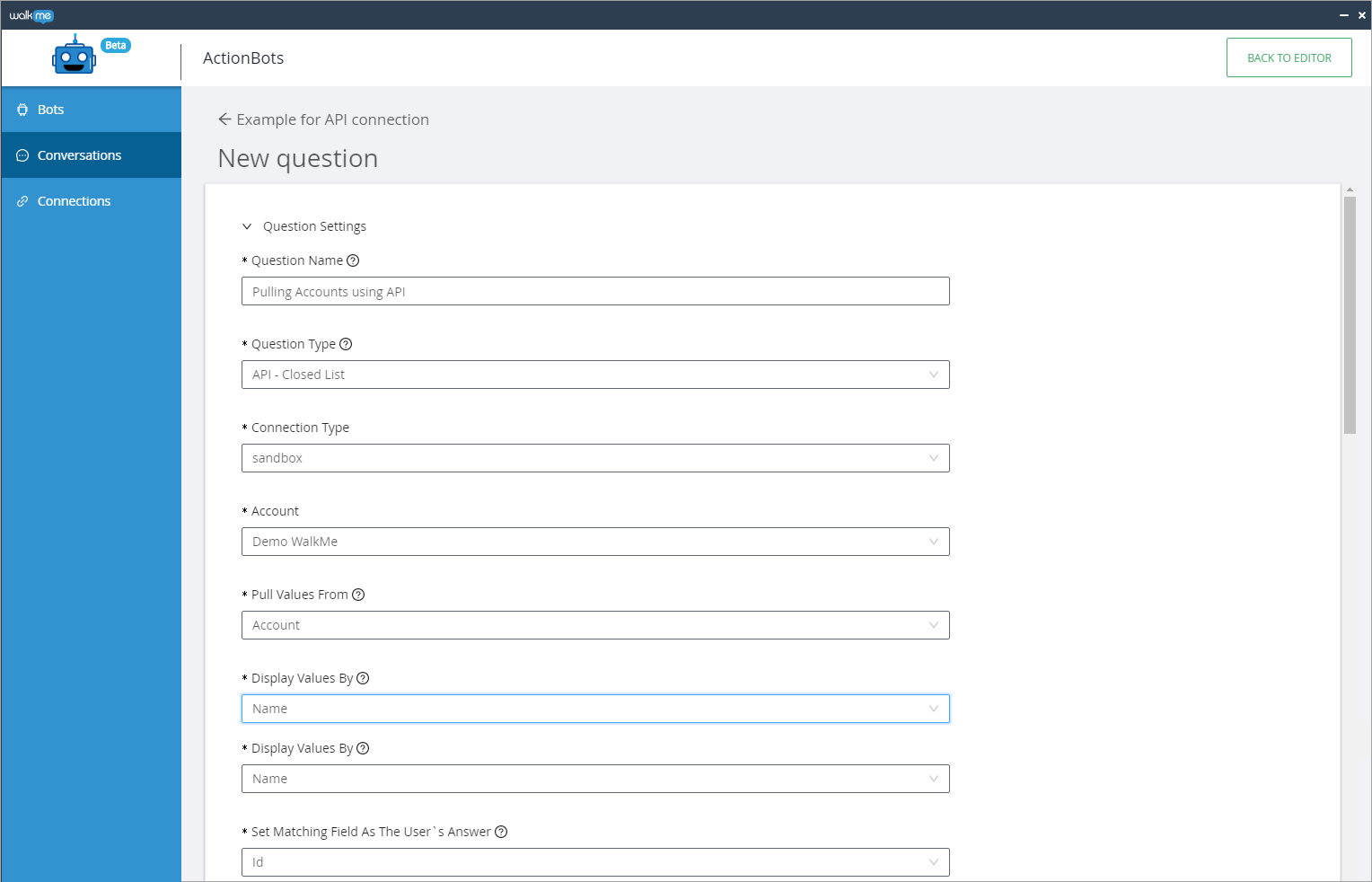
Quando uma pergunta do tipo de lista fechada for selecionada no Editor, você verá esses campos adicionais na guia Conversas:
- Tipo de conexão: se você definiu conexões com mais de um ambiente, escolha Sandbox ou Ambiente de Produção do qual essa pergunta deve obter valores;
- Conta: se você definiu mais de uma conexão, escolha de quais valores de conexão devem ser obtidos;
- Extrair valores de: escolha qual objeto do Salesforce contém as respostas para sua pergunta. O Bot extrairá esses valores (ou seja, registros) e os apresentará como sugestões aos usuários;
- Por exemplo, ao editar uma conta, o usuário final terá que escolher primeiro qual conta ele deseja editar. Neste caso, o objeto a escolher é Conta. Isso exibirá a lista de contas usando a API para o usuário final escolher.
- Exibir valores por: escolha qual campo do objeto os usuários finais verão como sugestões;
- Normalmente, você usará o nome do objeto (e, portanto, escolherá Nome na lista);
- Escolha o campo de objeto que melhor representa a resposta à sua pergunta.
- Definir campo de correspondência como resposta do usuário: ao usar essa opção, você pode distinguir entre o que o usuário final verá como sugestões versus o valor que será realmente extraído do objeto (e usado como valores extraídos).
- Por exemplo, se selecionarmos Conta no Obter valores do campo, escolher Nome no campo Exibir valores por e escolher ID no campo Definir campos correspondentes como resposta do usuário, o usuário final verá os nomes como sugestões, mas o valor real extraído será o ID associado ao nome escolhido.
- Esse ID pode ser usado em uma etapa de redirecionamento para enviar o usuário final diretamente para a conta associada ao nome/ID escolhido.
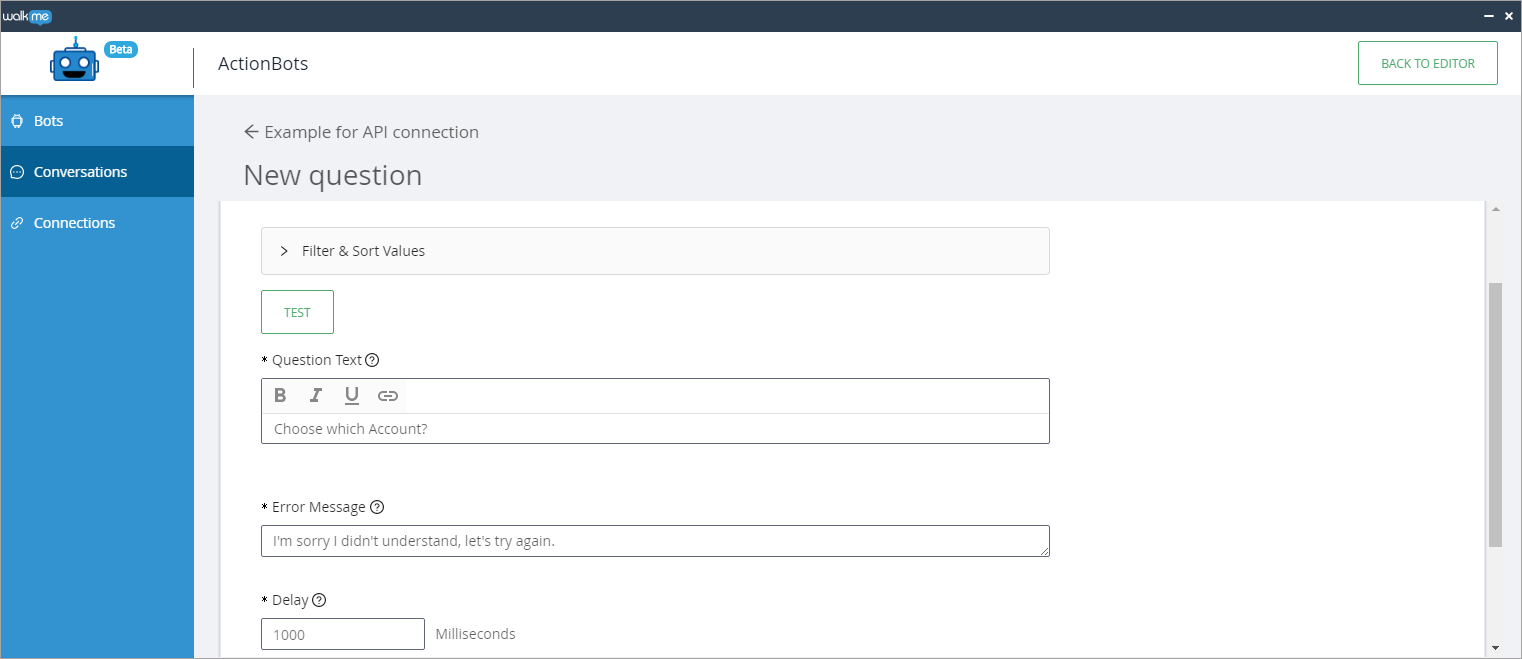
Você pode filtrar e classificar valores
- Esta seção permite condicionar os registros obtidos do Salesforce para filtrar registros desnecessários e classificar os retornados;
- Você pode adicionar apenas filtrar seus registros, classificar seus registros ou ambos;
- Para garantir que você condicionou seus registros de acordo com suas especificações, clique no botão TESTE para verificar os resultados que uma configuração específica retornará;
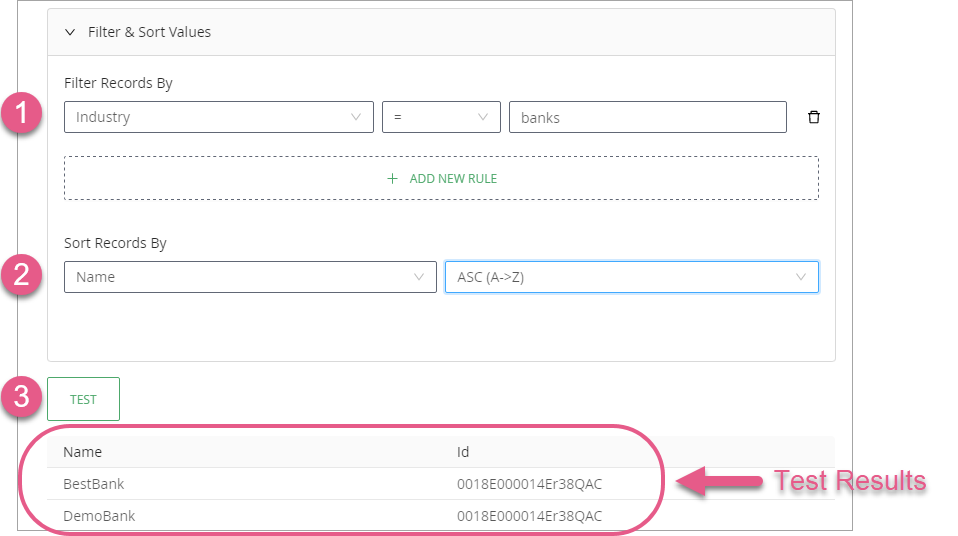
Exemplo de filtragem e classificação de valores
Cenário: você deseja extrair todas as contas cujo campo Setor esteja definido como bancos.
Para obter esses valores, siga estas etapas:
- Escolha Indústria como campo do objeto para filtrar adequadamente;
- Escolha o operador "=" para corresponder ao tipo desejado;
- Escreva "bancos" no valor a ser filtrado.
Para classificar esses valores, siga estas etapas:
- Escolha Nome como o campo a ser classificado.
- Escolha a opção ASC (A - >Z).
Para testar se a configuração funcionou, basta clicar em TEST e comparar com os resultados que você esperaria receber.
Autenticação e Permissões Necessárias
- WalkMe usa o método de autorização Salesforce OAuth 2.0 para obter um token para ler registros do Salesforce usando a API;
- Esse acesso pode ser revogado a qualquer momento por um administrador do Salesforce ou excluindo o conector;
- O usuário conectado deve ter permissão de administrador do Salesforce para ler o registro;
- Sempre que um usuário final vê uma pergunta do tipo Lista Fechada (após a configuração inicial), isso aciona uma chamada de API para o Salesforce.
Etapas para conectar o ActionBot à API Salesforce
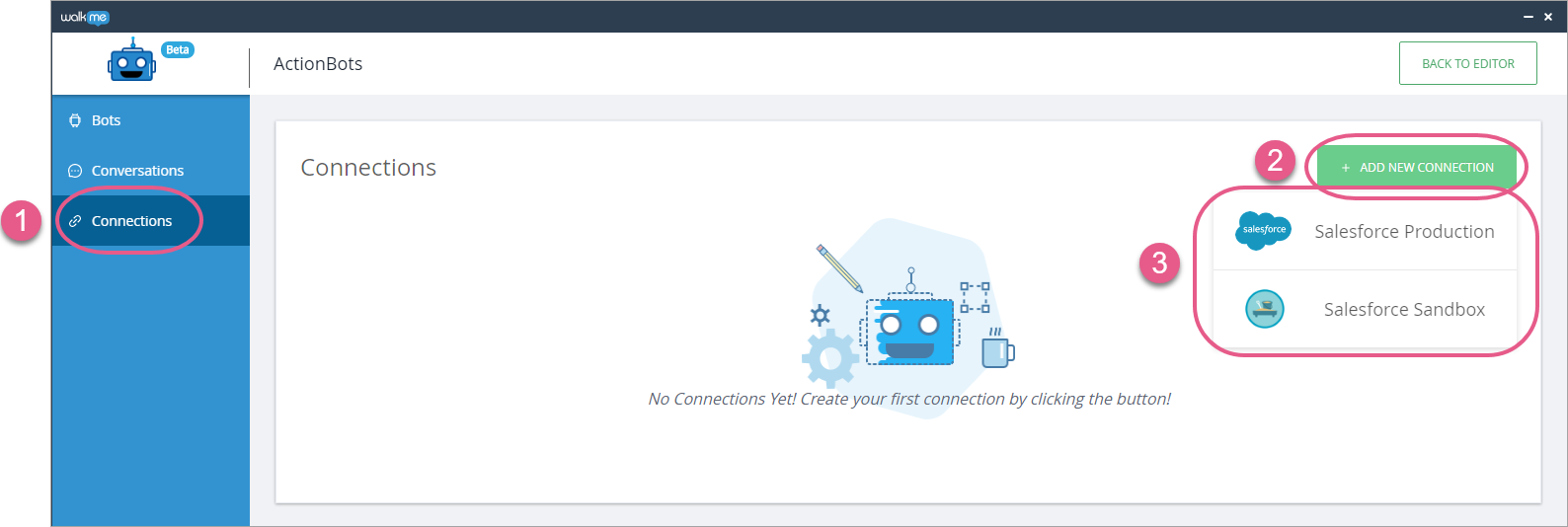
- Abra o aplicativo ActionBot no Editor WalkMe;
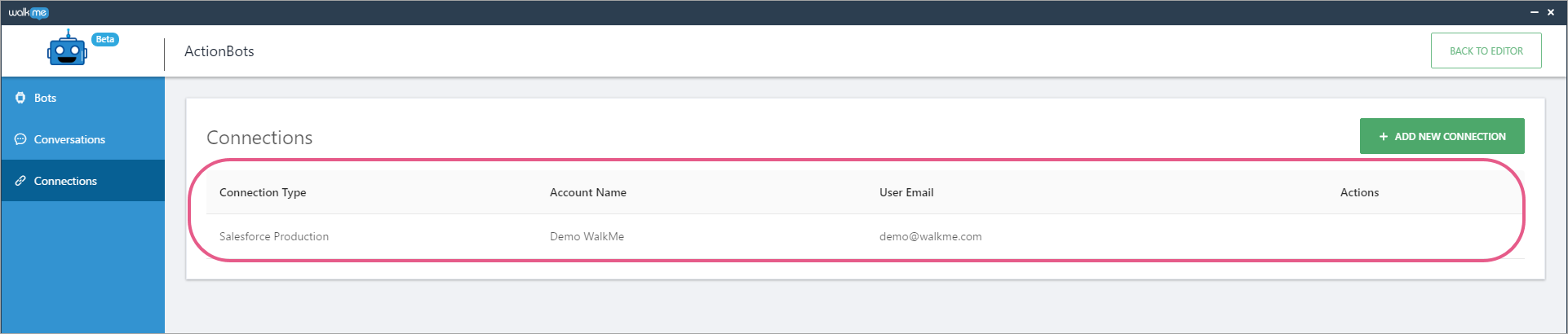
- Clique na guia Conexões na barra lateral esquerda;
- Clique em + ADICIONAR NOVA CONEXÃO;
- Escolha o ambiente Salesforce ao qual se conectar (Salesforce Sandbox/Salesforce Production):
- Abra o navegador da web. A página Salesforce OAutch deve abrir automaticamente:
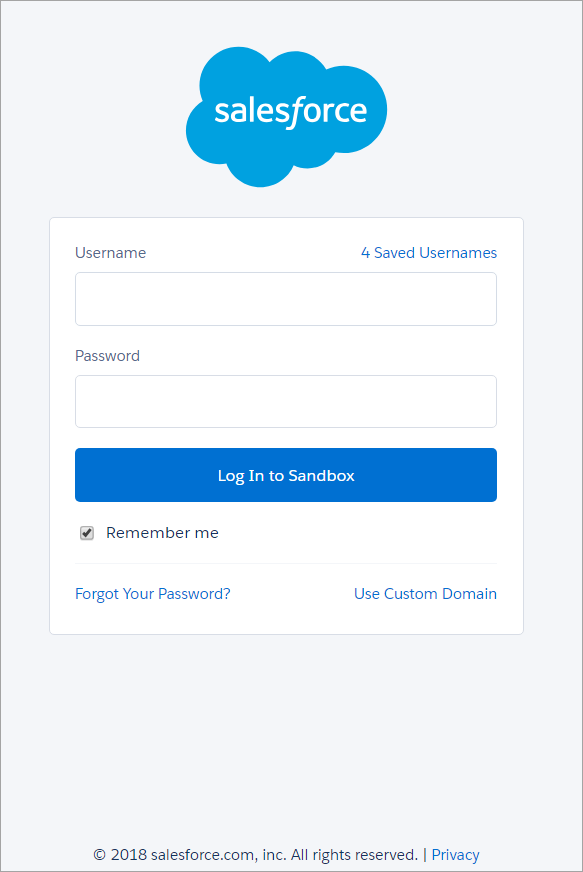
- Faça login com o e-mail e senha do usuário administrador;
- Clique no botão Permitir para conceder acesso ao ActionBot para solicitar registros em nome do usuário final;
- Você deve ver a seguinte tela:
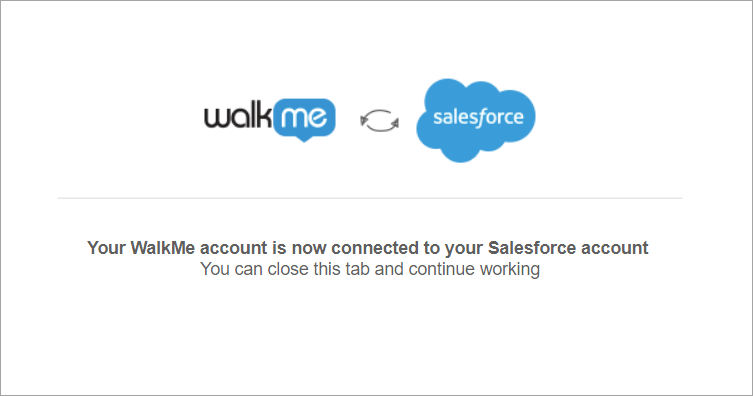
- Voltar ao Editor WalkMe. Agora você deve ver a nova conexão adicionada à sua lista de conexões: