Breve Visão Geral
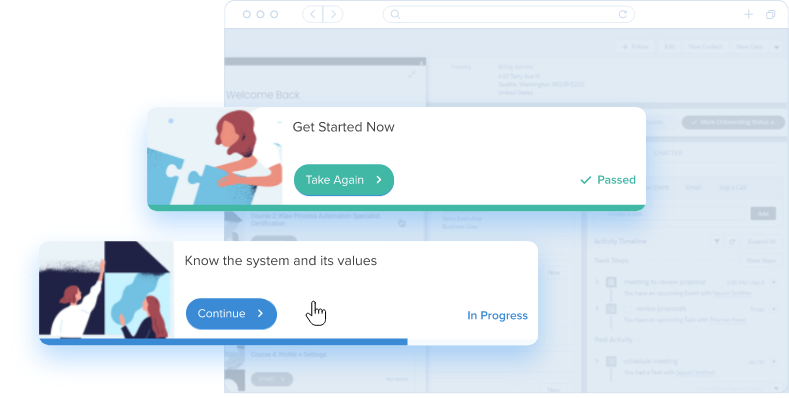
Ensina-me é um aplicativo que permite empacotar suas experiências do WalkMe em módulos de aprendizagem e cursos completos. Diferentemente de outras plataformas de aprendizado, o TeachMe permite que os usuários aprendam o sistema do site conforme o usam, sem precisar ir e voltar entre sistemas e telas. O aprendizado fica disponível para eles no seu aplicativo quando for mais relevante para eles.
Recurso personalizado
TeachMe é um ambiente de aprendizado personalizado. Se você gostaria de oferecer vários cursos em um portal central para o seu usuário, TeachMe pode ser o ideal para você. Entre em contato com o Gerente de Sucesso do Cliente para saber mais.
Como Funciona
Você pode criar cursos para TeachMe no Console WalkMe (console.walkme.com/teachme), onde também pode visualizar o TeachMe Analytics.
Itens do curso
Os cursos são compostos de lições, que são organizadas dentro de um Esboço do Curso. Cada lição é composta de itens que você arrasta e solta na lição relevante. Tem uma funcionalidade semelhante ao Organizador de Menus WalkMe.
Antes de começarmos a criar o curso, vamos primeiro analisar os itens que você pode usar no curso:
- Smart Walk-Thrus - Guie seus alunos por meio de um processo com experiência prática.
- Os Smart Walk-Thrus devem ser criados previamente no editor para serem adicionados a uma lição.
- Recursos (artigos e vídeos) - Link para os artigos e vídeos necessários.
- Você pode usar recursos criados anteriormente no Editor ou criá-los diretamente no painel TeachMe (veja abaixo: Etapa 2)
Criar Curso
Agora que você tem uma ideia do que envolve criar um curso, vamos começar a construir!
Etapa 1: Criar Novo Curso
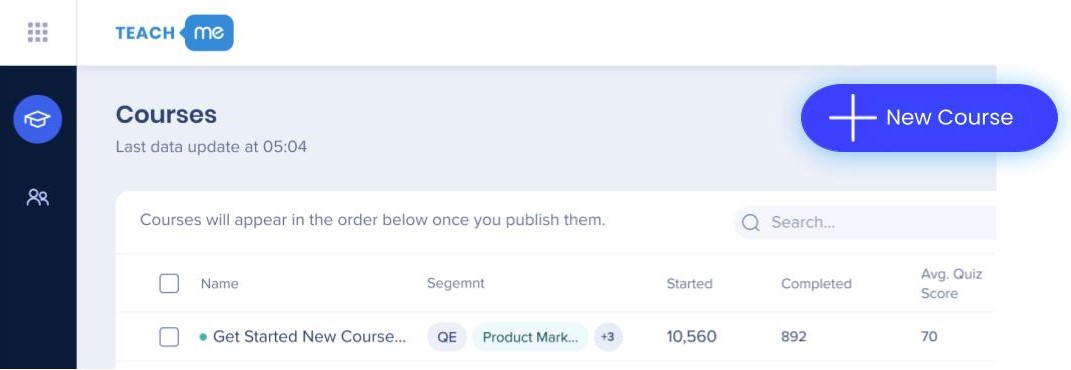
Do TeachMe:
- Clique em + Novo Curso.
A página Edição do Curso é exibida.
- Nomeie o curso.
Etapa 2: Criar Lições
Recomendamos que você categorize os diferentes itens por lições dentro dos cursos, em vez de exibir cada Item como um curso em uma longa lista.
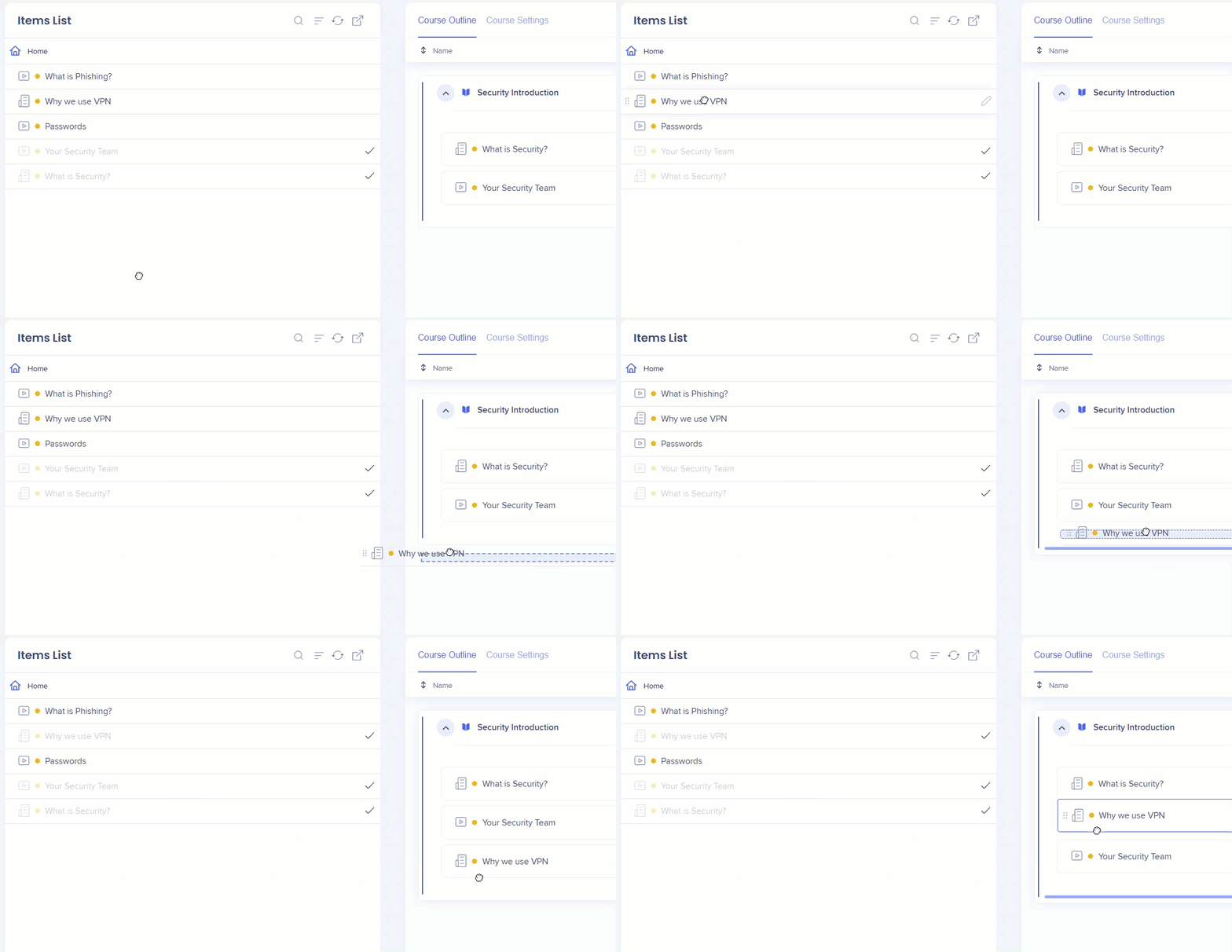
Da página de Edição do curso:
- Clique em Adicionar Lição .
- Digite o nome da lição.
- Arraste os itens relevantes da Lista de Itens para a lição.
- Os itens na Lista de Itens são criados previamente no Editor. Essa é uma funcionalidade semelhante à criação de um menu.
- Os itens incluem: Smart Walk-Thrus, Recursos (artigos, vídeos)
-
Você pode adicionar itens diretamente do Construtor de Cursos. Clique aqui para saber mais.
É possível criar novos itens diretamente do Construtor de Cursos TeachMe.1. Clique em + no canto inferior direito da Lista de Itens.
2. Selecione o tipo de item que deseja criar (Smart Walk-Thru, Vídeo, Artigo). Smart Walk-Thrus - Novos Smart Walk-Thrus só podem ser criados por meio do Editor Walkme. Depois de criado no Editor, você pode clicar no botão "atualizar" na Lista de Itens para ver o novo item no novo Editor TeachMe. Recursos (Artigos e Vídeos) - Crie um novo Artigo ou Vídeo por meio do Painel preenchendo o formulário "Novo Artigo" ou "Novo Vídeo".
- Clique em Salvar .
Um curso pode ter várias lições, portanto, repita essa etapa quantas vezes forem necessárias.
As regras de meta são avaliadas assim que um curso é aberto. A conclusão das metas é monitorada depois que o usuário clica no item de aprendizagem específico (por exemplo, o Smart Walk-Thru ou Recurso foi iniciado).
Limitação
Ao usar o mesmo SWT ou Recurso em dois cursos diferentes, o objetivo deve ser o mesmo para ambos. Isso significa que o item está concluído ou o objetivo do item está sendo alcançado.
Ao clicar no próprio item, as metas podem ser definidas para medir a conclusão ou uso de um Smart Walk-Thru ou Recurso, ou usar o Objetivo Principal atribuído a esses itens. Ao contrário das regras de meta de Onboarding, as regras de meta TeachMe serão verificadas somente depois que o usuário tiver se envolvido com o item.
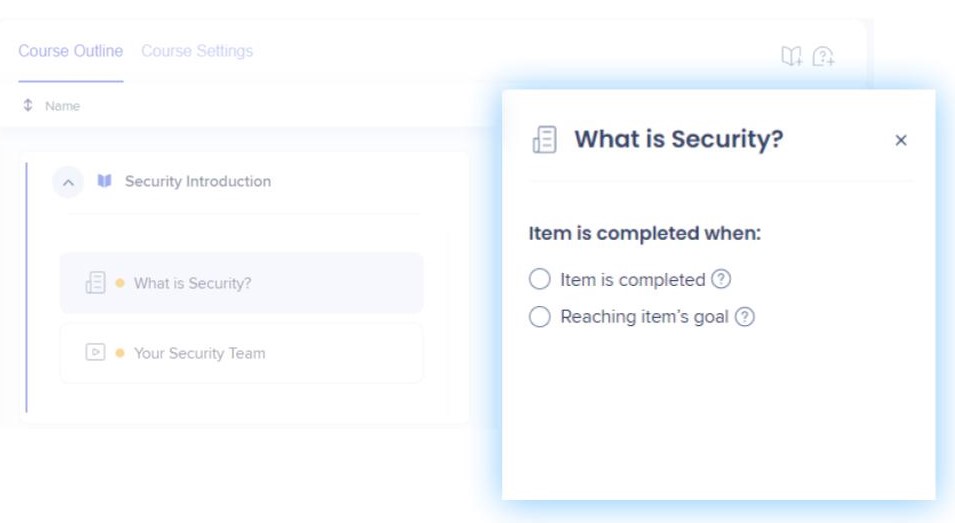
Da página de Edição do curso:
- Vá para Esboço do Curso .
- Clique no Item para o qual você deseja definir uma meta.
- Selecione o objetivo de conclusão do item relevante:
- O item está concluído
- Atingindo o objetivo do item
- Clique em Salvar .
Repita para todas as Lições necessárias.
Etapa 4: escolha segmentação
É importante disponibilizar seus cursos apenas para o segmento relevante de usuários.
A segmentação do curso será aplicada a todos os itens/lições dentro do curso.
A segmentação dos itens TeachMe dentro de um curso é definida pelo Segmento originalmente aplicado ao Walk-Thru ou Recurso.
Da página de Edição do curso:
- Vá para Configurações do Curso.
- Em Público-alvo, selecione o(s) público(s) relevante(s) para este curso - você pode escolher vários segmentos.
- Clique em Salvar.
Novos Segmentos só podem ser criados por meio do Editor do WalkMe. Depois de criado, atualize a página para ver o novo segmento no menu suspenso de segmentos. Os cursos podem ser segmentados usando qualquer uma das regras padrão no Mecanismo de Regras.
Quaisquer alterações nos Objetivos ou Segmentação exigem que você publique novamente o curso.
Etapa 5: Configurar os Ajustes do Curso
Agora que você tem um Esboço do Curso, vamos configurar seu curso para a experiência de aprendizagem.
Configurando um caminho de aprendizagem
Os cursos podem ser configurados para serem concluídos em uma ordem específica usando as configurações do Caminho de Aprendizagem. Ative os dois botões para aplicar uma ordem de curso específica.
Da página de Edição do curso:
- Vá para Configurações do Curso.
- Em Caminho de Aprendizagem, ative os ajustes relevantes:
- Reforçar a ordem dos cursos.
- O próximo curso não estará disponível até que os usuários concluam o curso anterior. A ordem dos cursos é criada na página Cursos.
- Reforçar a ordem das lições/itens no Esboço do Curso.
- O próximo item/lição não estará disponível até que os usuários concluam o anterior. A ordem das lições/itens é criada no Esboço do Curso.
- Clique em Salvar .
Alterar imagem do curso
Você pode substituir a imagem da capa de um curso por imagens personalizadas, que serão exibidas para os usuários que visualizarem este curso.
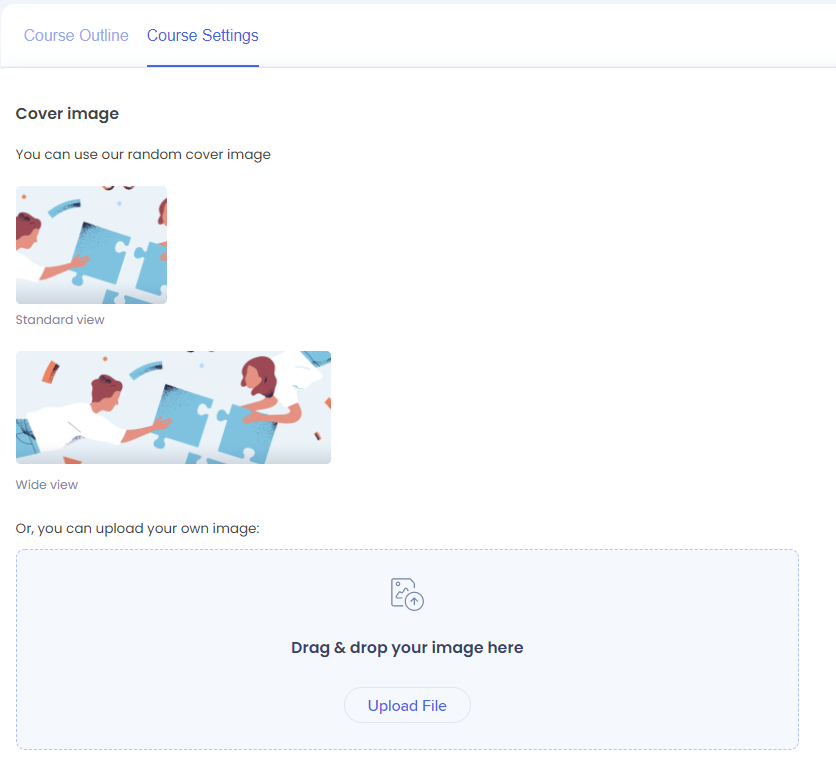
Da página de Edição do curso:
- Vá para Configurações do Curso.
- Em Imagem de capa, carregue o arquivo de imagem.
- Clique em Salvar .
Concluído! Você fez um curso. Agora vamos adicionar um quiz?
Adicionar Quiz
Quando o conteúdo do curso estiver completo, você pode adicionar um teste no final do Esboço do Curso. Você pode editar cada item do quiz clicando nele e usando o painel direito para editá-lo.
Cada quiz inclui os seguintes itens:
-
- Página de boas-vindas - Personalize a página que aparece como o banner de abertura do teste.
- Perguntas - adicione uma pergunta e escolha entre tipos de perguntas de seleção única ou múltipla.
- Resumo - Personalize mensagens separadas para Sucesso ("Aprovação") e Falha ("Falha") do teste que serão exibidas depois que o usuário enviar uma resposta à pergunta final.
- Ajustes do quiz - Configure o quiz com uma variedade de ajustes que desafiarão ou ajudarão seus alunos.
Etapa 1: Adicionar Quiz
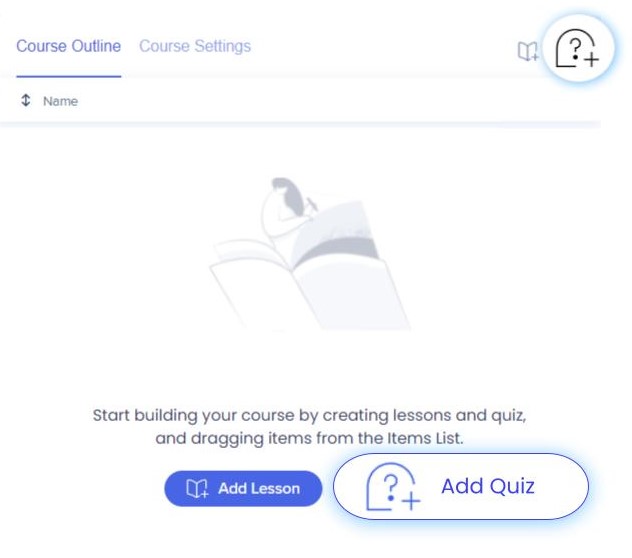
Da página de Edição do curso:
- Vá para Esboço do Curso.
- Clique em Adicionar Quiz.
- Clique em Salvar .
⚠️ Apenas um teste pode ser adicionado por curso.
Etapa 2: Configurar os Ajustes do Quiz
Você pode configurar o quiz de várias maneiras.
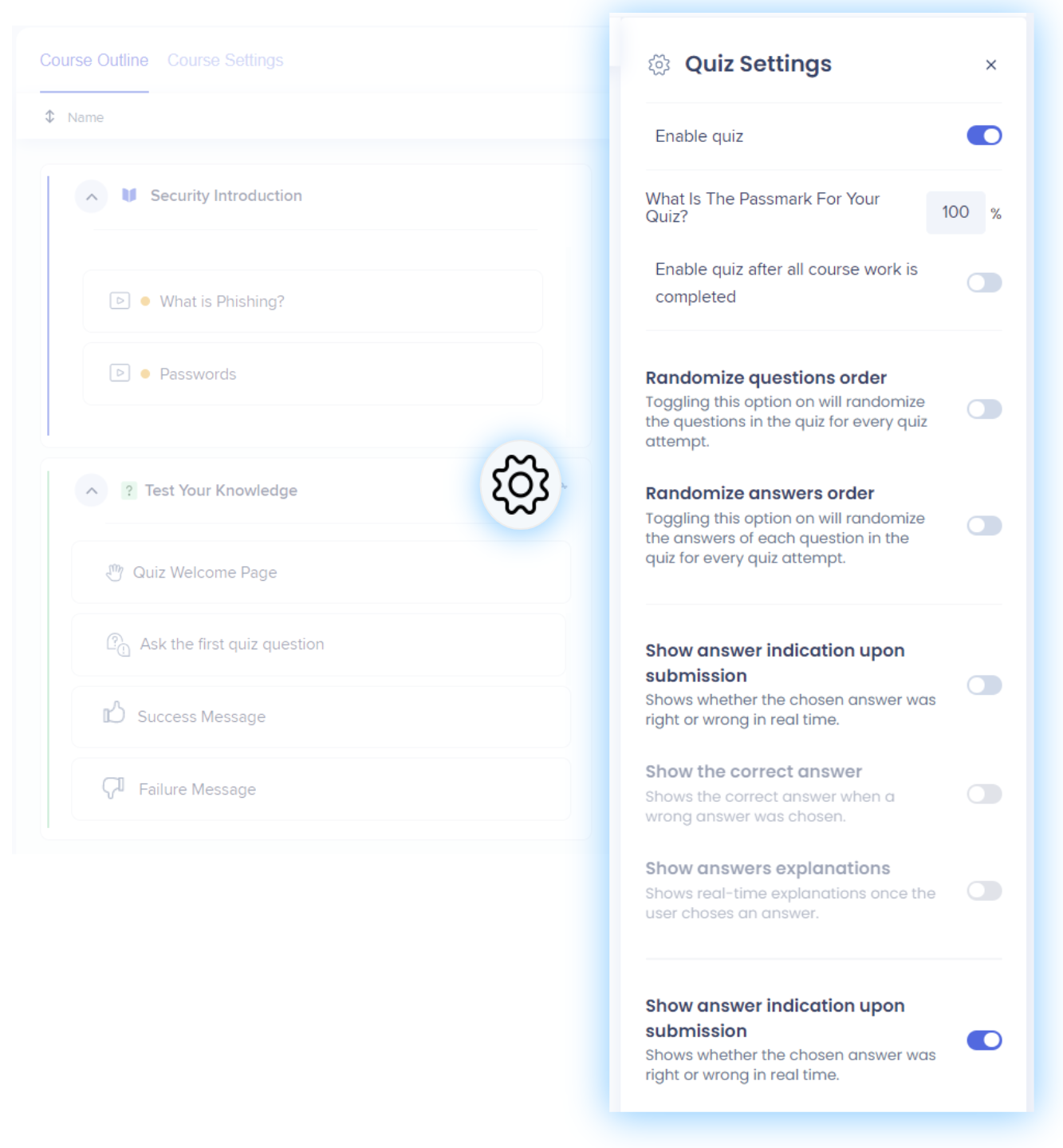
Para alterar as configurações do teste, clique no ícone Configurações .
Consulte as explicações abaixo e alterne as configurações relevantes para o curso:
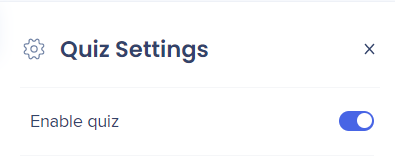
- Ativar Quiz - ative a opção para que o quiz esteja disponível após o curso.
- Qual é a nota de aprovação para o seu quiz? - Decida uma porcentagem mínima (de 100) para que um aluno seja aprovado no teste.
- Ativar teste após a conclusão de todo o trabalho do curso - O teste só será exibido após a conclusão de todos os cursos.
- Aleatorizar a ordem das perguntas - ativar essa opção aleatorizará as perguntas no quiz para cada tentativa de teste.
- Randomizar a ordem das respostas - ativar esta opção aleatorizará as respostas de cada pergunta do teste em cada tentativa do teste.
- Mostrar indicação de resposta no momento do envio - Mostra se a resposta escolhida estava certa ou errada em tempo real.
- Mostrar a resposta correta - Mostra a resposta correta quando uma resposta errada foi escolhida.
- Mostrar explicações de resposta - mostra explicações em tempo real quando o usuário escolhe uma resposta.
Etapa 3: Editar a página de boas-vindas
Esta página aparecerá como o banner de abertura do teste. Você pode personalizar o título do teste e adicionar uma breve descrição (por exemplo, o objetivo do teste, tempo estimado, número total de perguntas, etc.) e adicionar o botão de ação do teste.
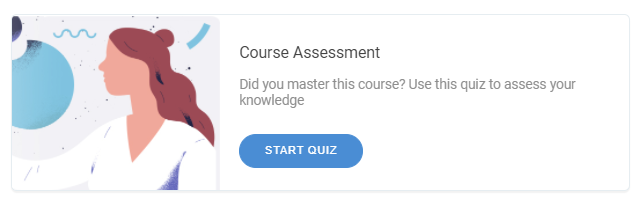
Da página de Edição do curso:
-
- Em Teste seu Conhecimento, clique em Página de Boas-vindas do Quiz.
- Preencha os seguintes campos:
- Título - digite o título do teste.
- Descrição - digite uma breve descrição do teste.
- Botão - digite a palavra de ação para o seu teste.
- Clique em Salvar .
Etapa 4: Adicionar perguntas
Adicione uma pergunta usando o ícone de adição na parte superior do questionário e escolha entre os tipos de perguntas de Seleção Única ou Seleção Múltipla.
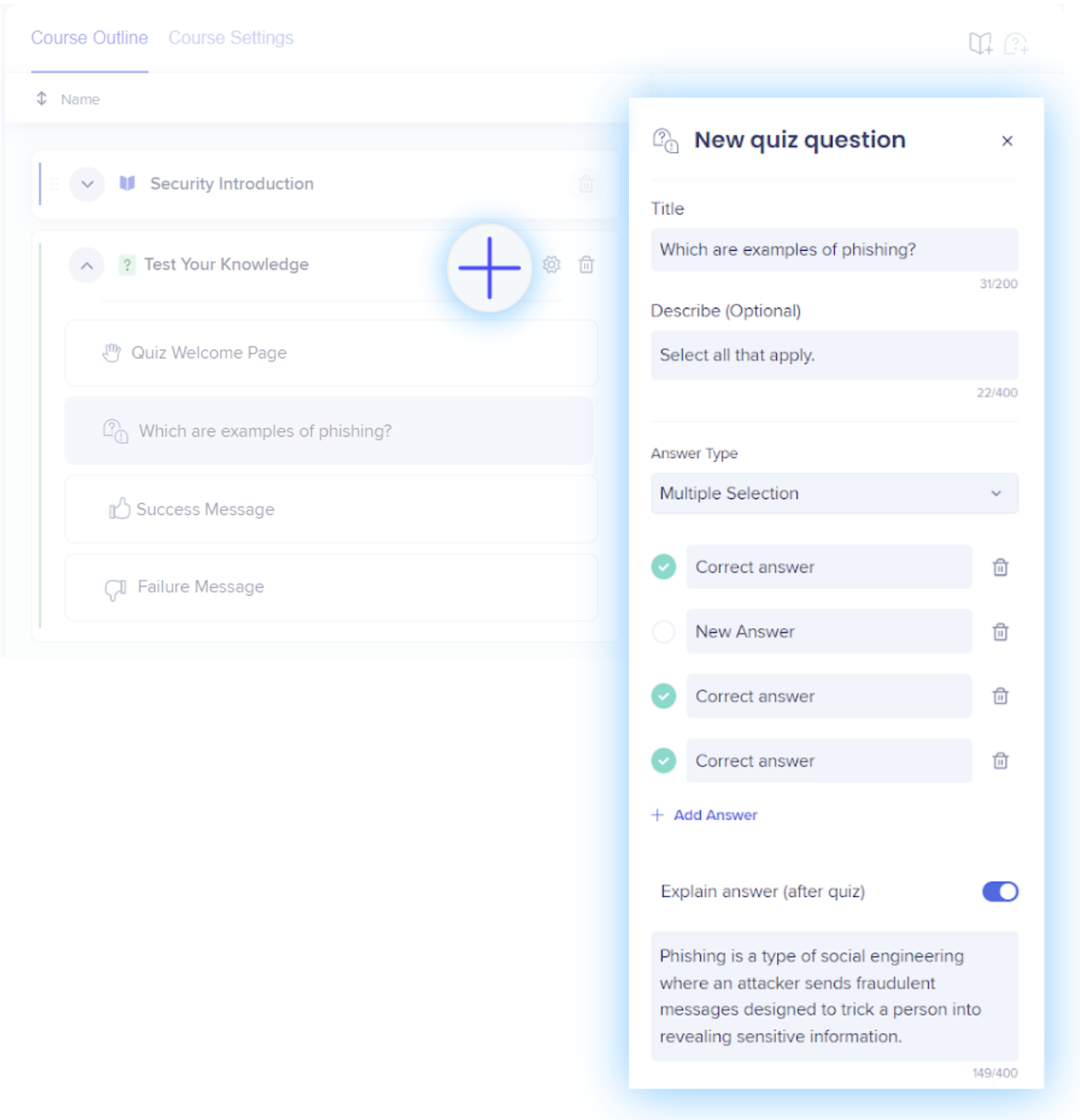
Para adicionar uma pergunta:
- Clique em + ao lado de Testar seu Conhecimento
- Preencha os seguintes campos:
- Título - Digite a pergunta .
- Descreva - opcionalmente, digite uma breve descrição .
- Tipo de resposta - escolha seleção única (uma resposta) ou seleção múltipla (várias respostas)
- Explicar resposta - opcionalmente, digite uma breve explicação que será exibida assim que a resposta for enviada.
- Clique em Salvar .
Repita para todas as perguntas.
Etapa 5: Adicionar um resumo
Personalize mensagens separadas para Sucesso ("Aprovação") e Falha ("Falha") que serão exibidas depois que o usuário enviar a resposta à pergunta final.
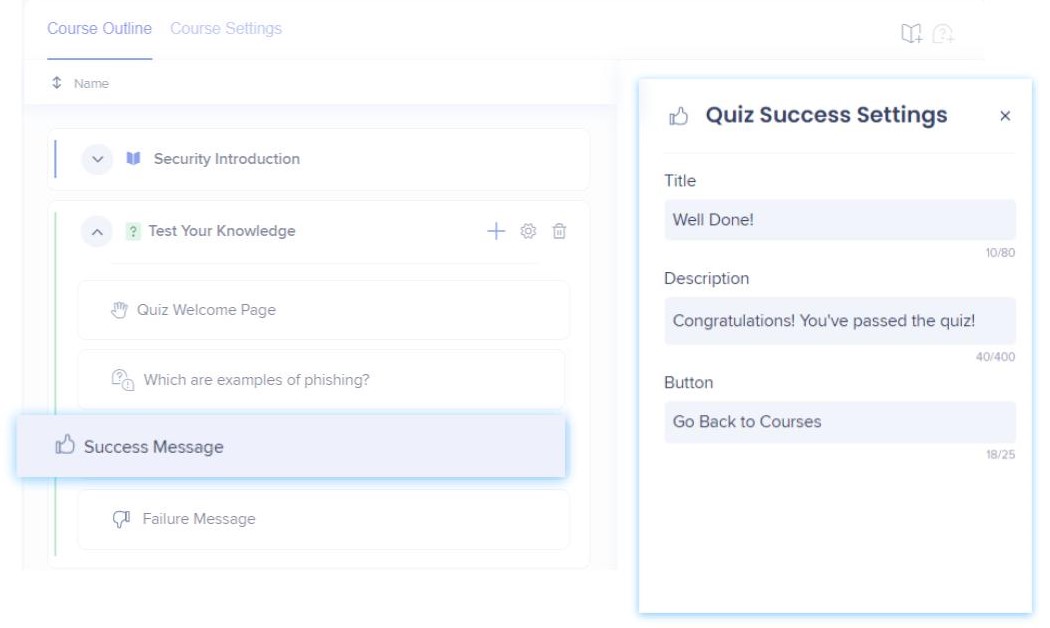
Da página de Edição do curso:
- Em Teste seu Conhecimento, clique em Mensagem de Sucesso ou Mensagem de Falha
- Preencha os seguintes campos:
- Título - Digite sua mensagem de sucesso ou falha
- Descrição - digite uma breve descrição.
- Clique em Salvar.
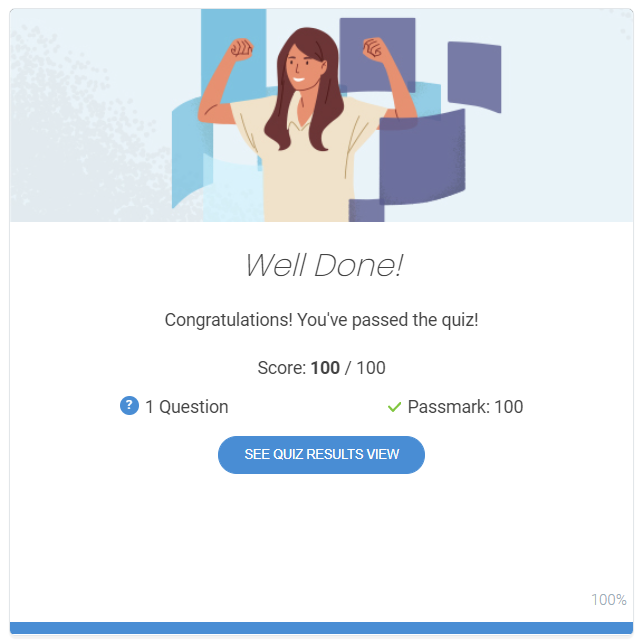
Você pode manter o quiz no modo de rascunho mantendo a opção Ativar quiz desativada. Quando você estiver pronto para publicar o teste, mude a chave para LIGADO.
Note
Se você quiser que um curso seja marcado como concluído quando um Smart Walk-Thru for concluído, o Smart Walk-Thru precisa terminar no quadro superior. Se o Smart Walk-Thru incluir uma etapa para alternar para um iframe (Switch to Frame), você deve adicionar outra etapa para alternar de volta para o quadro superior antes que ele termine (regra: fluxo atual => não está no iframe interno). Caso contrário, o Smart Walk-Thru será marcado como concluído no iframe em vez do quadro superior, o que pode causar problemas com as validações de conclusão do curso.
Publicar Curso
Agora que você criou seu curso, é hora de publicar!
Publicar é tão simples quanto clicar em um botão (ok, talvez dois botões). Dê uma olhada:
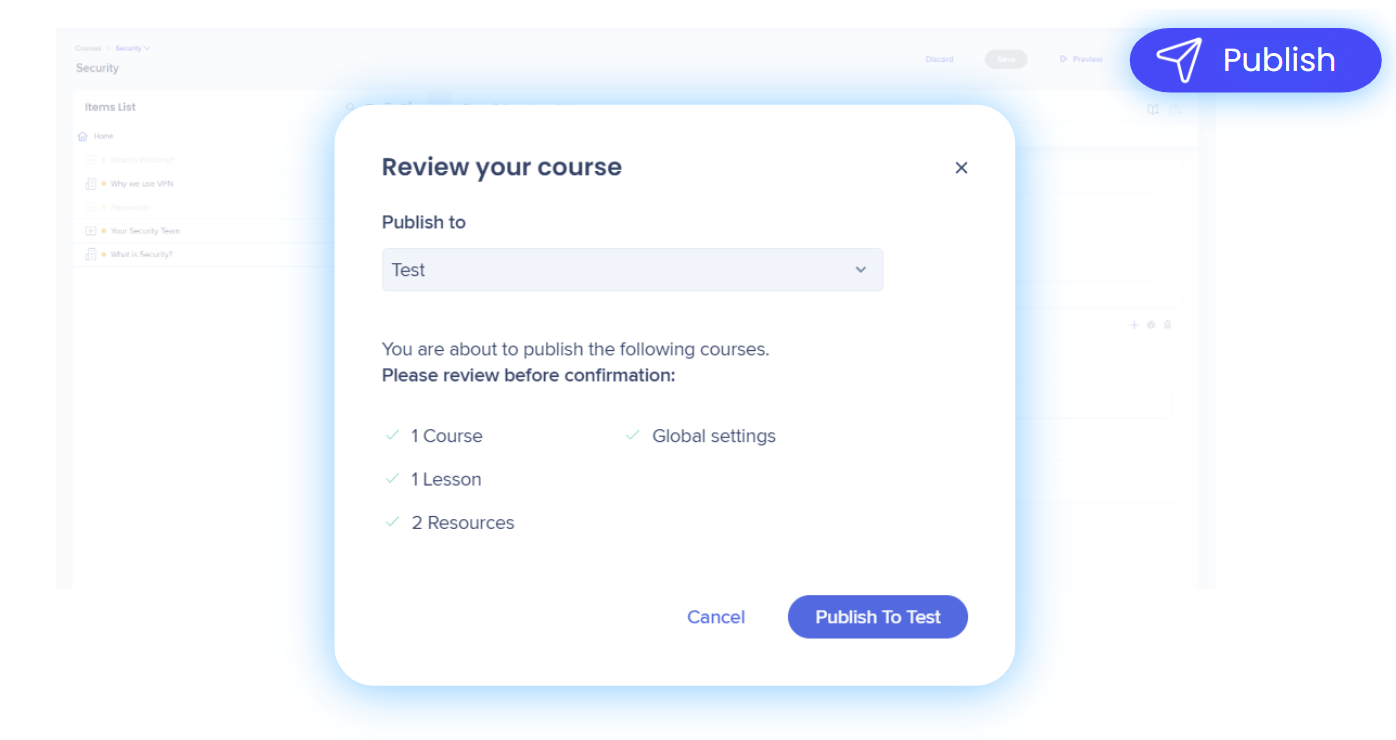
Etapa 1: clique em Publicar
Da página de edição do curso:
- Clique em Publicar.
- No pop-up Revise o Curso, selecione o ambiente no qual deseja publicar:
- Clique em Publicar em [environment].
Feito! Foi fácil, certo?