Breve Visão Geral
Personalizar ShoutOuts ficou muito mais fácil com a ajuda do Visual Designer. Crie designs bonitos sem a necessidade de CSS. Proporcionar controle fácil ao criar e projetar ShoutOuts, com recursos como:
- Arrastar e soltar
- Adicionar botões, parágrafos, formas, imagens e vídeos
- Gerenciar camadas de tela
- Alterar alinhamento
- Edição de Rich Text
- Texto dinâmico
- Suporte a vários idiomas
Para obter mais informações sobre ShoutOuts, veja o artigo dedicado ShoutOuts aqui!
Observação:
O Designer Visual não dá suporte:
- Personalização usando CSS global ou personalizado
O Designer Visual oferece suporte a:
- Web Player - suporta SO
- Mobile Player - suporta SO, SWT (limitado), Pesquisas, Lançadores
- Desktop Player - suporta SO, SWT (limitado)
- A acessibilidade é suportada (no nível da imagem e no nível do ShoutOut)
A fonte regular do Open Sans tem uma aparência diferente quando o item é reproduzido em vez de no Editor. Estamos trabalhando para corrigir isso.
Opções de Personalização
Abaixo estão mais detalhes sobre as opções disponíveis para personalizar ainda mais o ShoutOut usando as diferentes guias do Visual Designer:
Barra superior
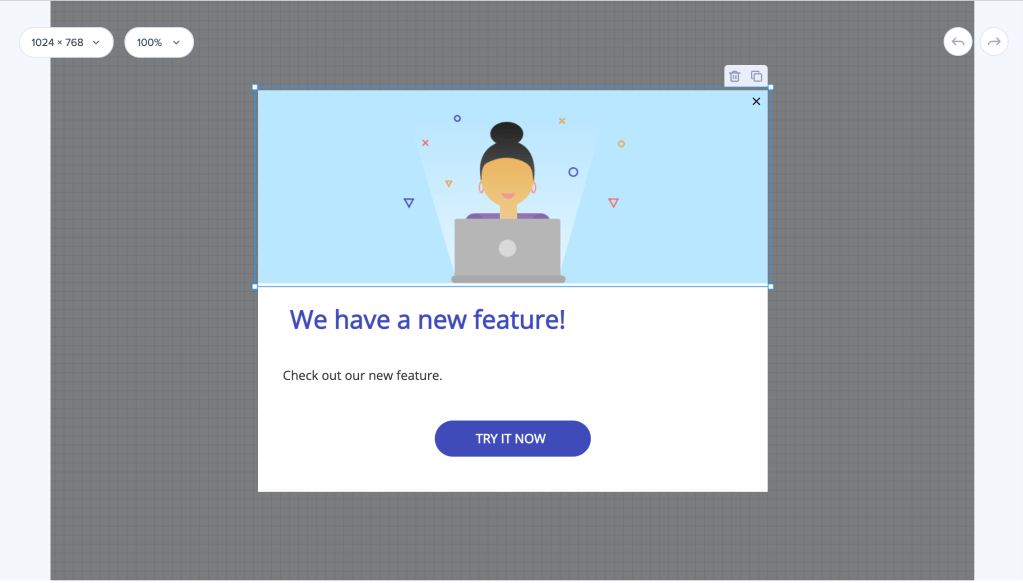
Selecione Resolução de tela, Nível de zoom e Desfazer/Refazer para qualquer ação de edição (também suportada pelos Atalhos de teclado).
Adicionar e excluir objetos
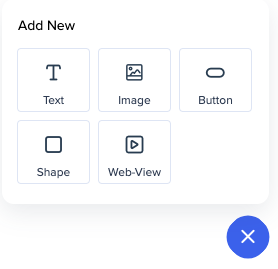
Para adicionar novos itens ao seu ShoutOut, clique no ícone azul ADICIONAR NOVO OBJETO no canto inferior direito, escolha um objeto e arraste-o para o local desejado. Uma vez configurado, você pode editar a forma, o conteúdo, a localização e muito mais. Selecionar um objeto na árvore de objetos indicará esse objeto dentro do ShoutOut.
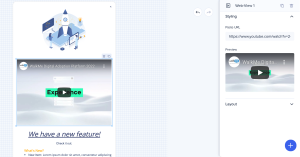
Ao adicionar uma imagem ou vídeo, você pode visualizá-lo no painel lateral. Para YouTube e Vimeo, não é necessário inserir links de incorporação, um link regular será incorporado automaticamente.
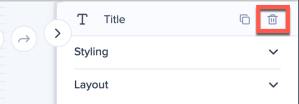
Para excluir um objeto do seu ShoutOut, selecione o objeto na tela de visualização do ShoutOut e clique no ícone da lixeira.
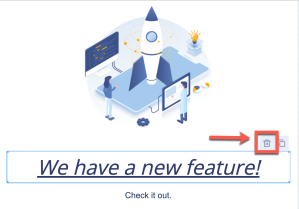
Como alternativa, selecione o objeto e clique no mesmo ícone no menu lateral.
Estilo
Ao selecionar um objeto específico dentro do ShoutOut (caixa de texto, imagem etc.), a guia Estilo fornece uma variedade de opções de formatação, específicas para esse objeto. Incluindo os seguintes recursos e muito mais:
- Alterando a cor, a opacidade e o raio dos cantos do ShoutOut Canvas
- Adicionando uma borda ao ShoutOut e ajustando a largura ou a borda
- Direção do texto (esquerda para a direita por padrão)
- Alterar o estilo da fonte, tamanho, cor e altura
- Formatar o texto em negrito, itálico ou sublinhado
- Ajustando o alinhamento do texto do centro, esquerda ou direita
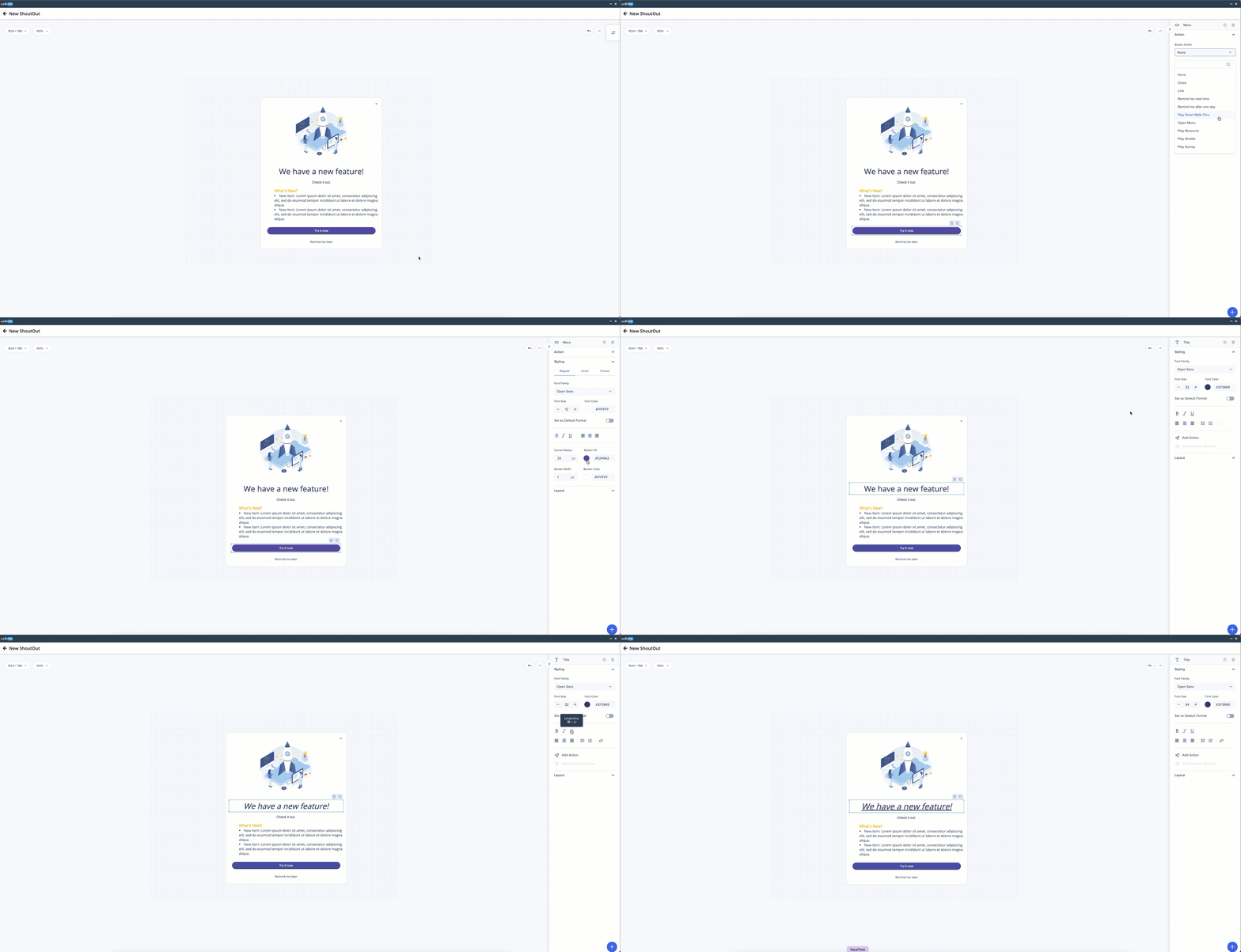
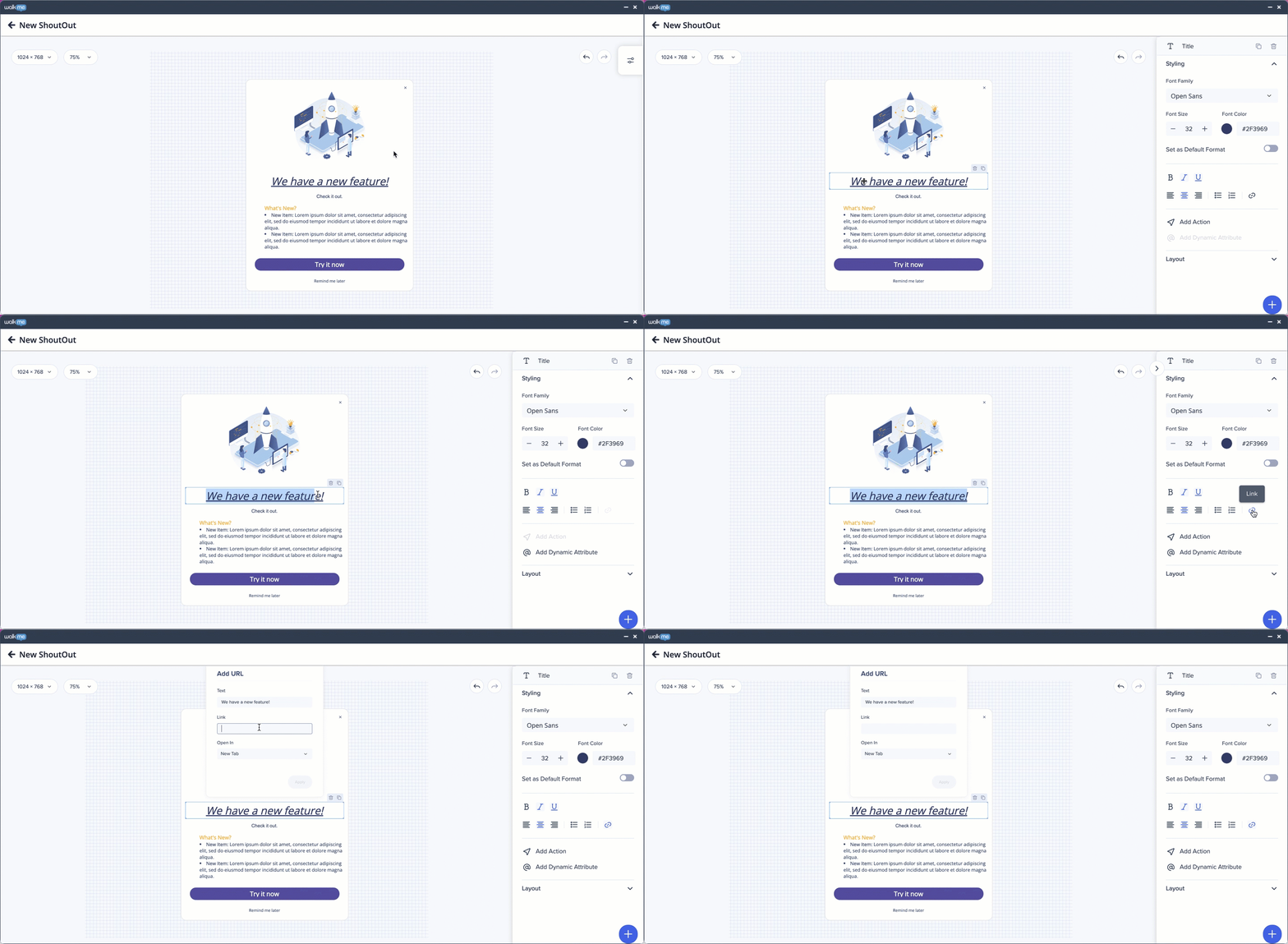
Links: adicione um link ao texto do seu ShoutOut. Selecione o texto desejado, pressione o ícone URL na guia de estilo, insira o link e escolha onde deseja que ele seja aberto (Nova Janela, Esta Janela, Nova Guia).
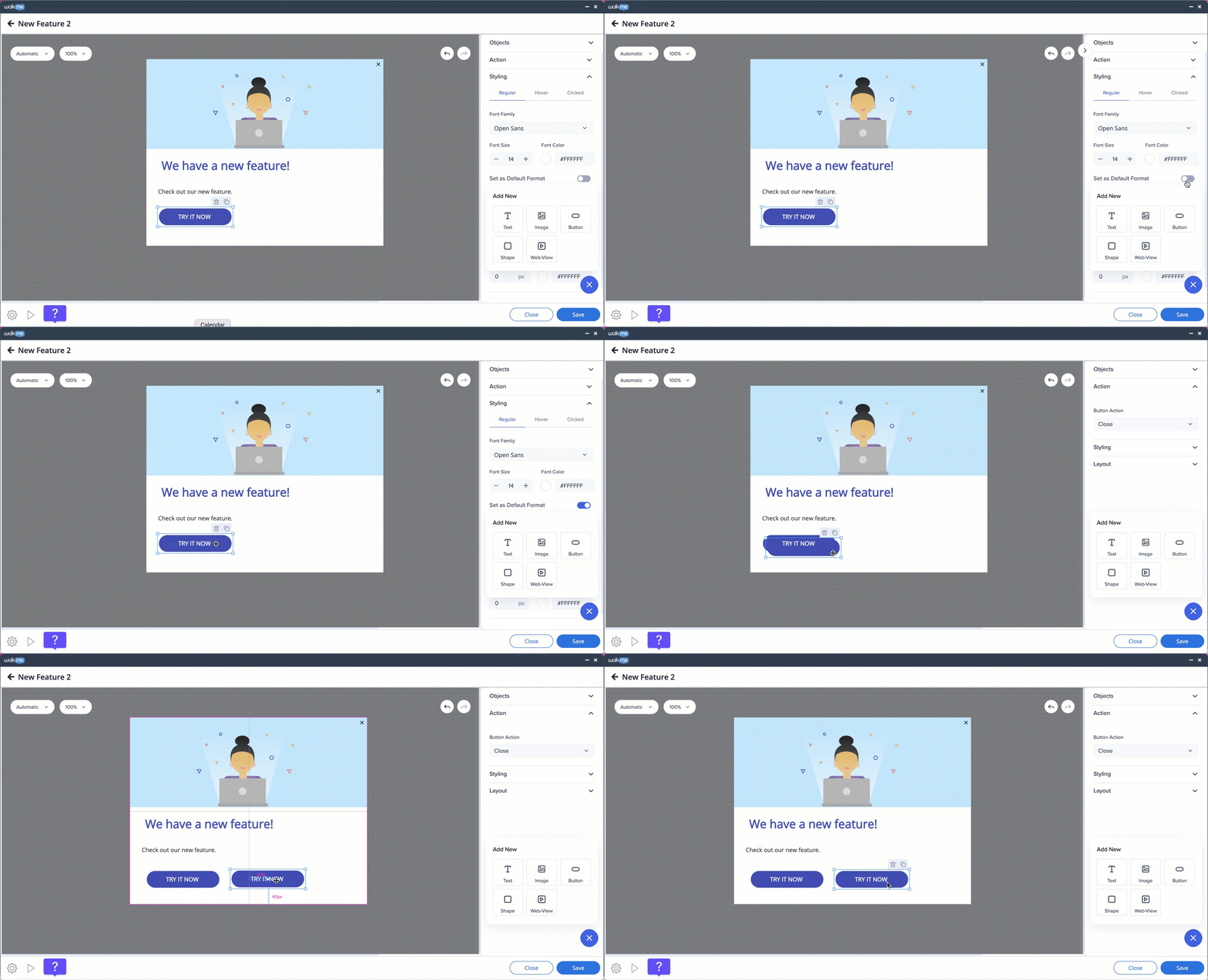
Definir como formato padrão: se você criar um widget, por exemplo, um botão, e alternar esse recurso para ATIVAR, os próximos botões adicionados serão recriados no mesmo design.
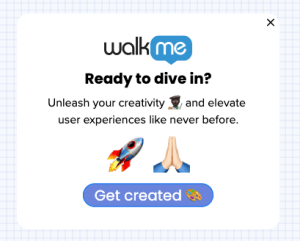
Emoji: você pode inserir emojis no conteúdo do WalkMe. Basta adicioná-los aos widgets de texto ou botão e personalizar o tamanho deles, assim como faz com as fontes.
Para abrir o menu de emojis:
- Windows: pressione Windows + Ponto
- Mac OS: pressione Command + Control + Espaço
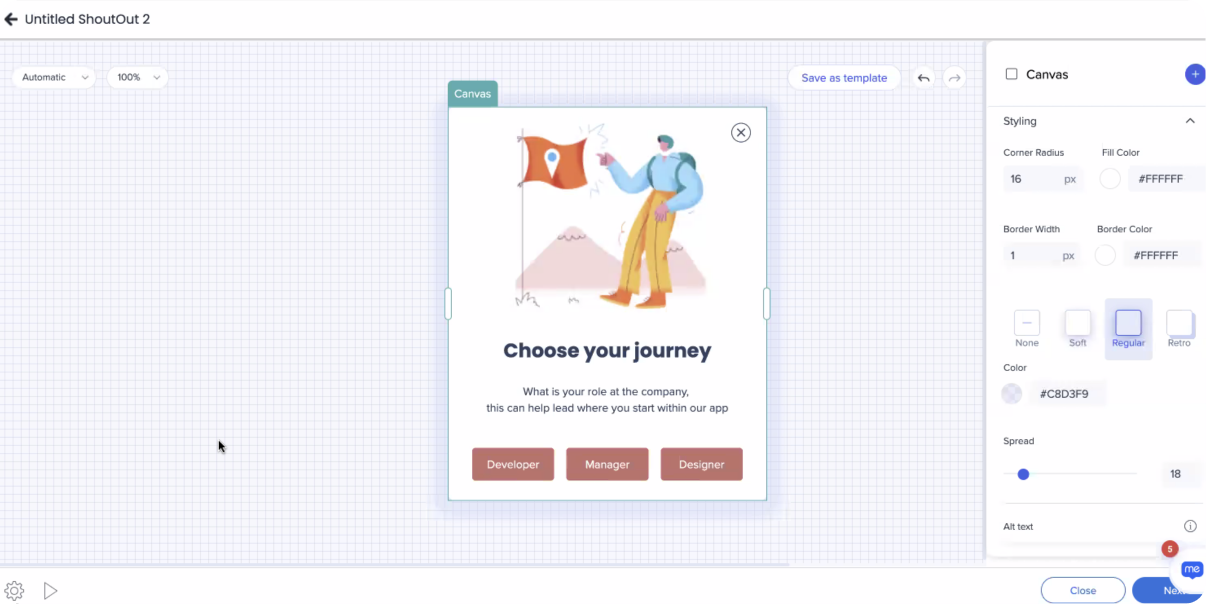
Sombra: adicione uma sombra à tela do Shoutout.
Selecione entre: opções predefinidas de sombra Nenhuma, Suave, Regular e Retrô.
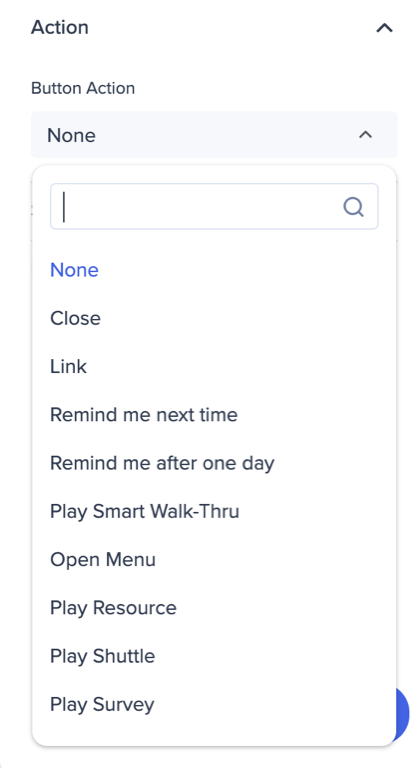
Ação
Adicione uma ação que será acionada ao clicar no objeto ShoutOut. Novas ações — Play Shoutout, Play Survey, Play Action Bot, Open a Link — foram adicionadas.
Dica
Se você quiser ter um botão que vincule dinamicamente a outra página, vincule a um Smart Walk-Thru, use uma etapa de redirecionamento e use o BBCode para acessar a parte dinâmica do site, por exemplo, [var]location.origin[/var].
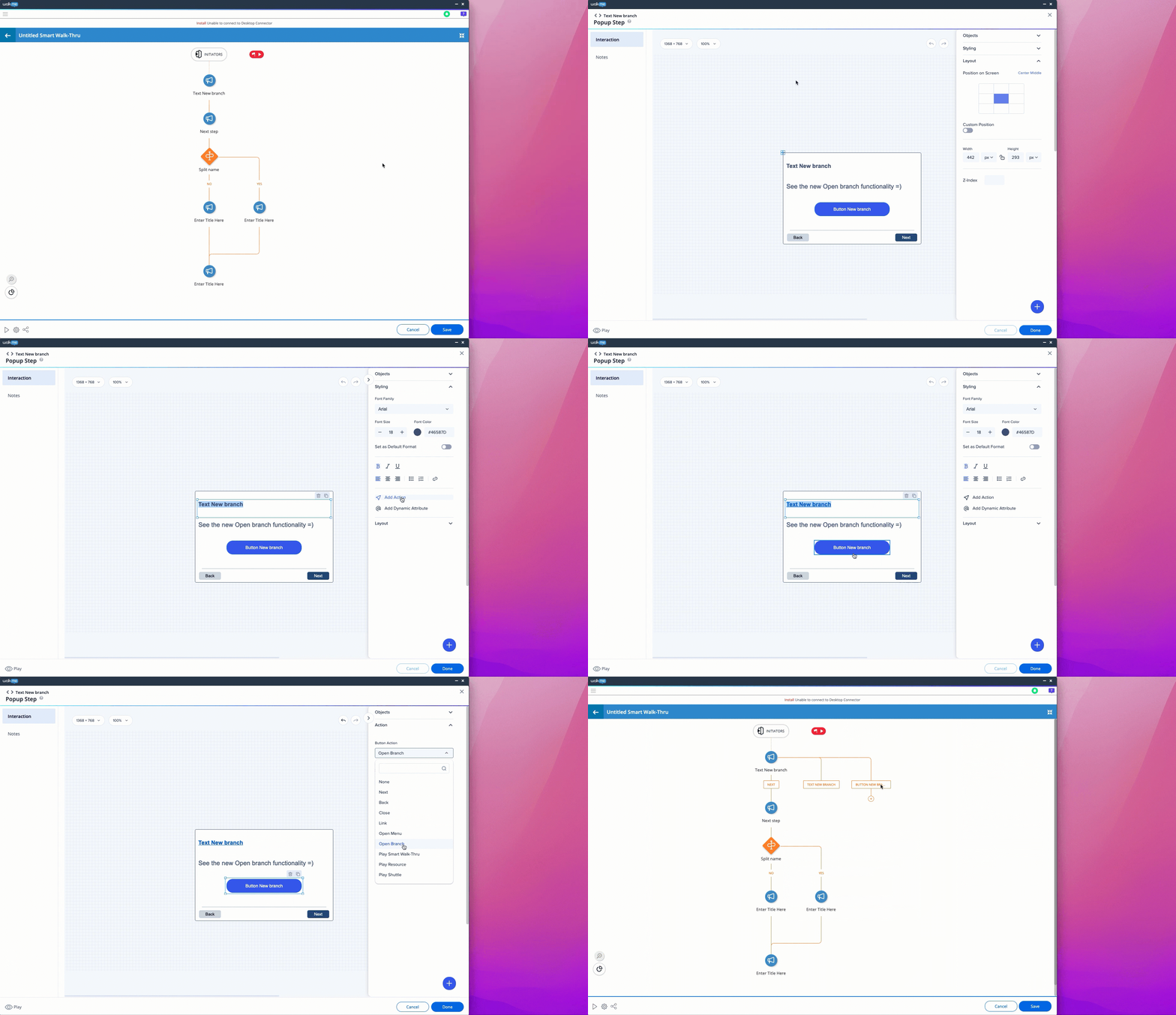
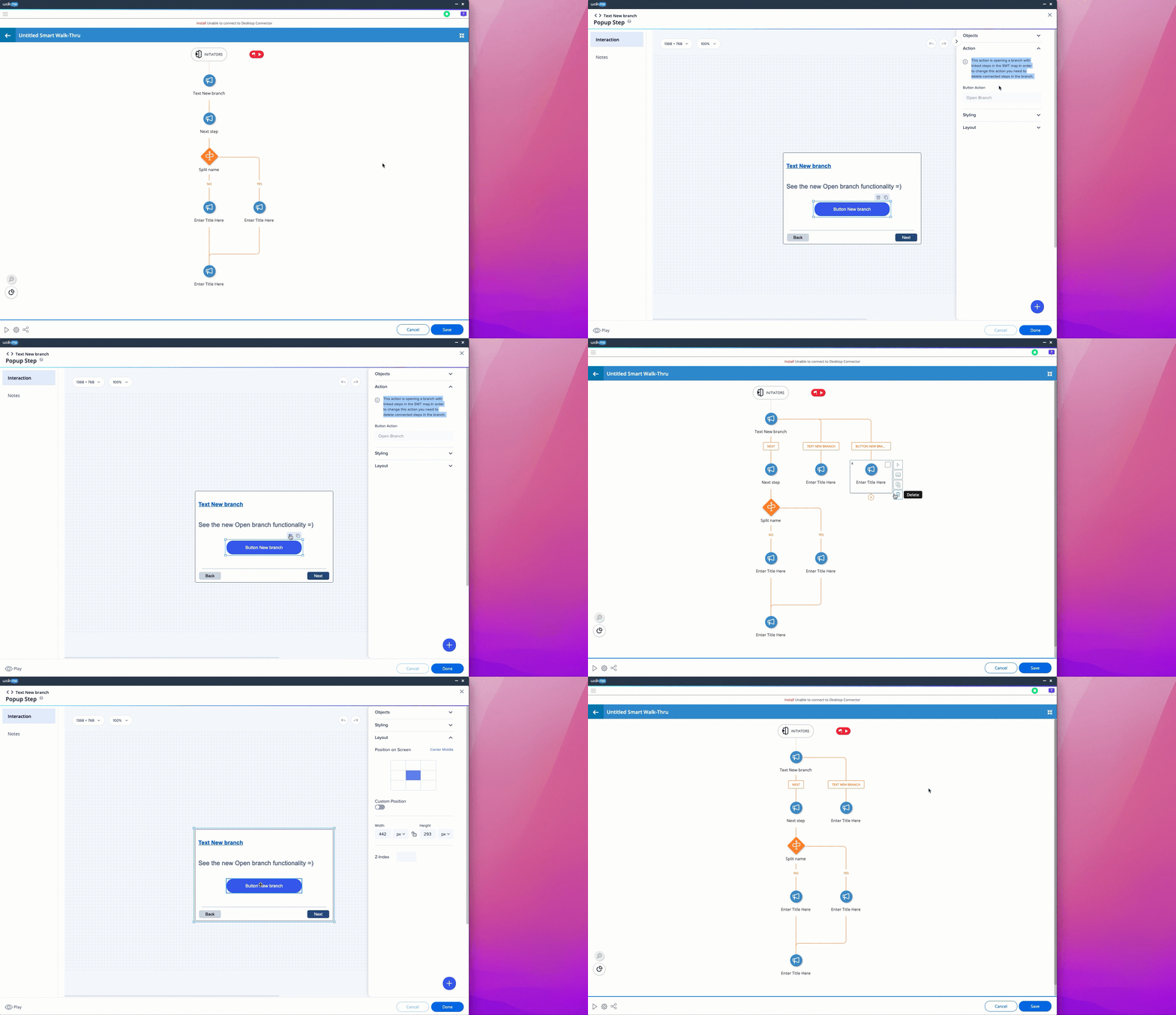
Ação Abrir Ramificação (somente sistema Desktop/Móvel)
A ação abre uma nova ramificação no mapa Smart Walk-Thru (nos balões clássicos, isso era feito via BBcode "trg"). Pode ser aplicado a um botão ou texto.
O recurso também inclui validações: se uma ramificação tiver uma etapa conectada a ela, o botão/texto que abre a ramificação não poderá ser excluído.
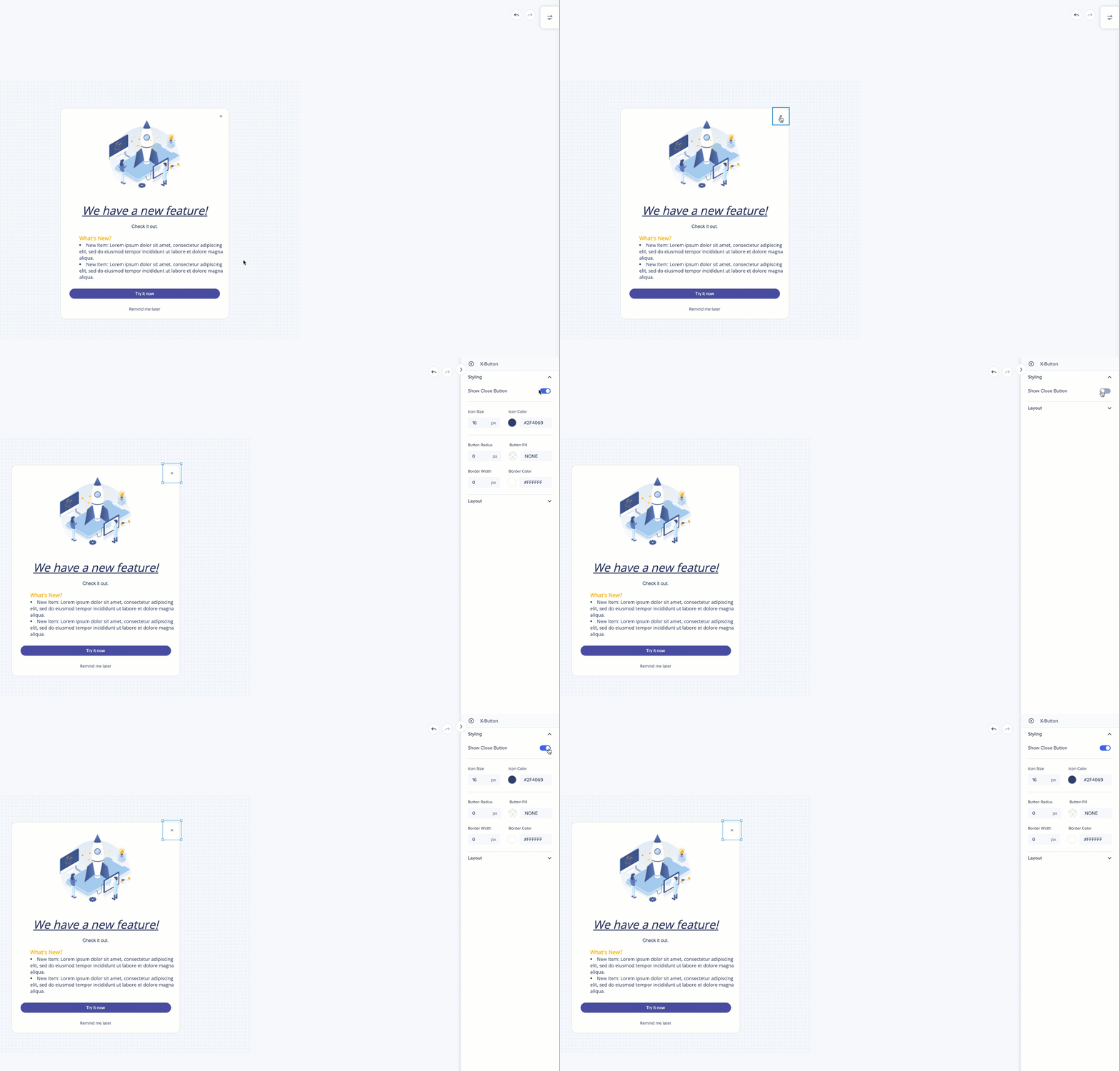
Botão X
Mostrar ou ocultar o botão X no seu ShoutOut.
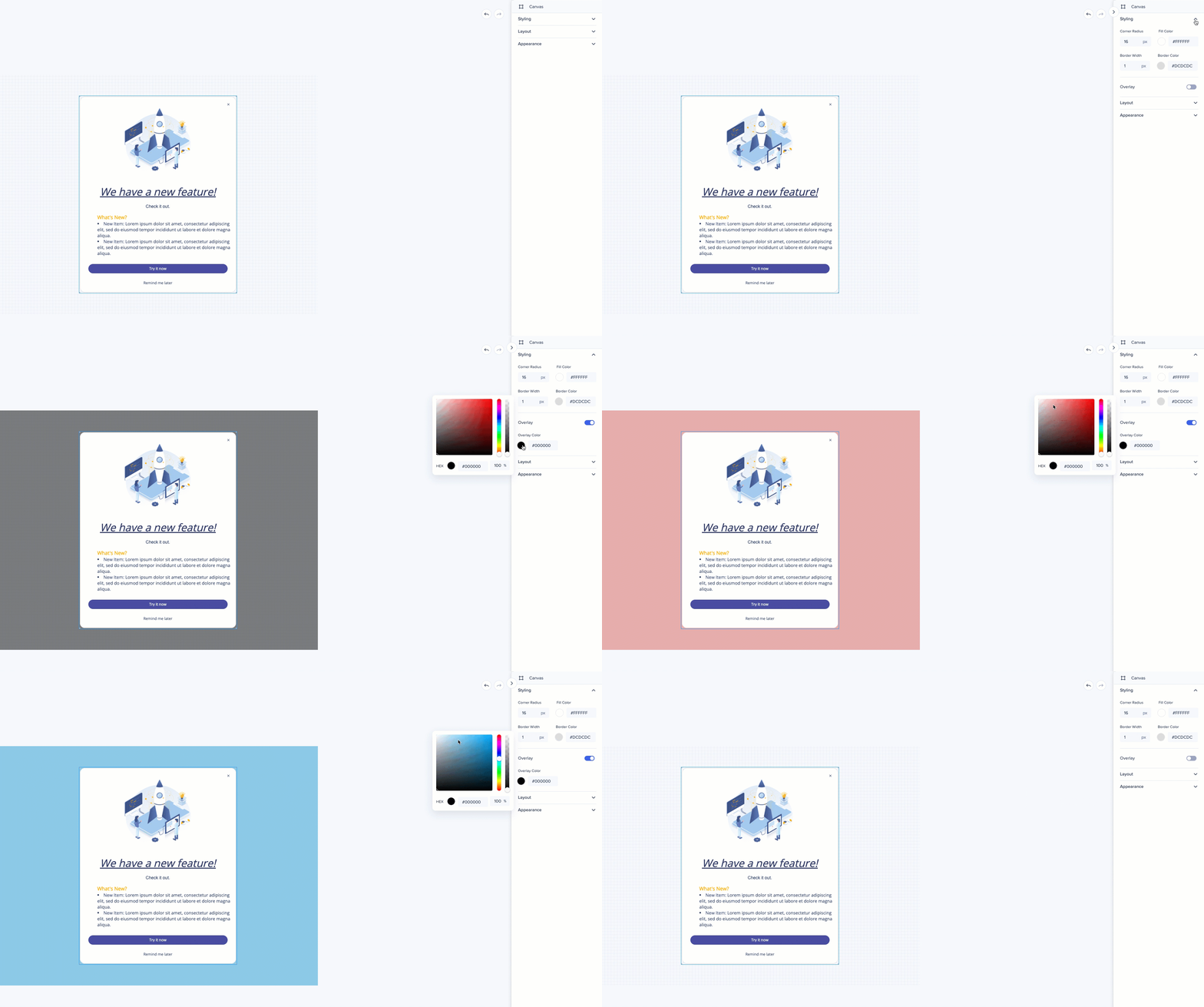
Sobreposição de tela
Você pode decidir ter uma sobreposição de tela por trás do seu ShoutOut e definir a cor e a opacidade da mesma. Ativar a sobreposição de tela escurecerá ou colorirá a tela atrás e fará com que o ShoutOut se destaque.
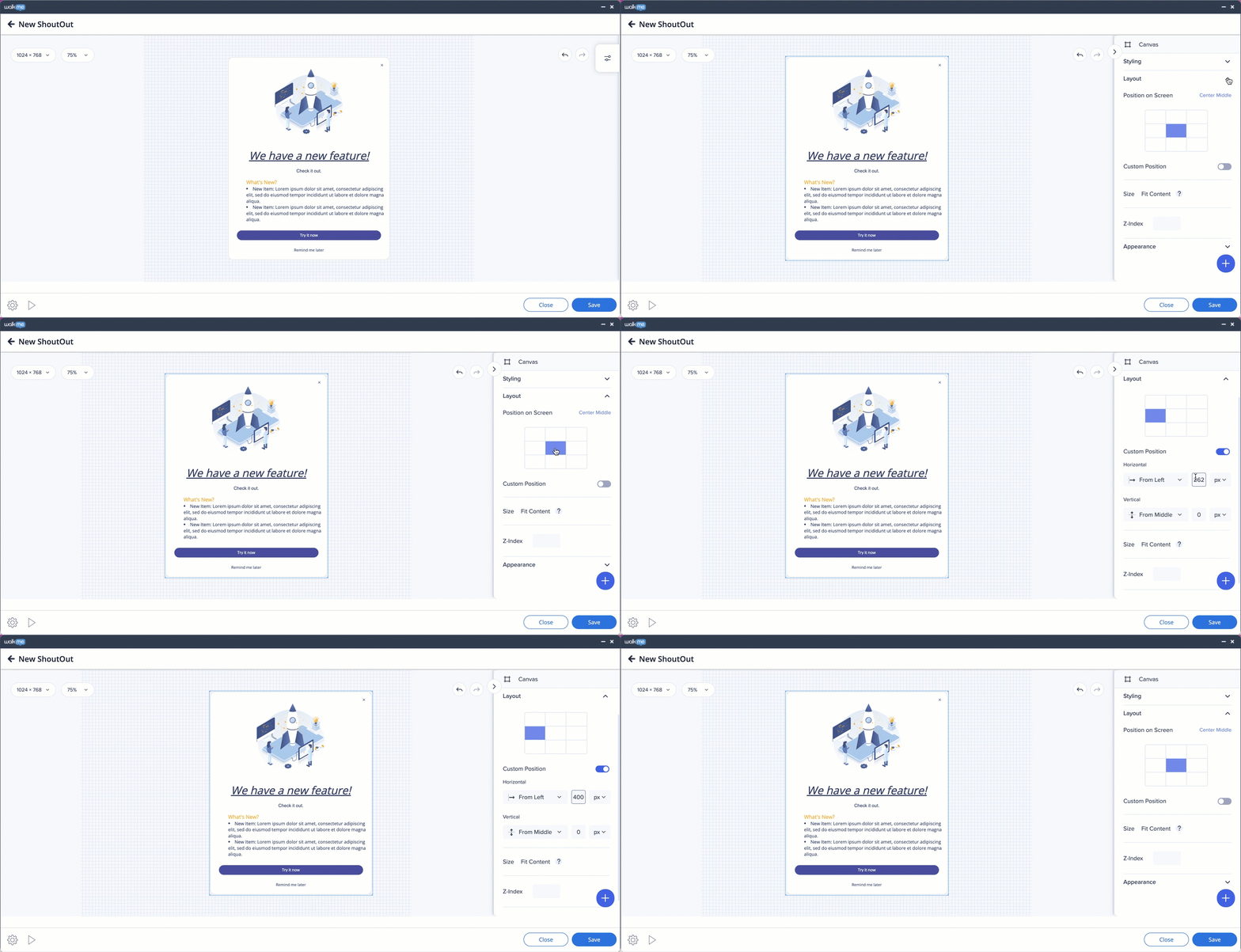
Layout
Selecione onde o ShoutOut aparece na tela, arrastando-o pela tela de visualização, escolhendo uma das configurações de posição padrão no menu lateral ou definindo uma posição personalizada.
Observação
Os valores devem estar entre -25% e 25% (os pixels são calculados em conformidade). A limitação foi definida para que os usuários não pudessem posicionar o ShoutOut fora da tela.
Tamanho
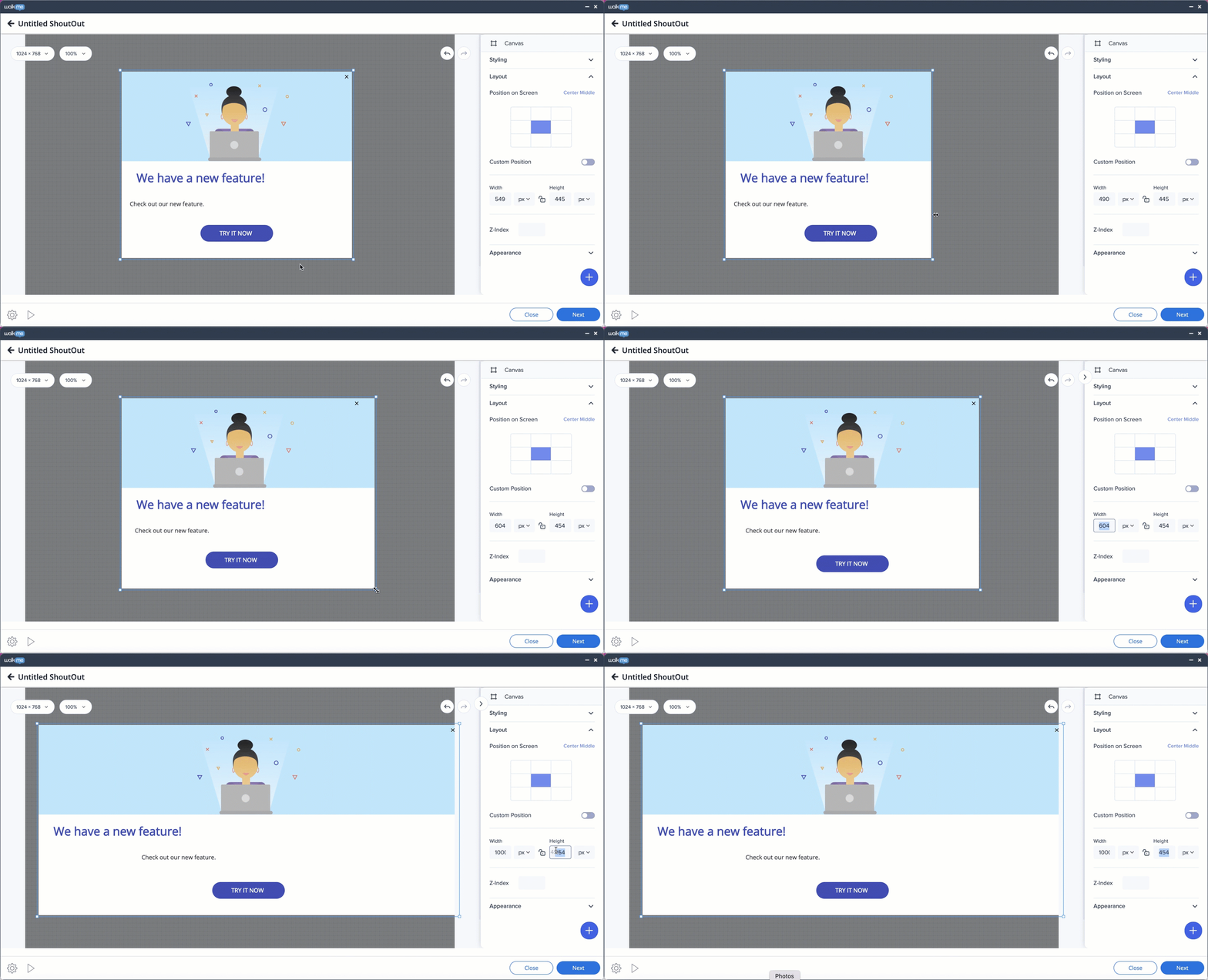
Ajuste o tamanho do ShoutOut manualmente (na tela de visualização do Shoutout) ou selecionando as propriedades de largura e altura desejadas no menu lateral.
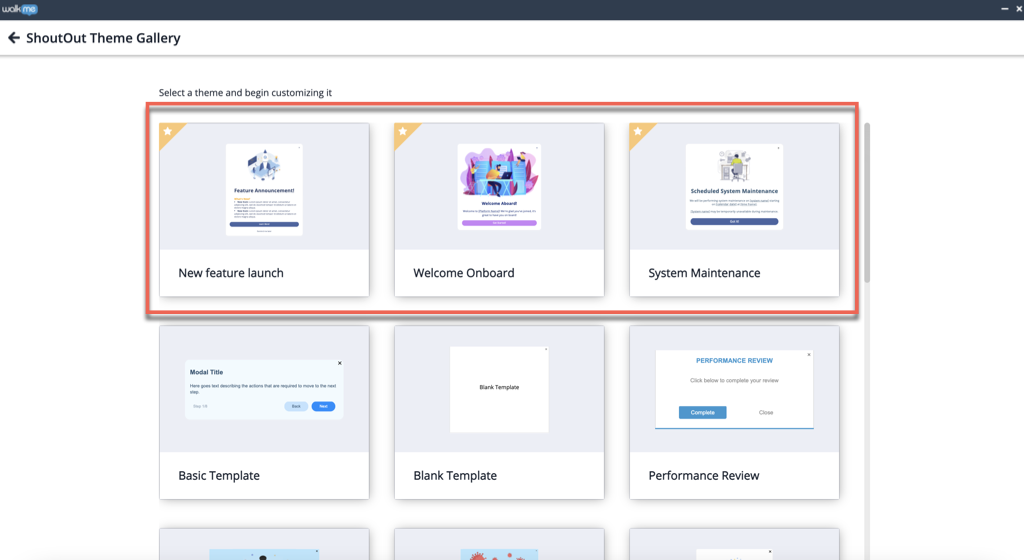
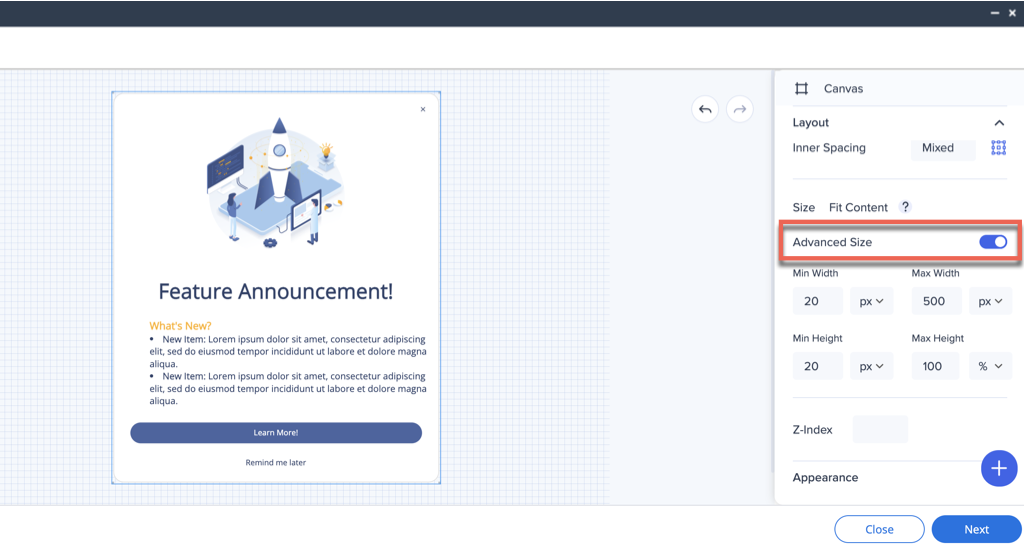
OBSERVAÇÃO: os modelos marcados com uma estrela na Galeria de Temas ShoutOut usam o Layout Dinâmico e têm um menu lateral diferente. Para alterar o tamanho desse ShoutOut, ative o botão Tamanho Avançado para ON.
Configurações
Ajuste as configurações do ShoutOut clicando no ícone de engrenagem no canto inferior esquerdo.
Traduzindo Rich Text no Editor Visual
Se você quiser traduzir o texto enriquecido no novo Visual Designer para ShoutOuts (não o clássico ShoutOuts), o processo necessário para essa tradução varia ligeiramente do que normalmente é esperado. Consulte as instruções abaixo para saber como traduzir uma parte deste texto:
Etapa 1: baixe o arquivo .xliff de idioma associado na guia Exportação de Texto e Vários Idiomas:
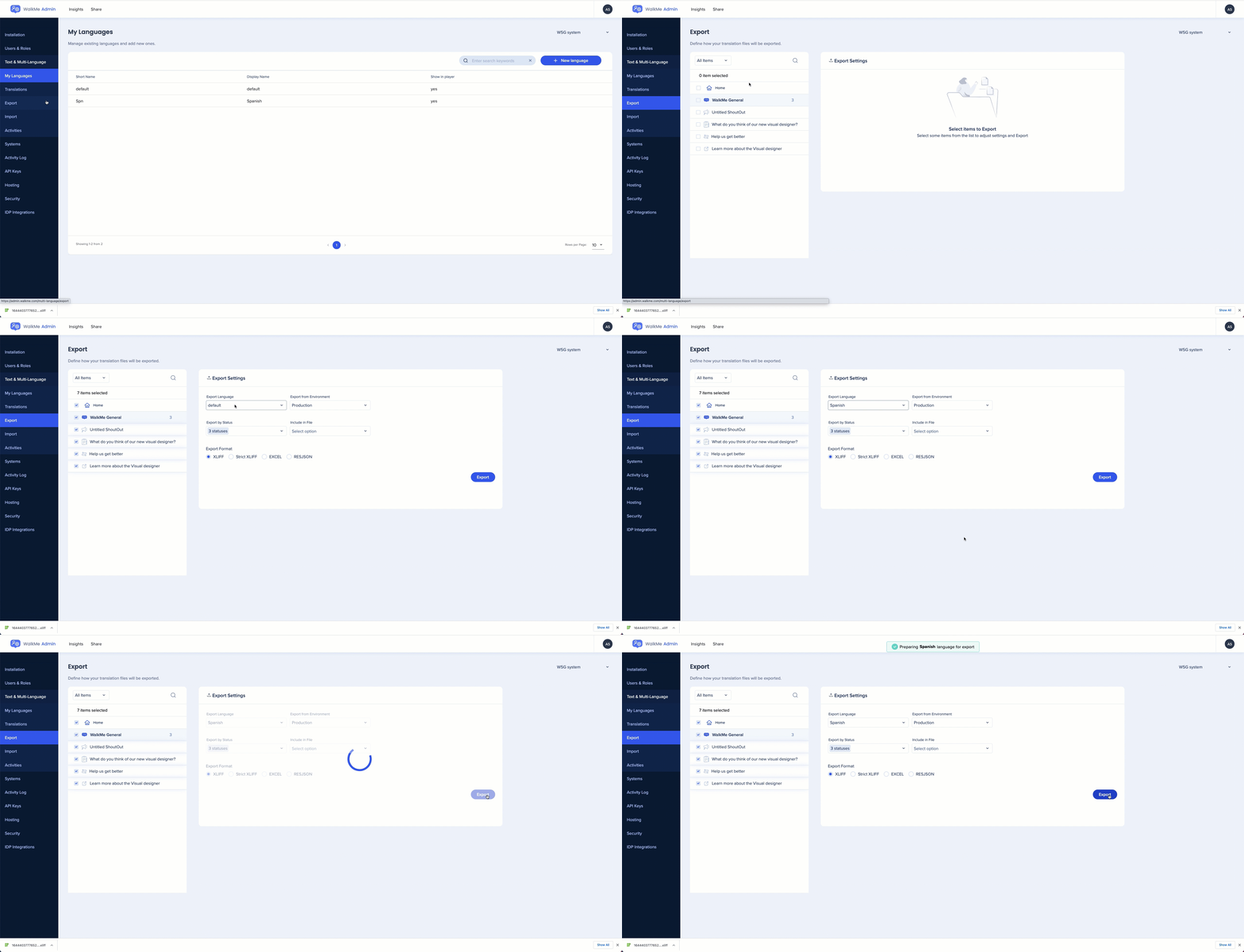
ao contrário de um campo normal onde se espera que introduzamos um <target> *texto* </target> para as Traduções, os campos Rich Text são construídos de forma ligeiramente diferente e, como resultado, exigem um método específico:
- Consulte o texto original –
- Copie a estrutura inteira e modifique apenas a parte em negrito:
- <target><![CDATA[<p><strong style=”color: rgb(0, 95, 135); font-family: Arial; font-size: 26px;”>texto traduzido vai aqui</strong></p>]]></target>
Etapa 3: o resultado final de um campo inteiro contendo o texto original e o texto traduzido deve ser parecido com o exemplo abaixo:
- <trans-unit id=”Type=SO_RCH_TXT, Id=eb49a45d-7f5e-4603-8e57-fe573fbf4cc6″>
<source><![CDATA[<p><strong style=”color: rgb(0, 95, 135); font-family: Arial; font-size: 26px;”>O que posso fazer em View e Markup?</strong></p>]]></source>
<target><![CDATA[<p><strong style=”color: rgb(0, 95, 135); font-family: Arial; font-size: 26px;”>Test?</strong></p>]]></target>
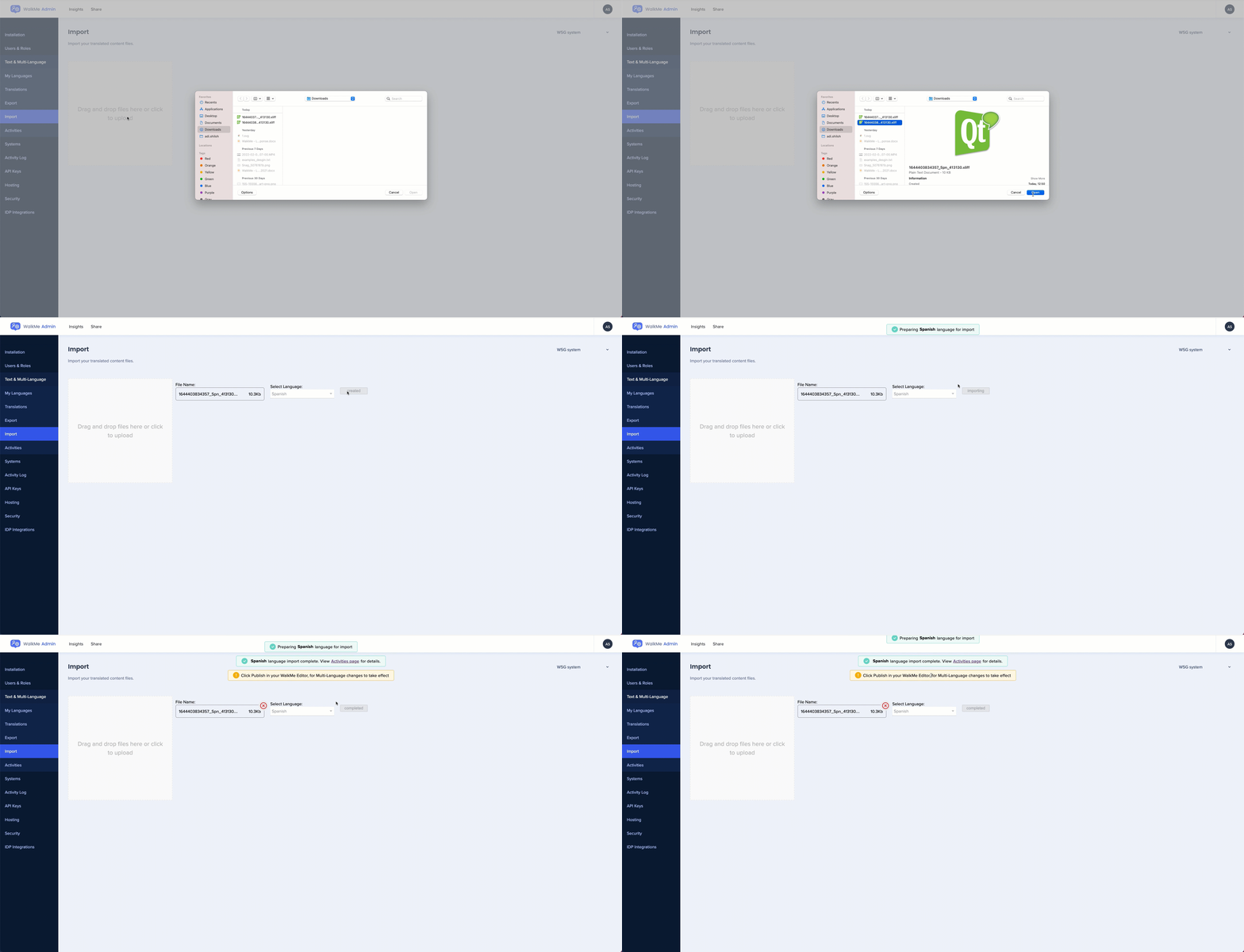
Etapa 4: salve o arquivo atualizado na pasta atual em que está localizado e importe-o novamente para a seção de vários idiomas no idioma relevante – nenhum erro deve ocorrer se a sintaxe de formatação for idêntica e apenas o contêiner tiver sido modificado.
Atalhos de teclado
Use esses atalhos para otimizar seu tempo ao trabalhar com o Designer Visual.
| Descrição |
Mac Shortcut |
Atalho do Windows |
| Inserir link ou editar link |
Comando + K |
Control + K |
| Negrito |
Command + B |
Control + B |
| Itálico |
Comando + I |
Control + I |
| Sublinhado |
Command + U |
Control + U |
| Excluir um item quando selecionado |
Excluir |
Excluir |
| Copiar a formatação do texto ou forma selecionada |
Comando + Opção + C |
Control + Option + C |
| Cole a formatação do texto ou forma selecionada |
Comando + Opção + V |
Control + Option + V |
| Duplicate |
Command + D |
Control + D |
| Enviar para trás |
Comando + Seta para cima |
Control + Seta para cima |
| Trazer para a frente |
Comando + Seta para cima |
Control + Seta para cima |
| Enviar para o Fundo |
Comando + Shift + Seta para baixo |
Control + Shift + Seta para baixo
|
| Traga à Frente |
Comando + Shift + Seta para cima |
Control + Shift + Seta para cima |
| Refazer |
Command + Y |
Control + Y |
| Desfazer |
Comando + Z |
Control + Z |
Notas técnicas
- O Visual Designer não oferece suporte à personalização usando CSS global ou personalizado
- Sites de Frameset não são suportados – o Conteúdo não será renderizado neles
- BBcode não suportado
- A largura do Visual Designer ShoutOut não pode exceder 1000px
- Quando você atualiza um modelo ShoutOut, as alterações se aplicam apenas aos novos ShoutOuts criados a partir desse modelo
- Os ShoutOuts existentes que foram criados anteriormente usando o modelo não são atualizados automaticamente
- Você pode usar Tópicos para aplicar atualizações de design aos ShoutOuts existentes


