Breve Visão Geral
A guia MINHAS CAMPANHAS é a sua base inicial de criação e personalização de conteúdo no Console. A partir daqui, você pode criar novas campanhas e personalizar e editar suas campanhas existentes.
Além disso, você pode obter uma visão geral do cenário da campanha, com estatísticas como quantas campanhas de cada tipo foram criadas, quantas foram publicadas ou não, as datas em que cada campanha foi criada e modificada pela última vez, o número de impressões de cada campanha e a versão mínima do SDK que um dispositivo de usuário final deve ter para visualizar a campanha.
Casos de uso
Os casos de uso da aba MINHAS CAMPANHAS incluem o seguinte:
- Criar novas campanhas;
- Editar e personalizar suas campanhas existentes;
- Monitore a eficácia das suas campanhas atuais.
Interface do usuário
Atualmente, existem duas visualizações da aba MINHAS CAMPANHAS para escolher:
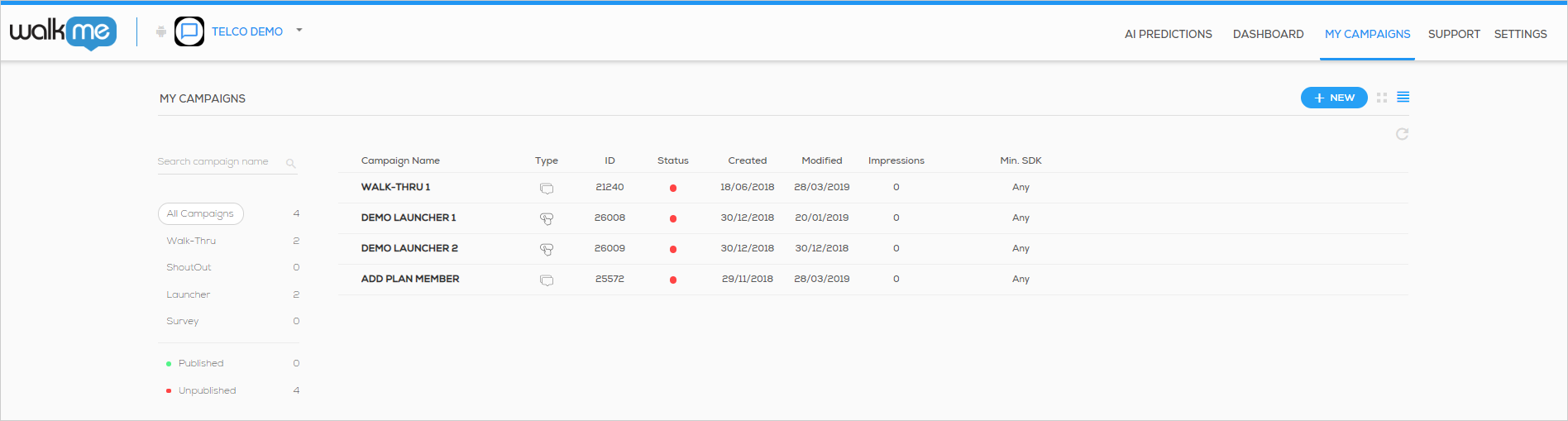
A visualização de lista:
E a visualização da galeria, que fornece uma espiada dos seus ShoutOuts e Lançadores:
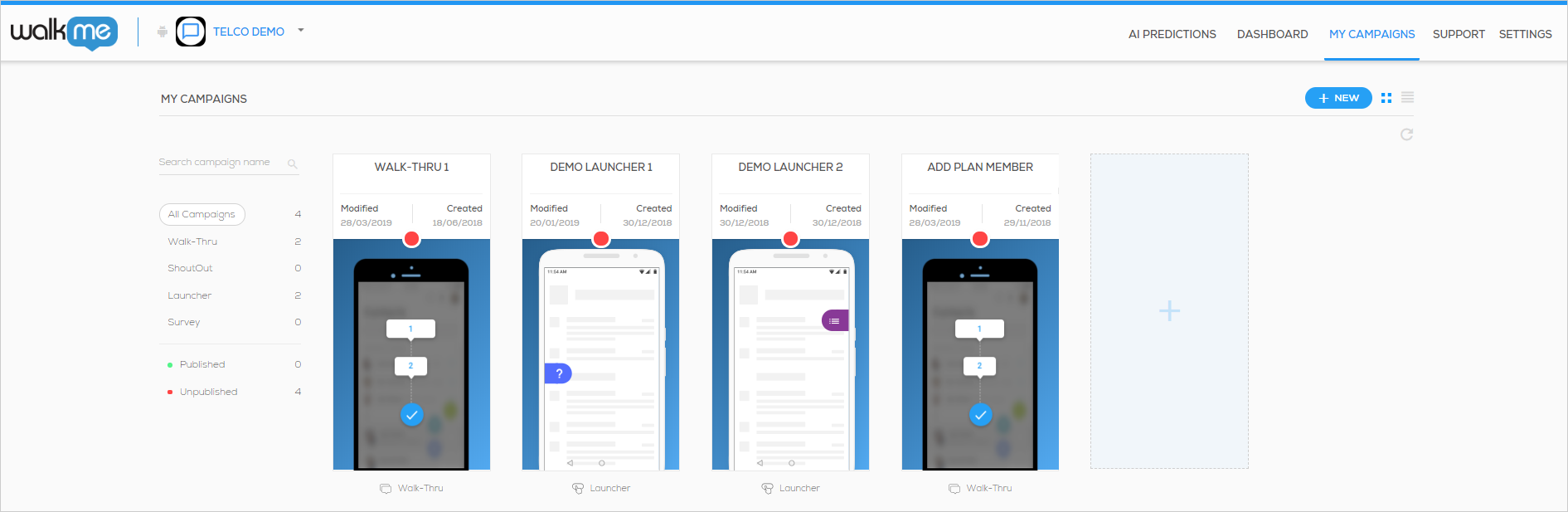
Embora a interface do usuário pareça diferente, a maioria dos mesmos pontos de dados está visível nas duas visualizações, com uma exceção importante:
- Em ambas as visualizações, um círculo vermelho ao lado/acima da campanha significa que a campanha não foi publicada, enquanto um círculo verde indica que a campanha foi publicada (está ativa no aplicativo);
- Em ambas as visualizações, você pode ver quando uma determinada campanha foi modificada pela última vez e quando foi criada pela última vez;
- Em ambas as visualizações, você pode ver quantas campanhas criou, quantas de cada tipo criou e qual tipo está associado a cada nome de campanha;
- NO ENTANTO, você só pode ver o CTR, o número de impressões e o ID de uma campanha na visualização de lista.
Copiando Campanhas
Observação:
- Os Walk-Thrus podem ser copiados entre aplicativos, mas os elementos devem ser recuperados se a cópia for do tipo multiplataforma (iOS versus Android)
- Copiar uma campanha no mesmo aplicativo criará uma nova campanha com todos os atributos, design e público da campanha copiada.
- Copiar uma campanha para outro aplicativo criará a campanha com "todo o público" segmentada, mas com o mesmo acionador e design.
Criando Campanhas
Na guia MINHAS CAMPANHAS, você pode criar um novo ShoutOut, Lançador ou Pesquisa, mas não um novo Walk-Thru. Como a criação de um Walk-Thru depende da estrutura do aplicativo, os Walk-Thrus só podem ser criados no próprio aplicativo por meio do Modo Power.
Existem vários modelos para ShoutOuts, Lançadores e Pesquisas, incluindo um modelo em branco para criar do zero (apenas ShoutOuts). Modelos personalizados podem ser adicionados por aplicativo sob demanda.
Para criar um novo ShoutOut, Lançador ou Pesquisa, basta clicar no ícone + NOVO no lado direito da tela, selecionar o editor WYSIWYG desejado e, em seguida, o modelo desejado e continuar a criar a campanha.
Dica profissional: detalhes específicos sobre a criação de cada um dos três tipos de campanha podem ser encontrados na seção da base de conhecimento dedicada a cada tipo de campanha, vinculada acima.
Edição de Campanhas
Você pode editar os quatro tipos de campanha na guia MINHAS CAMPANHAS. Basta clicar na linha da campanha na visualização de lista ou no bloco na visualização da galeria e clicar no ícone de lápis. Você verá o Assistente de Campanha. As opções de edição disponíveis no editor WYSIWYG do Assistente dependem do tipo de campanha que você está editando.
Depois de concluir as edições, clique em Salvar para salvar as alterações ou clique na seta para trás seguida de SIM para descartar as alterações feitas.
Leia mais sobre o Assistente de Campanha, que é usado para criar e/ou editar cada tipo de campanha.
Organizando e Filtragem de Campanhas
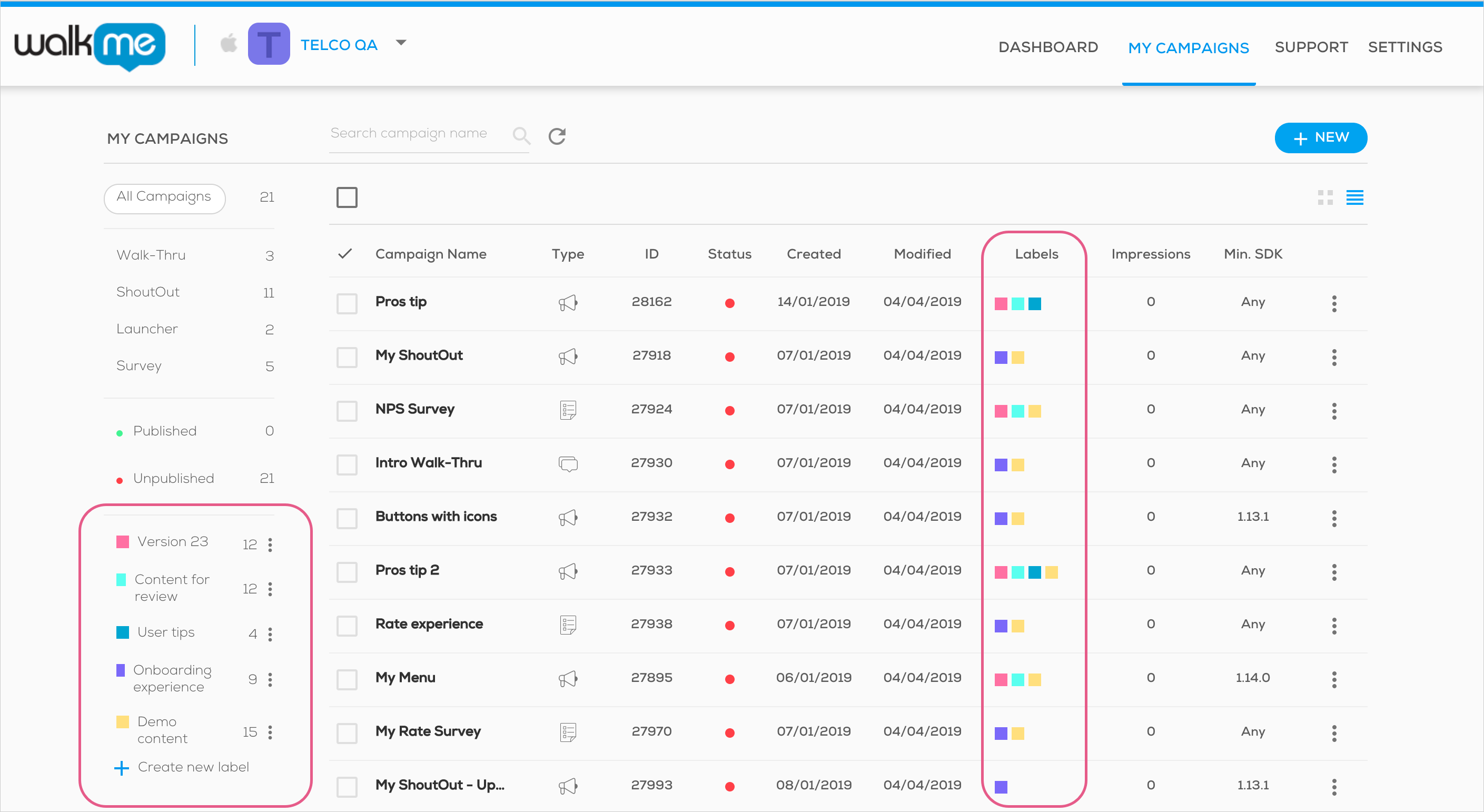
Você pode combinar entre 3 tipos diferentes de filtros para encontrar as campanhas que deseja editar com mais facilidade:
- Tipo de campanha;
- Status de publicação;
- Rótulos.
Dica profissional: segure a tecla de mudança do teclado para selecionar vários filtros da mesma categoria de filtros!
No modo de energia
- Role para baixo até a seção Rótulos Personalizados;
- Clique na caixa de seleção do filtro de rótulo que deseja aplicar:
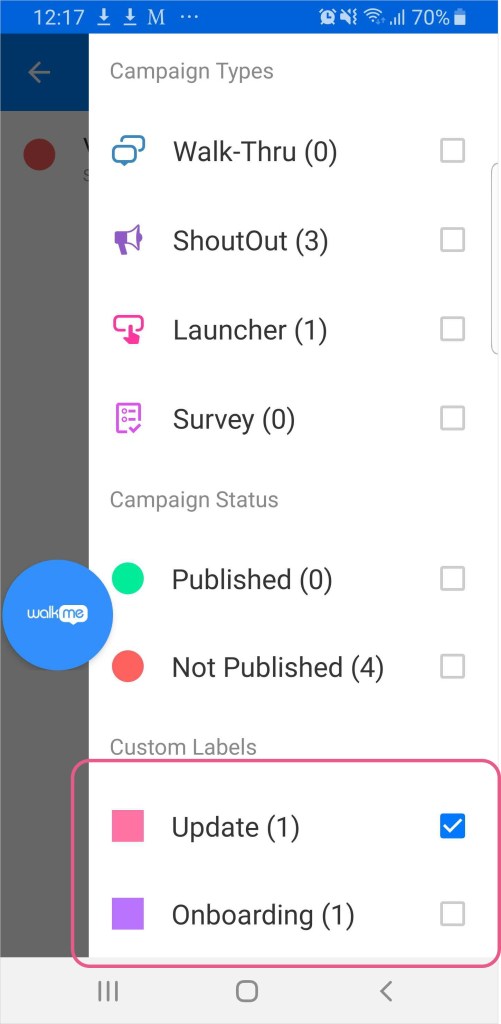
- Agora você verá a lista de campanhas original, mas preenchida apenas com campanhas contendo o rótulo selecionado: