Breve Visão Geral
TeachMe (Cursos) é um aplicativo que permite que você empacote suas experiências WalkMe em módulos de aprendizado e cursos completos. Diferentemente de outras plataformas de aprendizado, o TeachMe permite que os usuários aprendam o sistema do site conforme o usam, sem precisar ir e voltar entre sistemas e telas. O aprendizado está disponível para eles no aplicativo quando for mais relevante para eles.
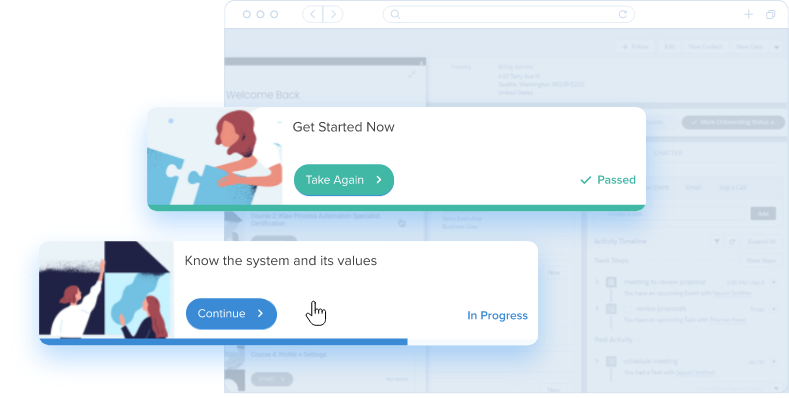
Recurso personalizado
TeachMe é um ambiente de aprendizado personalizado. Se você gostaria de oferecer vários cursos em um portal central para o usuário, o TeachMe pode ser o curso certo para você. Entre em contato com seu Gerente de Conta para saber mais.
TeachMe permite criar vários cursos para seus usuários e estruturá-los em um caminho de aprendizagem. Os cursos aparecerão em uma aba no lado esquerdo da tela que pode ser minimizada ou maximizada para que os usuários possam iniciar o aprendizado com apenas alguns cliques diretamente no seu site; como alternativa, publique TeachMe em uma versão sandbox do seu site se quiser criar um ambiente de aprendizado especializado.
Os cursos no TeachMe são feitos usando Walk-Thrus e Recursos (artigos e vídeos), semelhantes a uma lista de tarefas de Onboarding. Ao contrário das tarefas de Onboarding, os Walk-Thrus e os Recursos do TeachMe podem ser agrupados em lições dentro do curso. Se necessário, um caminho de aprendizagem pode ser aplicado para que os cursos sejam concluídos em uma ordem específica. No final de cada curso, um teste pode avaliar o quão bem os usuários estão fazendo.
À medida que o usuário conclui um item em um curso, o item é riscado. Os usuários podem retornar facilmente ao curso mais tarde e continuar de onde pararam. Os usuários podem ver seu progresso em cada curso e em todos os cursos em seu caminho de aprendizagem usando a barra de progresso na parte superior do painel.
Use TeachMe para criar cursos quando os usuários precisarem passar por um processo de aprendizagem em ritmo automático ao longo do tempo. Por exemplo, se você quiser treinar novos funcionários de vendas, pode haver quatro estágios diferentes para o trabalho deles (Prospecção, Demonstração, Negociação, Fechamento). Um funcionário pode passar pelo curso de prospecção na primeira semana e pelo curso de demonstração na semana seguinte. No final de cada curso, adicione um teste para envolver os usuários com o conteúdo do treinamento ou até mesmo certificá-los para suas funções. Esse método de aprendizagem baseado no desempenho melhora a retenção e o desempenho.
Fale com o Gerente de Sucesso do Cliente para ativar o TeachMe no seu site. Para criar um ambiente de aprendizado dedicado, coloque TeachMe em uma versão sandbox do seu site.
Para os usuários finais, a primeira tela visível é o menu do curso, que inclui todos os cursos como ícones e uma barra de progresso da conclusão do usuário. As lições são a menor unidade de sucesso do TeachMe e são compostas por Walk-Thrus, Recursos e questionários. Clicar em um desses cursos abrirá a lista de lições com todos os itens desse curso. Depois que um item TeachMe for concluído, o item será riscado da lista e o progresso do usuário no curso individual será marcado na barra de progresso na parte superior.
Os itens TeachMe podem ser marcados como concluídos pela conclusão do Objetivo principal do item ou pela conclusão do item (por exemplo, Recurso aberto ou Walk-Thru concluído).
Com as Configurações de Usuário Exclusivo ativadas, você pode acompanhar o progresso e a conclusão dos cursos para usuários individuais diretamente no TeachMe ou via WalkMe Insights.
Construção TeachMe
Projetar cursos requer um planejamento cuidadoso. Crie Walk-Thrus e Recursos especificamente projetados para os cursos. Algumas empresas têm um especialista em aprendizagem (Designer Instrucional, Trainer ou Especialista em Aprendizagem e Desenvolvimento) que pode ajudar a criar o esboço de cada curso. Essas funções têm experiência na criação de conteúdo do curso e poderão planejar o curso completo antes de começar a criar.
TeachMe Analytics
O Painel TeachMe oferece insights sobre como os usuários estão interagindo com os cursos TeachMe que você criou. Você pode aproveitar esses insights para rastrear o envolvimento do curso, as taxas de conclusão e entender a retenção de conhecimento dos usuários com base no desempenho do teste. Leia sobre o Painel de Controle TeachMe Analytics.
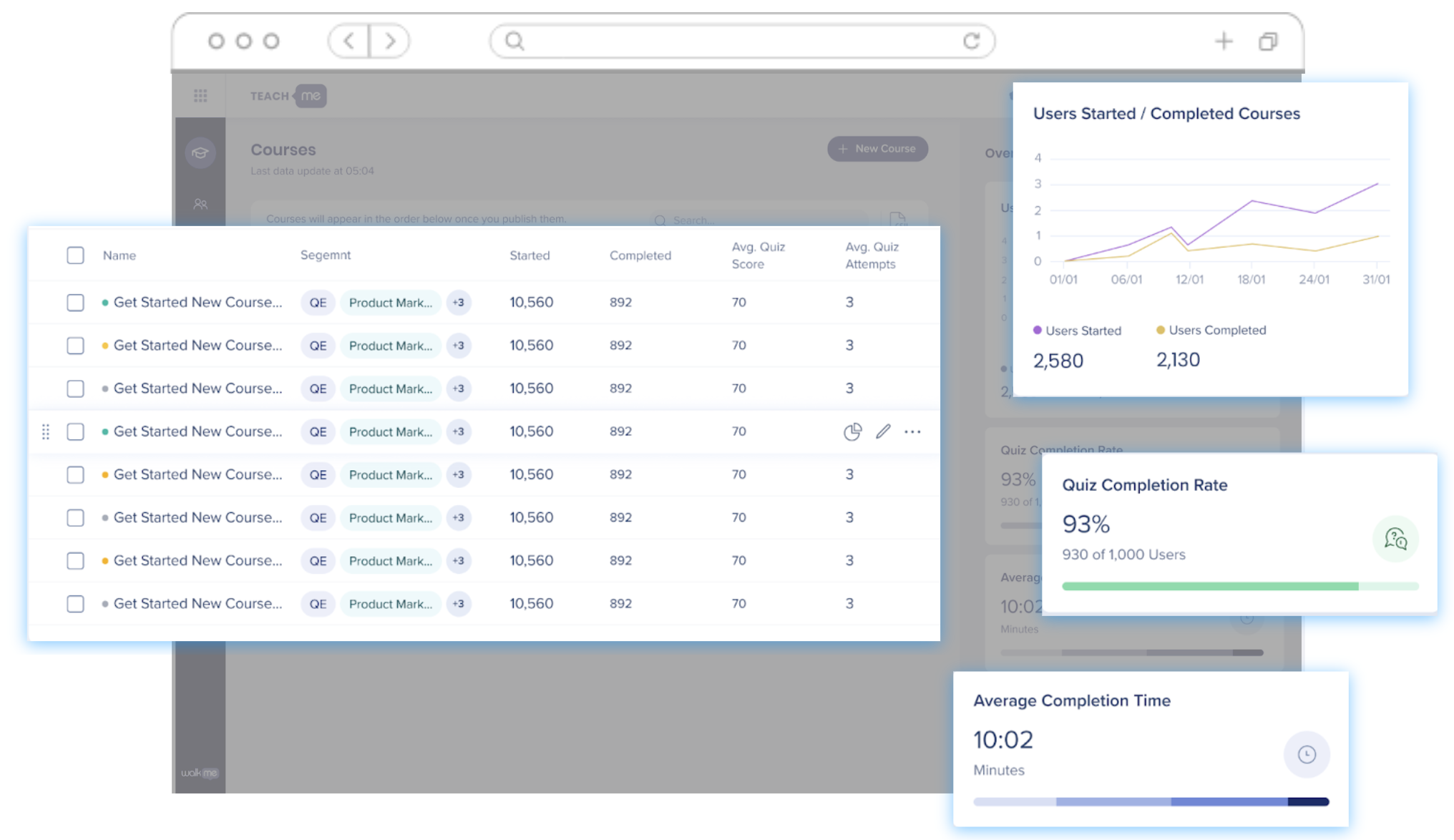
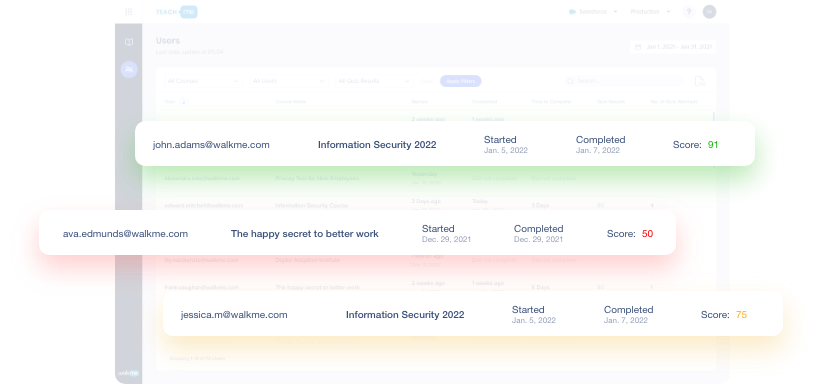
Rastreando o progresso do usuário
TeachMe está rastreando o progresso do usuário no seu site no servidor de análise, o que significa que os usuários podem ver seu histórico de aprendizado e rastrear seu progresso, mesmo ao fazer login em navegadores diferentes.
Você deve configurar um ID de usuário exclusivo para a conta para permitir que o TeachMe rastreie e relate o progresso do usuário. Uma vez ativado, o TeachMe carregará e acompanhará o progresso do usuário e a conclusão do curso. Fale com o Gerente de Sucesso do Cliente sobre as melhores variáveis para usar no seu site.
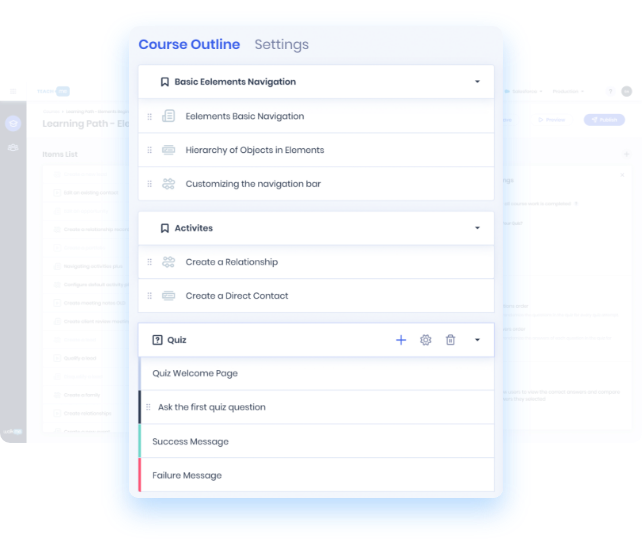
Como prática recomendada, recomenda-se categorizar os diferentes itens por lições, em vez de exibir todos os itens do curso em uma longa lista. Comece planejando as lições dentro de cada curso.
Criando Cursos
Você pode criar cursos para TeachMe no Editor WalkMe ou no Painel TeachMe em console.walkme.com/teachme. Você também poderá visualizar o TeachMe Analytics lá.
Recomendamos usar o painel para criar cursos TeachMe, pois fornece uma experiência de usuário melhor e mais intuitiva. No entanto, os dados estão totalmente sincronizados entre as duas plataformas, por isso é possível criar o Painel TeachMe, o Editor WalkMe ou ambos.
O URL antigo está descontinuado
teachme.walkme.com não está mais disponível. Consulte console.walkme.com/teachme.
Adicionando Quizzes
Quando estiver pronto com o conteúdo do curso, você pode adicionar um quiz ao seu curso
Um Quiz é composto por 3 partes:
- Página de boas-vindas - Esta página aparecerá como o banner de abertura do teste. Você pode personalizar o título do teste e uma breve descrição (o objetivo do teste, o tempo estimado de conclusão, o número total de perguntas, etc.), bem como o botão de ação do teste;
- Perguntas - escolha entre os tipos de perguntas de Seleção Única ou Seleção Múltipla;
- Resumo - Personalize mensagens separadas para aprovação e reprovação que serão exibidas como uma mensagem popup após o usuário enviar a pergunta final.
Dica
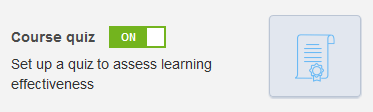
O quiz é parte integrante do curso e é publicado junto com o restante dos módulos do curso. Você pode manter o quiz no modo de rascunho mantendo a opção Quiz Final ativada. Quando estiver pronto para publicar o teste, coloque a opção para ON.
Lançando o menu TeachMe
Para aumentar o envolvimento do usuário com TeachMe, você pode usar um Lançador para abrir o menu TeachMe.
Coloque o Lançador em um local estratégico do seu site. Na janela Opções do Lançador, selecione o menu Abrir cursos no menu suspenso Ação.
Atualmente, os usuários podem abrir TeachMe apenas no painel TM ou no inicializador.
Segmentação
É importante adicionar seus cursos apenas para o Segmento de Usuários relevante. Tornar apenas os itens aplicáveis visíveis para os usuários reduz a confusão para outros usuários, fornecendo a eles os resultados mais relevantes. Segmente os cursos usando a Central de Segmentação. As regras de segmentação serão aplicadas a todos os itens do curso. Os cursos podem ser segmentados usando qualquer uma das regras padrão no Mecanismo de Regras.
A segmentação dos itens TeachMe dentro de um curso é definida pelo Segmento originalmente aplicado ao Walk-Thru ou Recurso.
As regras de meta são verificadas assim que um curso é aberto. A conclusão do objetivo é monitorada depois que o usuário clica no item de aprendizagem específico (ou seja, o Walk-Thru ou Recurso foi iniciado). As metas podem ser definidas para medir a conclusão ou uso de um Walk-Thru ou Recurso, ou usar o Objetivo Principal atribuído a esses itens. Ao contrário das regras de meta de Onboarding, as regras de meta TeachMe serão verificadas somente depois que o usuário tiver se envolvido com o item.
Dica
Quaisquer alterações nos Objetivos ou Segmentação exigem que você publique novamente seus cursos.
A barra de progresso fornece um indicador visual do movimento do usuário nas lições. Os itens são considerados concluídos quando o objetivo definido no Walk-Thru ou Recurso associado for atingido. As metas também serão rastreadas no Insights para medir se o conteúdo do TeachMe ajuda a melhorar o desempenho.
Cálculo de Conclusão
Existem três indicadores de progresso separados no TeachMe:
-
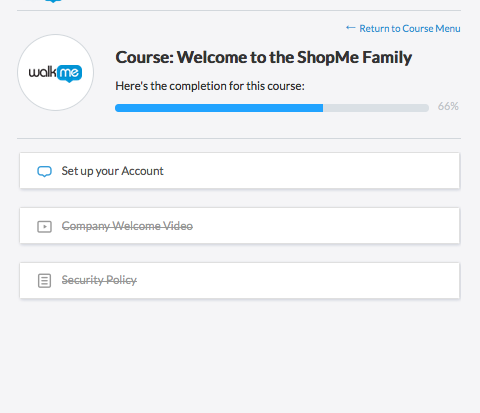
- Itens marcados na lista de lições do curso: os itens serão marcados como concluídos quando o item for concluído (por exemplo, Walk-Thru encerrado ou recurso aberto) ou conforme definido pela meta definida para o item. Os itens riscados permanecem visíveis na visualização da lista de lições. A barra de progresso do curso indica a porcentagem dos itens concluídos no curso. O progresso do curso é exibido abaixo do ícone do curso na visualização principal TeachMe e sob o cabeçalho do curso na visualização da lista de lições do curso;
-
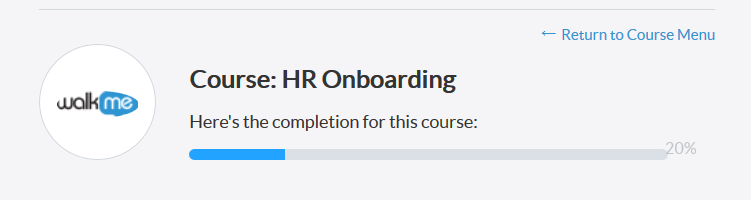
- Barra de progresso da conclusão do curso: a barra de progresso do curso indica a porcentagem dos itens concluídos no curso. O progresso de cada curso será exibido abaixo do título e da descrição do curso.
-
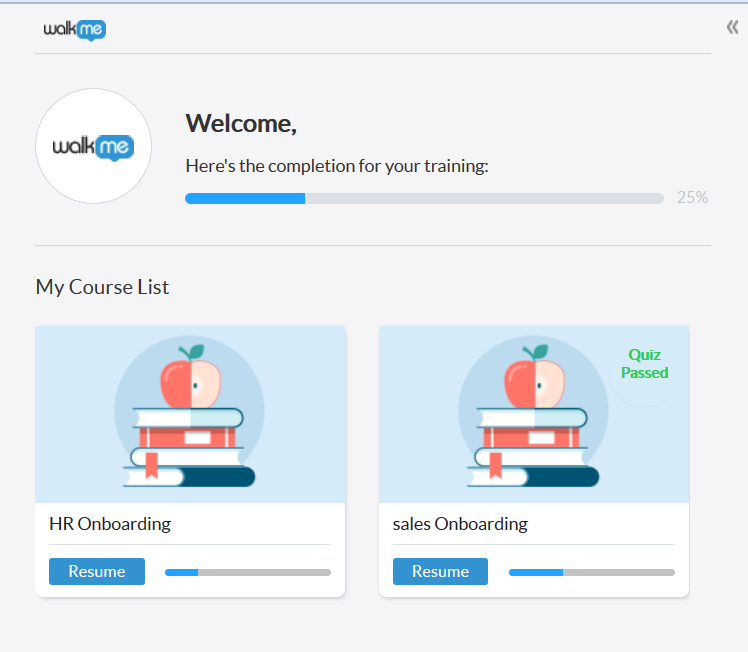
- Barra de progresso geral do treinamento: o progresso geral em todos os cursos atribuídos é indicado na barra de progresso geral do curso de treinamento no cabeçalho da visualização principal do TeachMe. Representa a porcentagem de todos os cursos concluídos (onde 100% de conclusão é a conclusão de todos os cursos).
Limitações
Observação: se você mudar da nova interface do usuário TeachMe para a interface do usuário antiga, as barras de progresso no TeachMe Player serão redefinidas. Ou seja, os cursos aparecerão como incompletos para os usuários finais (alunos). No entanto, as análises de cada curso serão preservadas no Insights.
Limitações
- O curso permanecerá incompleto se o mesmo Smart Walk-Thru também for usado em outro curso com um tipo de conclusão diferente. Para evitar isso, os usuários podem usar o mesmo método de conclusão para este Smart Walk-Thru em todos os cursos em que ele aparece ou duplicar este Smart WalkThru e usá-lo separadamente.
- Nas configurações do quiz da antiga interface do usuário, apenas as opções 'mostrar a resposta correta' e 'mostrar respostas no final do teste' são suportadas.
- Na interface do usuário antiga, a configuração 'mostrar a resposta correta' só está disponível quando a configuração 'mostrar respostas no final do teste' está ativada
- Limitação com a opção "Aplicar ordem para o caminho do curso" ativada:
- Os Smart Walk-Thrus (SWTs) só devem ser acessados e concluídos por meio da UI TeachMe.
- Se os SWTs forem acionados ou as metas forem concluídas fora da interface do usuário do TeachMe e a conclusão não seguir a ordem do curso imposta, isso pode causar problemas de sincronização entre navegadores ou dispositivos.
- Evite modificar a estrutura do curso (por exemplo: reordenar ou remover etapas) quando a opção "Aplicar ordem para o caminho do curso" estiver ativada. Essas alterações podem resultar em inconsistências no rastreamento do progresso.
Recursos relacionados


