Fim da vida útil
O mecanismo de regras atingiu o fim de vida útil na versão Q3 '26, pois transferimos todo o gerenciamento de lógica para o moderno construtor de condições, oferecendo uma experiência mais poderosa e simplificada.
Condition Builder
Breve visão geral
O Mecanismo de Regras é o centro lógico usado para definir quando o conteúdo do WalkMe aparece e como ele se comporta. Ao criar declarações lógicas que avaliam como verdadeiras ou falsas, você pode garantir que o conteúdo de suporte, treinamento ou promocional atinja o público certo no momento certo.
Melhore sua experiência de construção
Explore o Condition Builder, nosso mecanismo modernizado que combina os mesmos recursos lógicos robustos com uma interface simplificada e de alto desempenho para uma criação de regras ainda mais rápida.
Casos de uso
O Mecanismo de Regras é parte integrante de tornar sua implementação responsiva e contextual. Os principais casos de uso incluem:
- Segmentação: segmentar grupos de usuários específicos, como mostrar conteúdo apenas para o departamento de vendas com base em uma variável de usuário
- Fluxo Smart Walk-Thru: determinar qual caminho um usuário segue em um fluxo com base em suas ações ou no estado do aplicativo
- Objetivos: acompanhar o sucesso do usuário verificando se uma página específica foi alcançada ou se um elemento foi clicado
- Condições de exibição: controlando a visibilidade dos lançadores ou recursos para que eles só apareçam em páginas relevantes
Acesso
O Mecanismo de Regras está acessível em todo o Editor do WalkMe sempre que a lógica for necessária.
Como Funciona
O Mecanismo de Regras funciona como um processador lógico condicional. Ele avalia pontos de dados específicos dentro do aplicativo, como a localização de um usuário, o comportamento ou a presença de um elemento, para determinar se uma declaração é Verdadeira ou Falsa. Quando uma regra é avaliada como Verdadeira, a ação ou conteúdo do WalkMe associado é acionado.
Pense nessas regras como a lógica em um jogo de tabuleiro: SE você chegar a um quadrado específico, ENTÃO você poderá saltar à frente. No WalkMe, é assim: SE um usuário estiver acessando uma URL específica, ENTÃO reproduza o ShoutOut.
Lógica de avaliação
Para criar regras eficazes, é importante entender como o WalkMe lê e exibe sua lógica.
- Processamento de cima para baixo: o WalkMe verifica suas declarações em ordem de cima para baixo; o mecanismo combina essas declarações para determinar se a regra geral é atendida
- Estado ativo do navegador: o mecanismo avalia a página exatamente como ela aparece para o usuário naquele momento, exigindo que você esteja na página correta para ver uma regra ser avaliada como Verdadeira.
- Status em tempo real: à direita de cada declaração, o WalkMe fornece um indicador de status para ajudar você a depurar sua lógica.
- Verdadeiro (Marca de seleção): a condição está atualmente atendida
- Falso (ponto de exclamação): a condição não é atendida atualmente
- Não é possível afirmar (ponto de interrogação): o WalkMe não pode verificar a condição no estado atual (geralmente ocorre se a página ou elemento de destino não estiver carregado)
- Resultado final: na parte inferior do mecanismo, o sistema exibe o status da regra inteira com base em como seus relacionamentos e grupos E/Ou interagem
Criar Regras
Depois de entender a lógica subjacente do mecanismo, você pode começar a criar as condições específicas que impulsionam sua implementação do WalkMe. Criar uma regra envolve selecionar sua fonte de dados e definir os critérios exatos que acionarão uma ação. Cada condição que você cria é essencialmente uma frase composta por três partes: um Tipo, um Operador e um Valor.
Estrutura de declaração
Cada instrução é criada selecionando primeiro um Tipo de critério para verificar, como URL ou Elemento na tela. Depois que um tipo for selecionado, defina-o mais detalhadamente usando regras, operadores e valores específicos.
Tipos de regras e descrições
Selecionar um tipo de regra permite especificar as condições exatas que o WalkMe deve avaliar usando menus, operadores e campos de entrada adicionais.
- Elemento na tela: verifica a visibilidade, o conteúdo, a duração ou o tipo de um elemento selecionado na tela
- URL: verifica o URL atual ou o URL de referência (o URL do qual o usuário navegou antes da etapa atual)
- Dados do usuário: verifica cookies no navegador do usuário, variáveis JavaScript, incluindo funções do site, ou Dados do WalkMe.
- Tipo de navegador: verifica o tipo de navegador atual ou tamanho da janela
- Data: verifica datas, como o dia da semana, mês ou uma data específica (observação: itens definidos para Reprodução Automática até que uma determinada data expire no final desse dia)
- Hora: verifica a hora específica do dia no sistema operacional do usuário final usando o formato de 24 horas HH:MM, como 16:00 (não use 4PM)
- Elemento jQuery: verifica um elemento identificado por um seletor jQuery; esses são usados quando um elemento é difícil de identificar ou otimizar o desempenho
- Atividade de usuário: verifica se as metas para as tarefas de integração foram alcançadas
- Idioma do WalkMe: verifica o idioma selecionado do WalkMe, como inglês, francês ou espanhol (disponível apenas quando o multilíngue está ativado)
- Fluxo atual: verifica se um iframe, conjunto de quadros ou janela popup aparece
- Salesforce: verifica a guia ou o URL no Salesforce (disponível quando o sfVars está ativado)
- Atributos do usuário: verifica o objeto de usuário final do WalkMe quanto a dados importados usando integrações recebidas ou métricas de usuário final calculadas predefinidas, como primeiro visto, último visto ou número de sessões
- Plataforma: verifica a plataforma em que o WalkMe está em execução, como Windows, Mac ou Web (disponível para tipos de sistemas Desktop/Móvel)
- Segmento: verifica se um determinado segmento é atendido ou não, permitindo a criação de condições complexas que reutilizam segmentos existentes
- Se um segmento referenciado for excluído, uma indicação será fornecida e a condição não fará mais referência a esse segmento
- SKU/Modelo: verifica o SKU, o número do modelo e o número de série de um PC ou Mac (disponível para tipos de sistemas Desktop/Móvel)
Observação
Alguns tipos de regras estão disponíveis apenas para recursos específicos.
Opções de elemento na tela
Quando o Elemento na Tela é selecionado como um tipo de regra, várias opções de menu são exibidas para permitir refinar, alterar ou visualizar o elemento selecionado.
- Re-selecione Elemento: altere o elemento de destino para a regra
- Ajustes: modifique os ajustes de precisão do elemento para garantir que ele seja identificado de forma consistente em diferentes estados de página
- Visualizar Elemento: veja uma captura de tela do elemento selecionado para verificação
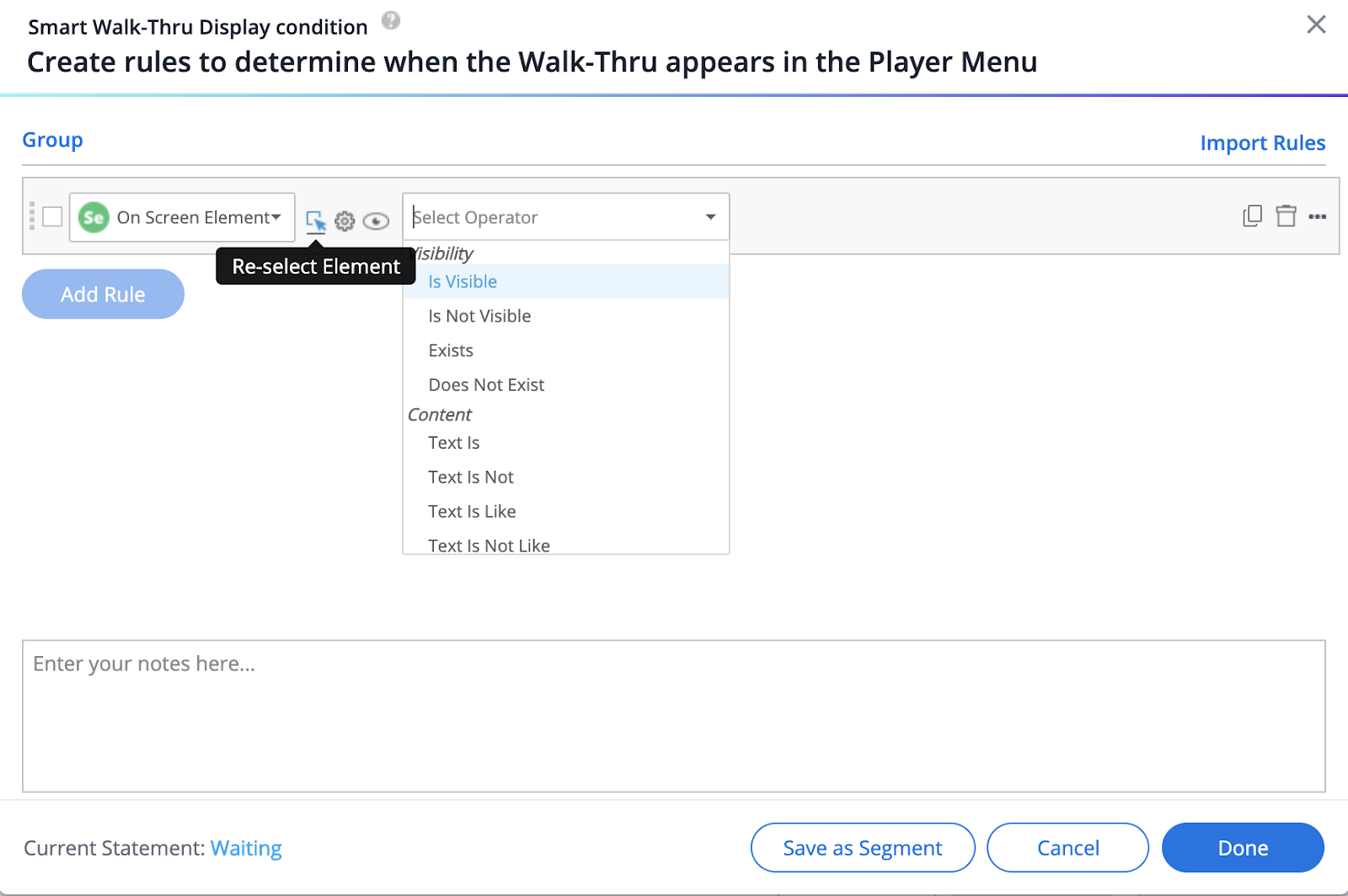
Elemento na Tela vs. Elemento Selecionado
Elemento na tela refere-se a qualquer elemento encontrado em uma página. Elemento selecionado refere-se a um elemento específico que você já capturou no Editor do WalkMe ao criar conteúdo.
Selecionando operadores
Os operadores definem a lógica específica para o tipo de regra selecionado. Somente operadores relevantes serão exibidos com base no tipo de elemento selecionado.
- É: use isso para uma correspondência exata; por exemplo, o URL completo deve corresponder à sua entrada
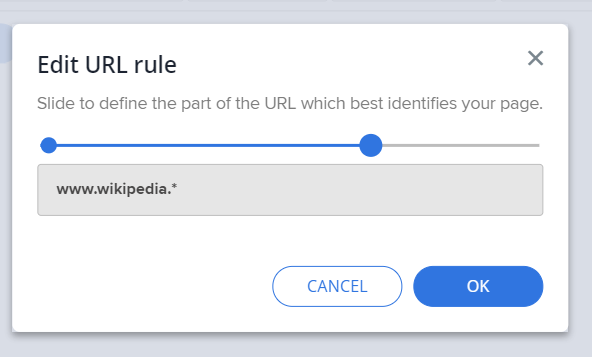
- Contém: avalia como verdadeiro se o valor existir em qualquer lugar da string, como uma palavra-chave dentro de um URL
- Como: permite correspondências flexíveis usando um asterisco (*) como curinga para representar qualquer caractere ou conjunto de caracteres
- Correspondências: uma combinação de Is e Like que permite correspondências de URL parciais ou completas
Observação
O operador de correspondências é sensível a maiúsculas. Certifique-se de que sua entrada corresponda exatamente ao layout do aplicativo.
Categorias de operadores
- Visibilidade: inclui É/Não é visível, Existe/Não existe (presente em HTML, independentemente da visibilidade), Verdadeiro/Falso (apenas jQuery) e Contagem de Elementos
- Operadores fixos: Clicados (Sticky) e Hovered (Sticky) procuram constantemente a interação, em vez de verificar uma vez (entre em contato com o suporte para ativar esses recursos)
- Conteúdo: inclui Texto é, Texto é como (suporta asterisco * curingas), Contém, Texto está vazio, Valor é maior/menor que e Comprimento/Contagem de palavras
- Tipo: Verificações para formatos específicos, como Número Válido, Data Válida, Hora Válida, Número de telefone válido nos EUA, E-mail Válido ou Selecionado (usado especificamente para botões de rádio e caixas de seleção)
Observação
Use operadores de conteúdo como Texto é com cautela. Se o aplicativo for traduzido, a troca de idiomas quebrará regras com base em strings de texto específicas.
Condições dinâmicas
As condições dinâmicas permitem criar uma regra que compara dois elementos diferentes na tela, em vez de comparar um elemento com um valor estático.
- Capturar um atributo: selecione o primeiro elemento na tela e defina um atributo para ele, como um seletor jQuery
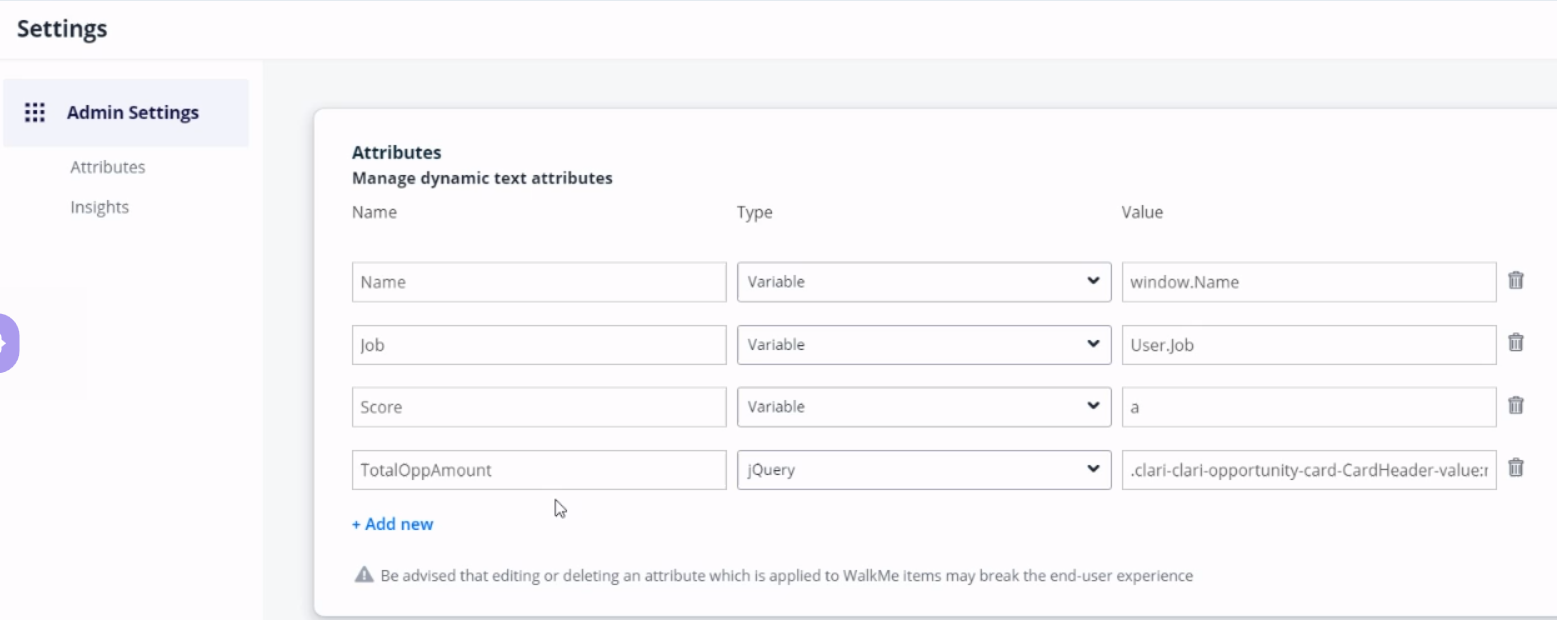
- Comparar elementos: no Mecanismo de Regras, selecione o segundo elemento que deseja avaliar
- Aplicar o atributo: insira o atributo do primeiro elemento no campo de valor para criar a comparação
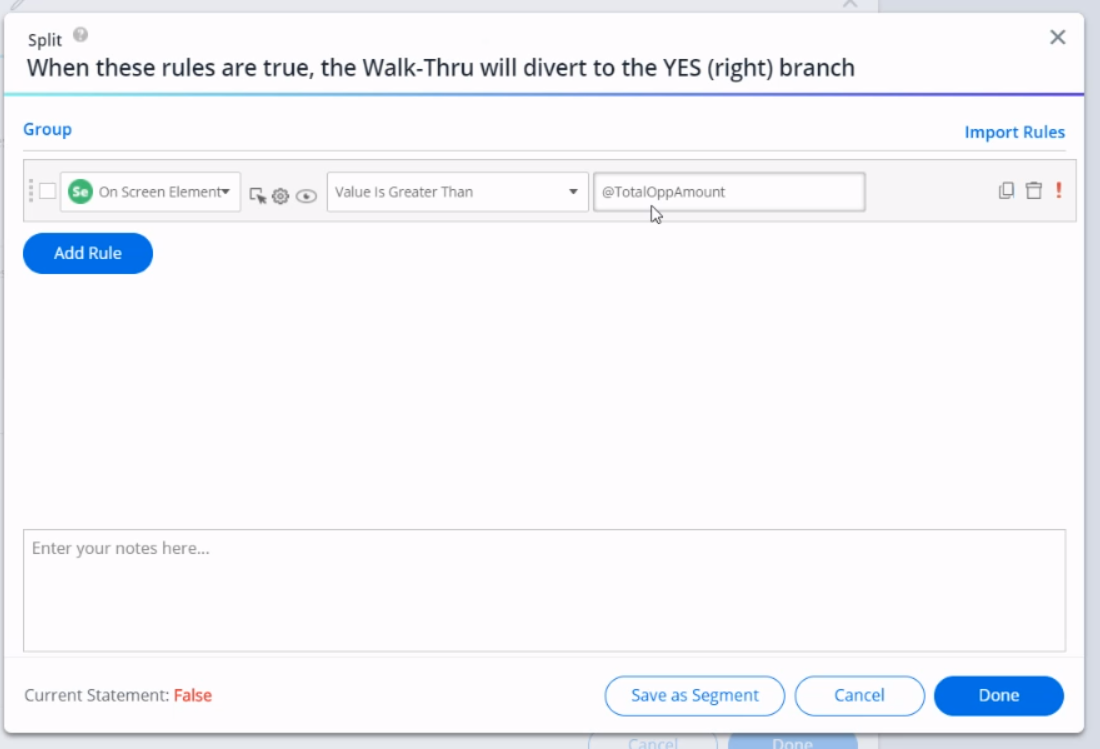
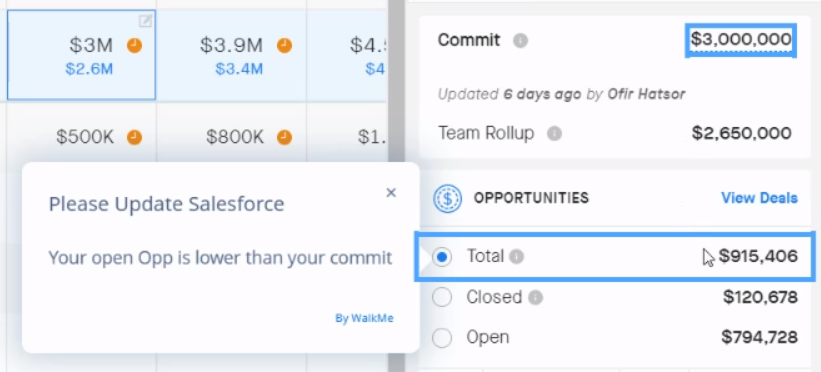
- Pop-up mostrando que o total de oportunidades está abaixo do limite de confirmação.
Criando entrada de regra
Alguns tipos de regras exigem a entrada manual de texto para concluir uma declaração. O WalkMe oferece tools para simplificar esse processo e garantir a precisão.
- Preenchimento de valor atual: selecione o ícone de lupa dentro de um campo de valor para extrair automaticamente dados da página atual. Por exemplo, use-o para preencher instantaneamente os campos URL ou jQuery com sua localização ou seleção atual.
- Expandindo campos de texto: se a entrada for longa, selecione o campo de texto para expandi-lo, permitindo visualizar e editar a cadeia completa sem rolar.
- Sensibilidade de maiúsculas e minúsculas: lembre-se de que, embora as entradas de URL geralmente não sejam sensíveis a maiúsculas e minúsculas, os elementos jQuery e o operador Matches exigem a diferenciação exata de letras maiúsculas e minúsculas para avaliar corretamente.
Usando várias declarações
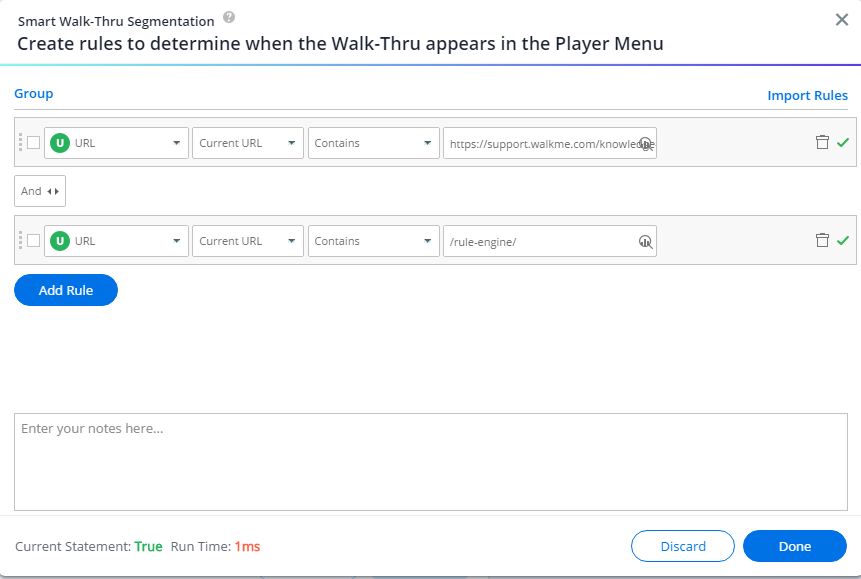
Adicionar várias instruções permite criar lógica mais específica e sofisticada. Você pode adicionar até 60 regras dentro de um único mecanismo.
- Adicionar regra: inclua instruções lógicas adicionais
- E/Ou: Defina a relação entre suas declarações
- E: ambas as declarações devem ser avaliadas como verdadeiras para que toda a regra seja verdadeira
- OU: apenas uma das afirmações precisa ser avaliada como verdadeira para que toda a regra seja verdadeira

- Reordenar: arraste e solte regras para alterar a ordem passando o mouse sobre o lado esquerdo de uma declaração de regra
- Observação: você deve primeiro desvincular regras se elas fizerem parte de um grupo
Declarações de agrupamento
O agrupamento permite avaliar blocos de lógica juntos. Funciona como colocar parênteses em torno de uma parte de uma equação matemática: o Mecanismo de Regras verifica as afirmações agrupadas como uma única unidade para determinar se o grupo é verdadeiro ou falso.
- Criando um grupo: selecione as regras que deseja combinar e agrupe-as para definir sua hierarquia
- Lógica aninhada: você pode agrupar regras específicas dentro de um grupo de contêineres maior para criar cenários complexos "se/então"
- Limitações: não é possível incluir todas as regras em um único grupo; pelo menos uma declaração ou grupo deve permanecer independente para que a lógica avalie
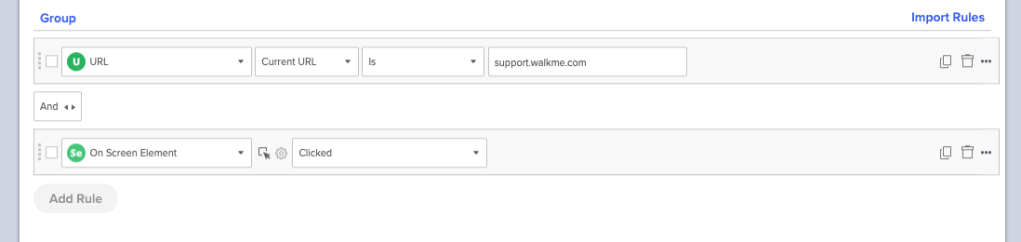
Exemplo: se você estiver criando uma Meta, poderá usar várias declarações conectadas por E.
- Declaração 1: verifica se o usuário está no URL correto.
- Declaração 2: verifica se o usuário clicou no botão Enviar. Ao conectar esses elementos com E, o objetivo só é alcançado se o usuário clicar no botão nessa página específica, evitando falsos positivos de outras áreas do aplicativo.
Usando vários valores
Para melhorar o desempenho e simplificar a criação, você pode verificar vários valores dentro de uma única instrução de regra usando a sintaxe de Múltiplos Valores. Isso reduz a necessidade de várias linhas de lógica.
- Sintaxe: digite Any("value1","value2","value3") no campo valor
- Formatação: certifique-se de que cada valor esteja entre "aspas" e separado por uma vírgula
- Lógica: a relação entre esses valores é tratada automaticamente como uma instrução OU
- Benefícios: melhora o desempenho exigindo que o WalkMe verifique a propriedade apenas uma vez antes de avaliar a lista de valores
- Tipos suportados: atualmente disponível para URL, Elemento na tela, jQuery, Dados do usuário, Workday e tipos de regras do Active Directory

Usando Expressões Regulares (RegEx)
Para usuários avançados, as Expressões Regulares permitem criar padrões complexos para flexibilidade total de validação. Isso é particularmente útil para validar formatos de entrada específicos que os operadores padrão não podem cobrir.
- Tipos suportados: RegEx pode ser usado com os tipos de regra jQuery e On-Screen Element
- Validação: use isso para garantir que um campo de entrada siga um padrão específico, como um número de série personalizado ou um formato de ID exclusivo
- Tools externas: você pode usar sites de terceiros, como o Regex101, para testar seus padrões antes de inseri-los no mecanismo
Gerenciar regras
Depois de criar suas declarações iniciais, você pode usar as Tools de gerenciamento dentro do mecanismo para organizar, duplicar ou reutilizar sua lógica em diferentes partes do aplicativo. O gerenciamento eficiente das regras garante que sua implementação permaneça escalável, fácil de manter e tenha um desempenho otimizado para o usuário final.
Salvando uma condição como um segmento
Se você criou uma regra complexa que pretende usar com frequência, você pode salvá-la como um segmento. Isso permite que você faça referência ao bloco lógico inteiro em outras áreas do Editor do WalkMe sem reconstruí-lo.
- Abrir a condição no Mecanismo de Regras
- Selecione Salvar como Segmento
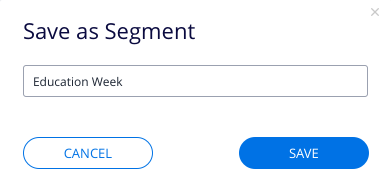
- Insira um nome exclusivo para o novo segmento
- O mecanismo substituirá automaticamente a regra pela nova condição de segmento

Importando regras
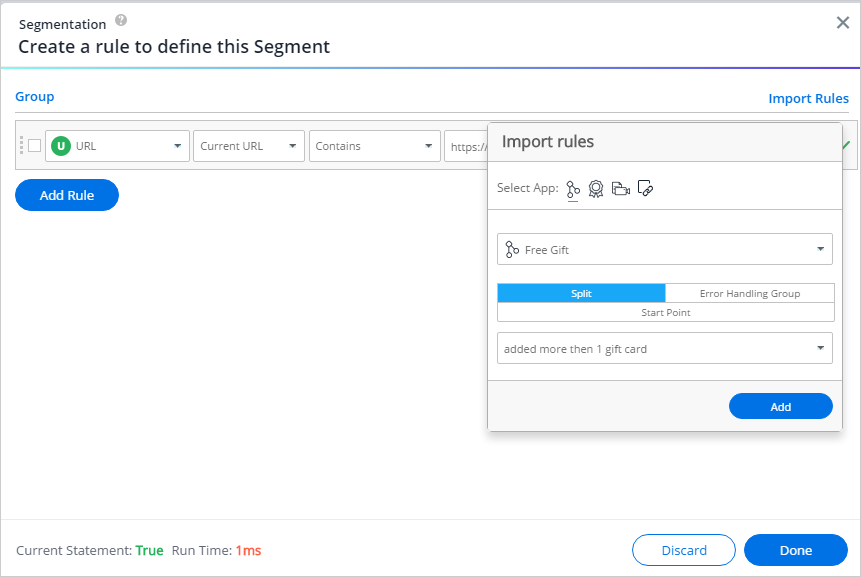
A importação permite pesquisar e copiar regras criadas anteriormente para segmentos ou objetivos em diferentes aplicativos. Isso economiza tempo reutilizando a lógica que já foi testada e verificada.
- Selecione Importar Regras
- Selecione o aplicativo onde a regra está localizada
- Escolha o item para copiar o segmento ou lógica de meta
- Você também pode importar regras de ponto inicial para etapas lógicas dentro de um fluxo Smart Walk-Thru
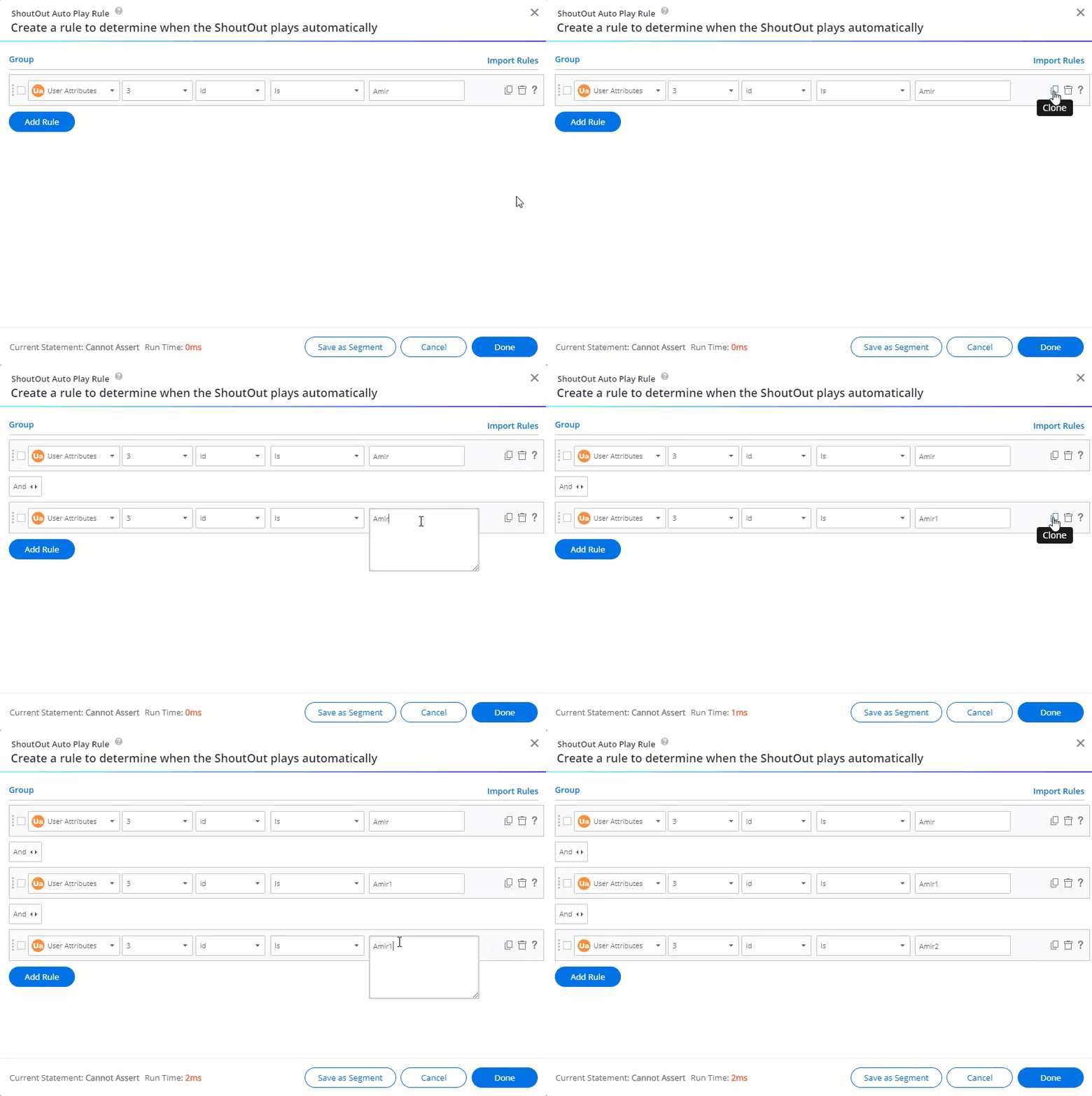
Duplicando uma regra
Se precisar criar várias declarações com condições semelhantes, você poderá duplicá-las rapidamente.
- Selecione o ícone Clonar ao lado de uma declaração para criar uma cópia idêntica
- Ajuste os valores ou operadores específicos sem reconstruir toda a declaração a partir do zero
- Selecione Concluído
Otimização do desempenho das regras
A velocidade com que o WalkMe avalia regras pode variar com base no tipo de critério que está sendo verificado. Embora a diferença seja medida em microssegundos, ela pode afetar a experiência do usuário quando várias regras complexas são usadas.
Hierarquia de desempenho
Os tipos de regras são categorizados pela quantidade de poder de processamento necessário para avaliá-los, listados aqui do mais rápido para o mais lento:
- Light: URL, Variável, Cookie e Dados do Usuário
- Moderado: Elemento na tela usando É Visível ou Não É Visível
- Pesado: jQuery e Elemento na Tela usando Clicado ou Hovered
Regras de desempenho a serem seguidas
- Prefira regras leves a regras pesadas sempre que ambas forem aplicáveis ao cenário
- Acompanhe regras pesadas com uma regra leve para garantir que o WalkMe apenas avalie a lógica pesada se a condição leve for atendida primeiro
- Limite o número total de regras pesadas dentro de um único mecanismo para manter a capacidade de resposta do aplicativo
Dica
Ao colocar uma regra de URL como primeira instrução, o WalkMe parará de avaliar o restante do mecanismo se o usuário estiver na página errada, evitando varreduras desnecessárias para elementos "pesados" na tela.
Notas técnicas
- O Mecanismo de Regras verifica a janela ativa do navegador para avaliar declarações, portanto, você deve estar na página de destino ou conectado como o tipo de usuário correto para verificar se uma regra está avaliando com precisão
- As declarações projetadas para verificar se um usuário clica ou passa o mouse sobre um elemento não podem ser avaliadas enquanto o Mecanismo de Regras estiver aberto, porque você não pode interagir com esses elementos da página enquanto a janela do editor estiver ativa
- Cada tela do Mecanismo de Regras tem um limite de 65.534 caracteres
- Você pode adicionar até 60 regras dentro de um único mecanismo
- Expressões Regulares são suportadas para os tipos jQuery e Elemento na Tela
- O Construtor de Condições é a interface padrão para todas as novas construções; se você precisar usar dados de integração SFTP ou S3, selecione o link usar a versão antiga para mudar para o mecanismo legado
- Quaisquer alterações não salvas são perdidas se você alternar entre as interfaces legada e modernizada durante uma criação.


