Fin de vida útil
El motor de reglas ha alcanzado su fin de vida útil en la versión del tercer trimestre de 2026, ya que hemos trasladado toda la gestión de la lógica al creador de condiciones moderno, que ofrece una experiencia más potente y optimizada.
Condition Builder
Breve descripción general
El Motor de reglas es el centro lógico utilizado para definir cuándo aparece el contenido de WalkMe y cómo se comporta. Al crear declaraciones lógicas que se evalúan como verdadero o falso, puedes garantizar que el contenido de asistencia, formación o promoción llegue al público adecuado en el momento adecuado.
Mejora tu experiencia de creación
Explora el Creador de condiciones, nuestro motor modernizado que combina las mismas sólidas capacidades lógicas con una interfaz optimizada y de alto rendimiento para una creación de reglas aún más rápida.
Casos de uso
El motor de reglas es una parte integral para hacer que su implementación sea receptiva y contextual. Los casos de uso clave incluyen:
- Segmentación: orientarse a grupos específicos de usuarios, como mostrar contenido solo al Departamento de Ventas en función de una variable de usuario
- Flujo de Smart Walk-Thru: determina la ruta que debe tomar un usuario en un flujo en función de sus acciones o el estado de la aplicación
- Objetivos: realizar un seguimiento del éxito del usuario verificando si se ha alcanzado una página específica o si se ha hecho clic en un elemento.
- Condiciones de visualización: controla la visibilidad de los Launchers o Resources para que solo aparezcan en páginas relevantes
Acceso
El motor de reglas es accesible en todo WalkMe Editor siempre que se requiera lógica.
Cómo funciona
El motor de reglas funciona como un procesador lógico condicional. Evalúa puntos de datos específicos dentro de la aplicación, como la ubicación de un usuario, su comportamiento o la presencia de un elemento, para determinar si una declaración es Verdadera o Falsa. Cuando una regla se evalúa como Verdadera, se activa la acción o el contenido de WalkMe asociado.
Piensa en estas reglas como la lógica en un juego de mesa: SI llegas a un cuadrado específico, ENTONCES puedes saltar hacia adelante. En WalkMe, esto se ve así: SI un usuario está en una URL específica, ENTONCES reproduce el ShoutOut.
Lógica de evaluación
Para crear reglas efectivas, es importante comprender cómo WalkMe lee y muestra la lógica.
- Procesamiento de arriba hacia abajo: WalkMe escanea las declaraciones en orden de arriba a abajo; el motor combina estas declaraciones para determinar si se cumple la regla general
- Estado del navegador en vivo: el motor evalúa la página exactamente como se le aparece al usuario en ese momento, lo que requiere que estés en la página correcta para ver una regla evaluada como Verdadero
- Estado en tiempo real: a la derecha de cada declaración, WalkMe proporciona un indicador de estado para ayudarte a depurar la lógica
- Verdadero (marca de verificación): la condición se cumple actualmente
- Falso (signo de exclamación): la condición no se cumple actualmente
- No se puede afirmar (signo de interrogación): WalkMe no puede verificar la condición en el estado actual (a menudo se produce si la página o elemento de destino no se carga)
- Resultado final: en la parte inferior del motor, el sistema muestra el estado de toda la regla en función de cómo interactúan las relaciones y/o y los grupos
Crear reglas
Una vez que comprendas la lógica subyacente del motor, puedes comenzar a crear las condiciones específicas que impulsen la implementación de WalkMe. Crear una regla implica seleccionar la fuente de datos y definir los criterios exactos que activarán una acción. Cada condición que creas es esencialmente una oración compuesta de tres partes: un Tipo, un Operador y un Valor.
Estructura de declaraciones
Cada declaración se crea seleccionando primero un tipo de criterio para comprobar, como una URL o un elemento visible en pantalla. Una vez que se haya seleccionado un tipo, dénelo aún más utilizando reglas, operadores y valores específicos.
Tipos de reglas y descripciones
Seleccionar un tipo de regla te permite especificar las condiciones exactas que WalkMe debe evaluar utilizando menús, operadores y campos de entrada adicionales.
- Elemento en pantalla: comprueba la visibilidad, el contenido, la longitud o el tipo de un elemento que seleccionas en la pantalla
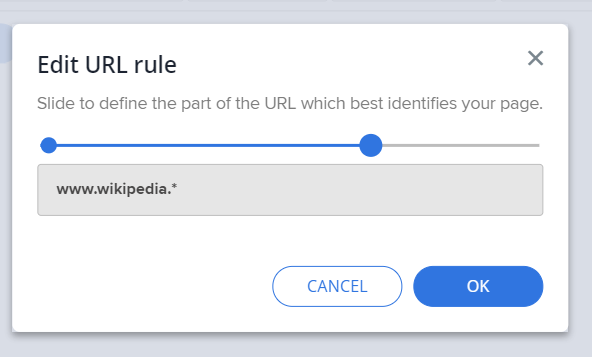
- URL: verifica la URL actual o la URL de referencia (la URL desde la que el usuario navegó antes del paso actual).
- Datos de usuario: verifica las cookies en el navegador del usuario, las variables de JavaScript incluidas las funciones del sitio web o los datos de WalkMe
- Tipo de navegador: verifica el tipo de navegador actual o el tamaño de ventana del
- Fecha: verifica las fechas, como el día de la semana, el mes o una fecha específica (Nota: los elementos configurados para reproducción automática hasta una fecha determinada expiran al final de ese día)
- Hora: verifica la hora específica del día en el sistema operativo del usuario final utilizando el formato de 24 horas HH:MM, como las 16:00 (no utilice las 4 PM)
- Elemento de jQuery: verifica un elemento identificado por un selector de jQuery; se utilizan cuando un elemento es difícil de identificar o para optimizar el rendimiento
- Actividad de usuario: verifica si se han logrado los objetivos para las tareas de incorporación. del del
- Idioma de WalkMe: verifica el idioma seleccionado de WalkMe, como el inglés, el francés o el español (disponible solo cuando está activado el modo multilingüe)
- Flujo actual: verifica si aparece un iframe, frameset o ventana emergente
- Salesforce: verifica la pestaña o la URL dentro de Salesforce (disponible cuando se activa sfVars)
- Atributos de usuario: verifica el objeto de usuario final de WalkMe en busca de datos importados utilizando integraciones entrantes o métricas de usuario final calculadas predefinidas, como visto por primera vez, visto por última vez o número de sesiones
- Plataforma: verifica la plataforma en la que se ejecuta WalkMe, como Windows, Mac o Web (disponible para tipos de sistemas de escritorio/móvil).
- Segmento: verifica si se cumple o no un segmento dado, lo que permite la creación de condiciones complejas que reutilizan los segmentos existentes
- Si se elimina un segmento referenciado, se proporciona una indicación y la condición ya no hará referencia a ese segmento
- SKU/Modelo: verifica el SKU, el número de modelo y el número de serie desde una PC o Mac (disponible para tipos de sistemas de escritorio/móvil).
Nota
Algunos tipos de reglas solo están disponibles para funciones específicas.
Opciones de elementos en pantalla
Cuando se selecciona Elemento en pantalla como tipo de regla, aparecen varias opciones de menú para permitirte refinar, cambiar o ver el elemento seleccionado.
- Volver a seleccionar elemento: cambia el elemento de destino de la regla
- Configuración: modifica la configuración de precisión del elemento para garantizar que se identifique de manera coherente en los diferentes estados de página
- Ver elemento: ver una captura de pantalla del elemento seleccionado para su verificación
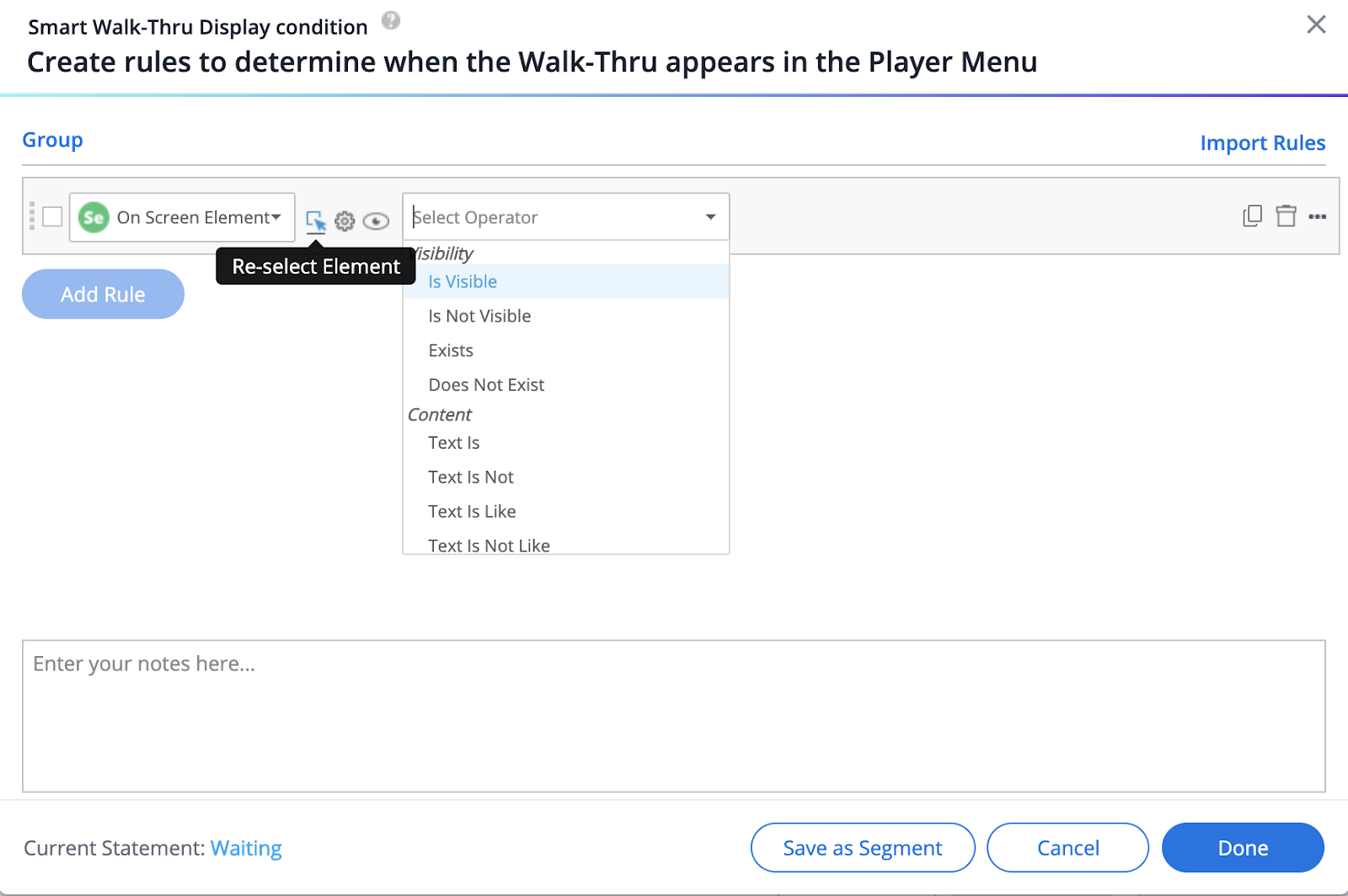
Elemento en pantalla frente al elemento seleccionado
Elemento en pantalla se refiere a cualquier elemento que se encuentra en una página. El elemento seleccionado se refiere a un elemento específico que ya has capturado en WalkMe Editor al crear contenido.
Seleccionar operadores
Los operadores definen la lógica específica para el tipo de regla seleccionado. Solo aparecerán los operadores relevantes en función del tipo de elemento que selecciones.
- Es: utiliza esto para una coincidencia exacta; por ejemplo, la URL completa debe coincidir con la entrada
- Contiene: evalúa como verdadero si el valor existe en cualquier lugar de la cadena, como una palabra clave dentro de una URL
- Como: permite coincidencias flexibles utilizando un asterisco (*) como comodín para representar cualquier carácter o conjunto de caracteres
- Coincidencias: una combinación de Es y Como que permite coincidencias de URL parciales o completas
Nota
El operador de coincidencias distingue entre mayúsculas y minúsculas. Asegúrate de que la entrada coincida exactamente con el uso de mayúsculas y minúsculas de la aplicación.
Categorías de operadores
- Visibilidad: incluye Es/No es visible, Existe/No existe (presente en HTML, independientemente de la visibilidad), Verdadero/Falso (solo jQuery) y Recuento de elementos
- Operadores fijos: Clic (fijo) y Paso del cursor (fijo) buscan constantemente la interacción en lugar de verificarla una vez (ponte en contacto con soporte para activar estas funciones)
- Contenido: incluye El texto es, El texto es como (admite asteriscos * comodines), Contiene, El texto está vacío, El valor es mayor/menor que y La longitud/recuento de palabras
- Tipo: verifica si hay formatos específicos, como Número válido, Fecha válida, Hora válida, Número de teléfono válido de Estados Unidos, Correo electrónico válido o Seleccionado (se utiliza específicamente para botones de radio y casillas de verificación)
Nota
Utiliza operadores de contenido como Texto es con precaución. Si se traduce la aplicación, el cambio de idioma romperá las reglas basadas en cadenas de texto específicas.
Condiciones dinámicas
Las condiciones dinámicas te permiten crear una regla que compare dos elementos diferentes en la pantalla en lugar de comparar un elemento con un valor estático.
- Captura un atributo: selecciona el primer elemento en la pantalla y define un atributo para él, como un selector de jQuery
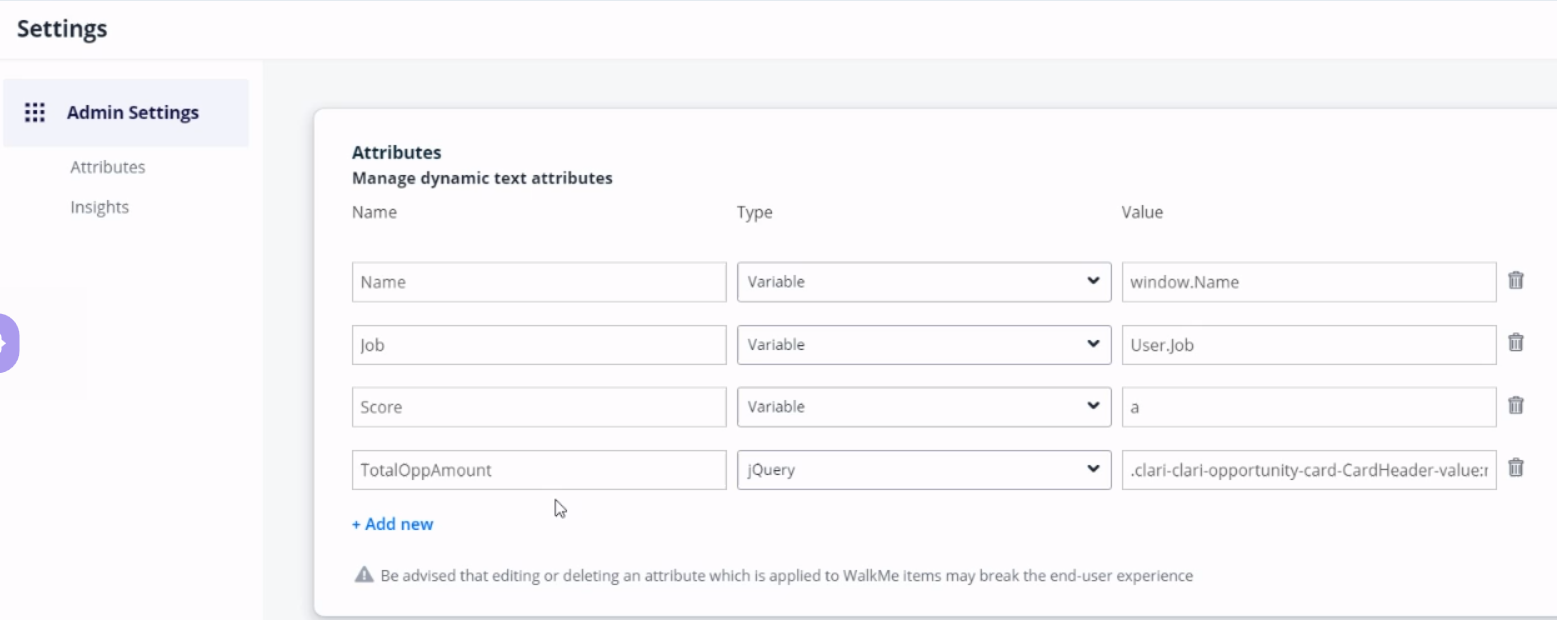
- Comparar elementos: en el Motor de reglas, selecciona el segundo elemento que deseas evaluar
- Aplicar el atributo: Introduce el atributo del primer elemento en el campo de valor para crear la comparación
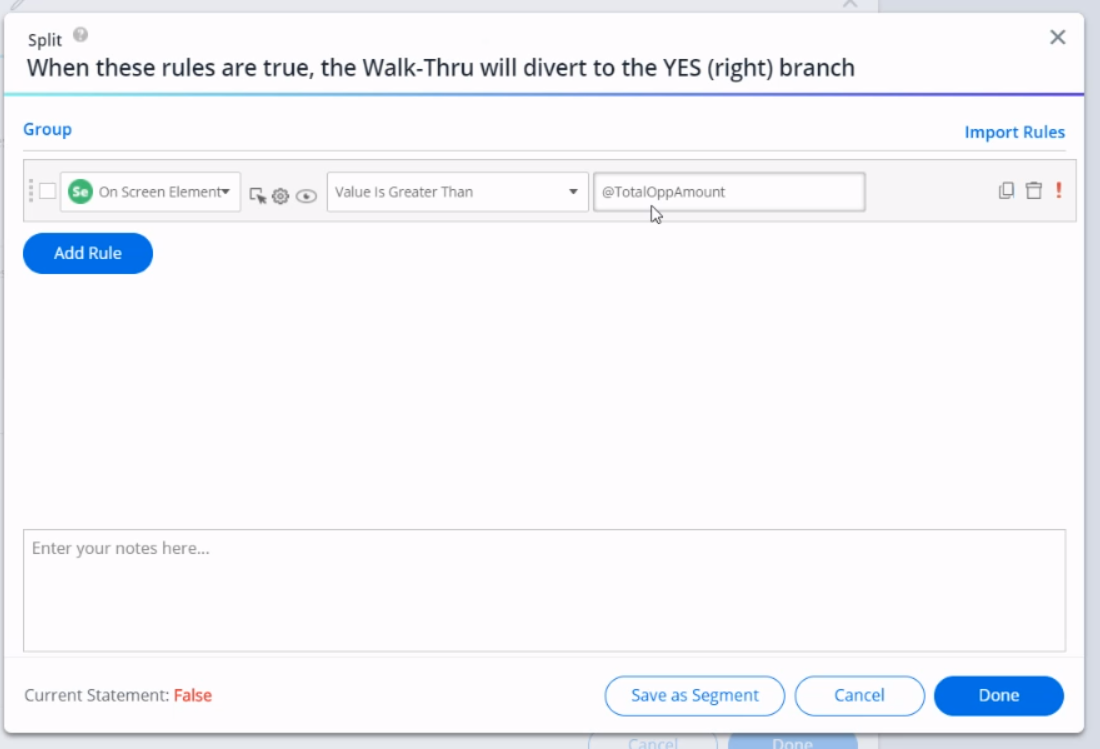
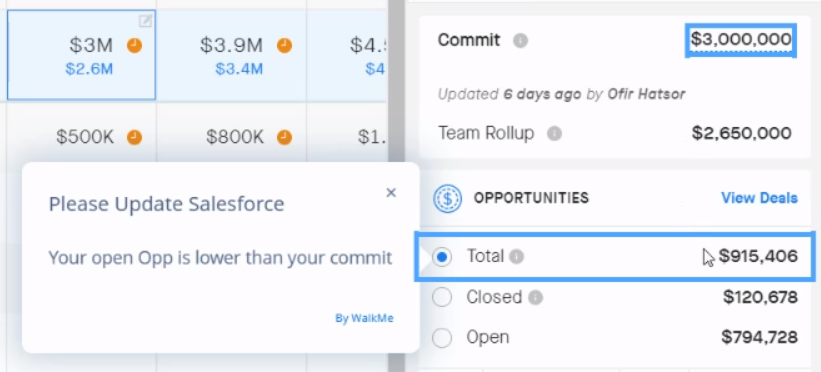
- Ventana emergente que muestra que el Total de Oportunidades está por debajo del Commit
Crear entrada de reglas
Algunos tipos de reglas requieren la entrada manual de texto para completar una declaración. WalkMe ofrece herramientas para simplificar este proceso y garantizar la precisión.
- Relleno de valor actual: selecciona el icono de la lupa dentro de un campo de valor para extraer automáticamente los datos de la página actual. Por ejemplo, utiliza esto para llenar instantáneamente los campos de URL o jQuery con tu ubicación actual o selección.
- Expansión de campos de texto: si la entrada es larga, selecciona el campo de texto para expandirlo, lo que te permitirá ver y editar la cadena completa sin desplazarte.
- Sensibilidad a mayúsculas y minúsculas: recuerda que, si bien las entradas de URL generalmente no reconocen mayúsculas y minúsculas, los elementos de jQuery y el operador de coincidencias requieren una escritura exacta para evaluar correctamente.
Uso de varias declaraciones
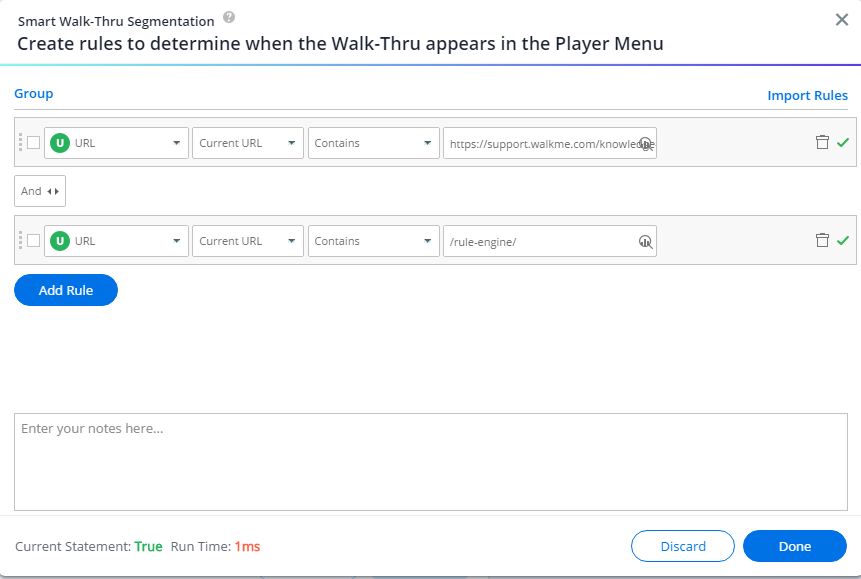
Añadir varias declaraciones te permite crear una lógica más específica y sofisticada. Puedes añadir hasta 60 reglas dentro de un solo motor.
- Añadir regla: incluye declaraciones lógicas adicionales
- Y / O: define la relación entre tus enunciados
- Y: ambas declaraciones deben evaluarse como verdaderas para que toda la regla sea verdadera
- O: solo uno de los enunciados debe evaluarse como verdadero para que toda la regla sea verdadera

- Reordenar: arrastra y suelta reglas para cambiar su orden pasando el cursor sobre el lado izquierdo de una declaración de regla
- Nota: primero debes desvincular las reglas si forman parte de un grupo
Agrupar declaraciones
Agrupar te permite evaluar bloques de lógica juntos. Funciona como colocar paréntesis alrededor de una parte de una ecuación matemática: el motor de reglas verifica los enunciados agrupados como una sola unidad para determinar si el grupo es verdadero o falso.
- Crear un grupo: selecciona las reglas que deseas combinar y agrúpalas para definir su jerarquía
- Lógica anidada: puedes agrupar reglas específicas dentro de un grupo de contenedores más grande para crear escenarios complejos "si/entonces"
- Limitaciones: no es posible incluir todas las reglas en un solo grupo; al menos una declaración o grupo debe permanecer independiente para que la lógica evalúe
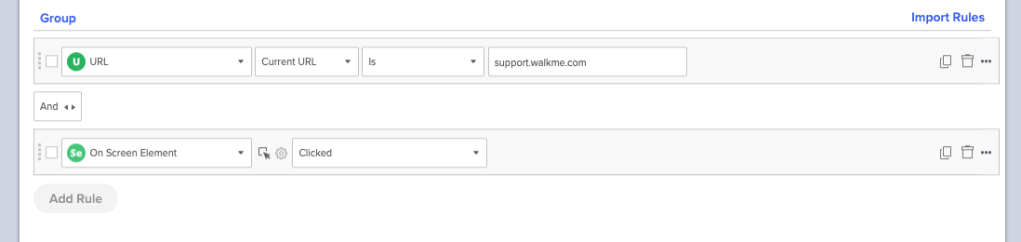
Ejemplo: si estás creando un objetivo, es posible que utilices varias declaraciones conectadas por Y.
- Declaración 1: verifica si el usuario está en la URL correcta.
- Declaración 2: verifica si el usuario ha hecho clic en el botón Enviar. Al conectarlos con Y, el objetivo solo se logra si el usuario hace clic en el botón mientras está en esa página específica, lo que evita falsos positivos de otras áreas de la aplicación.
Usar varios valores
Para mejorar el rendimiento y simplificar la creación, puedes verificar varios valores dentro de una sola declaración de regla utilizando la sintaxis de valores múltiples. Esto reduce la necesidad de varias filas de lógica.
- Sintaxis: escribe Any("value1","value2","value3") en el campo de valor
- Formato: asegúrate de que cada valor esté entre comillas y separado por una coma
- Lógica: la relación entre estos valores se trata automáticamente como una declaración OR
- Beneficios: mejora el rendimiento al requerir que WalkMe compruebe la propiedad solo una vez antes de evaluar la lista de valores
- Tipos compatibles: actualmente disponible para los tipos de reglas de URL, Elemento en pantalla, jQuery, Datos de usuario, Workday y Active Directory

Uso de expresiones regulares (RegEx)
Para los usuarios avanzados, las expresiones regulares te permiten crear patrones complejos para una flexibilidad de validación total. Esto es particularmente útil para validar formatos de entrada específicos que los operadores estándar no pueden cubrir.
- Tipos compatibles: RegEx se puede utilizar con los tipos de reglas de jQuery y Elemento en pantalla
- Validación: utiliza esto para garantizar que un campo de entrada siga un patrón específico, como un número de serie personalizado o un formato de ID único
- Herramientas externas: puedes utilizar sitios de terceros como Regex101 para probar los patrones antes de introducirlos en el motor
Administrar reglas
Después de crear tus declaraciones iniciales, puedes utilizar las herramientas de gestión dentro del motor para organizar, duplicar o reutilizar tu lógica en diferentes partes de la aplicación. Administrar eficientemente las reglas garantiza que la implementación siga siendo escalable, fácil de mantener y funcione de manera óptima para el usuario final.
Guardar una condición como segmento
Si has creado una regla compleja que pretendes utilizar con frecuencia, puedes guardarla como un segmento. Esto te permite hacer referencia a todo el bloque lógico en otras áreas de WalkMe Editor sin reconstruirlo.
- Abre la condición en el motor de reglas
- Selecciona Guardar como segmento
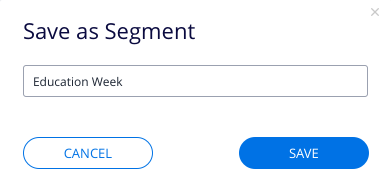
- Introduce un nombre único para el nuevo segmento
- El motor reemplazará automáticamente la regla con la condición de tu nuevo segmento

Importación de reglas
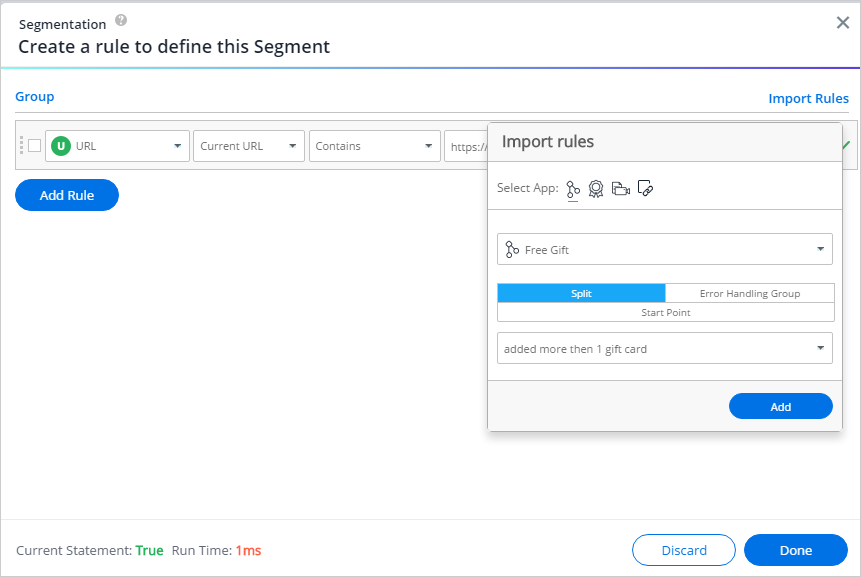
La importación te permite buscar y copiar reglas creadas previamente para segmentos u objetivos dentro de diferentes aplicaciones. Esto ahorra tiempo al reutilizar la lógica que ya se ha probado y verificado.
- Selecciona Importar reglas
- Selecciona la aplicación donde se encuentra la regla
- Elige el elemento del que copiar el segmento o la lógica de objetivo
- También puedes importar reglas de punto de inicio para pasos lógicos dentro de un flujo de Smart Walk-Thru
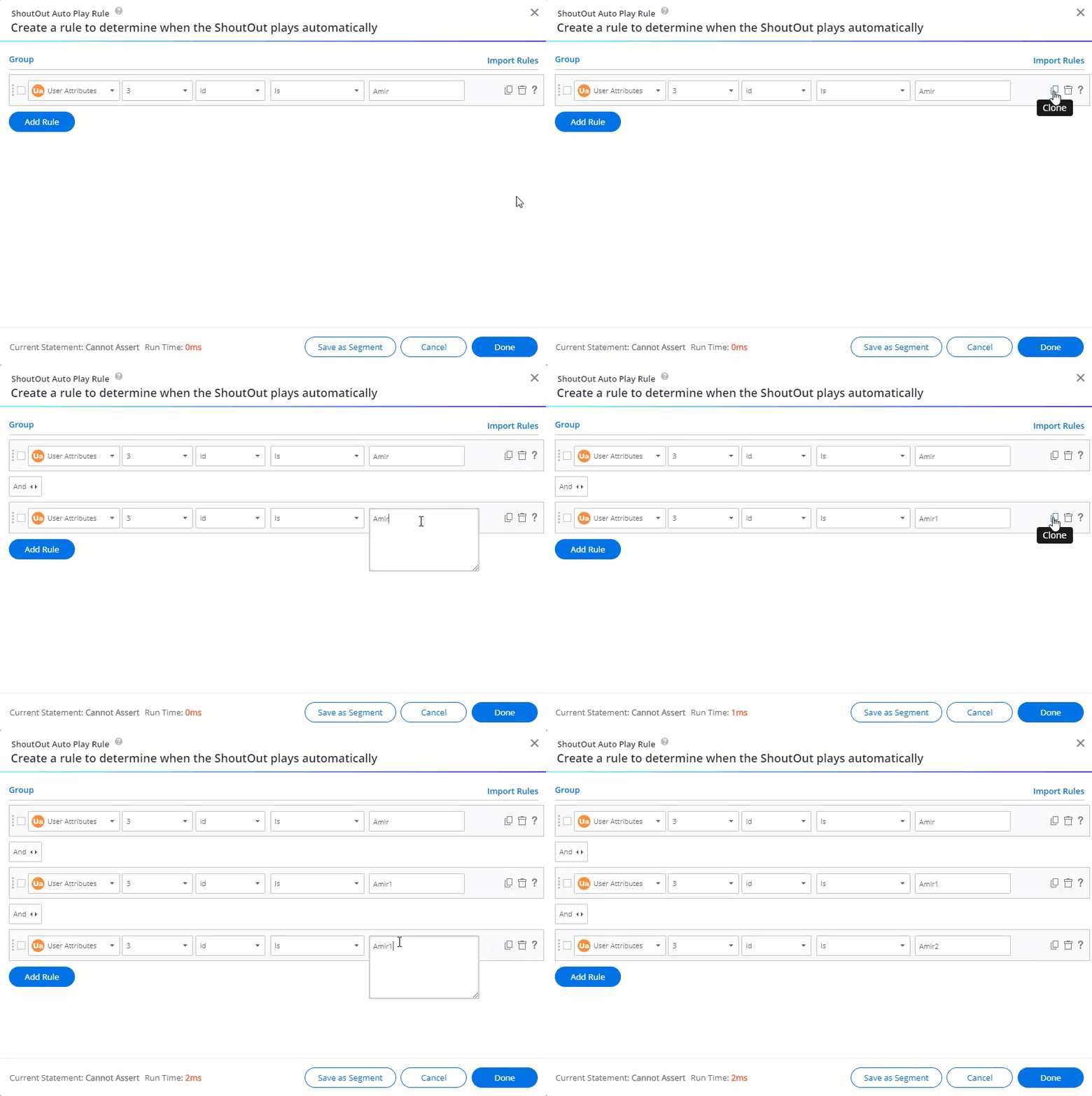
Duplicar una regla
Si necesitas crear varias declaraciones con condiciones similares, puedes duplicarlas rápidamente.
- Selecciona el icono Clonar junto a una declaración para crear una copia idéntica
- Ajusta los valores u operadores específicos sin reconstruir toda la declaración desde cero
- Selecciona Listo
Optimización del rendimiento de reglas
La velocidad a la que WalkMe evalúa las reglas puede variar en función del tipo de criterios que se comprueben. Si bien la diferencia se mide en microsegundos, puede afectar a la experiencia del usuario cuando se utilizan varias reglas complejas.
Jerarquía de rendimiento
Los tipos de reglas se clasifican por la cantidad de potencia de procesamiento necesaria para evaluarlas, y se enumeran aquí de más rápida a más lenta:
- Light: URL, variable, cookie y datos de usuario
- Moderado: el elemento en pantalla que utiliza Es visible o No es visible
- Pesado: jQuery y elemento en pantalla que utiliza clic o movimiento del cursor
Reglas de rendimiento que se deben cumplir
- Prefiere reglas ligeras sobre reglas pesadas siempre que ambas sean aplicables al escenario
- Acompaña las reglas pesadas con una regla ligera para garantizar que WalkMe solo evalúe la lógica pesada si se cumple primero la condición ligera
- Limita el número total de reglas pesadas dentro de un solo motor para mantener la capacidad de respuesta de las aplicaciones
Consejo
Al colocar una regla de URL como la primera enunciación, WalkMe dejará de evaluar el resto del motor si el usuario está en la página incorrecta, lo que evitará escaneos innecesarios de elementos "pesados" en pantalla.
Notas técnicas
- El motor de reglas comprueba la ventana del navegador activa para evaluar las declaraciones, por lo que debes estar en la página de destino o haber iniciado sesión como el tipo de usuario correcto para verificar si una regla se está evaluando con precisión
- Los enunciados diseñados para verificar si un usuario hace clic o pasa el cursor sobre un elemento no se pueden evaluar mientras el motor de reglas esté abierto, ya que no se puede interactuar con esos elementos de página mientras la ventana del editor esté activa.
- Cada pantalla del motor de reglas tiene un límite de 65 534 caracteres
- Puedes añadir hasta 60 reglas dentro de un solo motor.
- Se admiten expresiones regulares tanto para los tipos de jQuery como para los de elementos en pantalla
- El Generador de condiciones es la interfaz predeterminada para todas las nuevas creaciones; si necesitas utilizar datos de integración de SFTP o S3, selecciona el enlace de la versión antigua para cambiar al motor heredado
- Los cambios no guardados se pierden si cambias entre las interfaces heredadas y las modernizadas durante una creación.


