WalkMe UE
WalkMe EE. UU.
SAP EE. UU. y UE
Canadá
FedRAMP
Breve descripción general
La publicación es el proceso de seleccionar, organizar, probar y publicar los elementos que creas en el WalkMe Editor. Hace que el contenido se encuentre disponible en diferentes entornos, como prueba y producción.
La publicación es un paso clave en el flujo de trabajo:
Prueba de forma segura en un entorno de prueba antes de su despliegue
Entrega con confianza a tus usuarios en producción
Para ver los elementos publicados, los usuarios deben tener WalkMe instalado y funcionando en su navegador. De lo contrario, el contenido publicado no aparecerá.
Casos de uso
La publicación te ayuda a administrar cómo aparece WalkMe en diferentes entornos:
Prueba elementos en un entorno seguro antes de lanzarlos
Archiva elementos para eliminarlos de un entorno
Organiza y configura cómo se muestran los elementos en el Menú WalkMe
Publica elementos en el entorno de producción para los usuarios
Cómo funciona
Cuando publicas, WalkMe guarda tus elementos en un archivo en el servidor. Este archivo tiene un ID único (GUID) que coincide con tu cuenta de WalkMe Editor.
Para que los usuarios vean los elementos publicados, WalkMe debe implementarse y ejecutarse en su navegador. Cuando WalkMe se carga, busca el archivo con el ID coincidente y determina:
Qué elementos mostrar
Cómo aparecen los elementos en el Menú WalkMe
El orden en el que aparecen
Cuando haces clic en Publicar, solo se publican los elementos que seleccionas. Los elementos publicados previamente siguen disponibles: no necesitas volver a publicarlos.
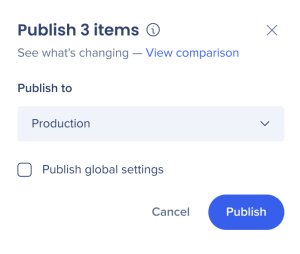
Antes de publicar, verás un mensaje que muestra cuántos elementos nuevos se han incluido. También puedes elegir publicar configuraciones globales.
Puedes publicar elementos de WalkMe en uno o más entornos, como prueba o producción. Cada entorno tiene su propia variación de fragmento y, debido a que son únicos, WalkMe debe implementarse por separado en cada entorno para que los elementos sean visibles.
El fragmento de prueba incluye "prueba" en su enlace
El fragmento de producción utiliza el enlace estándar
Esta configuración te permite probar cambios de forma segura en un entorno aislado antes de lanzarlos a tus usuarios en producción.
Puedes implementar el fragmento añadiéndolo al HTML de tu sitio o a través de una extensión del navegador si no puedes editar el código fuente.
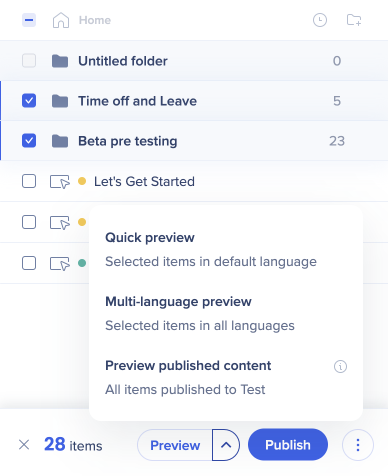
Antes de publicar, puedes previsualizar tu trabajo directamente en el WalkMe Editor. El modo de vista previa te permite ver cómo aparecerá la implementación en el sitio, sin publicar o instalar el fragmento de código.
Durante la vista previa, utiliza el Rastreador de Flujo para seguir lo que sucede paso a paso cuando se ejecuta un Smart Walk-Thru.
Añade objetivos Los objetivos proporcionan la mejor forma de medir el éxito más allá de los gráficos de uso en Insights. 👉 Más información sobre objetivos
Establece ajustes de ID de usuario único Habilita el seguimiento de usuarios para ver el progreso individual y el uso en las aplicaciones de WalkMe. 👉 Más información sobre seguimiento de usuarios
Publica para probar y realizar el control de calidad Prueba todos los elementos para confirmar que funcionan como se esperaba. Revisa enlaces rotos, problemas de texto y errores tipográficos 👉 Realiza el curso de QA en el Instituto de Adopción Digital
Publicación de elementos de WalkMe
Sigue estos pasos para publicar:
En el Editor de WalkMe, selecciona los elementos para publicar
Haz clic en Publicar
Elige el entorno, generalmente de prueba o producción
Selecciona Publicar configuraciones globales solo si deseas incluirlas
Confirma los elementos y configuraciones que has seleccionado
Haz clic en Publicar en [entorno]
Consultar la comparación de versiones
Puedes ver exactamente qué cambiará en la versión recién publicada en comparación con la actual seleccionando Ver comparación.
Nota
Una barra de progreso confirmará cada etapa de publicación. Si la publicación falla, verás un mensaje de error que muestra dónde se detuvo.
Las cuentas con varios usuarios admiten la publicación paralela, lo que permite que dos o más usuarios publiquen al mismo tiempo. 👉 Más información sobre SmartTips
Filtrado de contenido
No siempre necesitas publicar todo a la vez. El filtrado te permite publicar solo lo que necesitas, lo que hace que la publicación sea más rápida y controlada.
Por ejemplo, es posible que solo desees publicar:
Elementos que se modifican pero aún no se han vuelto a publicar
Elementos dirigidos a una audiencia específica, como Ventas.
Para filtrar contenido:
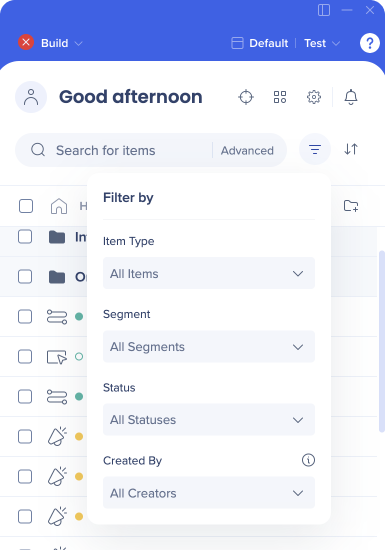
En el WalkMe Editor, abre las opciones de filtro (como estado de publicación o segmento)
Selecciona los elementos que deseas publicar o haz clic en Seleccionar todo
Haz clic en Publicar
Estados de publicación
Cada elemento en el editor muestra un icono de estado que indica si está disponible para tus usuarios.
Icono
Estado
Descripción
Círculo naranja
Borrador
El elemento no se ha publicado en el servidor.
Círculo verde
Publicado
El elemento se publicó y no se ha cambiado desde entonces.
Círculo verde vacío
Modificado
El elemento está publicado, pero se ha cambiado en el editor. Republícalo para actualizarlo.
Círculo gris
Archivado
El elemento se publicó anteriormente, pero se ha eliminado del servidor.
Nota
El estado de un elemento puede diferir entre entornos. Por ejemplo, un Smart Walk-Thru podría publicarse en prueba, pero seguir siendo un borrador en producción.
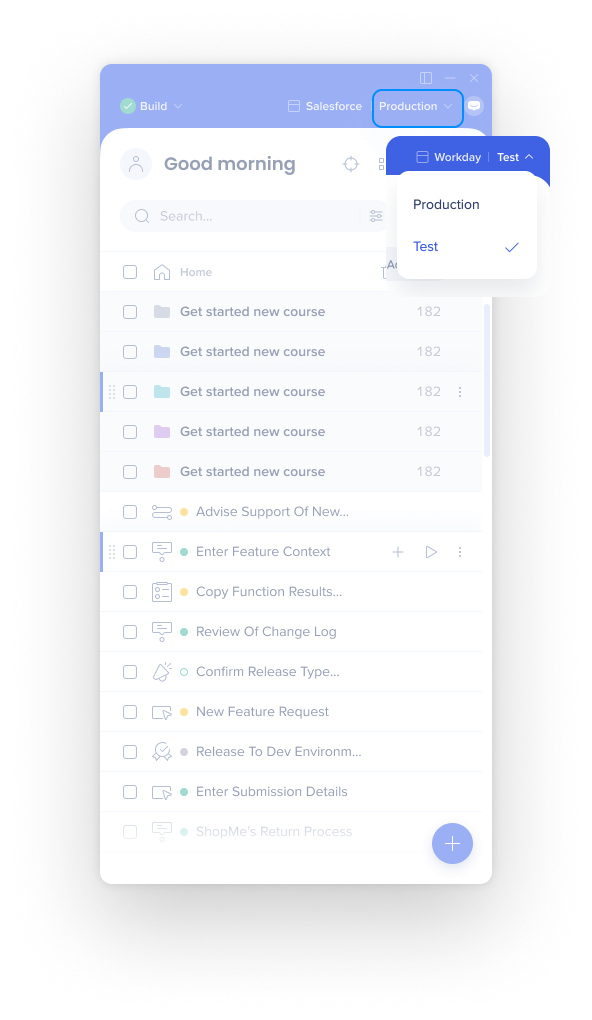
Cambiar vistas del entorno
En el editor, puedes cambiar entre entornos para ver el contenido y los estados de publicación de cada uno.
Para cambiar de entorno:
Abre el selector de entorno en la barra superior del editor
Selecciona el entorno que deseas ver
Revisa tu contenido en ese entorno
Configuración de publicación
Puedes publicar cambios en la configuración sin publicar otros elementos.
Para publicar configuración:
En el WalkMe Editor, ve a Configuración
Selecciona Configuración del sistema
Haz clic en Configuraciones de publicación
Confirma el entorno y la configuración
Haz clic en Publicar en [entorno]
Configuración de publicación
La configuración de publicación incluye actualizaciones a:
Configuración del sistema
Estilo e integraciones
Widget y menú
Organizador de menú
Proveedores de búsqueda
Atributos de texto dinámico
Segmentaciones
Publicación de widget y Menú
Si has cambiado solo el widget o el estilo de Menú — por ejemplo, cambiando al widget de la Barra de acción — puedes Publicar esos cambios por su cuenta, sin Publicar todos tus Ajustes.
Selecciona Publicar Widget y Menú en el cuadro de diálogo Widget y Menú en el Editor. Solo la selección del widget y el Menú y los Ajustes se publican en el Entorno en el que estás trabajando. Todos los demás ajustes permanecen sin cambios.
Notas técnicas
Interruptor de activación de WalkMe
Si necesitas desactivar rápidamente WalkMe en un entorno, utiliza el interruptor de activación de WalkMe. Cuando está activado, WalkMe se ejecuta normalmente. Cuando está desactivado, el fragmento se desactiva y el contenido no aparecerá.
Esto es útil en situaciones urgentes en las que necesitas desactivar temporalmente WalkMe sin eliminar el fragmento de tu sitio.
Impacto de las actualizaciones del editor
WalkMe actualiza regularmente el editor con nuevas funciones y mejoras. Las actualizaciones no afectan a los elementos que ya has publicado, pero para utilizar nuevas funciones, deberás editar los elementos y volver a publicarlos.